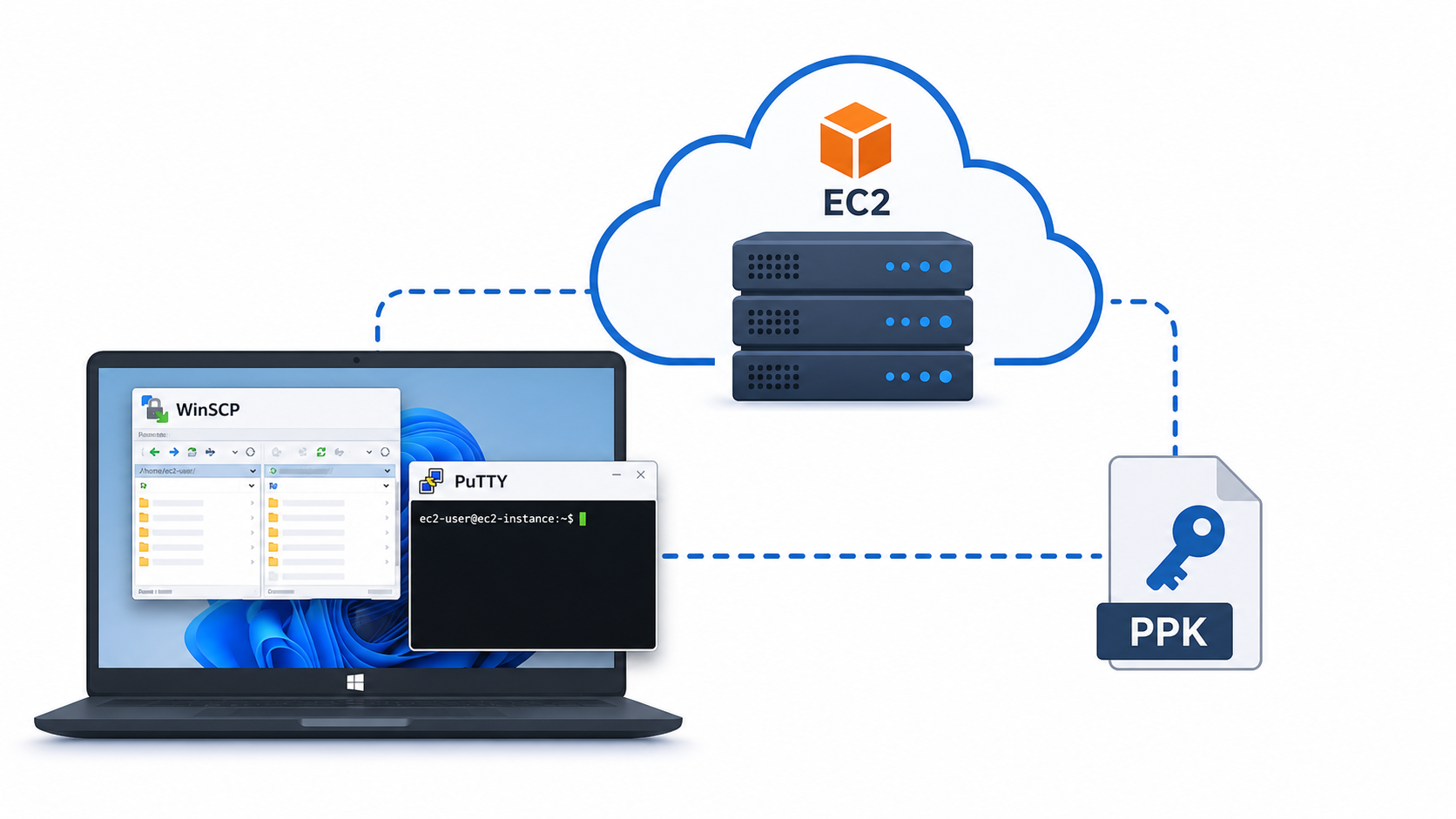
Windows üzerinden AWS EC2 instance’a bağlanırken WinSCP ve PuTTY birlikte oldukça pratik bir ikili oluşturur. WinSCP dosya yükleme ve indirme işlemleri için iki panelli bir dosya yöneticisi sağlar, PuTTY ise SSH terminal erişimi için kullanılır.
Bu yazıda WinSCP kurulumunu, EC2 .pem anahtarını PuTTY uyumlu .ppk formatına dönüştürmeyi, PuTTY kurulumunu, WinSCP oturumu oluşturmayı, EC2 dosya sistemine bağlanmayı ve son olarak WinSCP içinden PuTTY terminali açmayı ele alıyorum.
İçindekiler
İçindekileri aç
Araçları Hazırlama
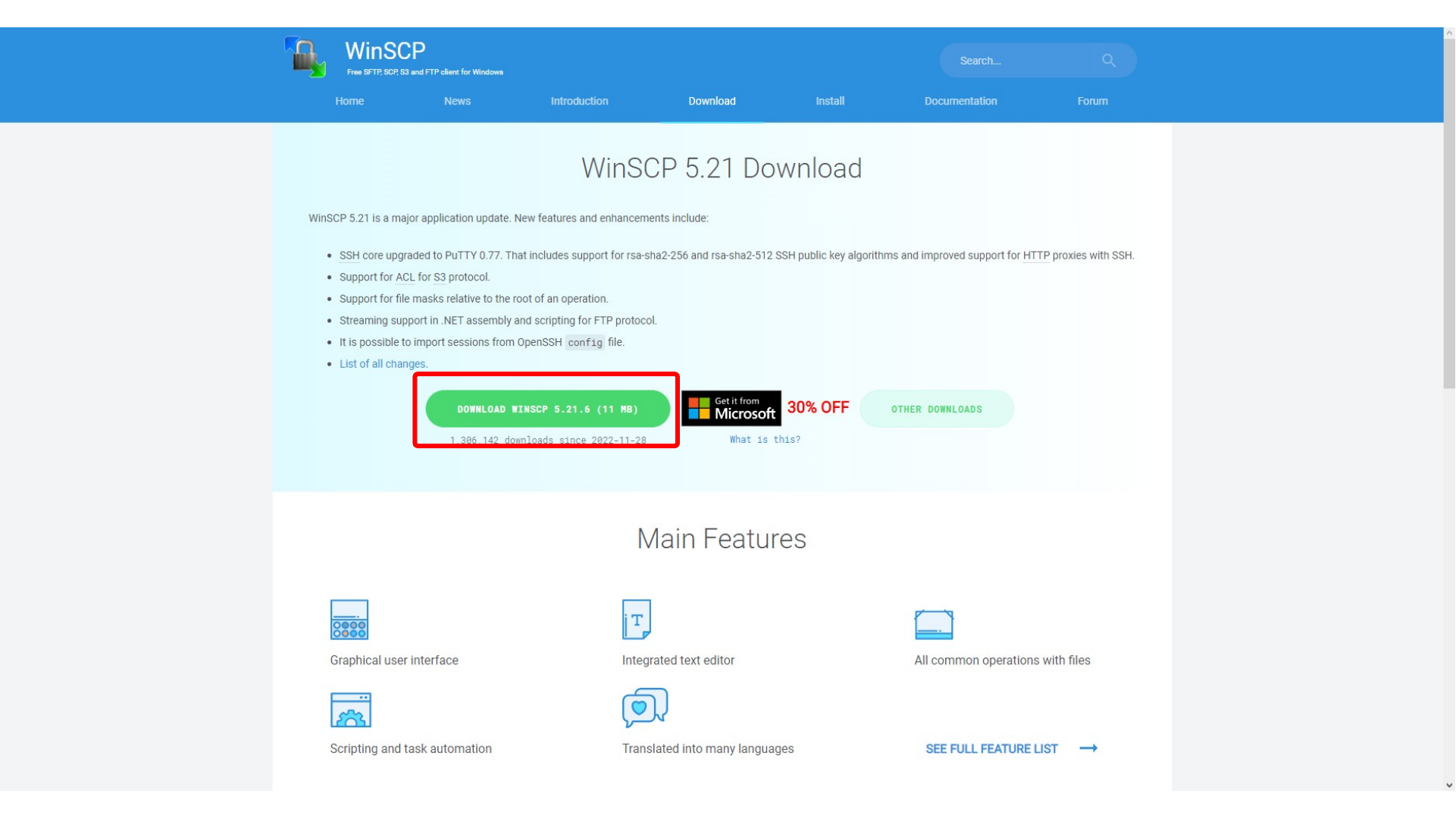
İlk adım WinSCP’yi kurmaktır. Tarayıcıda WinSCP araması yapın, resmi indirme sayfasını açın ve kurulum dosyasını buradan indirin.
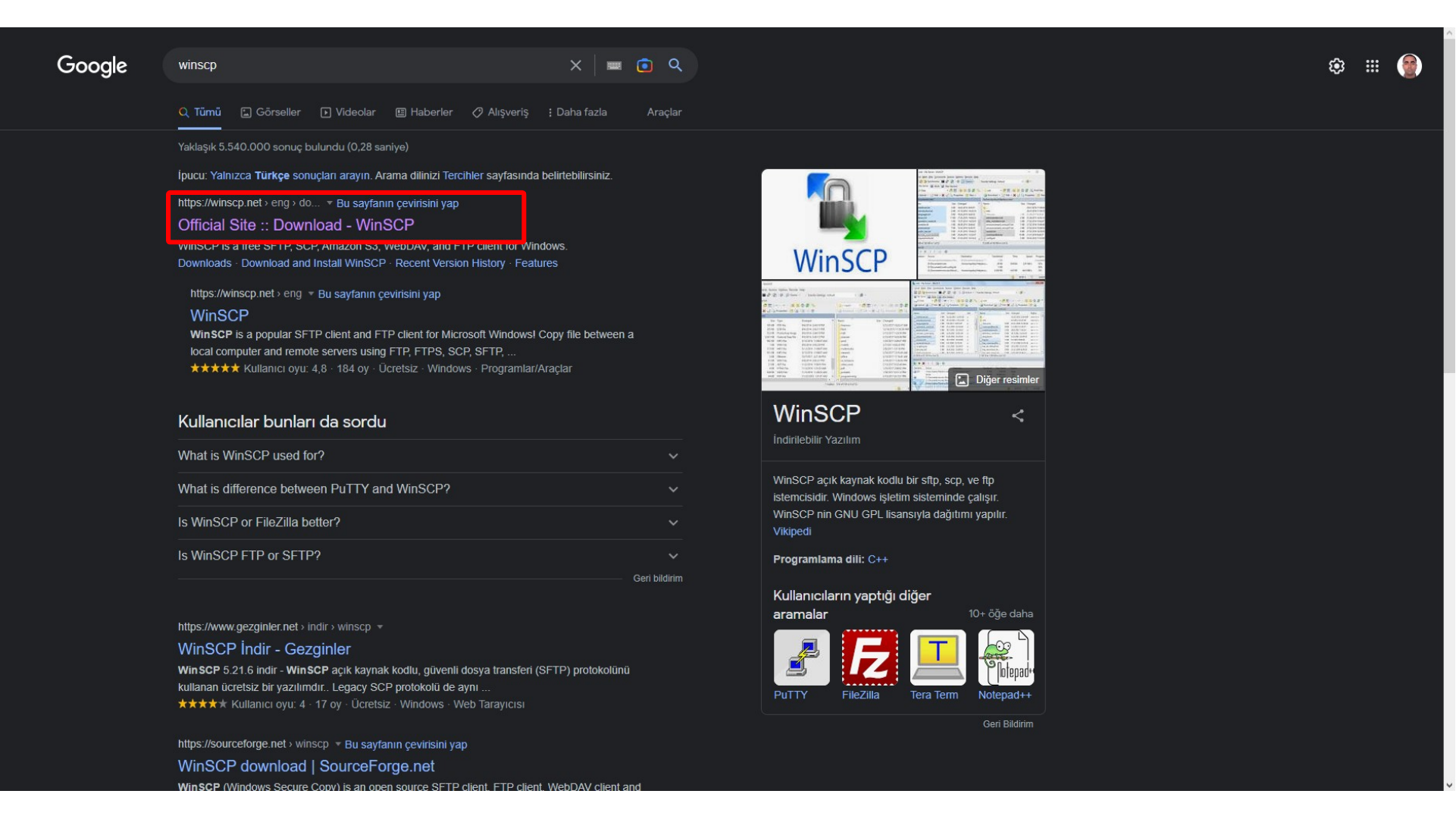
Bu ekranda WinSCP resmi sitesinden indirme adımını görüyoruz.
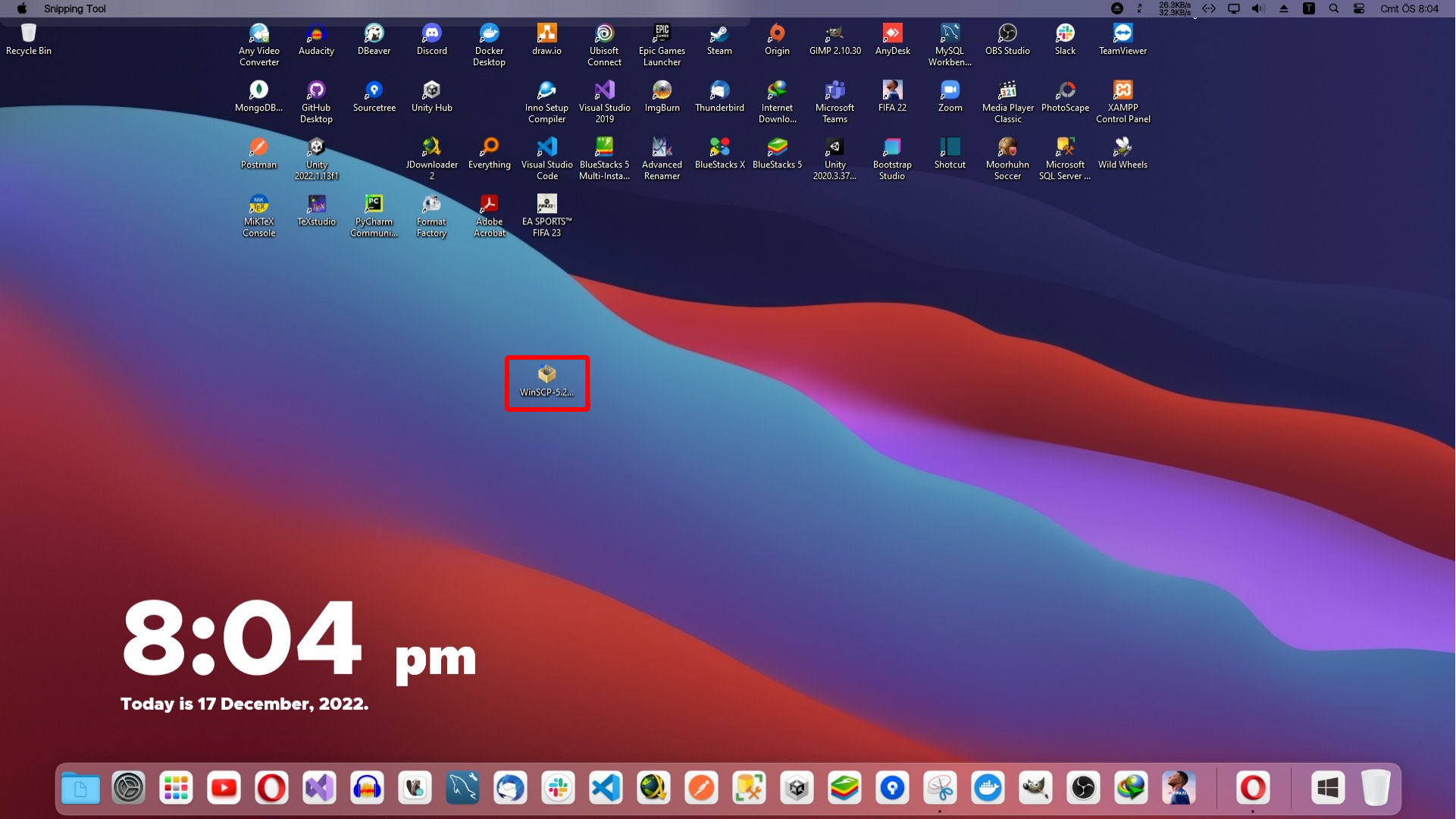
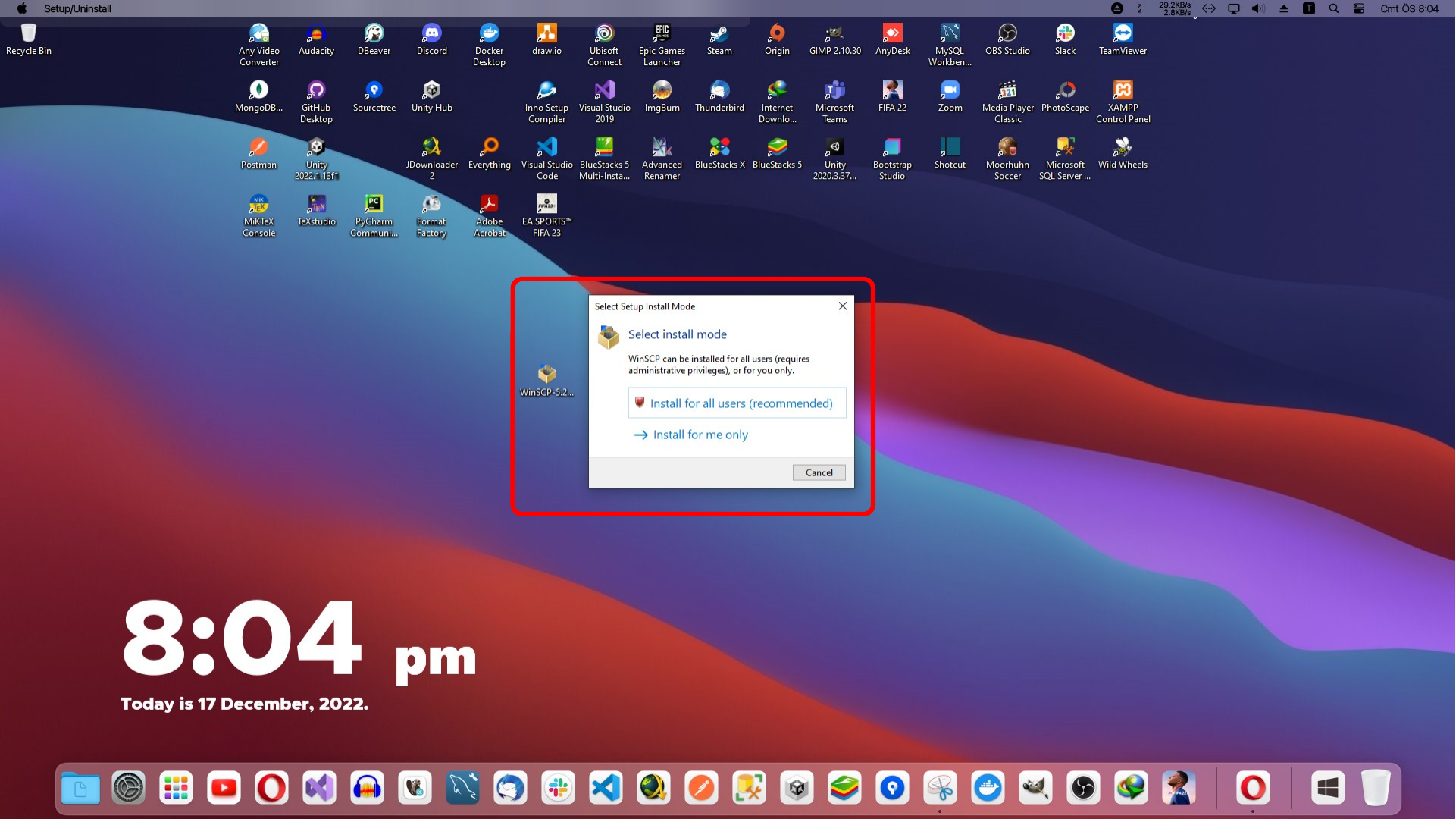
İndirilen kurulum dosyasını çalıştırın. Çoğu ortam için önerilen kurulum modu yeterlidir; kurulum dizinini veya kurulacak özellikleri değiştirmek istiyorsanız özel kurulum seçebilirsiniz.
Bu ekranda WinSCP önerilen kurulum modunu seçme adımını görüyoruz.
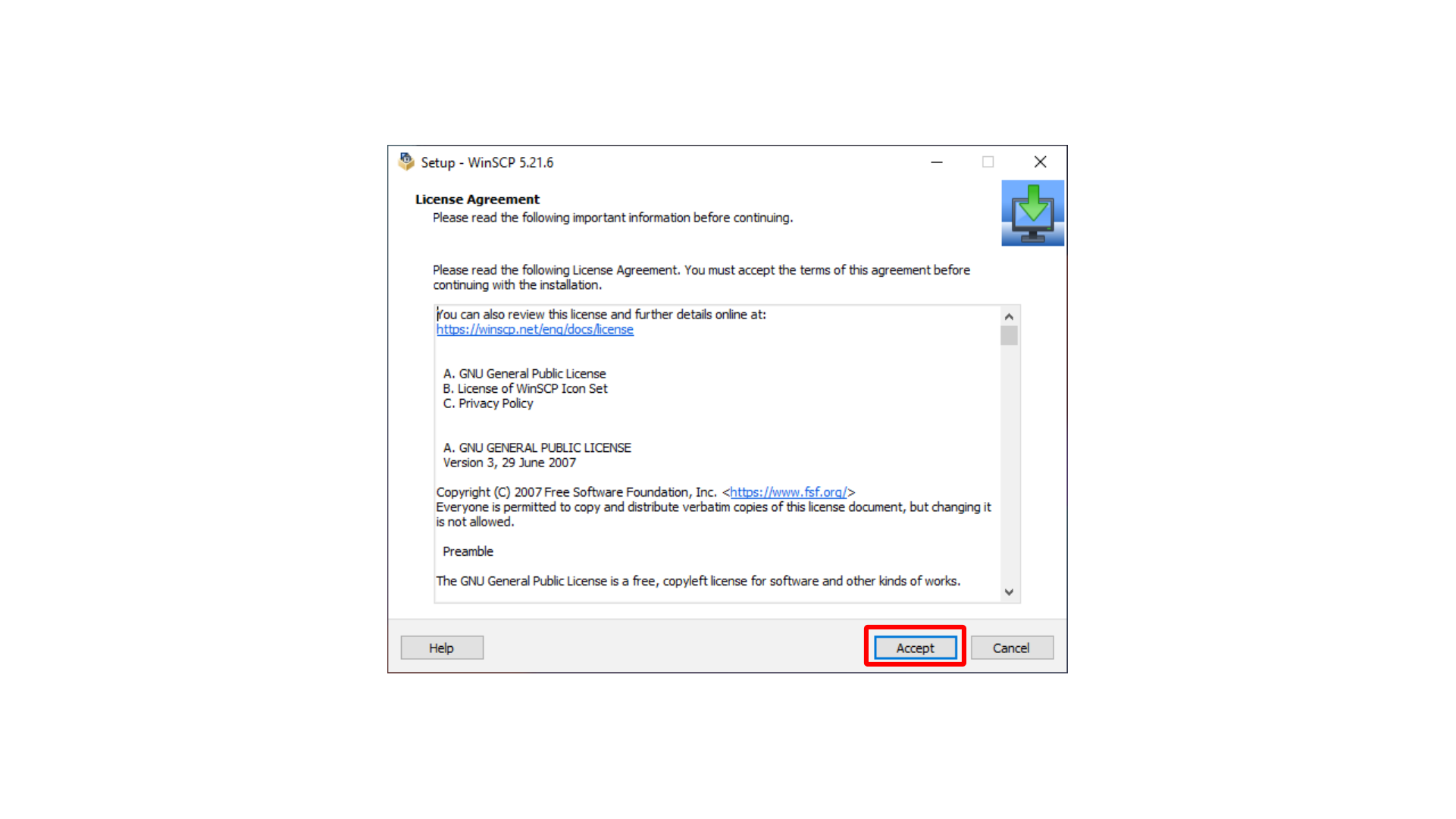
Bu ekranda WinSCP lisans sözleşmesini kabul etme adımını görüyoruz.
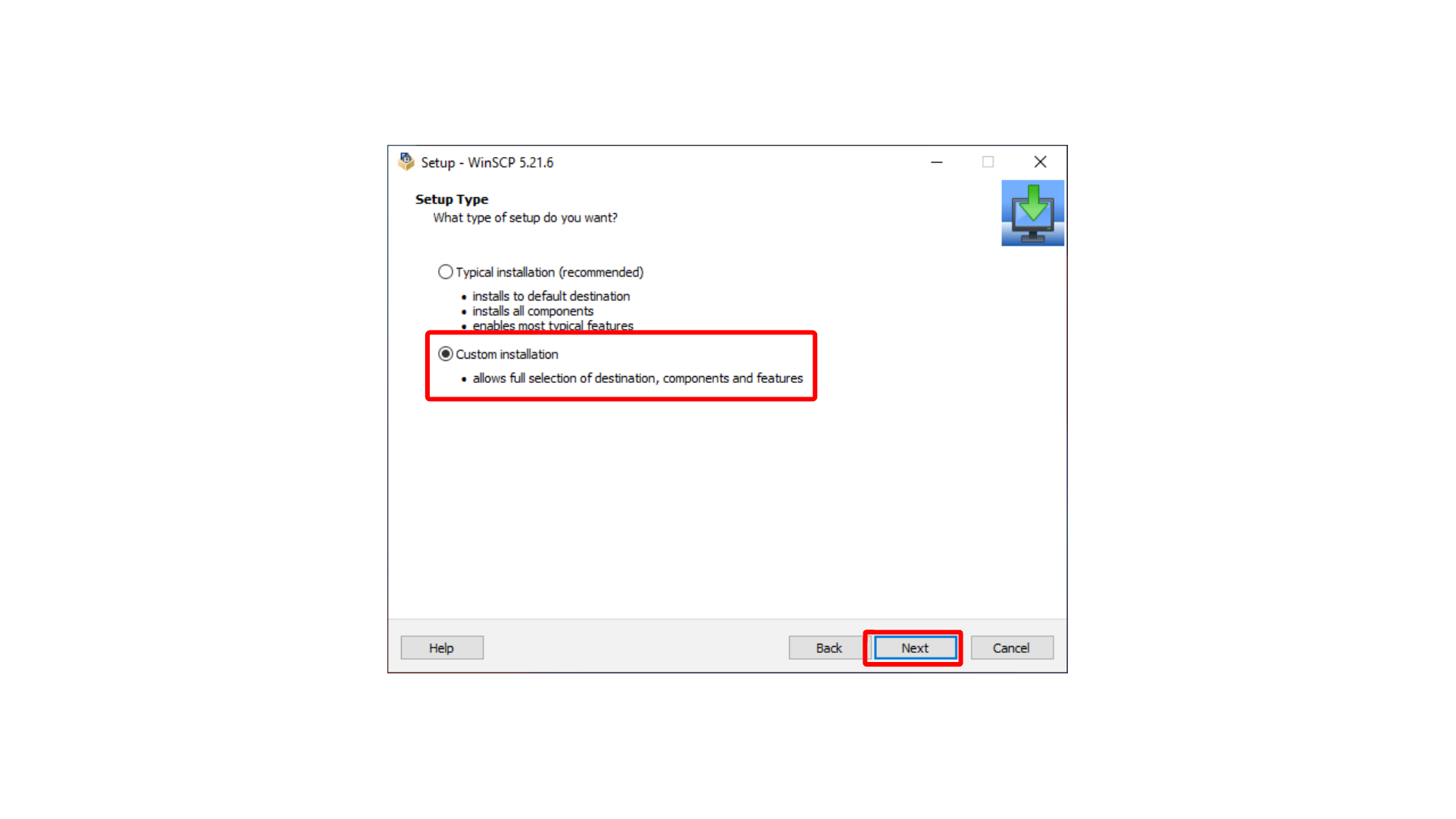
Bu ekranda WinSCP özel kurulum seçeneğini seçme adımını görüyoruz.
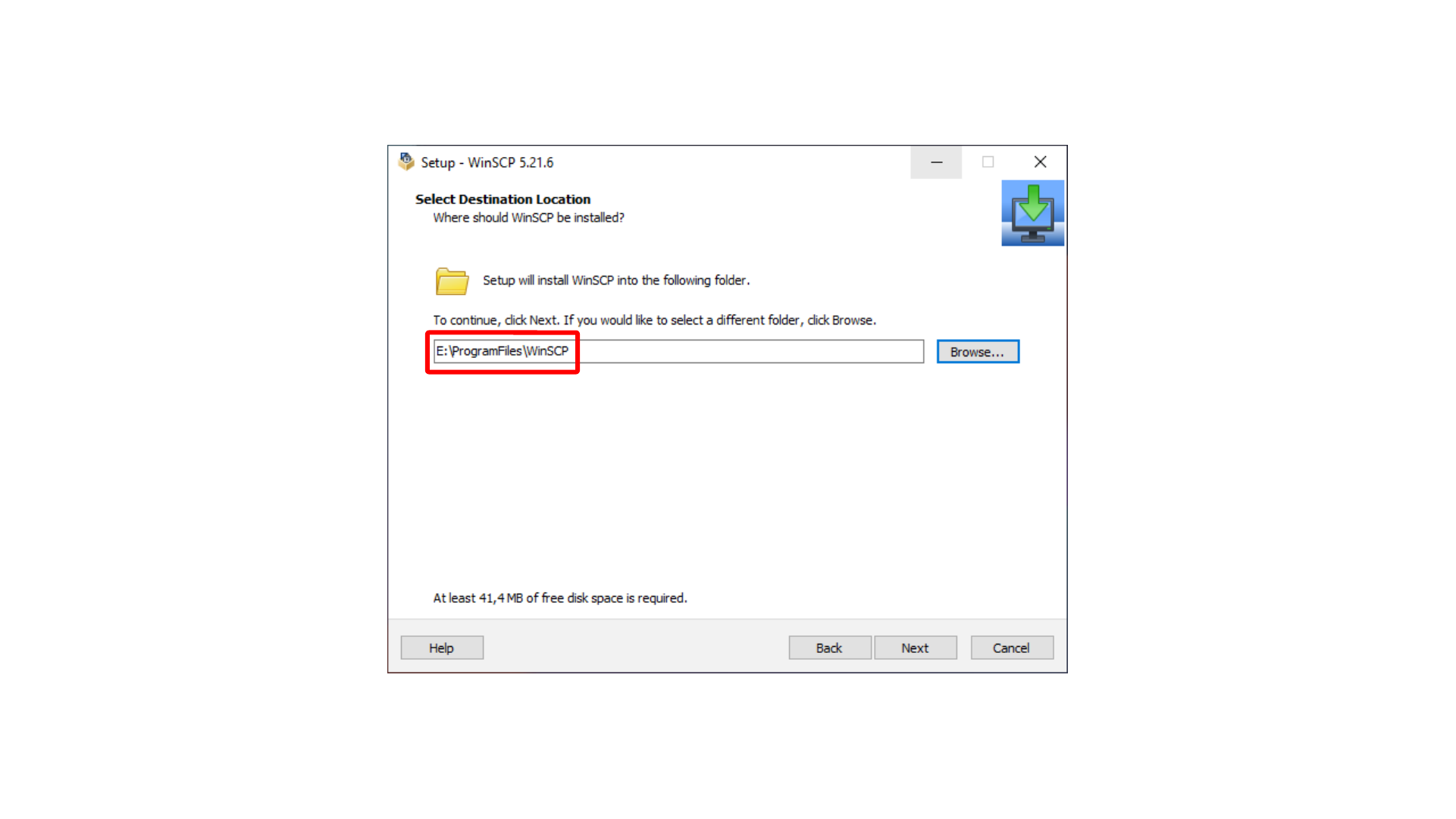
Bu ekranda WinSCP kurulum dizinini değiştirme adımını görüyoruz.
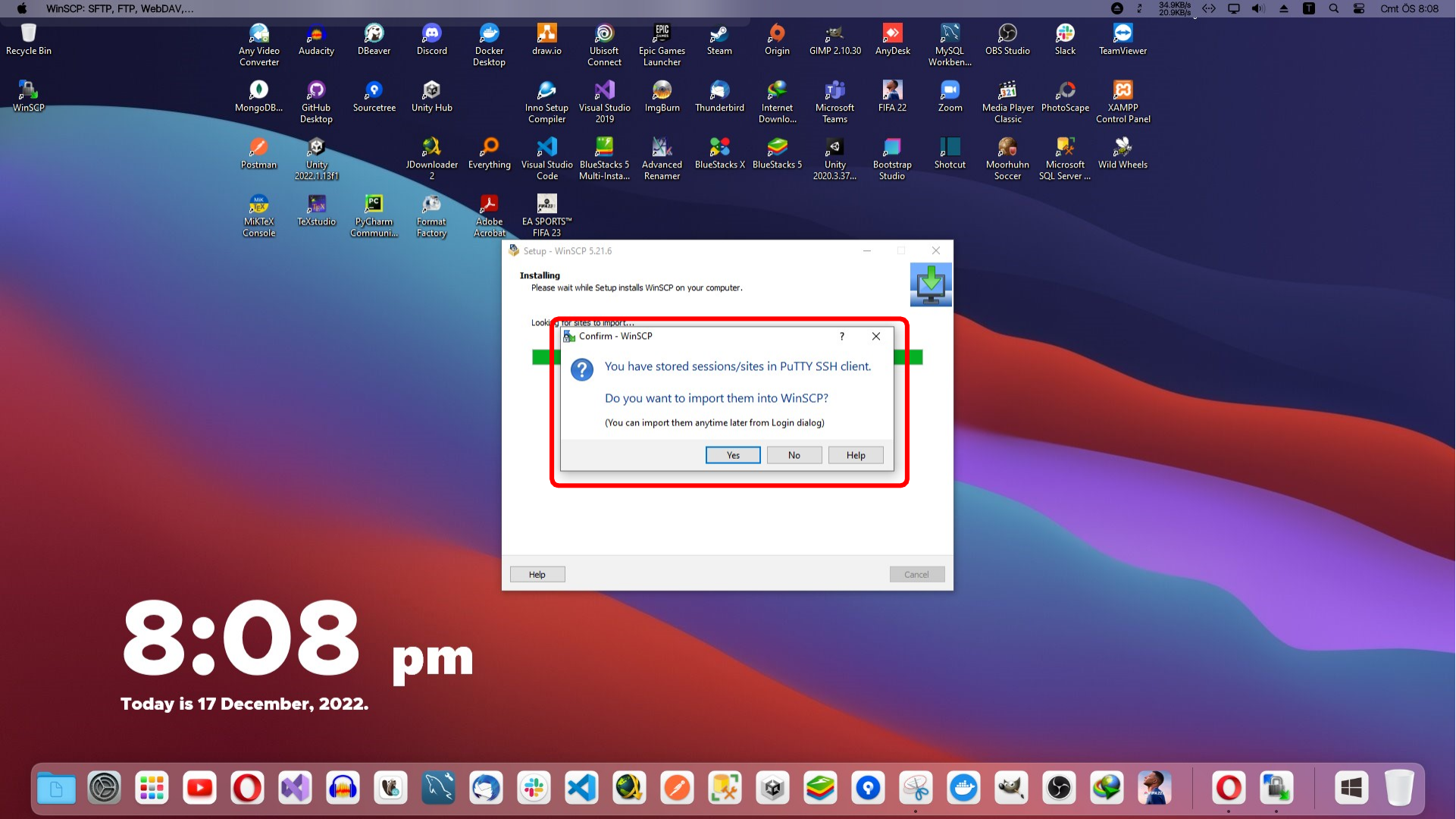
Kurulum ekranlarında ilerleyin, gerekli bileşenleri seçin ve kurulumu başlatın. WinSCP daha önce kurulmuşsa kayıtlı session bilgileriyle ilgili bir uyarı görebilirsiniz. Bu örnekte eski session bilgilerini içe aktarmadan kurulum tamamlanıyor.
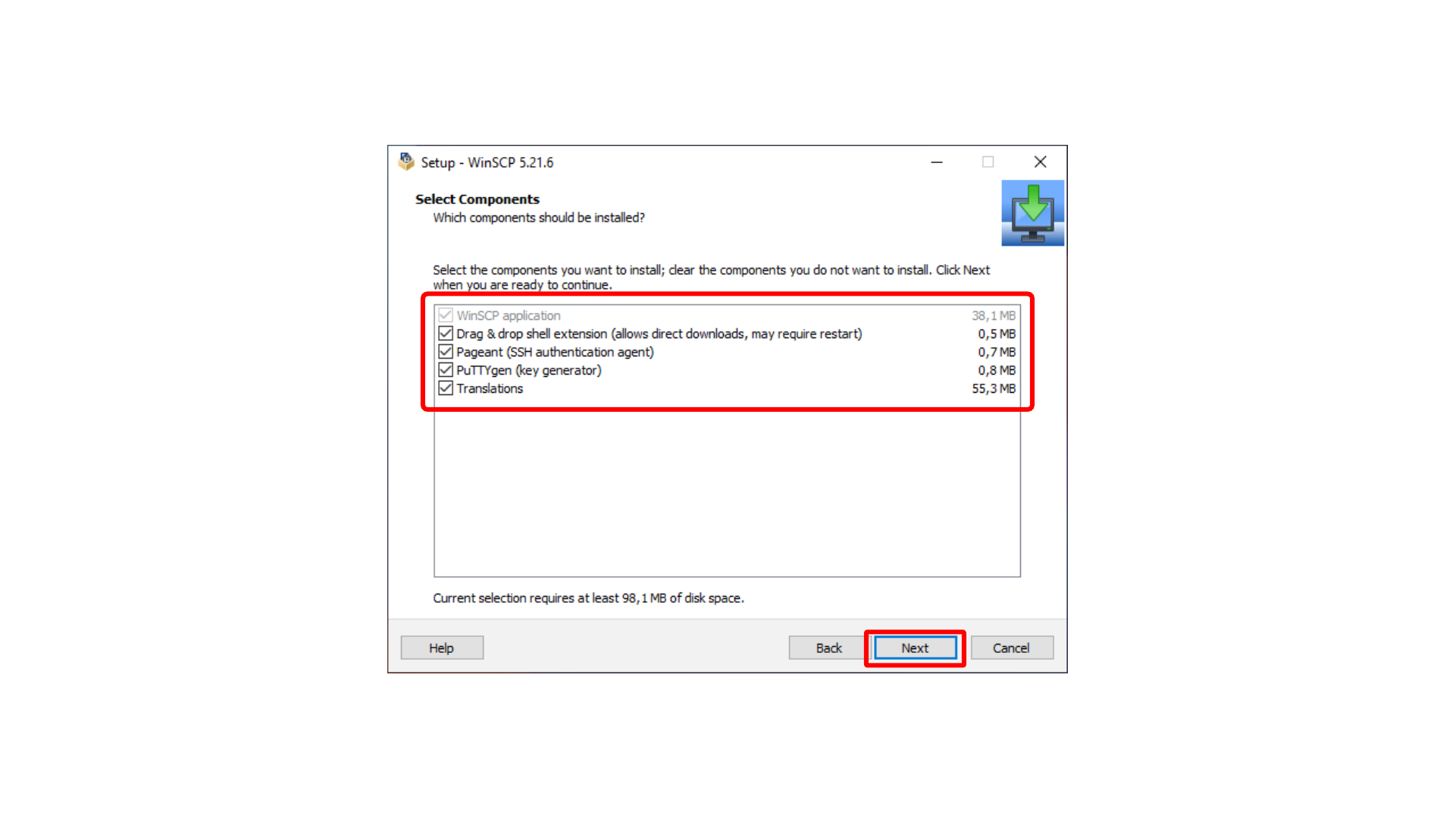
Bu ekranda WinSCP ek kurulum seçeneklerini seçme adımını görüyoruz.
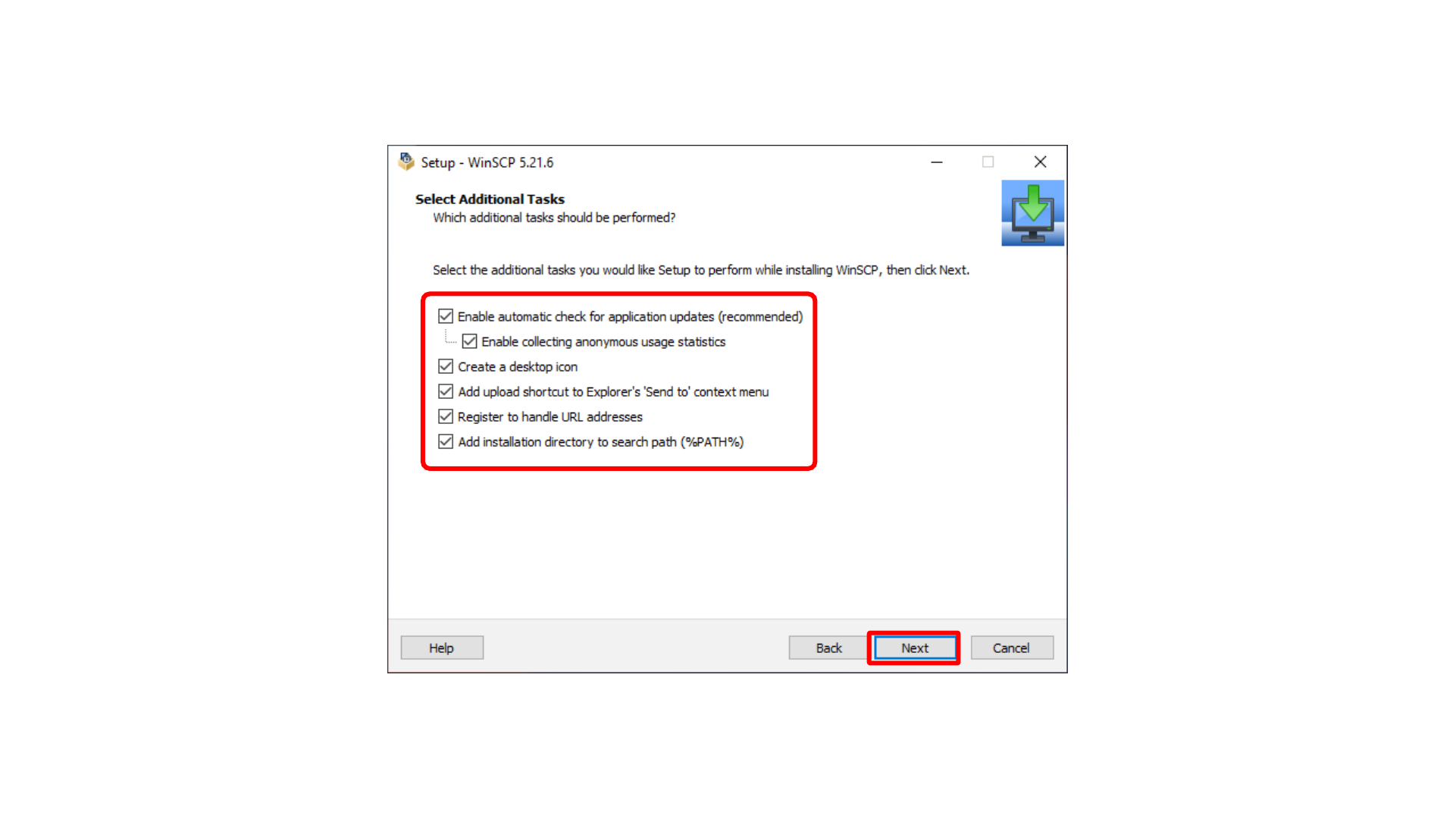
Bu ekranda WinSCP kurulum sihirbazında devam etme adımını görüyoruz.
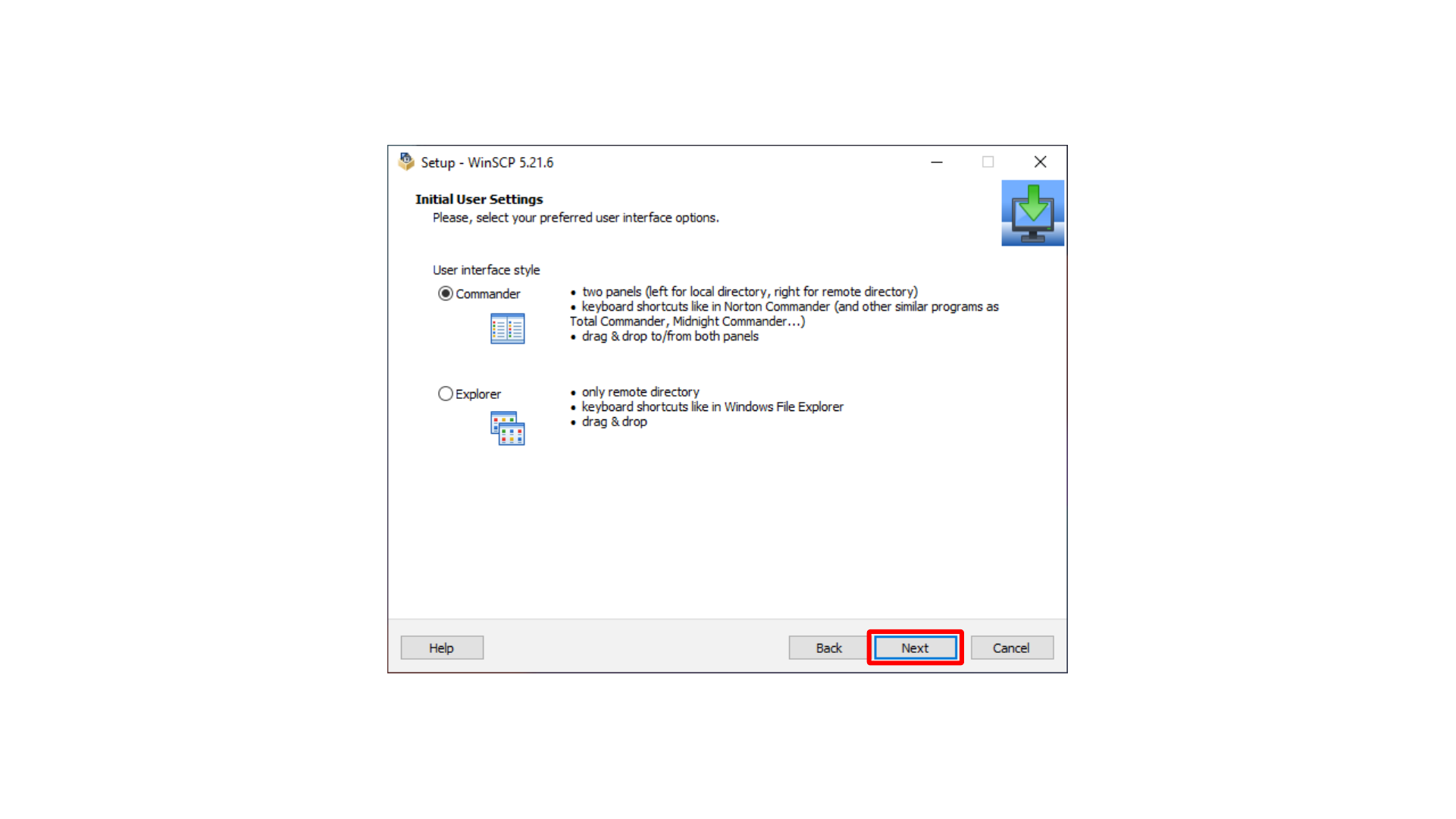
Bu ekranda WinSCP kurulumunu başlatma adımını görüyoruz.
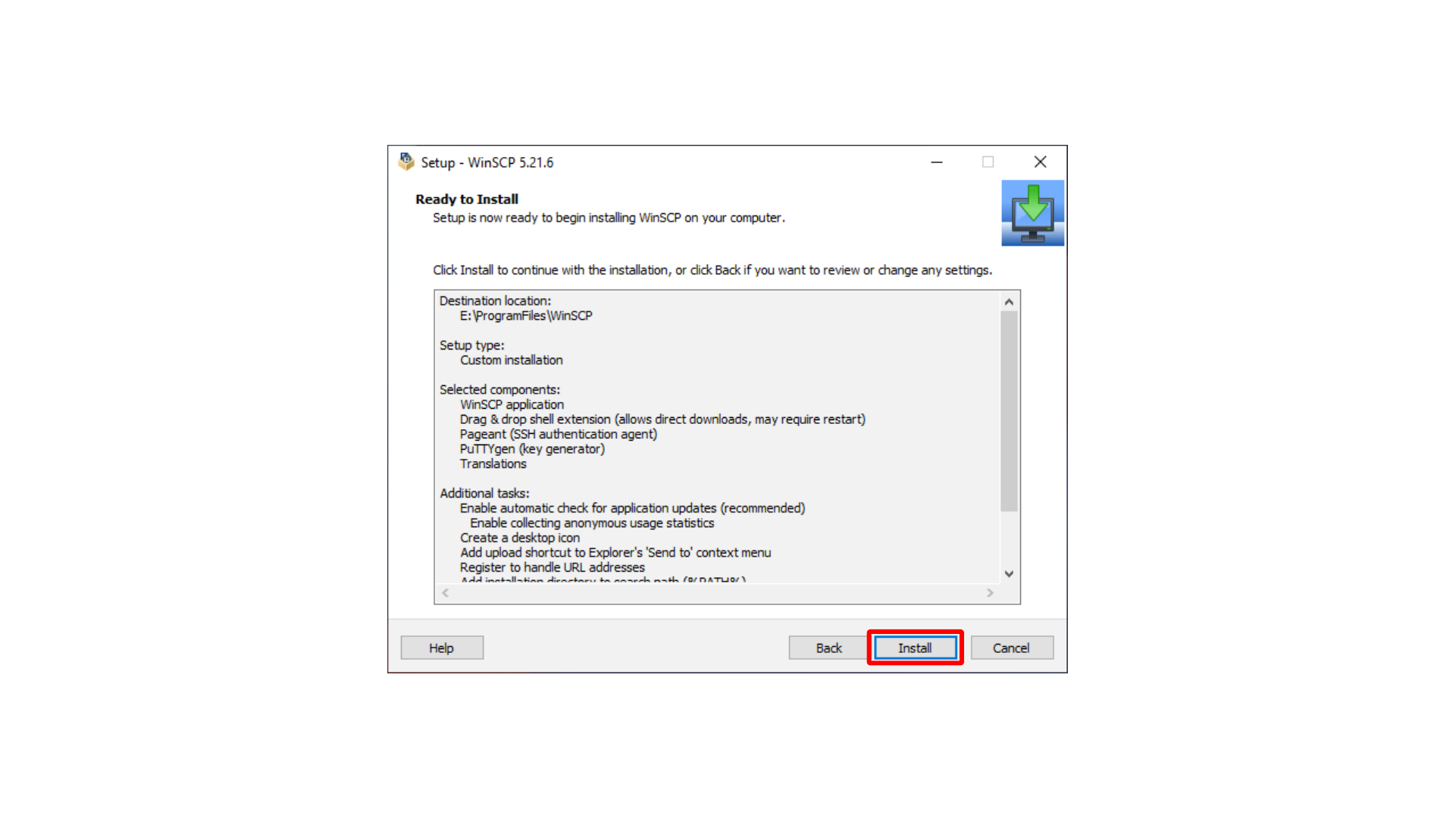
Bu ekranda Mevcut WinSCP session bilgilerinin içe aktarılmasını atlama adımını görüyoruz.
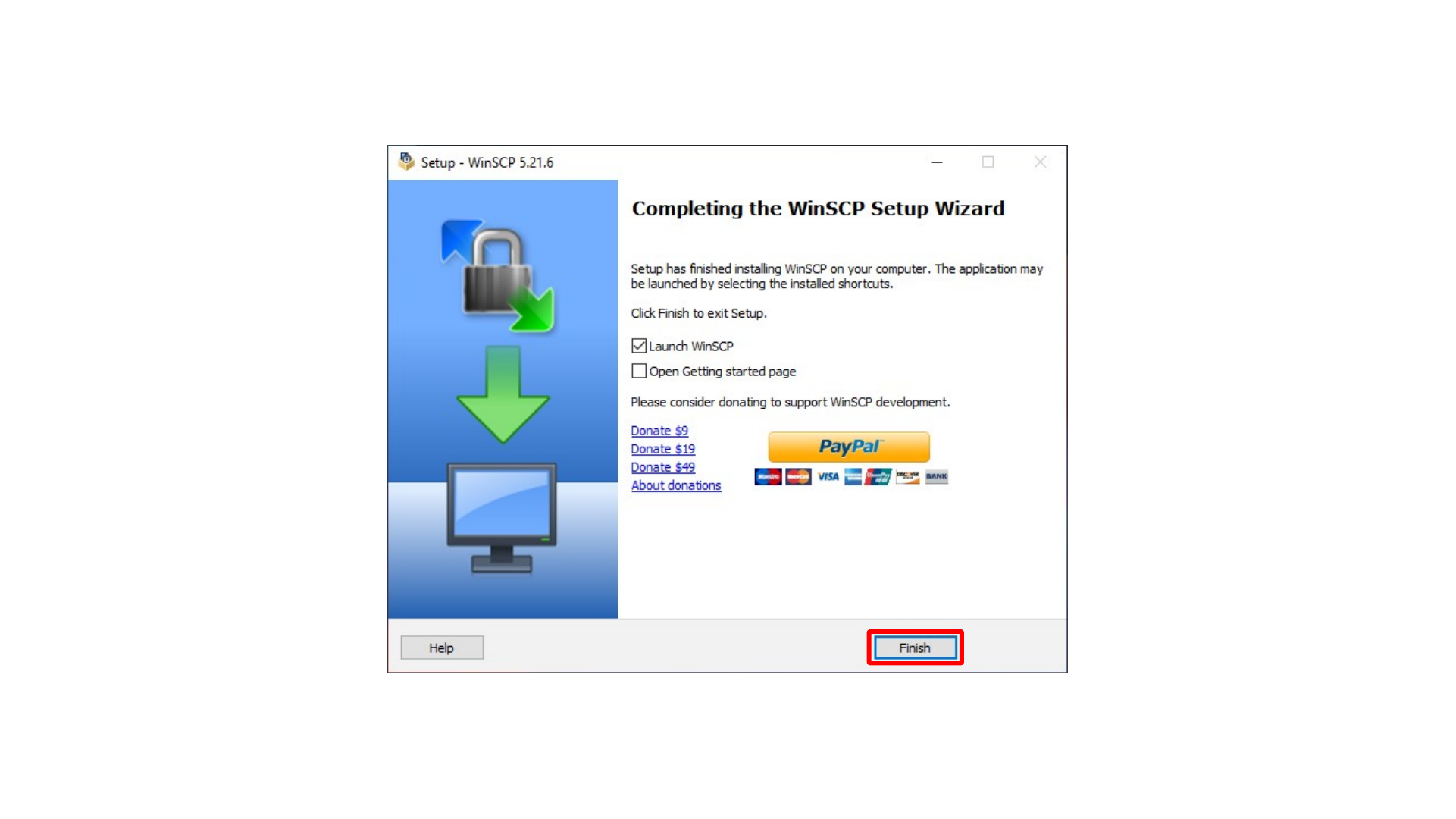
Bu ekranda WinSCP kurulumunu tamamlama adımını görüyoruz.
PEM Anahtarını PPK Formatına Dönüştürme
AWS, EC2 instance için key pair oluşturduğunuzda private key dosyasını .pem formatında verir. WinSCP ve PuTTY ise PuTTY’nin .ppk formatıyla daha doğal çalışır. Bu yüzden anahtarı PuTTYgen ile dönüştürmek gerekir.
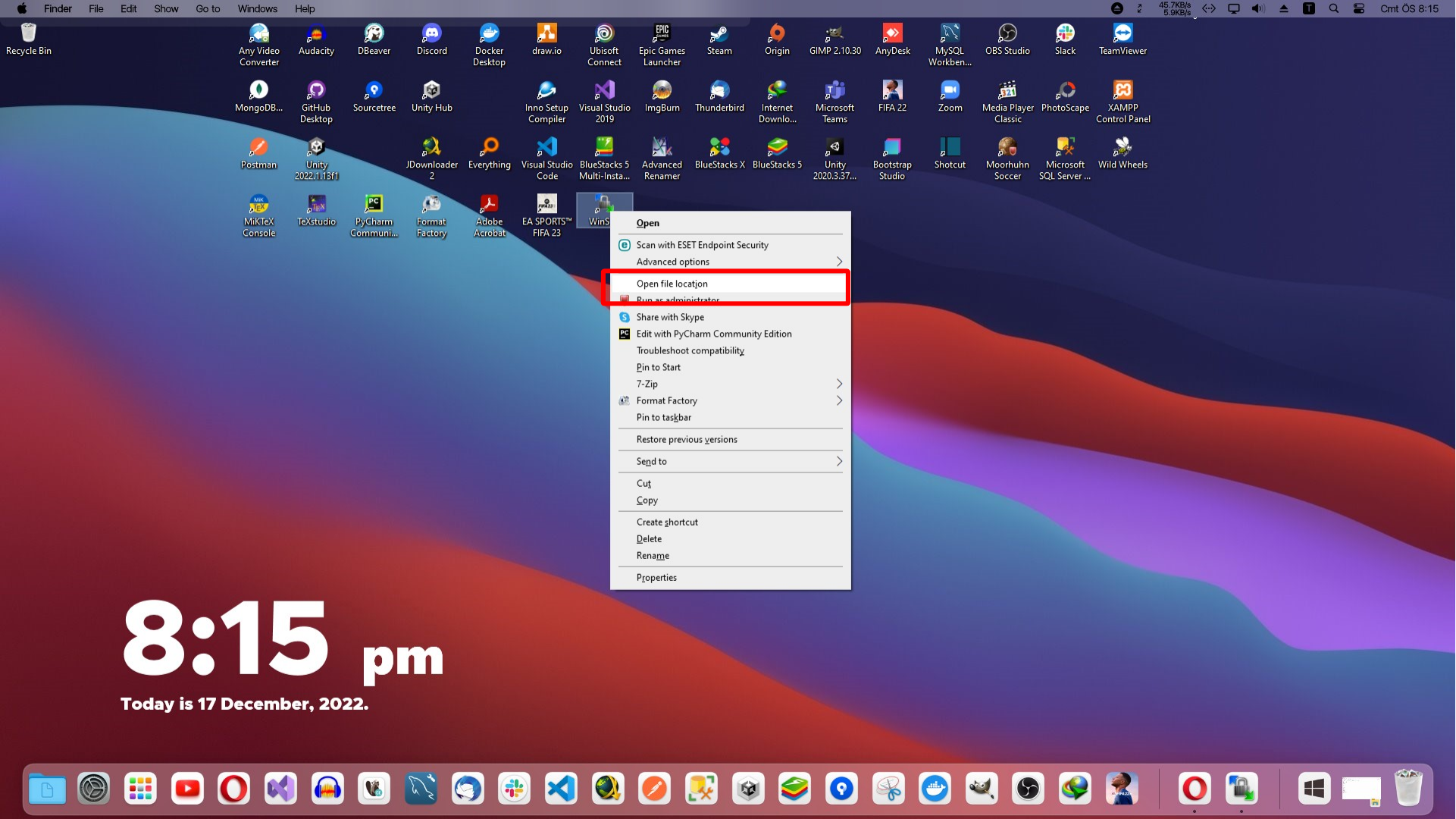
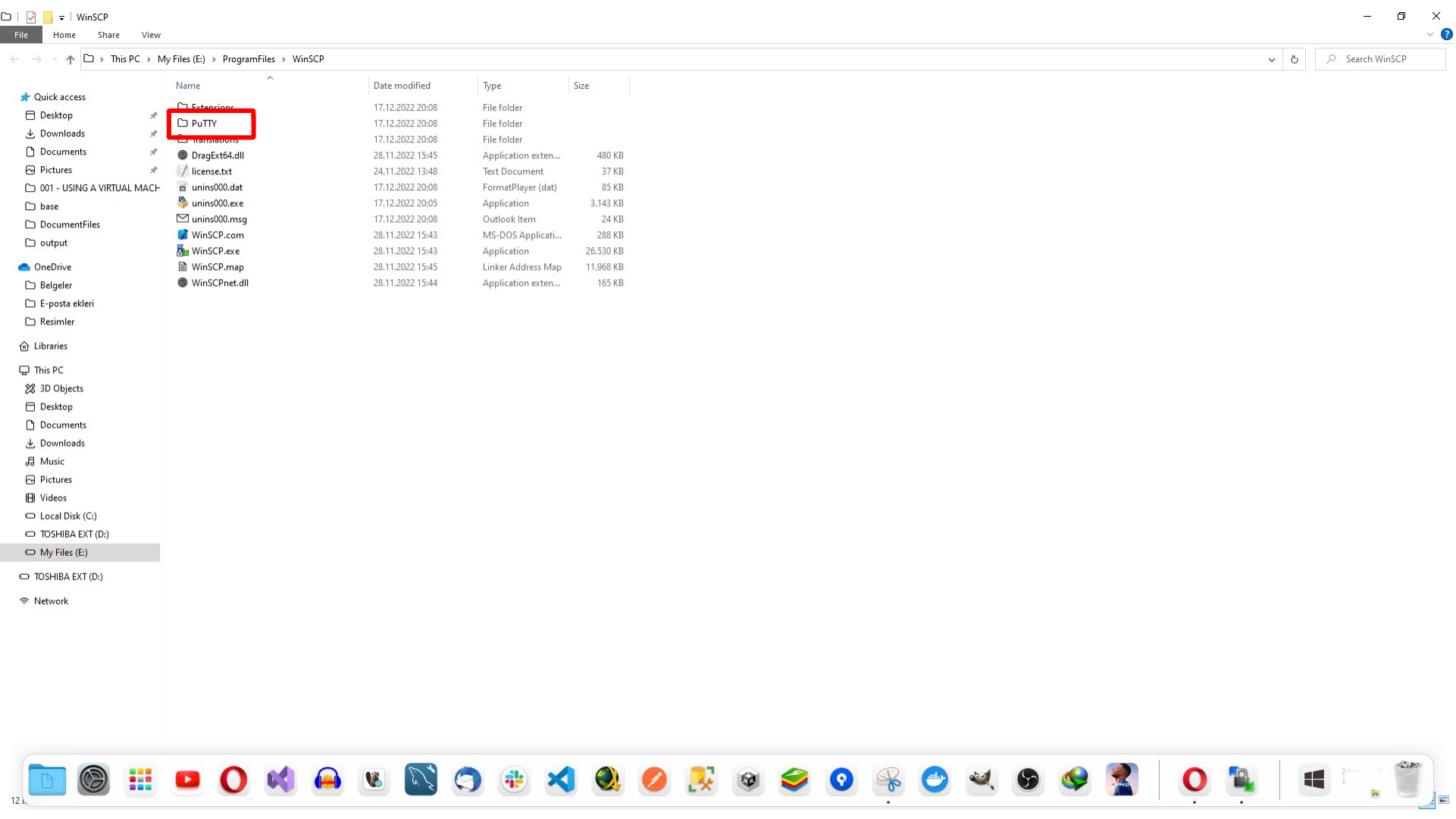
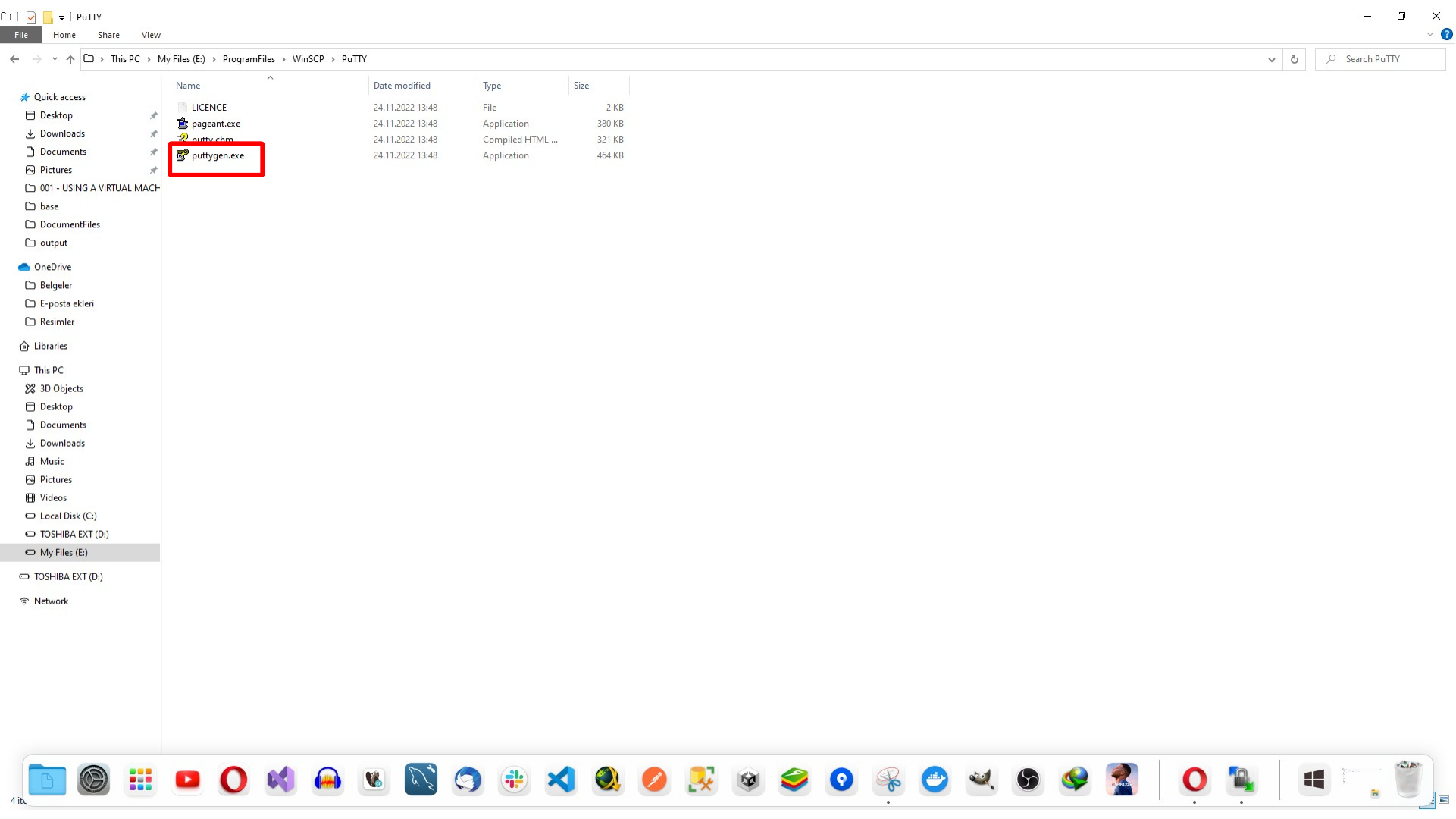
PuTTYgen WinSCP ile birlikte kurulmuşsa WinSCP kurulum klasörünü açıp puttygen.exe dosyasını çalıştırabilirsiniz.
Bu ekranda WinSCP kurulum dizinindeki PuTTY klasörünü açma adımını görüyoruz.
Bu ekranda puttygen.exe dosyasını çalıştırma adımını görüyoruz.
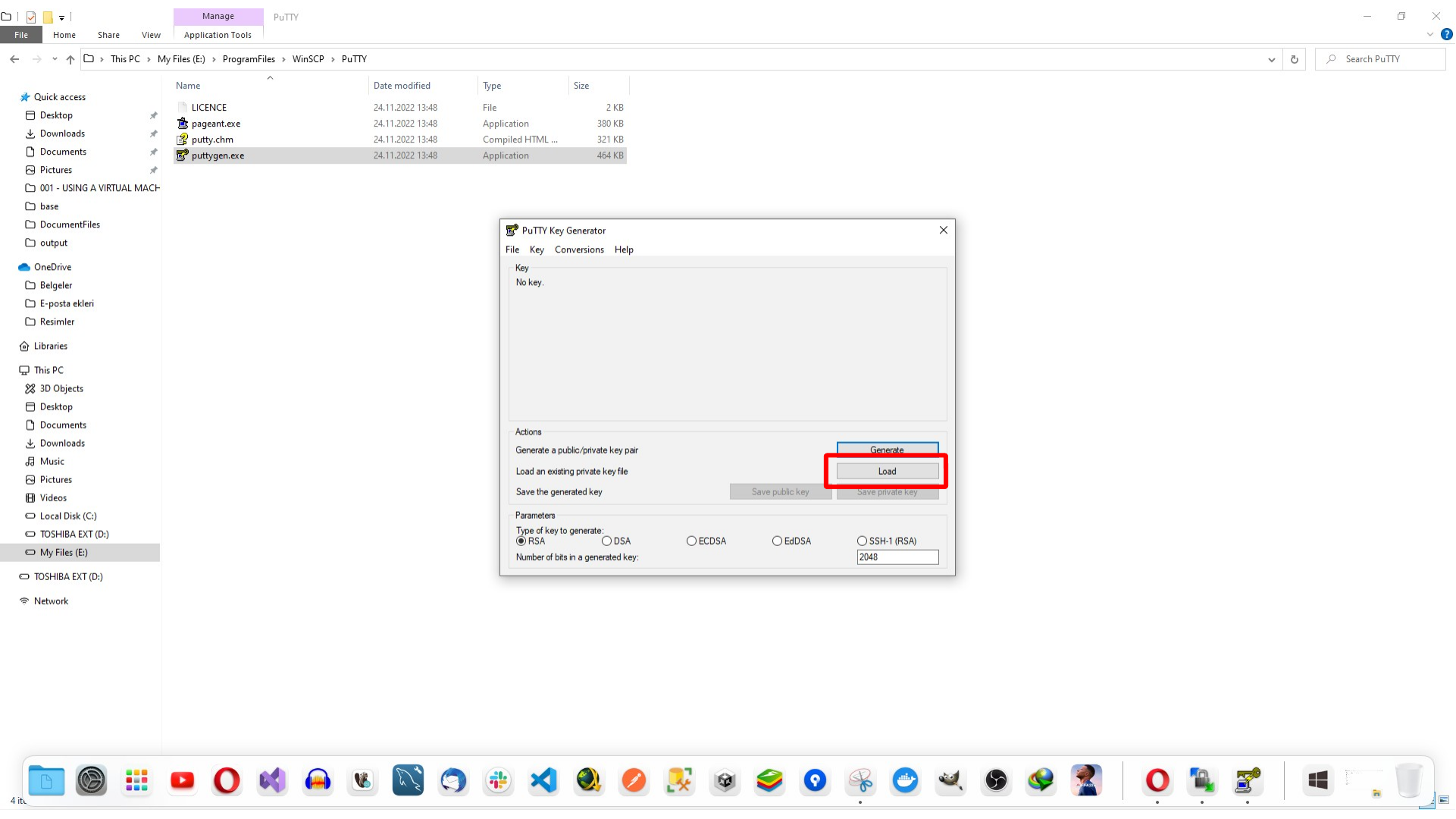
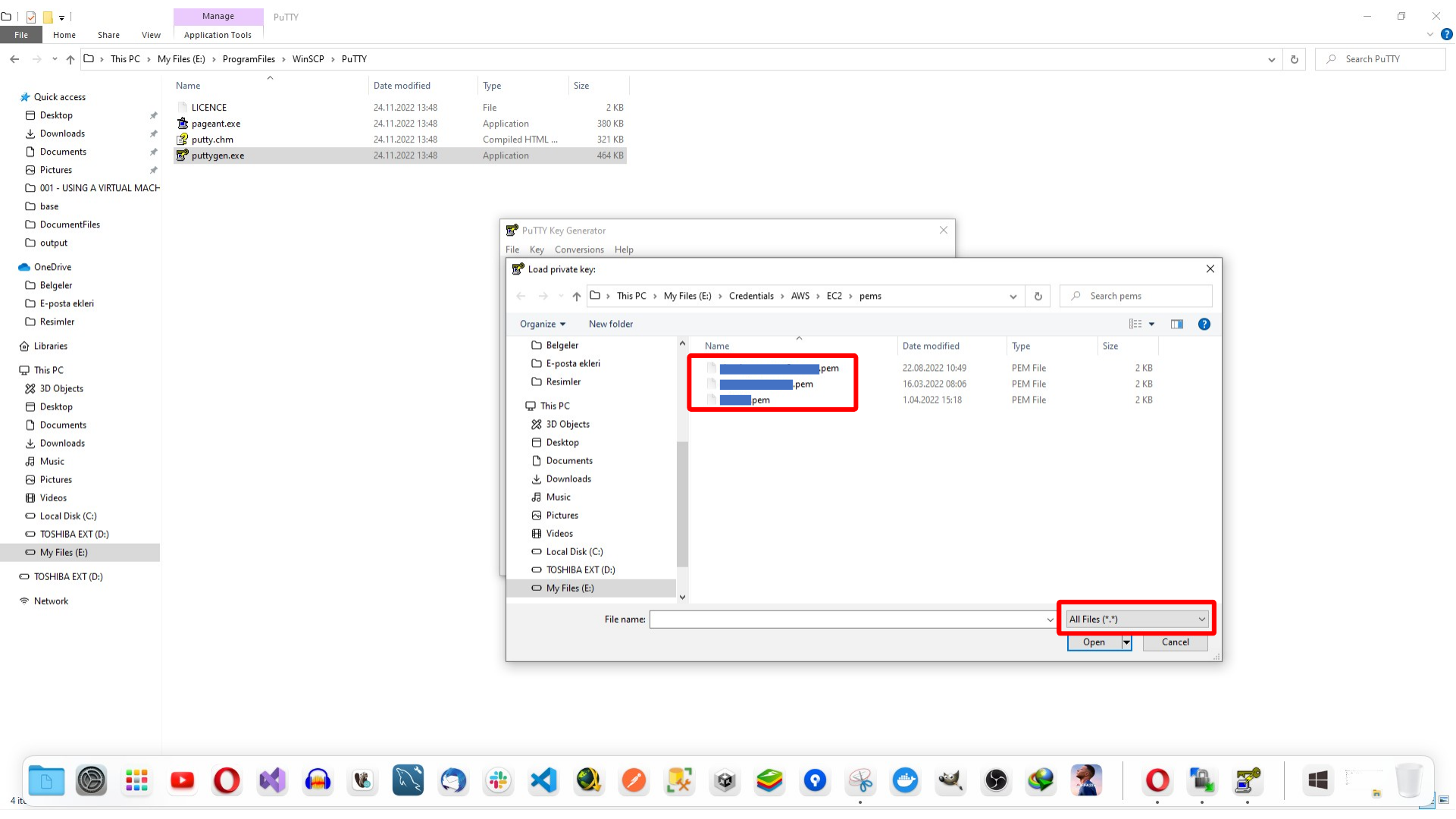
PuTTYgen içinde mevcut .pem dosyasını yükleyin. Dosya seçme penceresinde dosya türünü tüm dosyaları gösterecek şekilde değiştirin, EC2 anahtarını seçin ve işlemi onaylayın.
Bu ekranda PuTTYgen içinde EC2 PEM anahtarını seçme adımını görüyoruz.
Bu ekranda PEM anahtarının başarıyla yüklendiğini onaylama adımını görüyoruz.
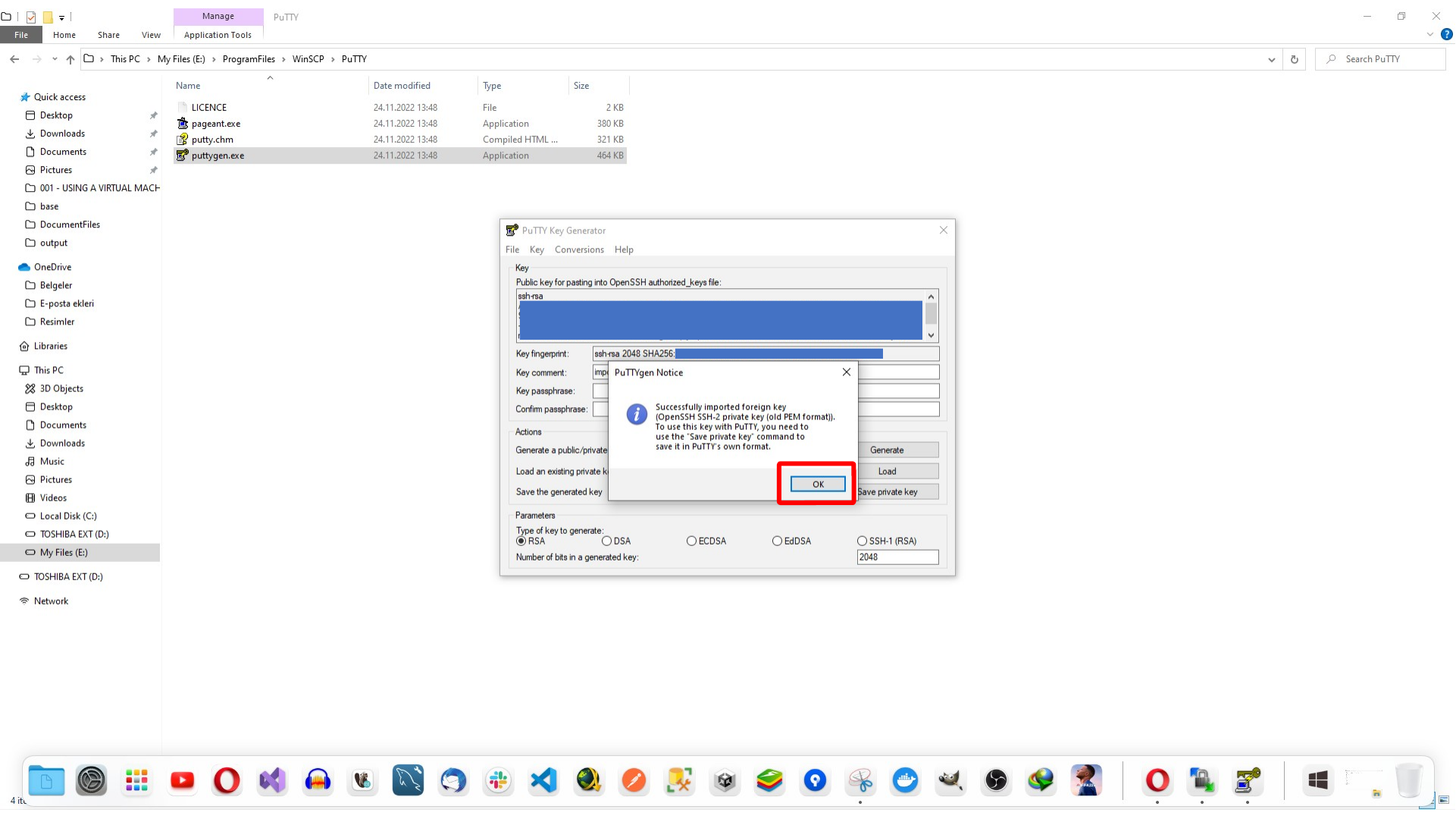
Yüklenen anahtarı private .ppk dosyası olarak kaydedin. Bu örnekte passphrase kullanılmadığı için PuTTYgen uyarı gösterebilir. Uyarıyı onaylayın, dosya konumunu seçin ve PPK dosyasını kaydedin.
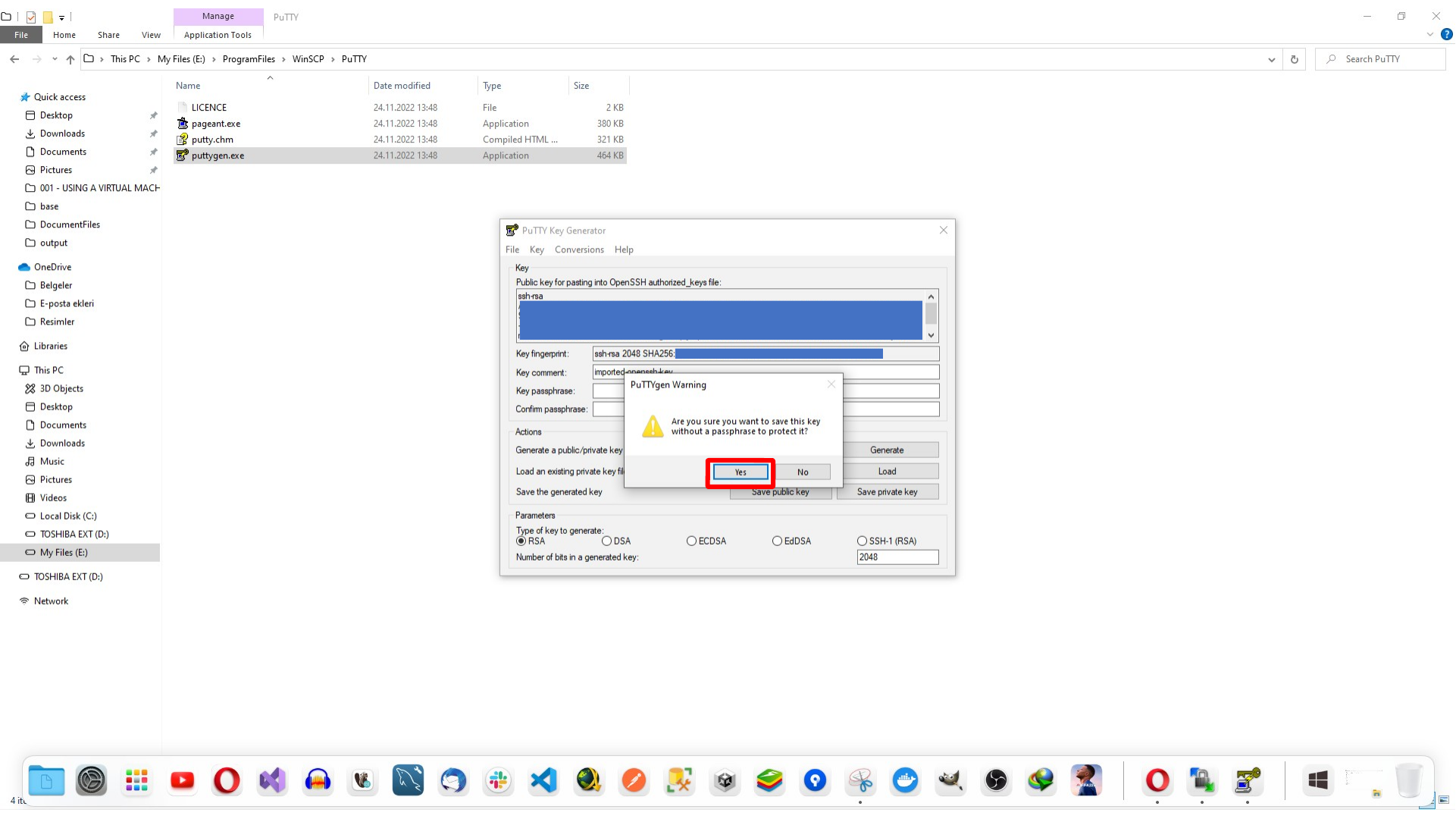
Bu ekranda Oluşturulan PPK anahtarının kaydedileceği konumu seçme adımını görüyoruz.
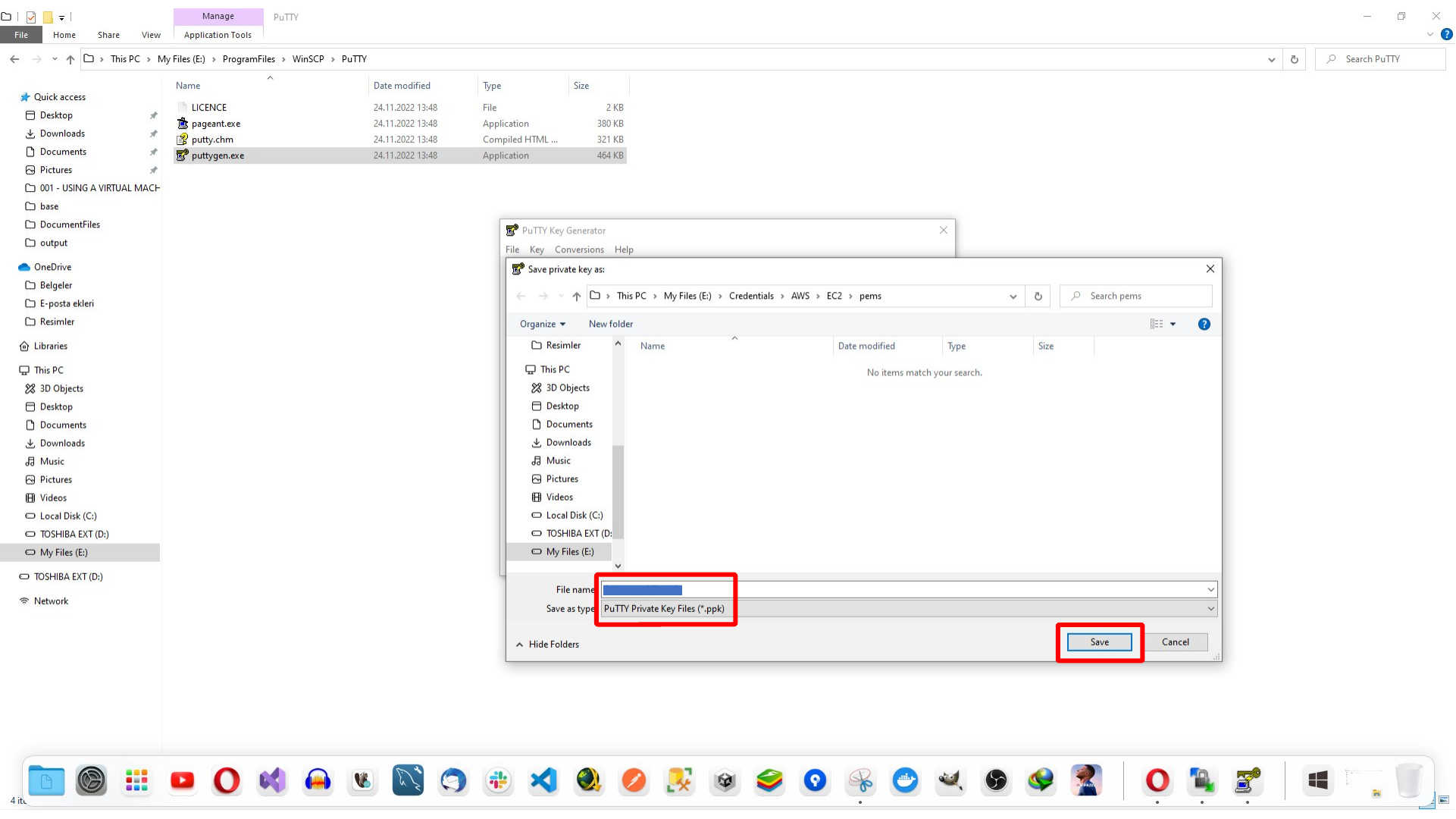
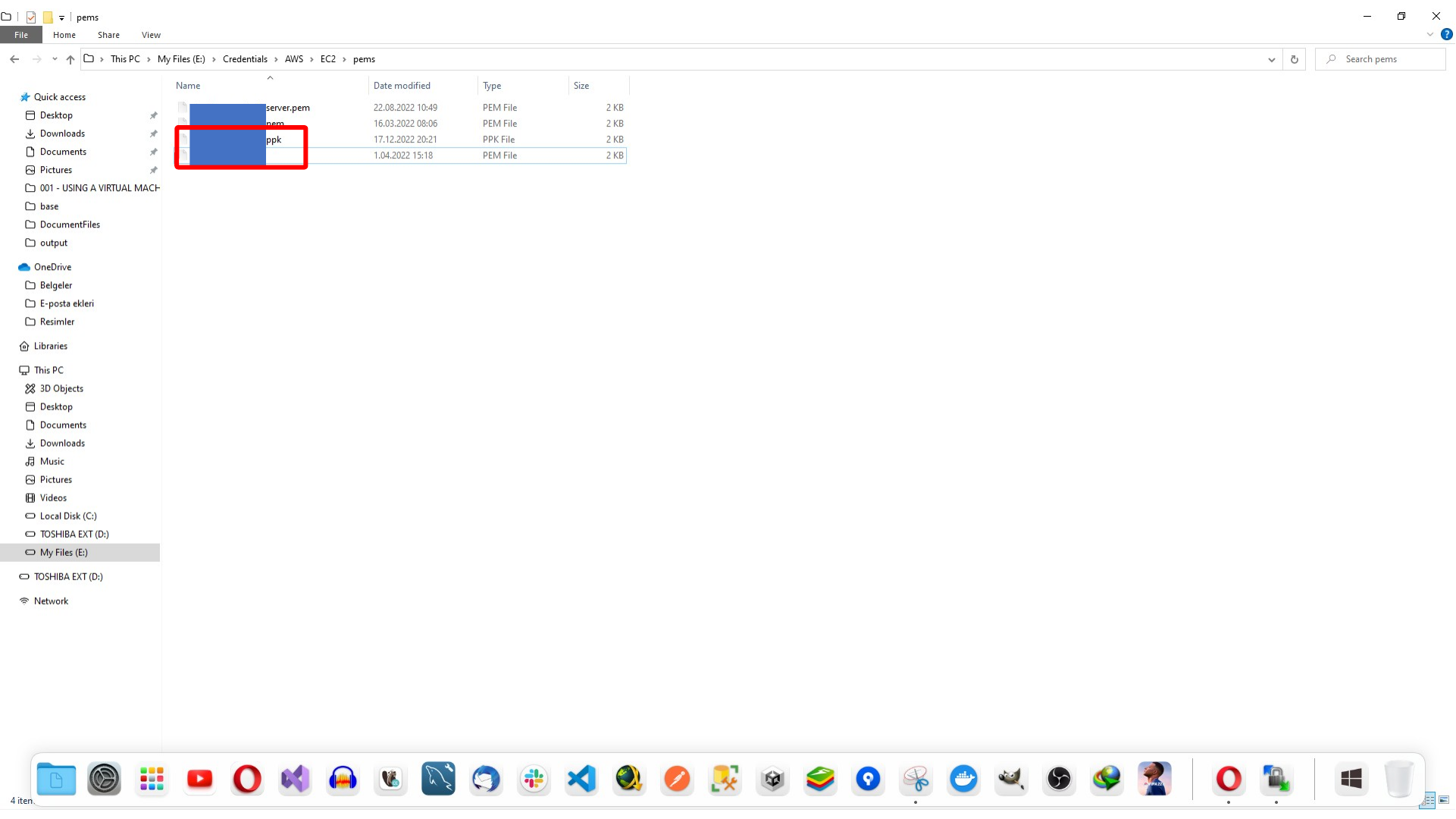
Bu ekranda Windows üzerinde kaydedilmiş PPK anahtar dosyası adımını görüyoruz.
PuTTY Kurulumu
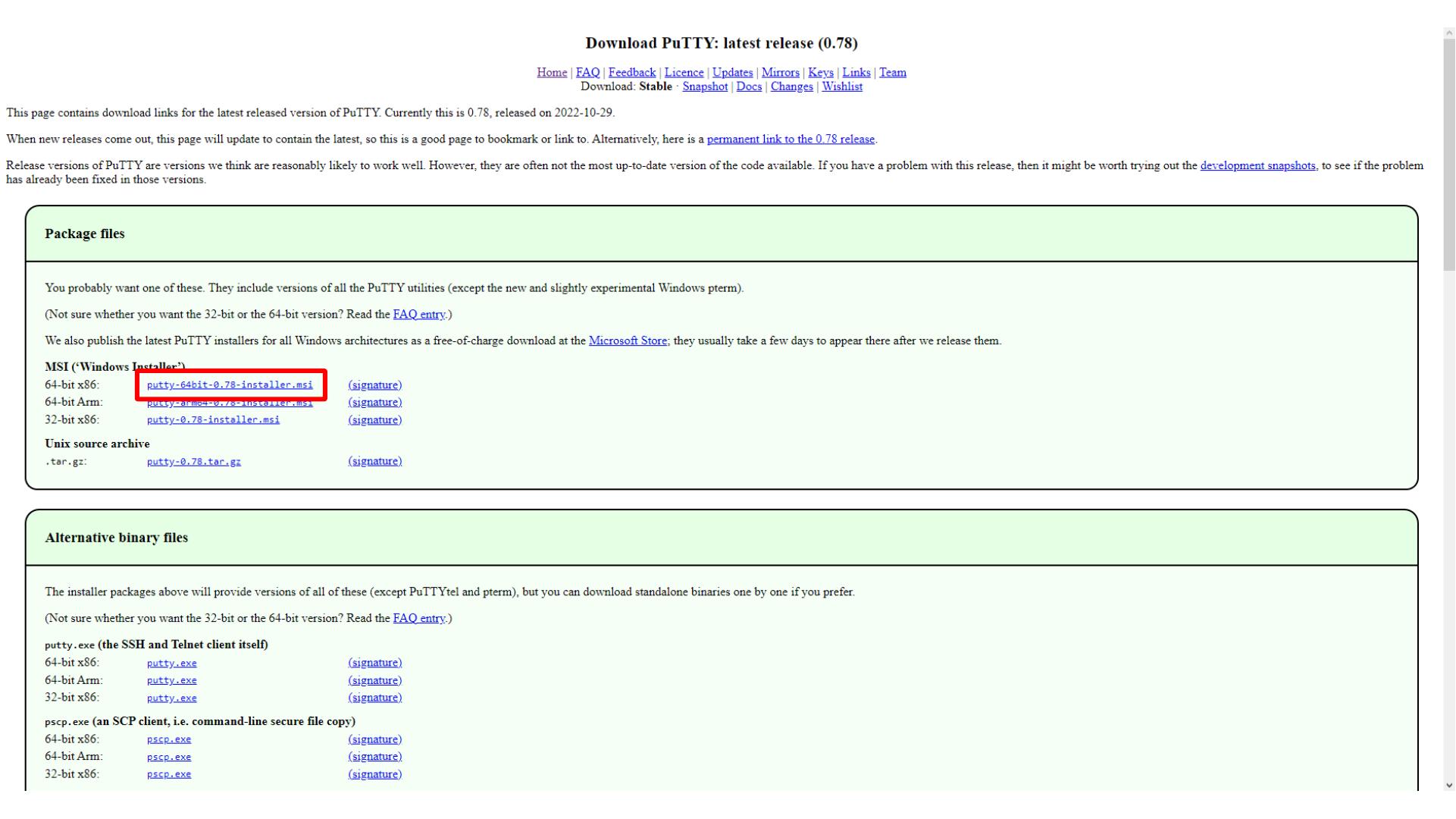
WinSCP dosya transferi için yeterlidir, fakat terminal erişimi için PuTTY de kurulmalıdır. PuTTY indirme sayfasını arayın, Windows installer paketini indirin ve çalıştırın.
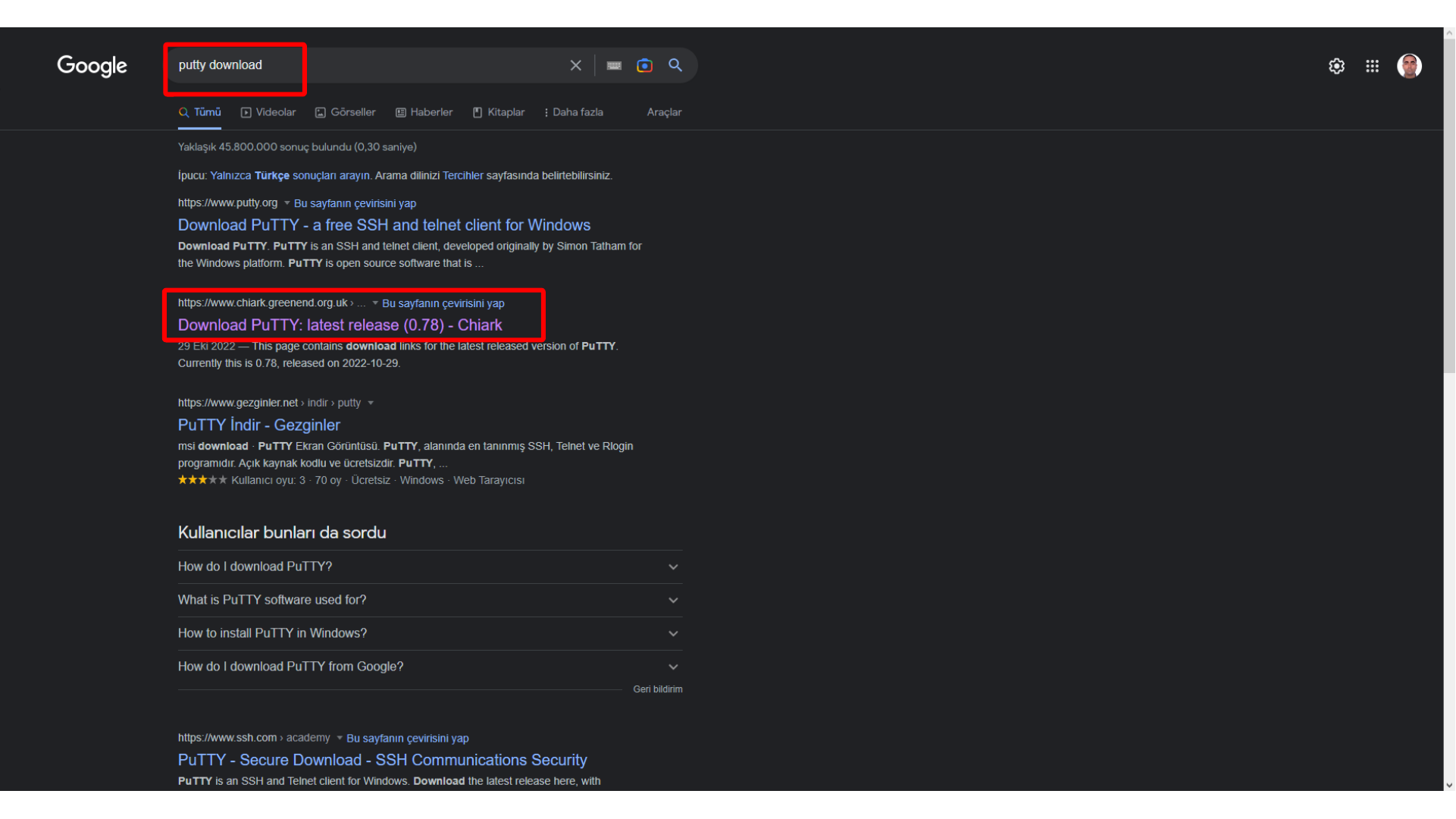
Bu ekranda PuTTY Windows installer paketini indirme adımını görüyoruz.
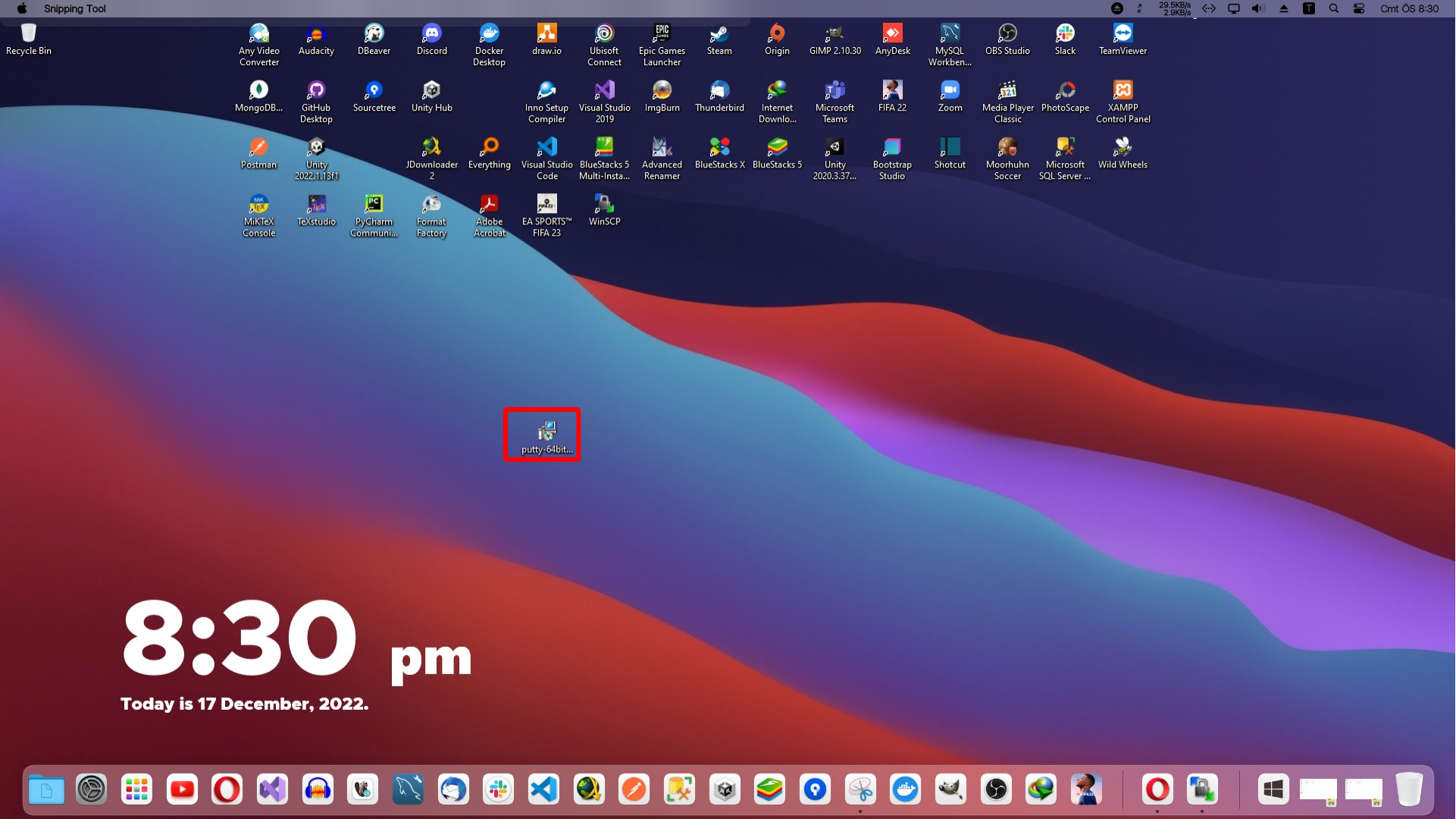
Bu ekranda PuTTY kurulum dosyasını çalıştırma adımını görüyoruz.
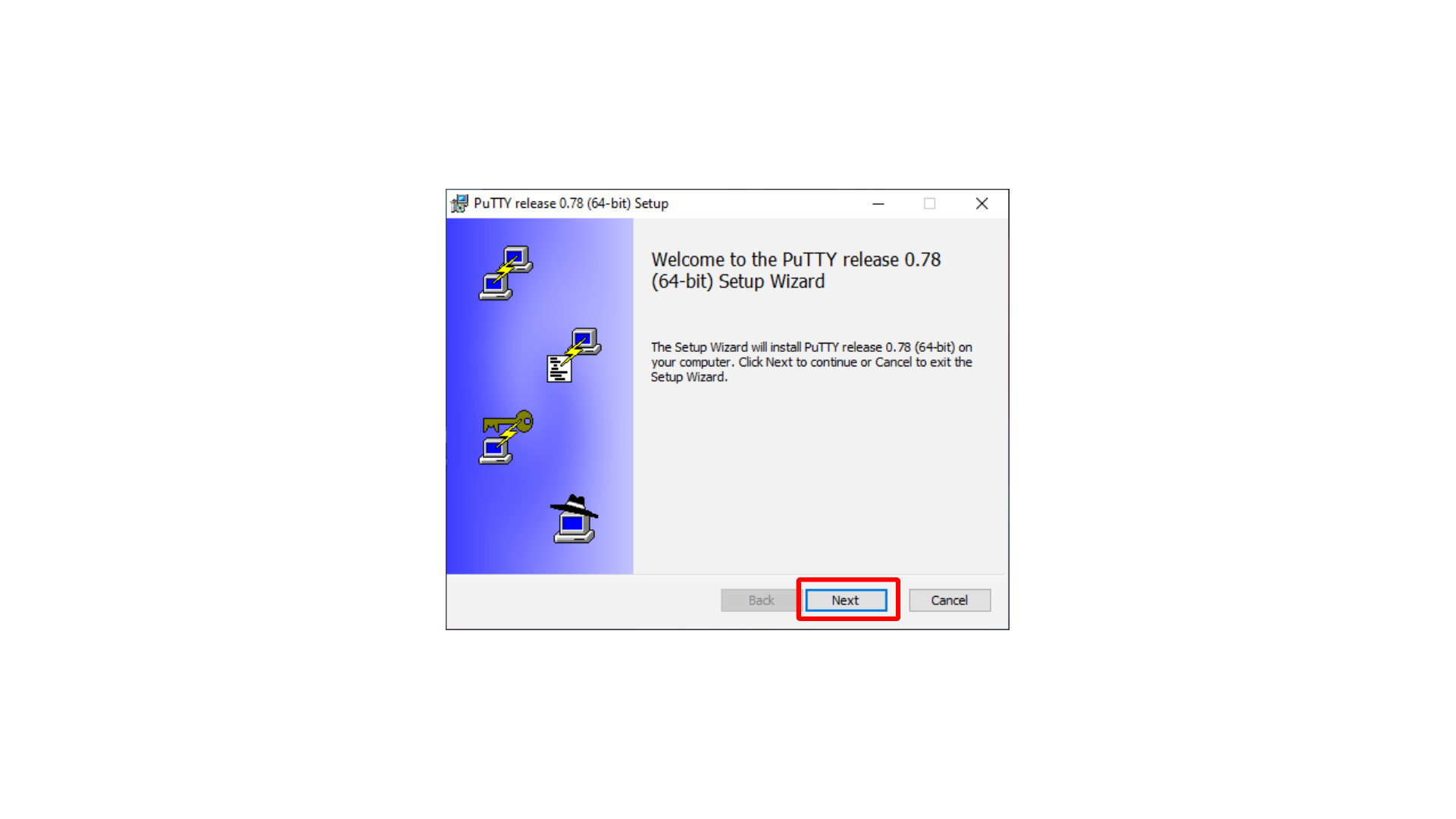
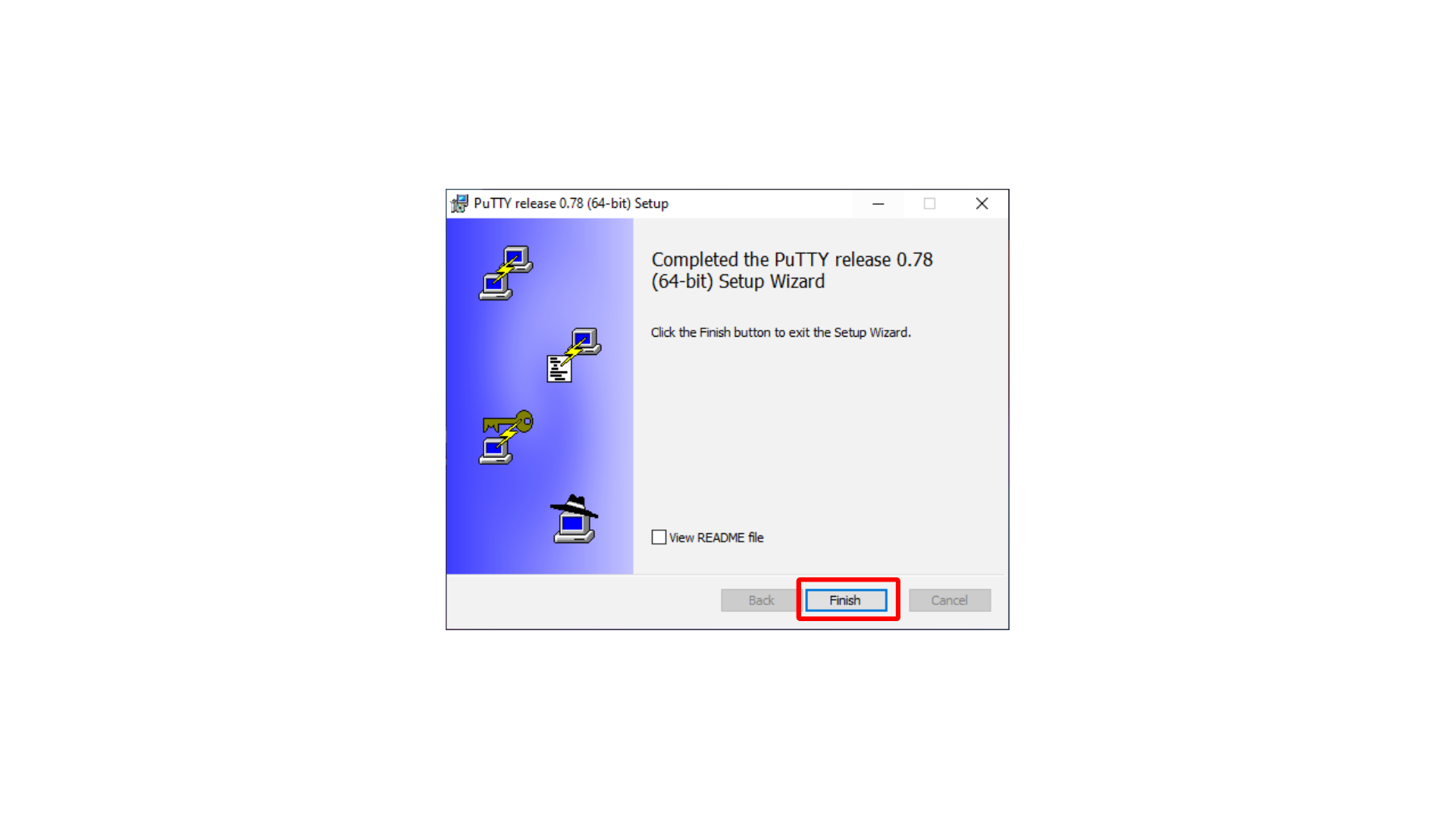
PuTTY kurulum akışı kısadır: Next ile devam edin, gerekirse kurulum konumunu seçin, kurulumu başlatın ve işlemi tamamlayın.
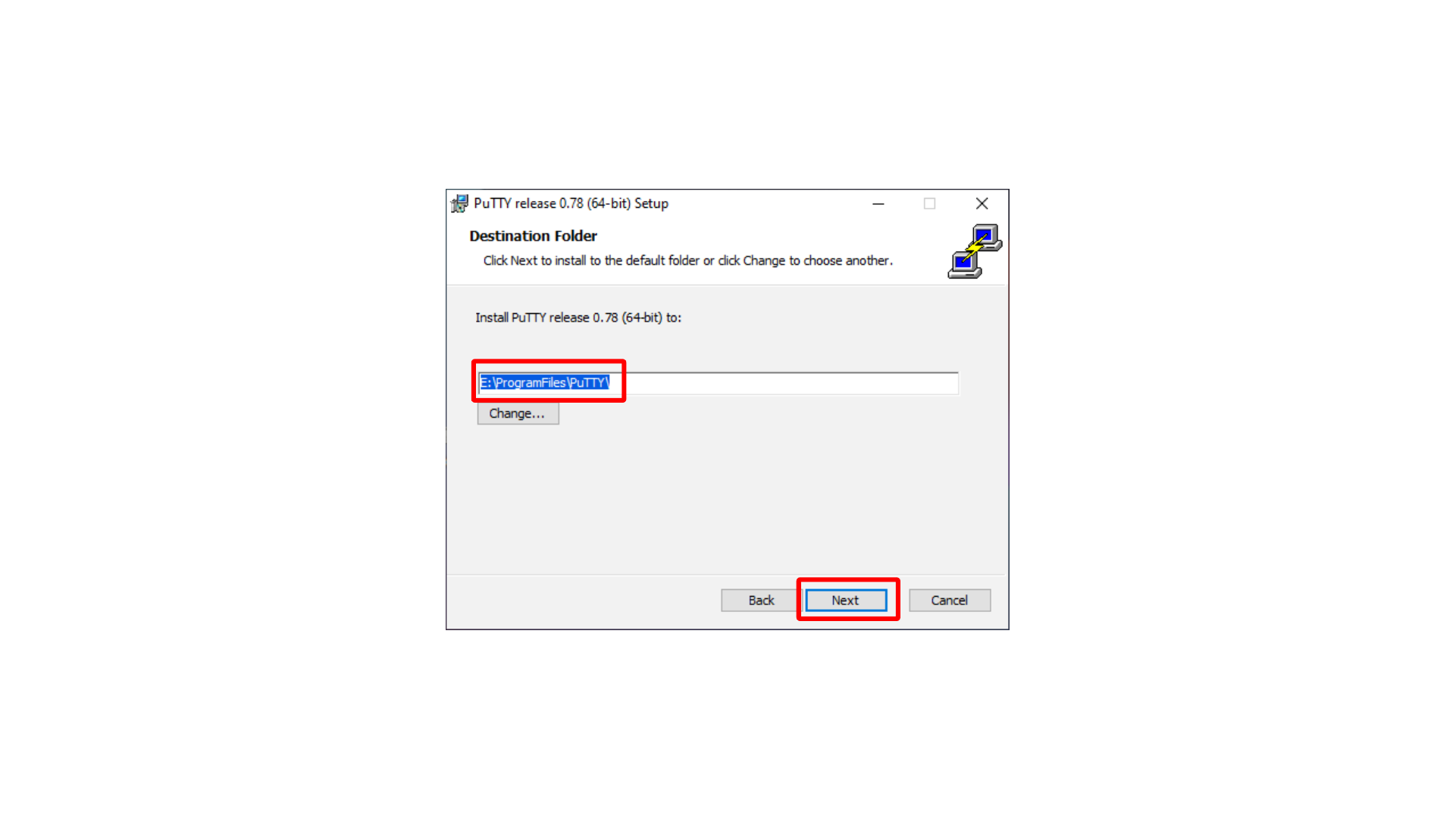
Bu ekranda PuTTY kurulum klasörünü seçme adımını görüyoruz.
Bu ekranda PuTTY kurulumunu başlatma adımını görüyoruz.
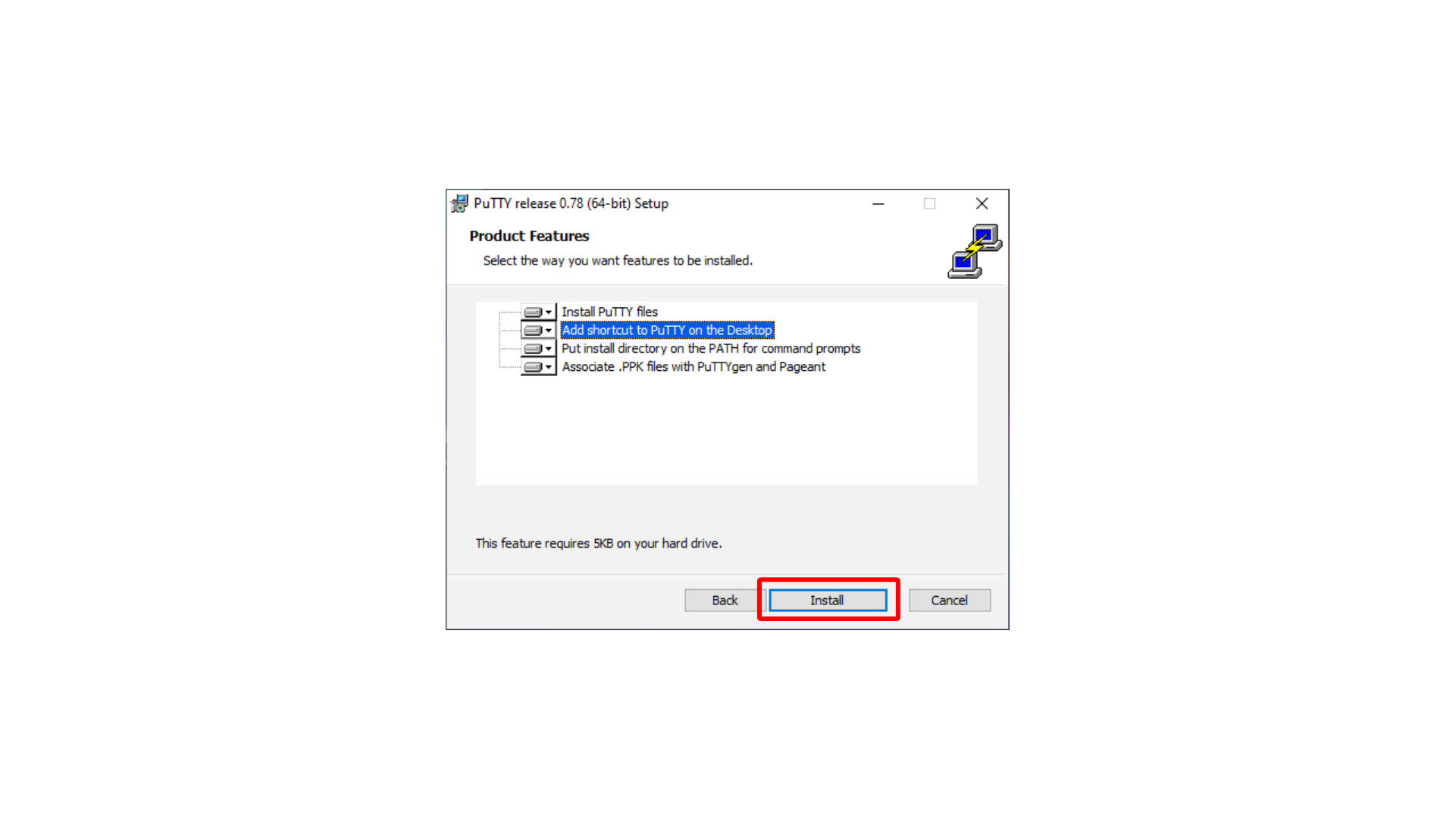
Bu ekranda PuTTY kurulumunu tamamlama adımını görüyoruz.
EC2 Instance için WinSCP Oturumu Oluşturma
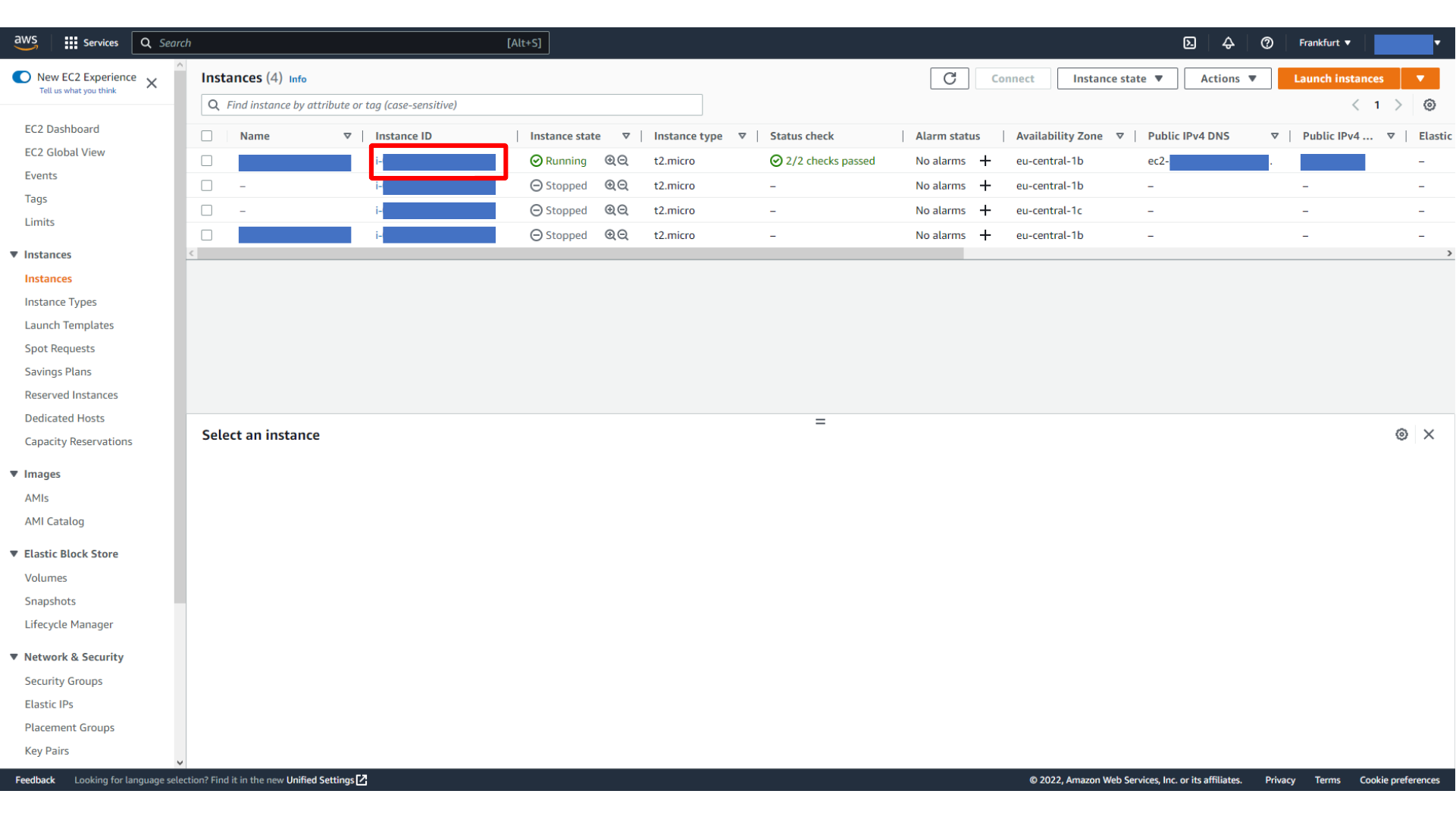
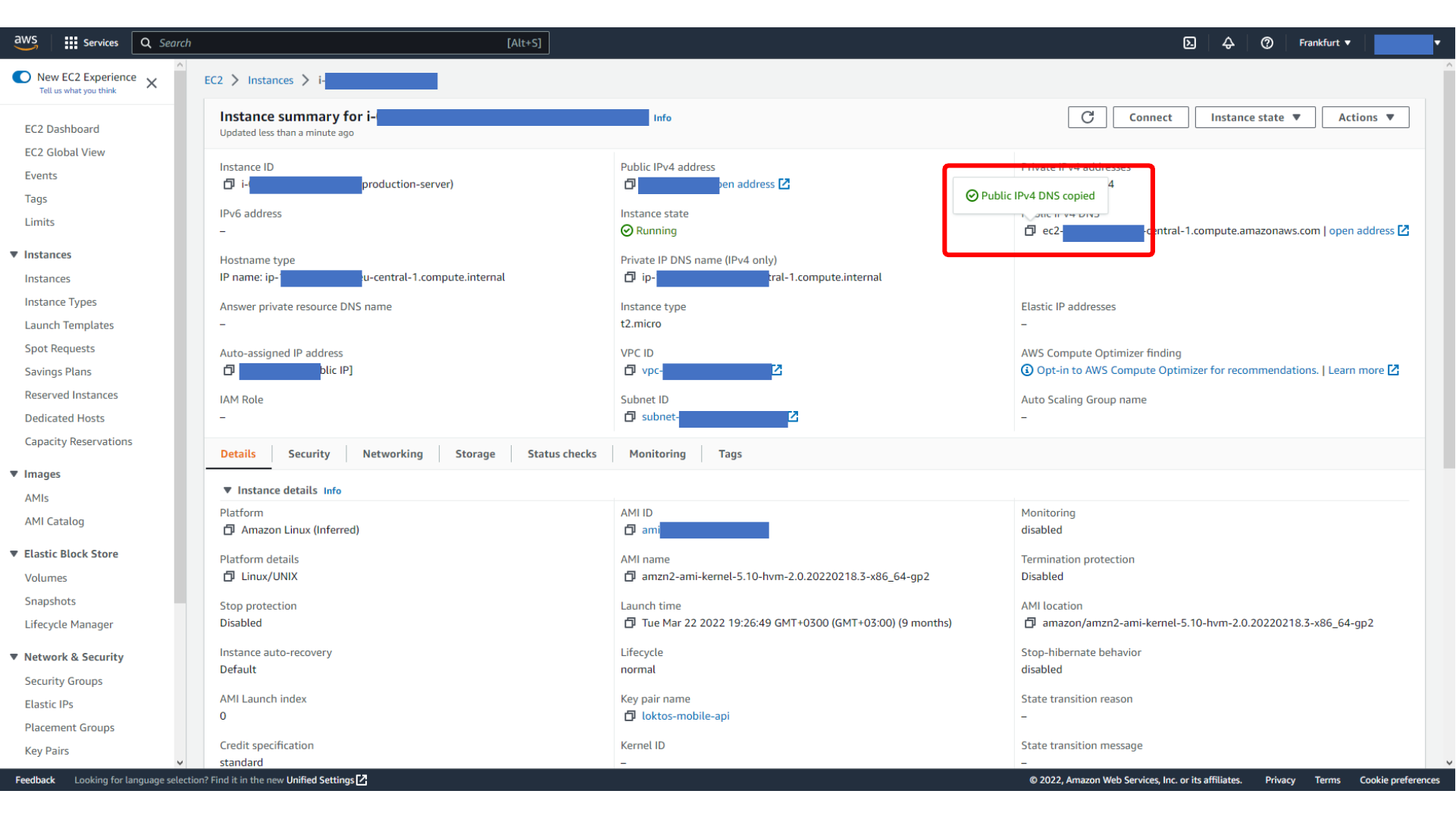
AWS EC2 Console’da instance detaylarını açın. WinSCP bağlantısı için instance’ın Public DNS değerine veya public IP adresine ihtiyacınız vardır.
Bu ekranda EC2 Public IPv4 DNS değerini kopyalama adımını görüyoruz.
WinSCP’yi açın ve yeni bir session oluşturun. Host name alanına EC2 public DNS değerini, user name alanına Amazon Linux için ec2-user değerini girin. Session’ı anlaşılır bir isimle kaydedin.
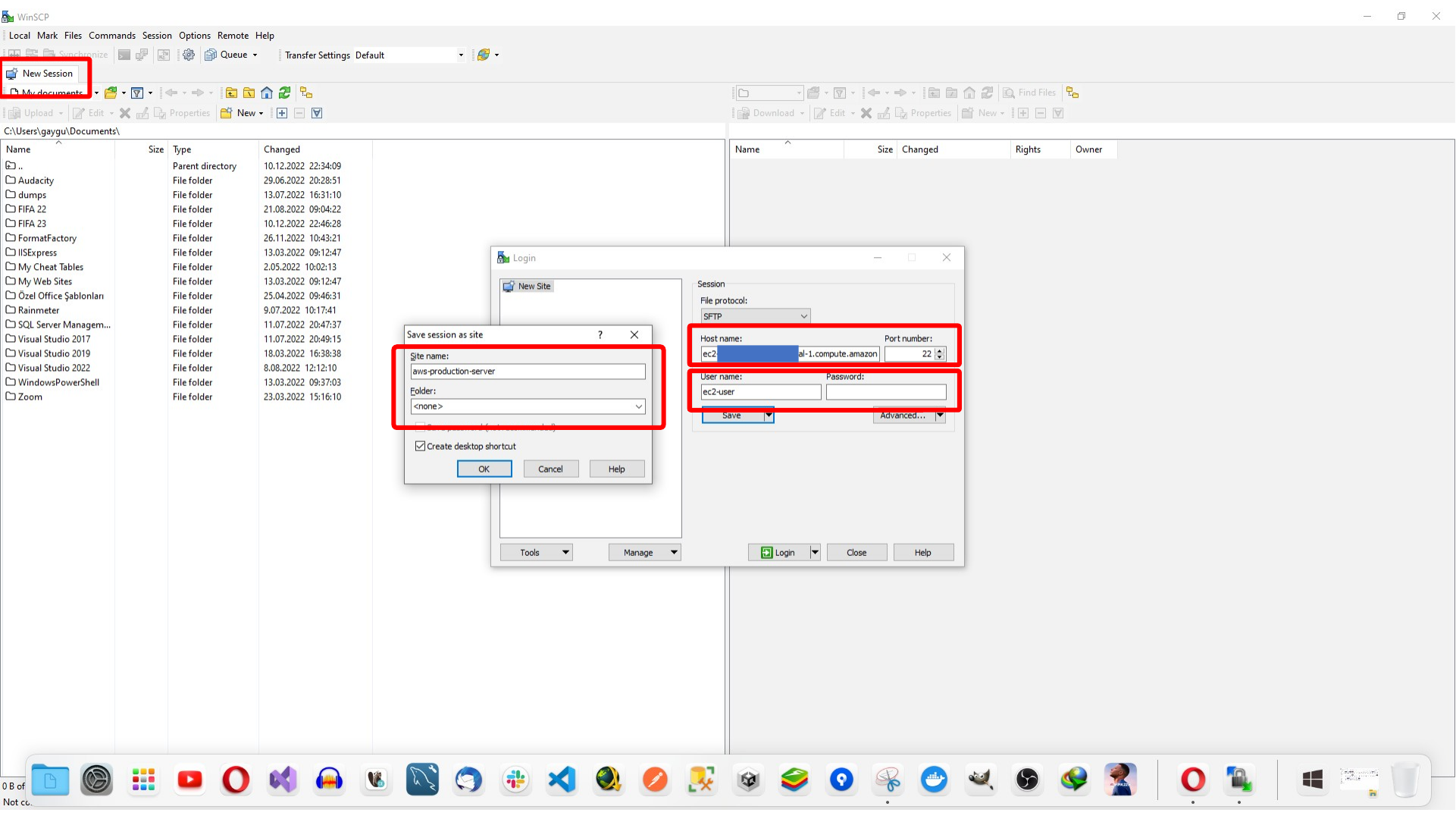
Bağlanmadan önce kayıtlı session’ı düzenleyin ve gelişmiş ayarları açın. SSH > Authentication bölümünde PuTTYgen ile oluşturduğunuz .ppk dosyasını seçin.
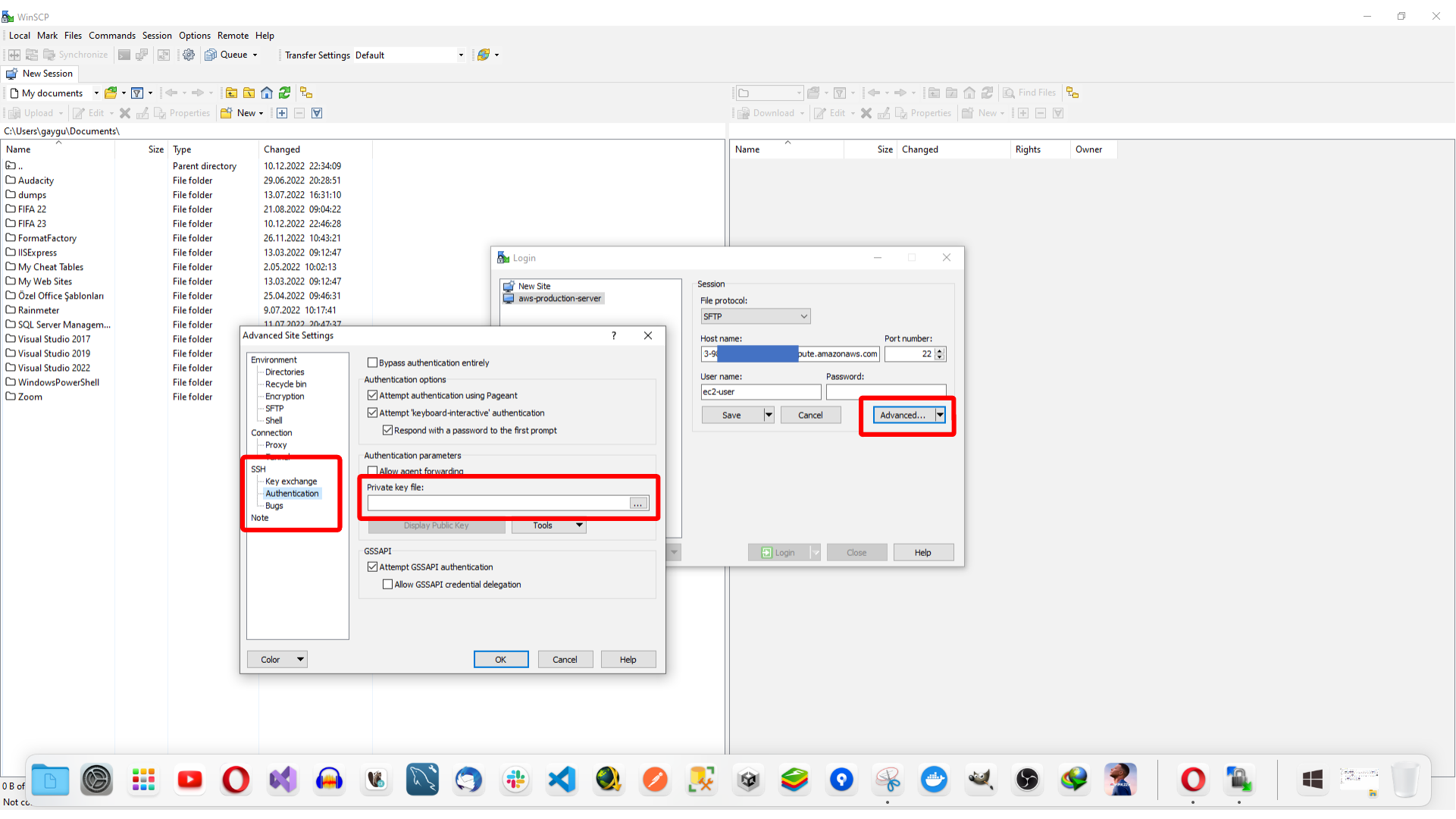
Bu ekranda WinSCP için oluşturulan PPK anahtar dosyasını seçme adımını görüyoruz.
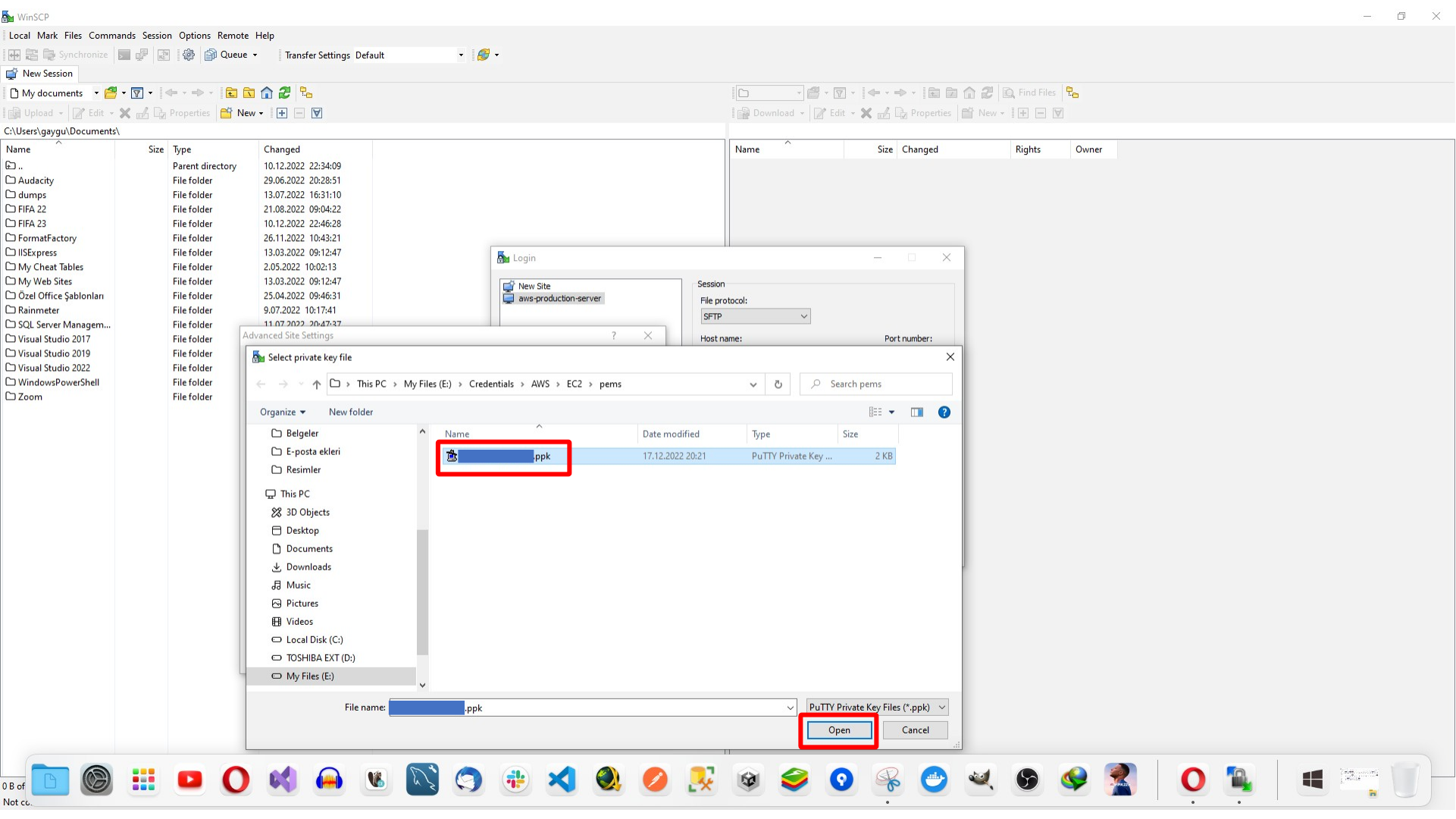
Bu ekranda WinSCP advanced site settings penceresini onaylama adımını görüyoruz.
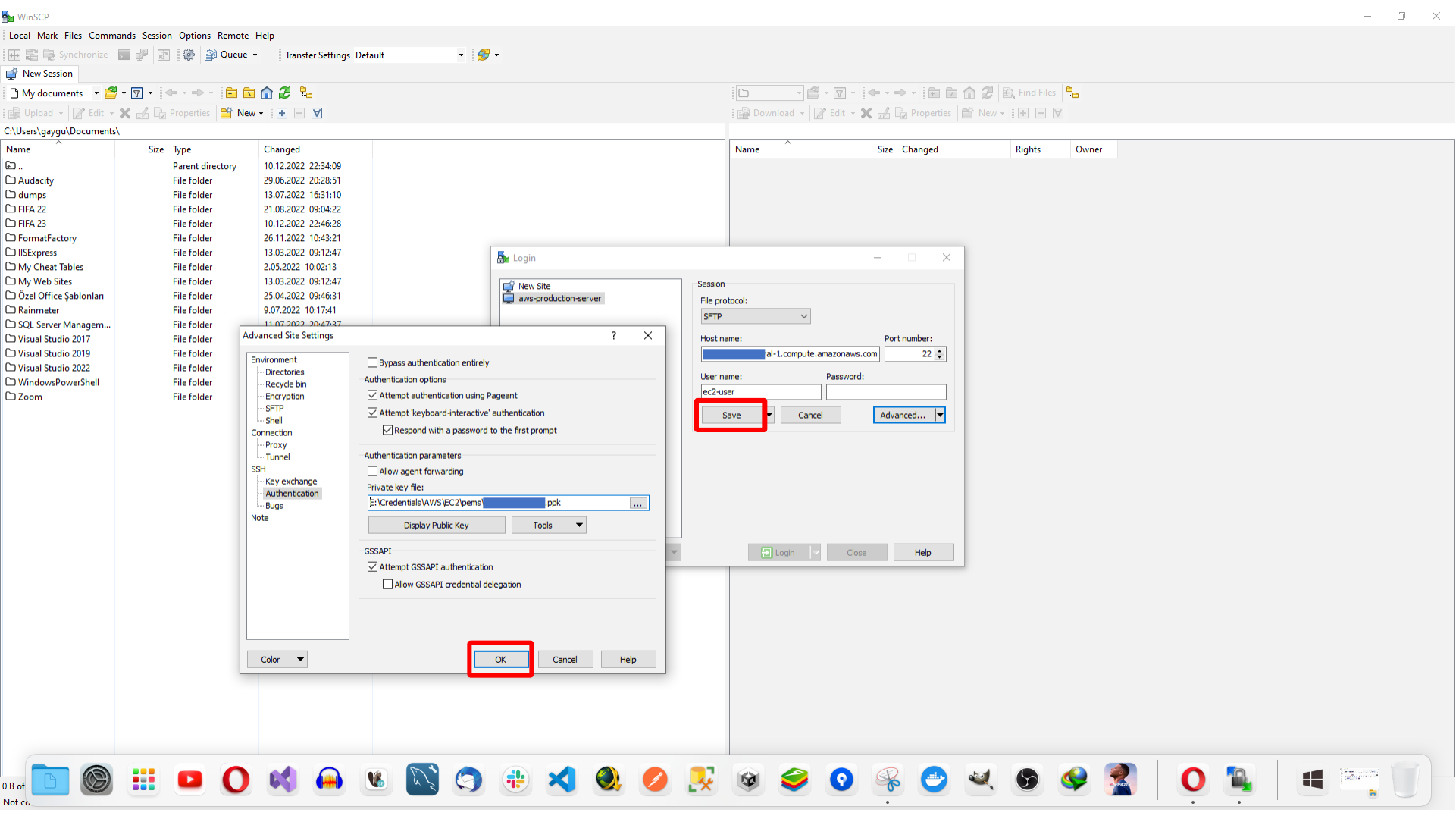
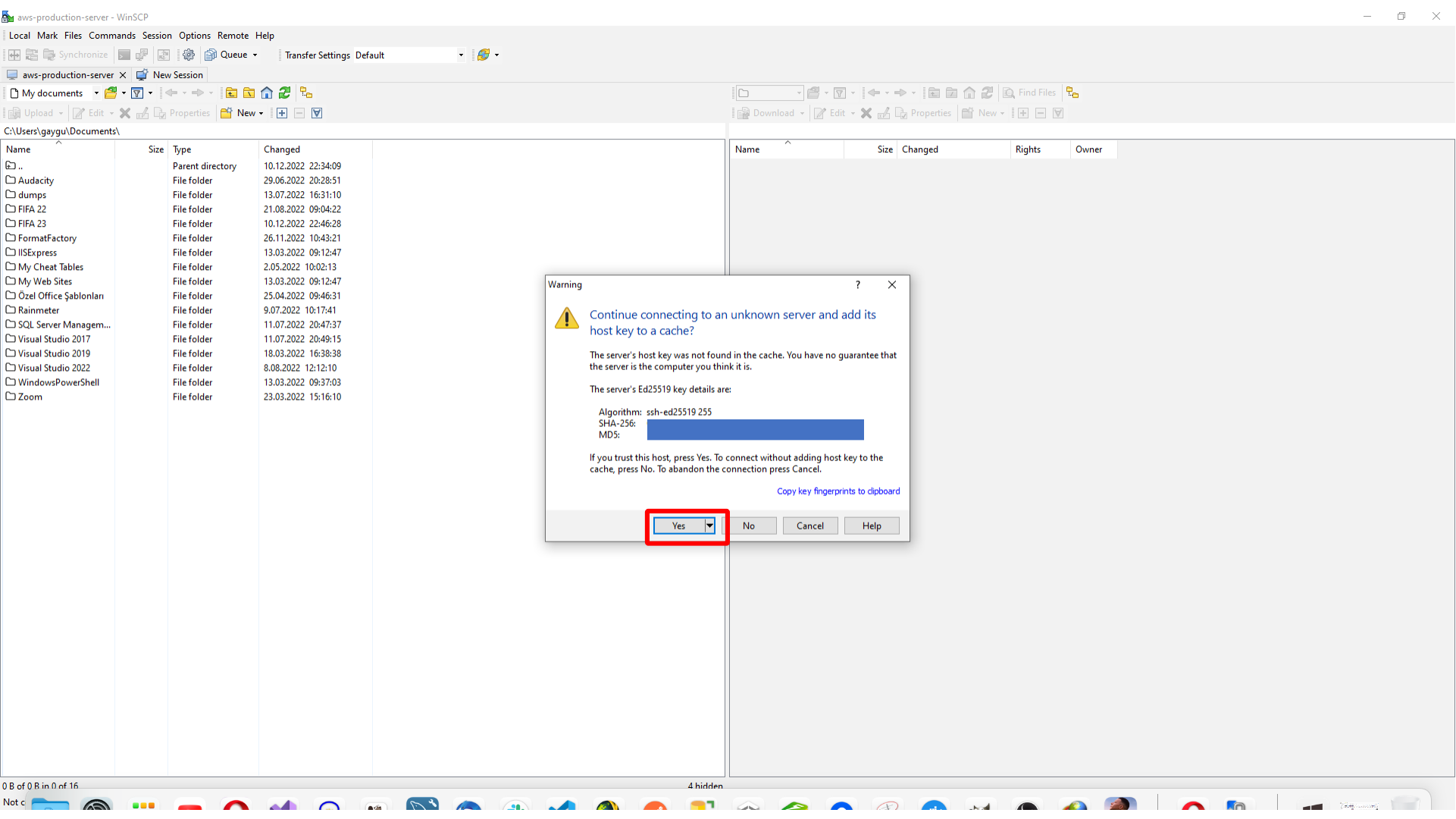
Artık session’a giriş yapabilirsiniz. İlk bağlantıda WinSCP sunucu host key bilgisini güvenilir kabul edip etmediğinizi sorabilir. Instance bilgileri doğruysa onaylayın.
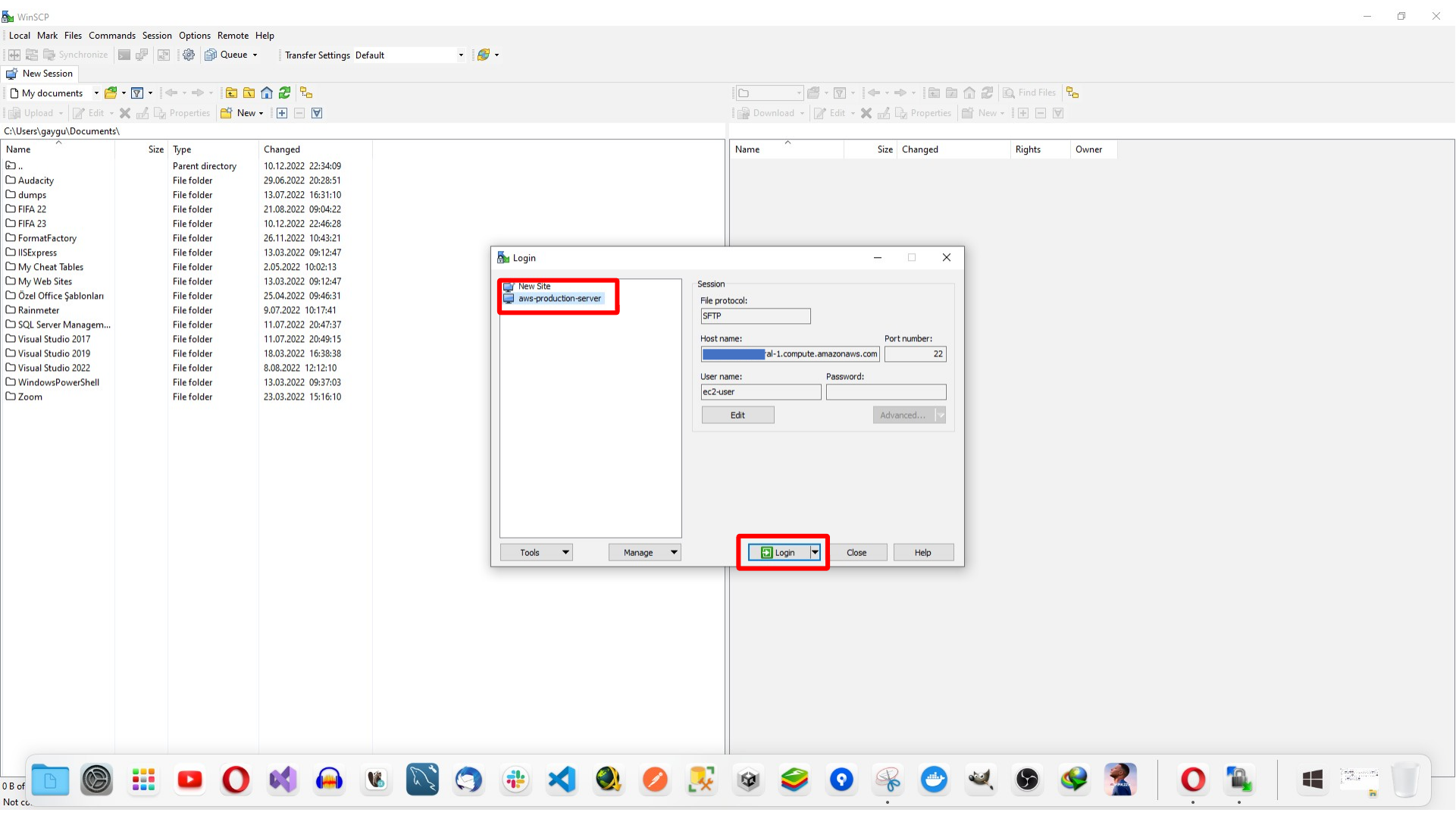
Bu ekranda WinSCP host key uyarısını onaylama adımını görüyoruz.
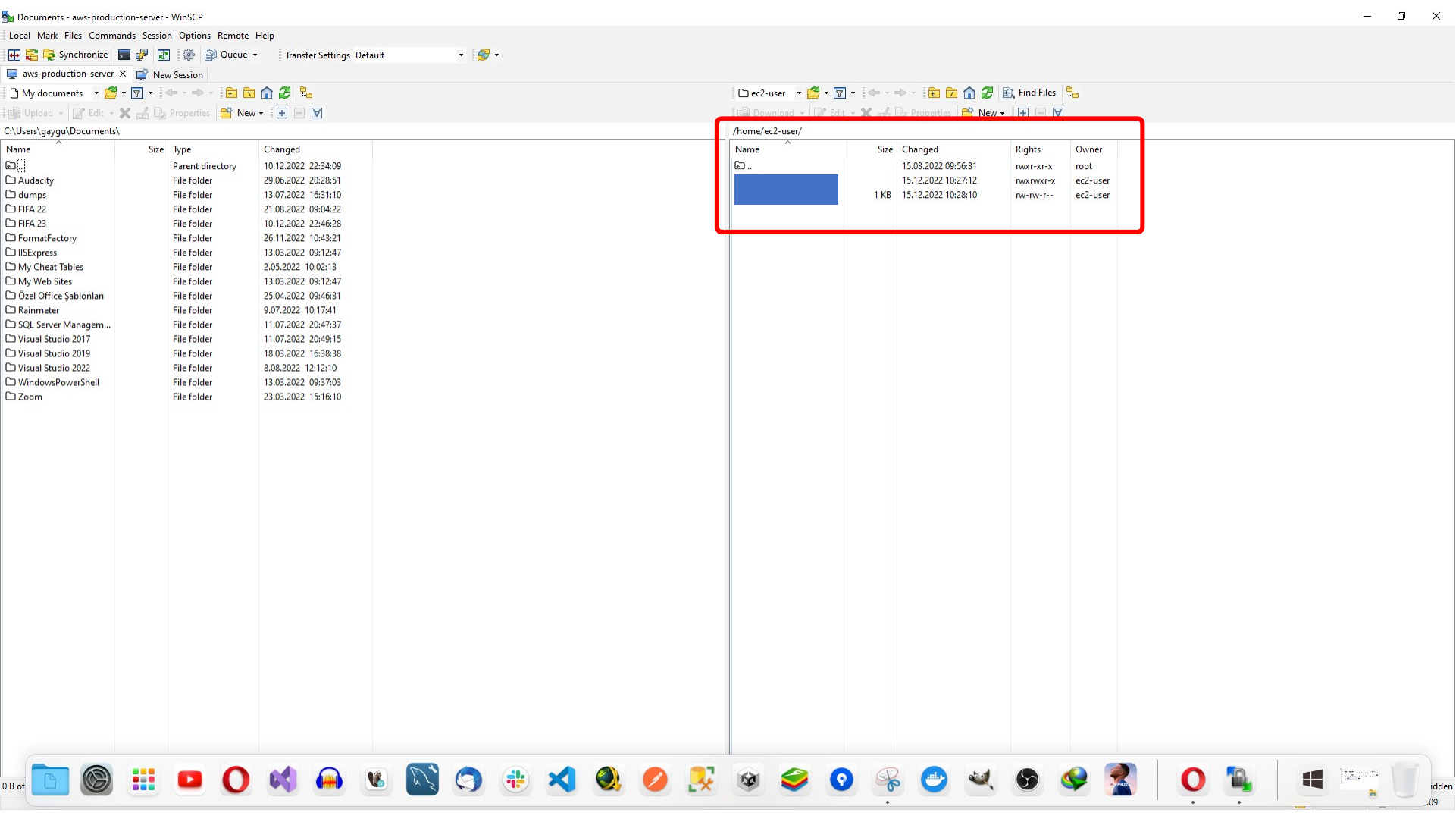
Bağlantı başarılı olduğunda WinSCP bir tarafta lokal dosya sistemini, diğer tarafta EC2 dosya sistemini gösterir. Dosyaları paneller arasında sürükleyerek upload veya download işlemi yapabilirsiniz.
WinSCP İçinden PuTTY Açma
WinSCP mevcut session’ı PuTTY içinde de açabilir. Bunun için önce Options > Preferences yolundan PuTTY executable konumunu ayarlayın.
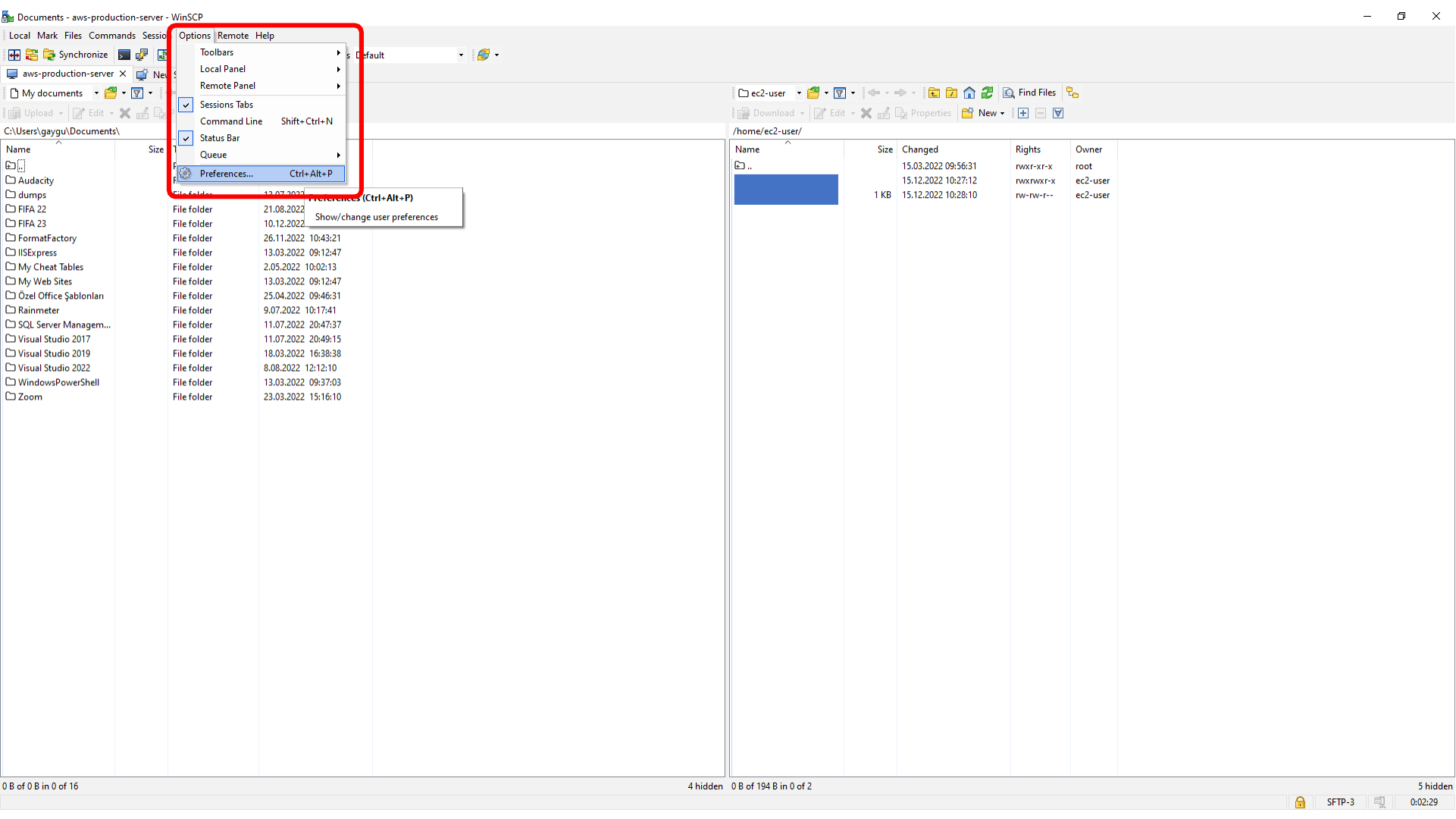
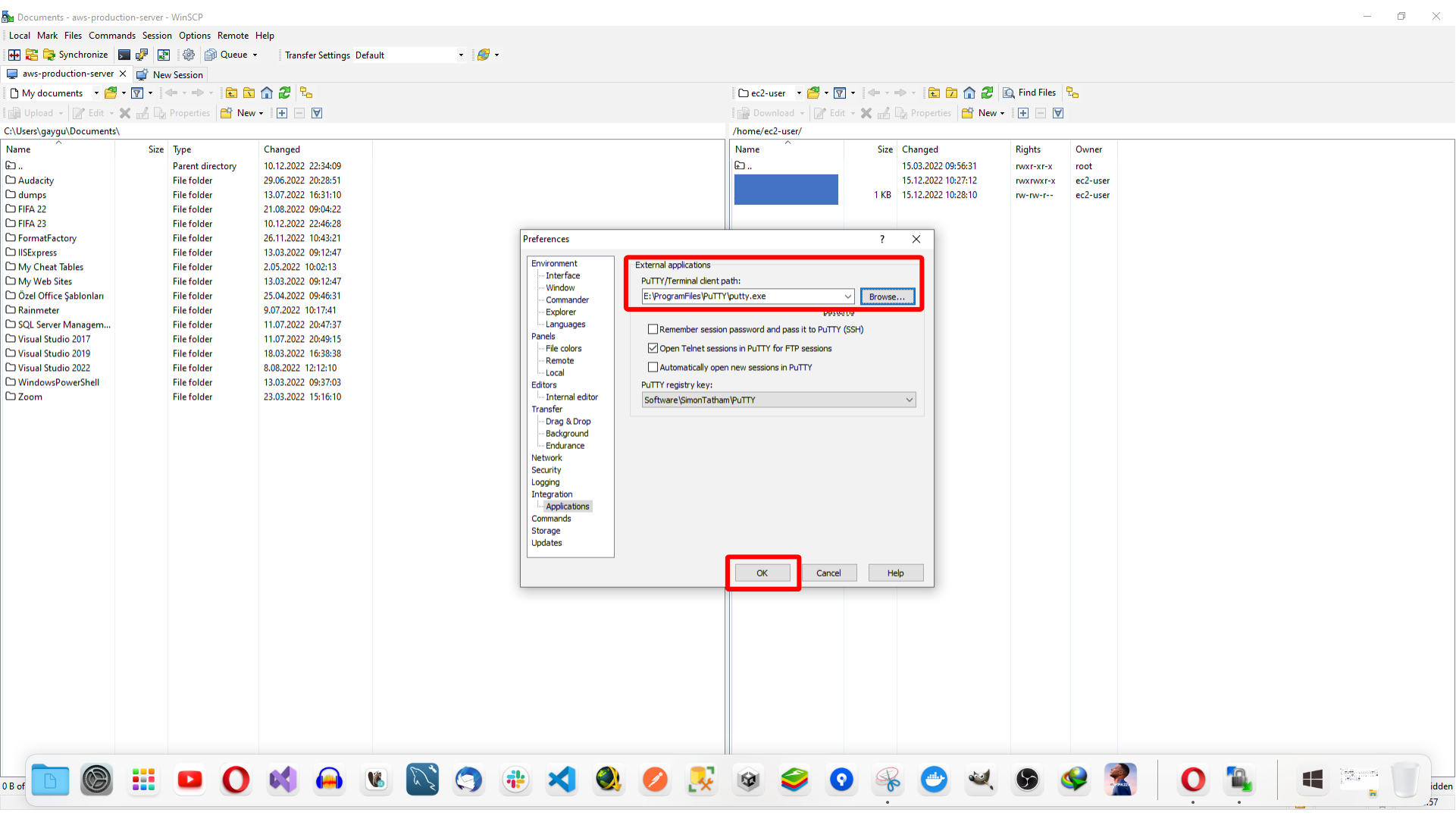
Preferences penceresinde Integration > Applications bölümüne gidin, putty.exe dosyasını seçin ve değişikliği uygulayın.
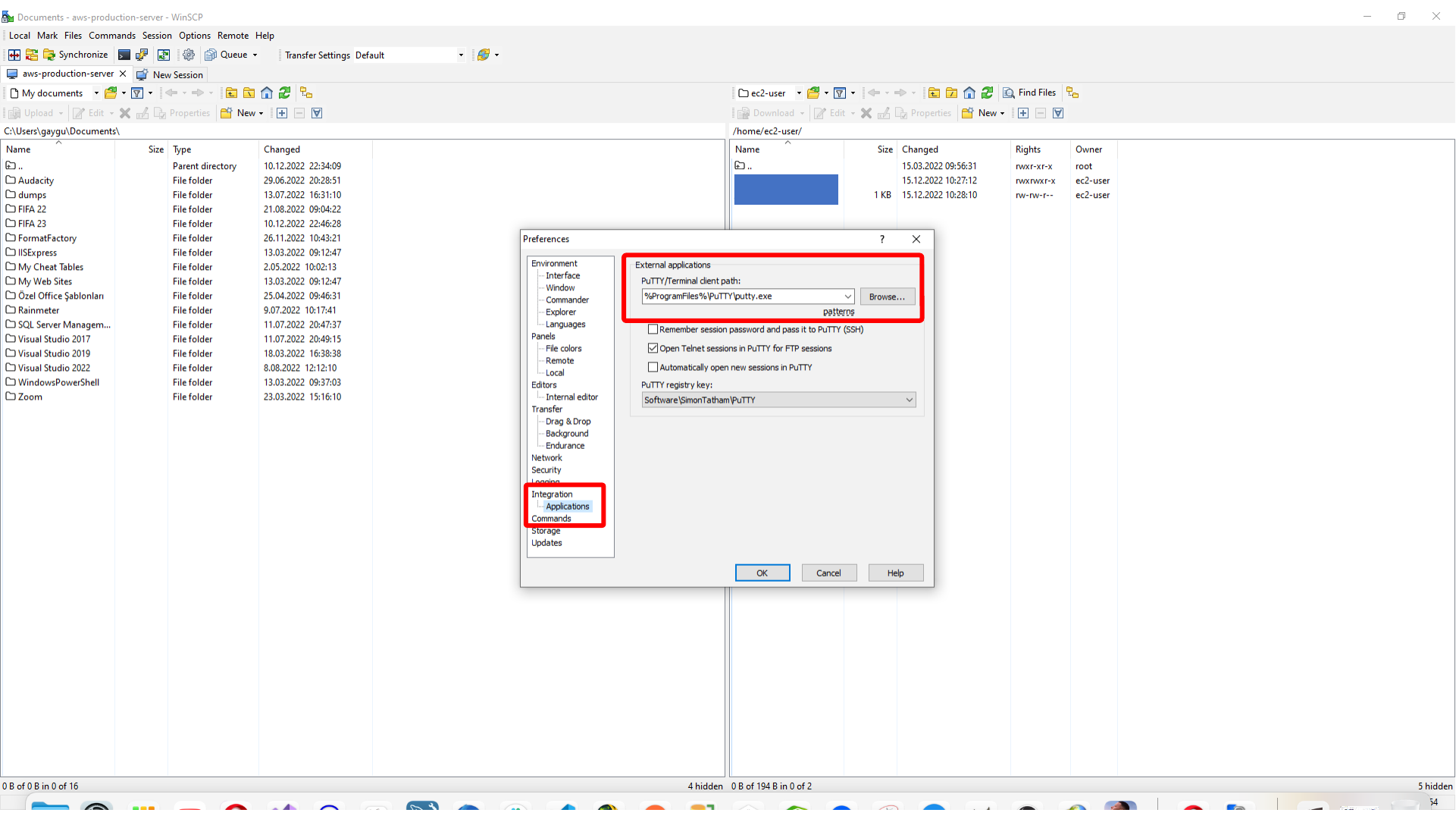
Bu ekranda WinSCP entegrasyonu için putty.exe dosyasını seçme adımını görüyoruz.
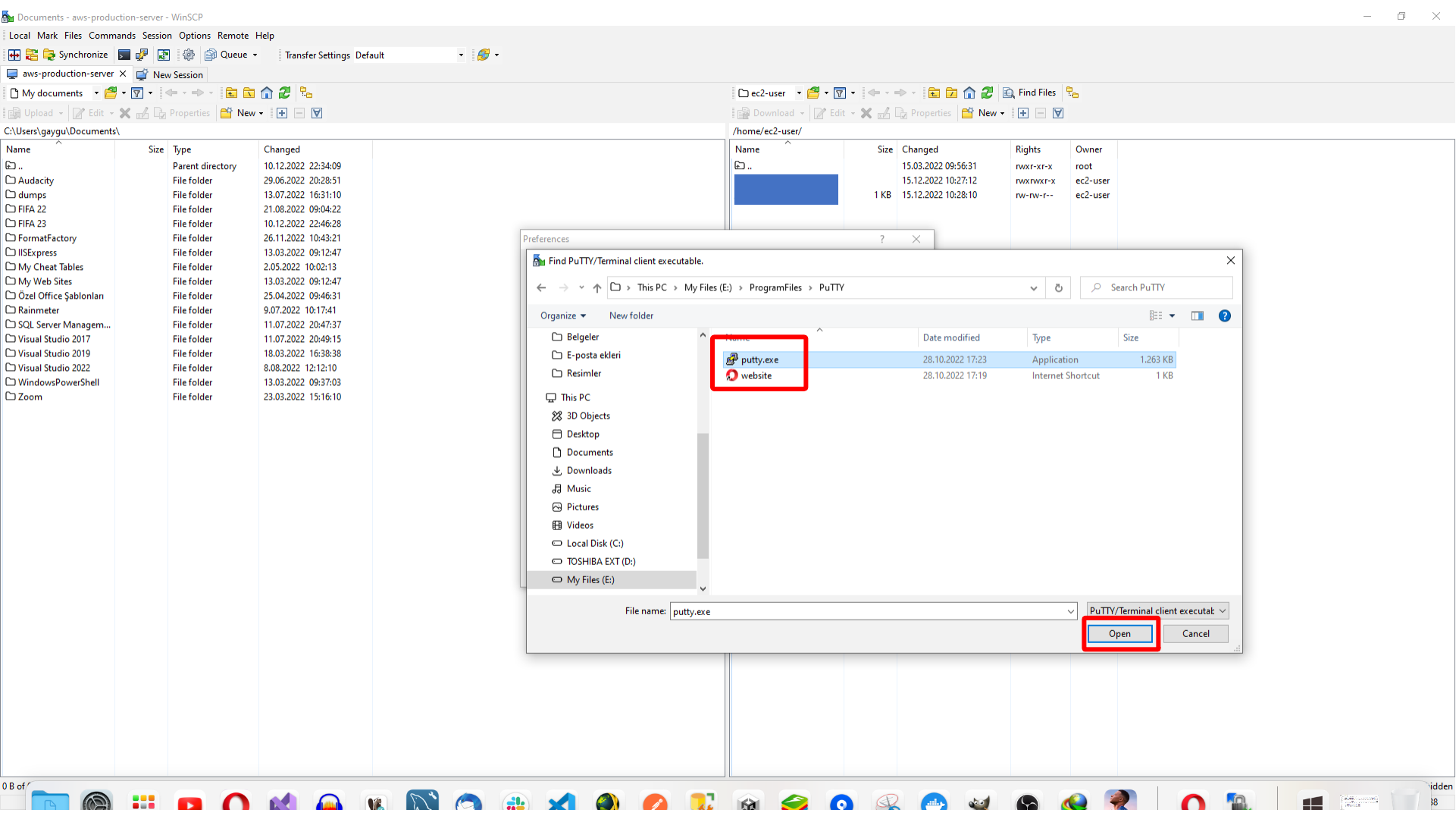
Bu ekranda WinSCP PuTTY entegrasyon ayarlarını uygulama adımını görüyoruz.
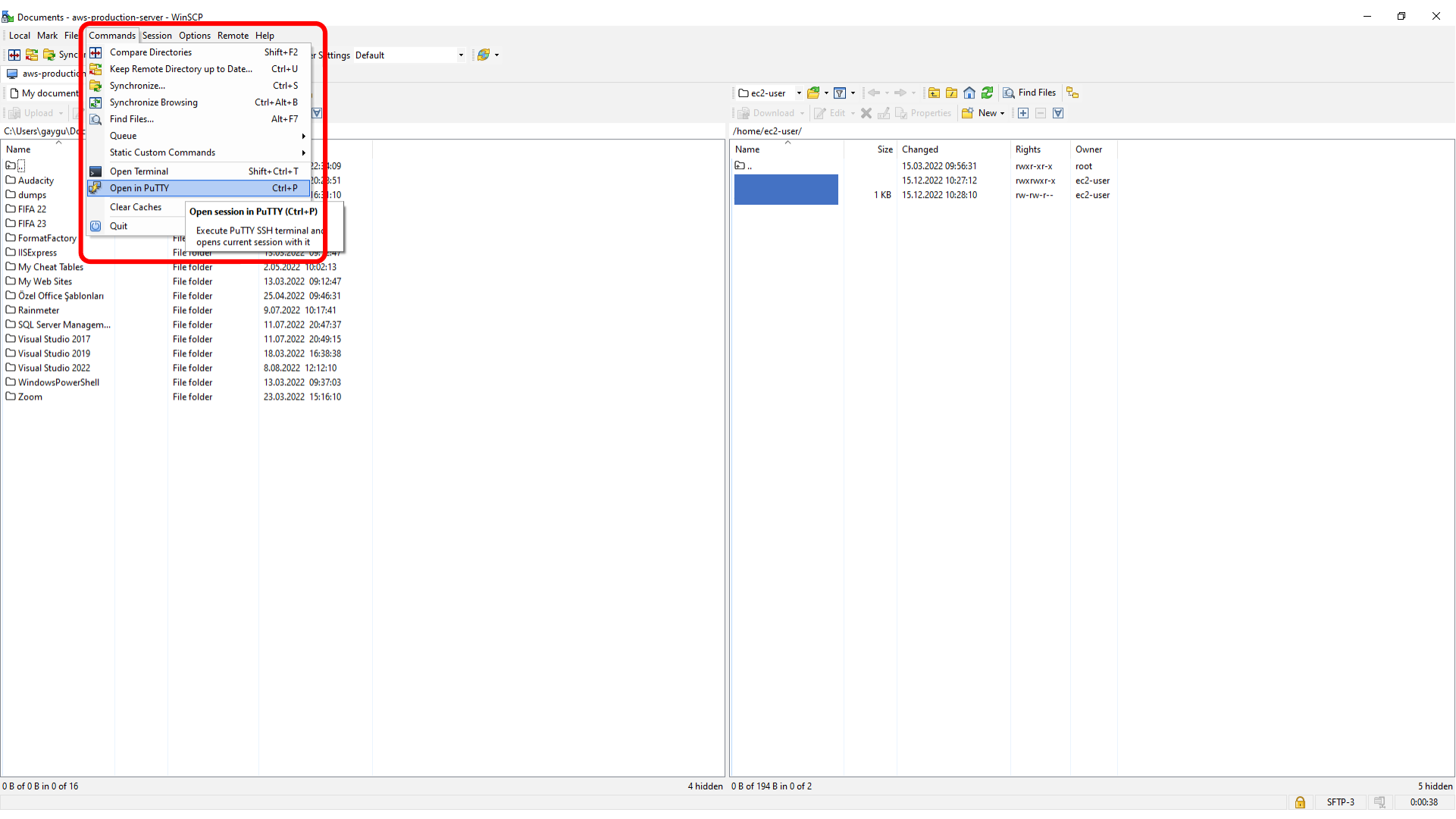
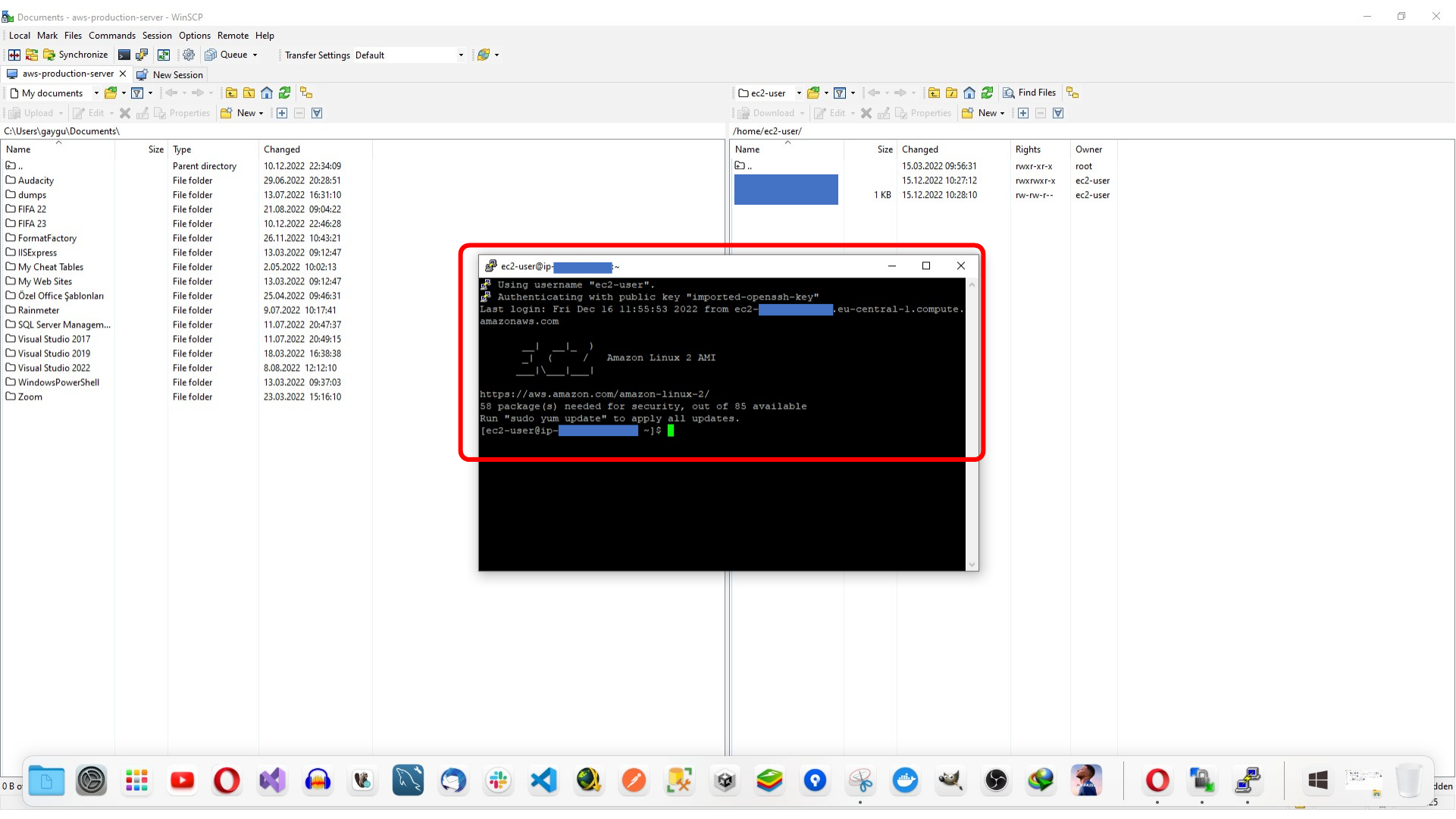
Sonrasında Commands > Open in PuTTY seçeneğini kullanın. PuTTY aynı EC2 instance için SSH terminali açar.
Bu ekranda PuTTY ile EC2 instance’a başarılı SSH bağlantısı adımını görüyoruz.
Özet
Bu akışın sonunda EC2 instance’a iki farklı şekilde erişebilirsiniz: WinSCP, oluşturulan .ppk anahtarıyla dosya transferini sağlar; PuTTY ise SSH terminal erişimi sunar. Session kaydedildikten sonra aynı yapılandırma dosya yüklemek veya komut çalıştırmak istediğinizde tekrar kullanılabilir.
Yorumlar