Kendi kendine kaydı etkinleştirdikten sonra yöneticilerin hesapları onaylamak, profilleri güncellemek, yüksek yetki vermek ve parola kurallarını uygulamak için güvenli bir sürece ihtiyacı vardır. Bu 2016 tarihli arşiv anlatımı, kullanıcı yönetimi akışını ele alır.
Ekranlar eski Moodle sürümüne aittir; ancak güvenlik ilkeleri günceldir: yönetici erişimini sınırlı verin, güçlü parolalar kullanın ve hesap değişikliklerini yönetici olmayan bir hesapla doğrulayın.
İçindekiler
İçindekileri aç
Kayıtları İnceleme ve Onaylama
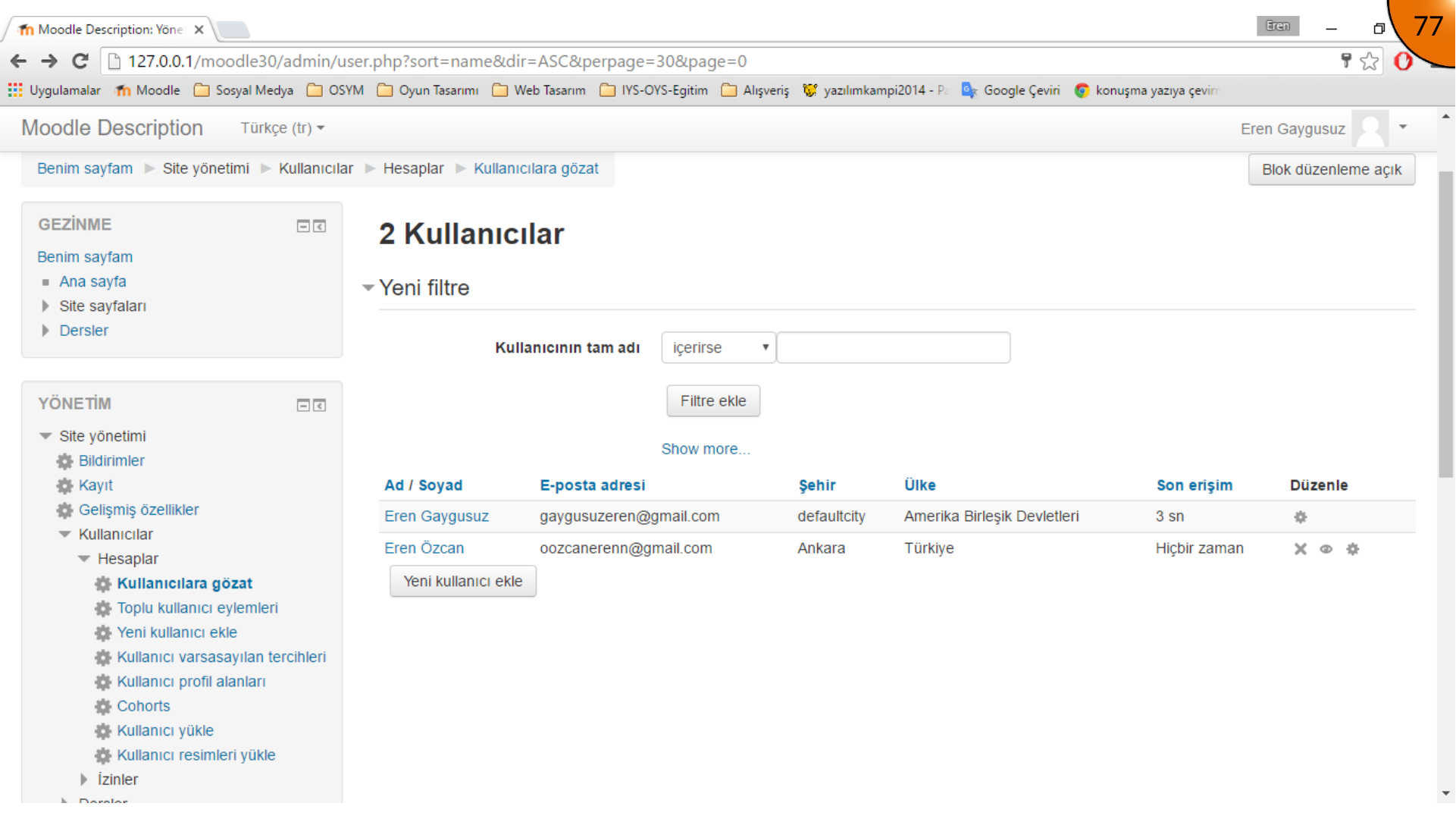
Kayıtlı ve bekleyen hesapları görmek için Site administration > Users > Accounts > Browse list of users yolunu açın.
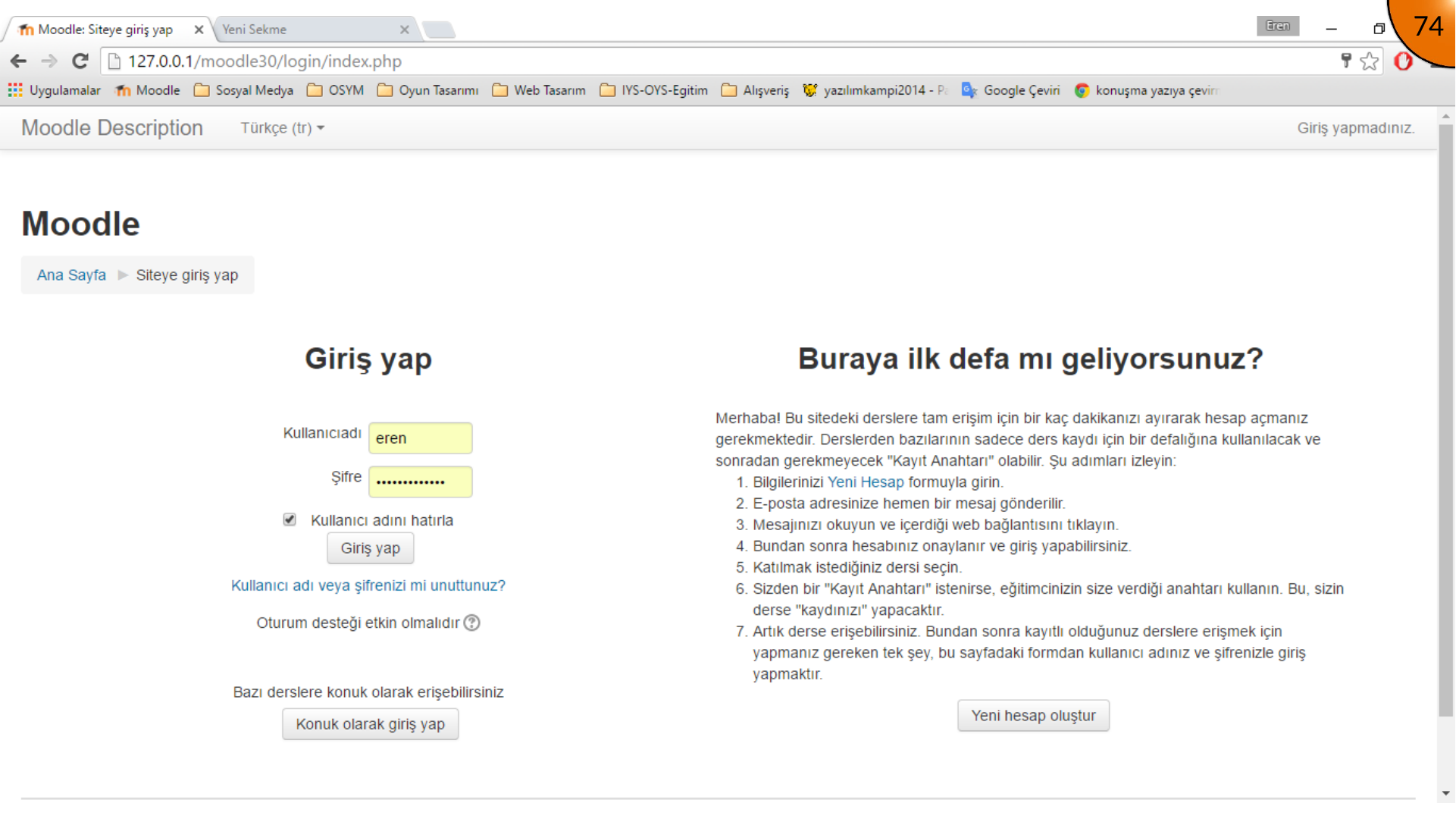
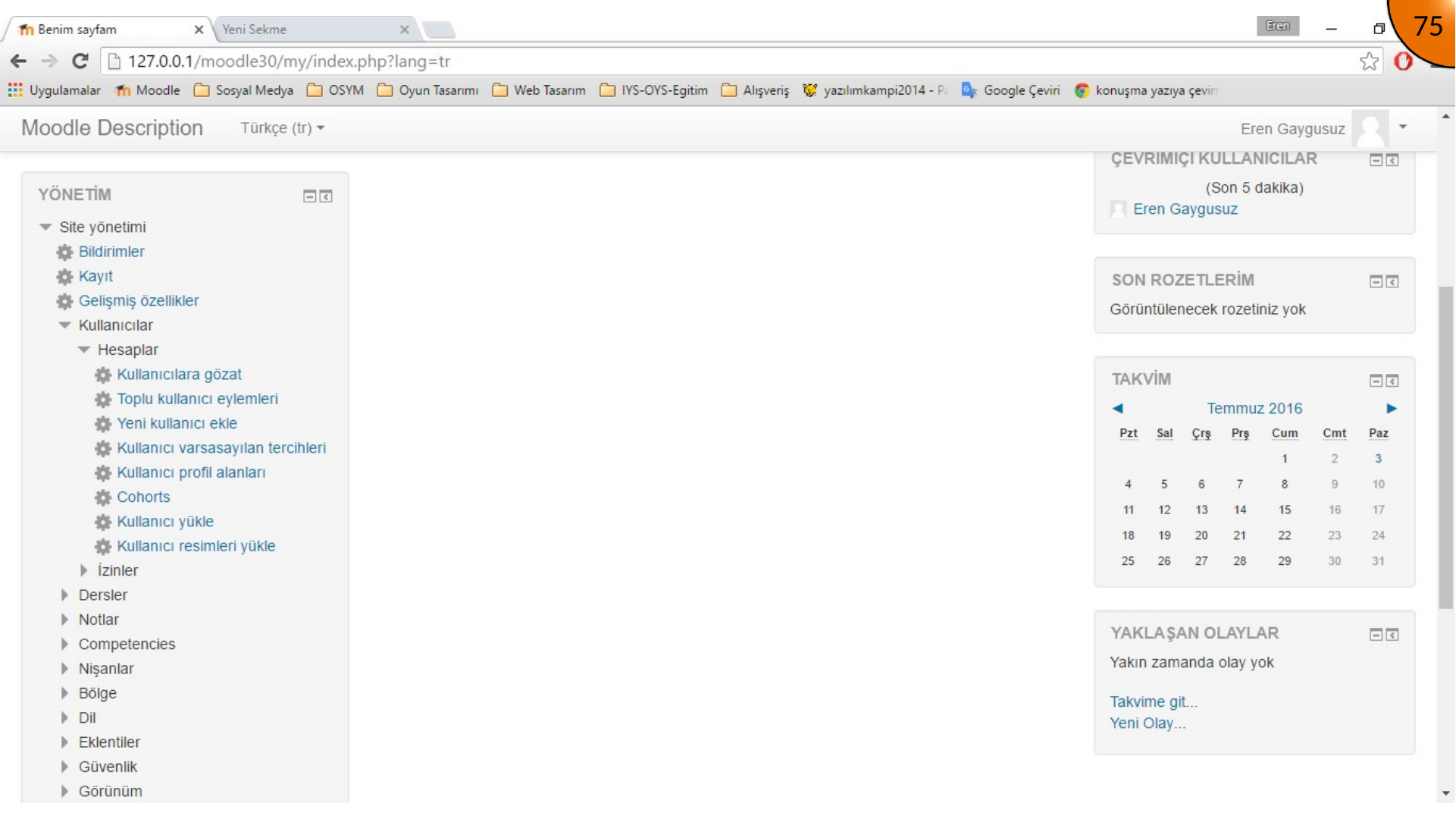
Bekleyen hesabı yalnızca kaydın geçerli olduğunu doğruladıktan sonra onaylayın.
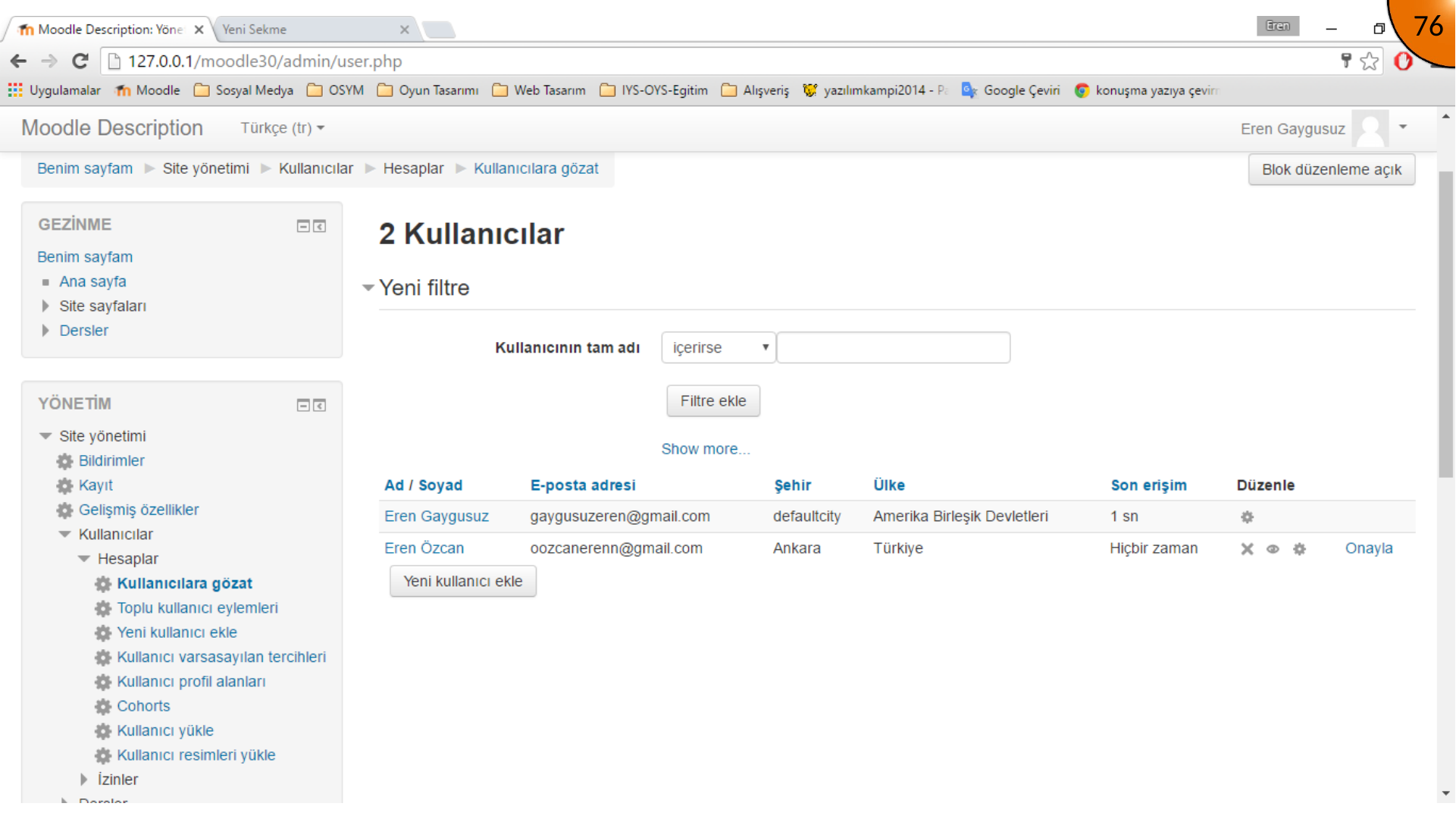
Kullanıcı Profillerini Düzenleme
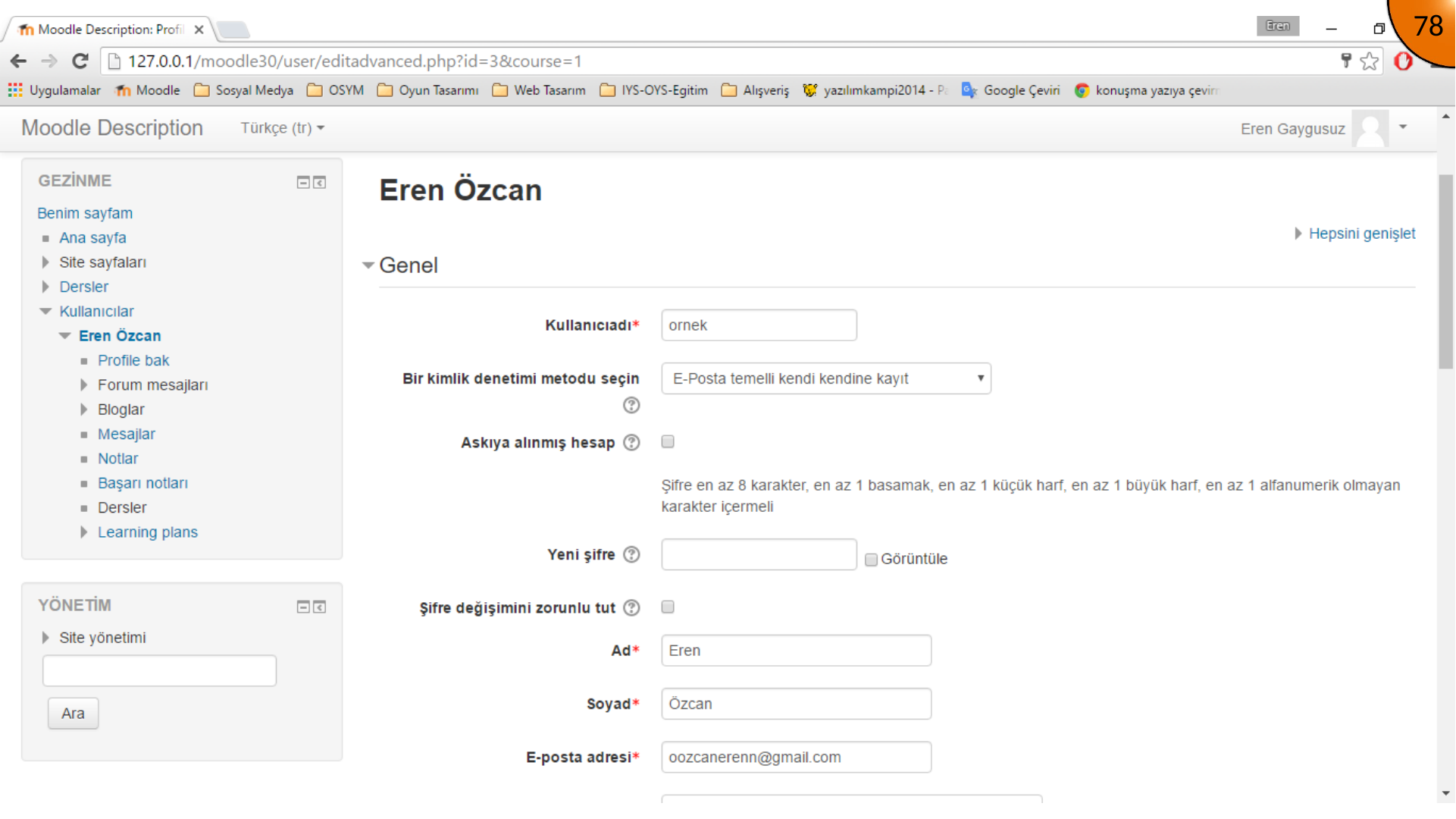
Kullanıcı listesinde hesap silme, askıya alma ve profil düzenleme kontrolleri bulunur. Gerektiğinde kullanıcı bilgilerini güncellemek için profil düzenlemeyi açın.
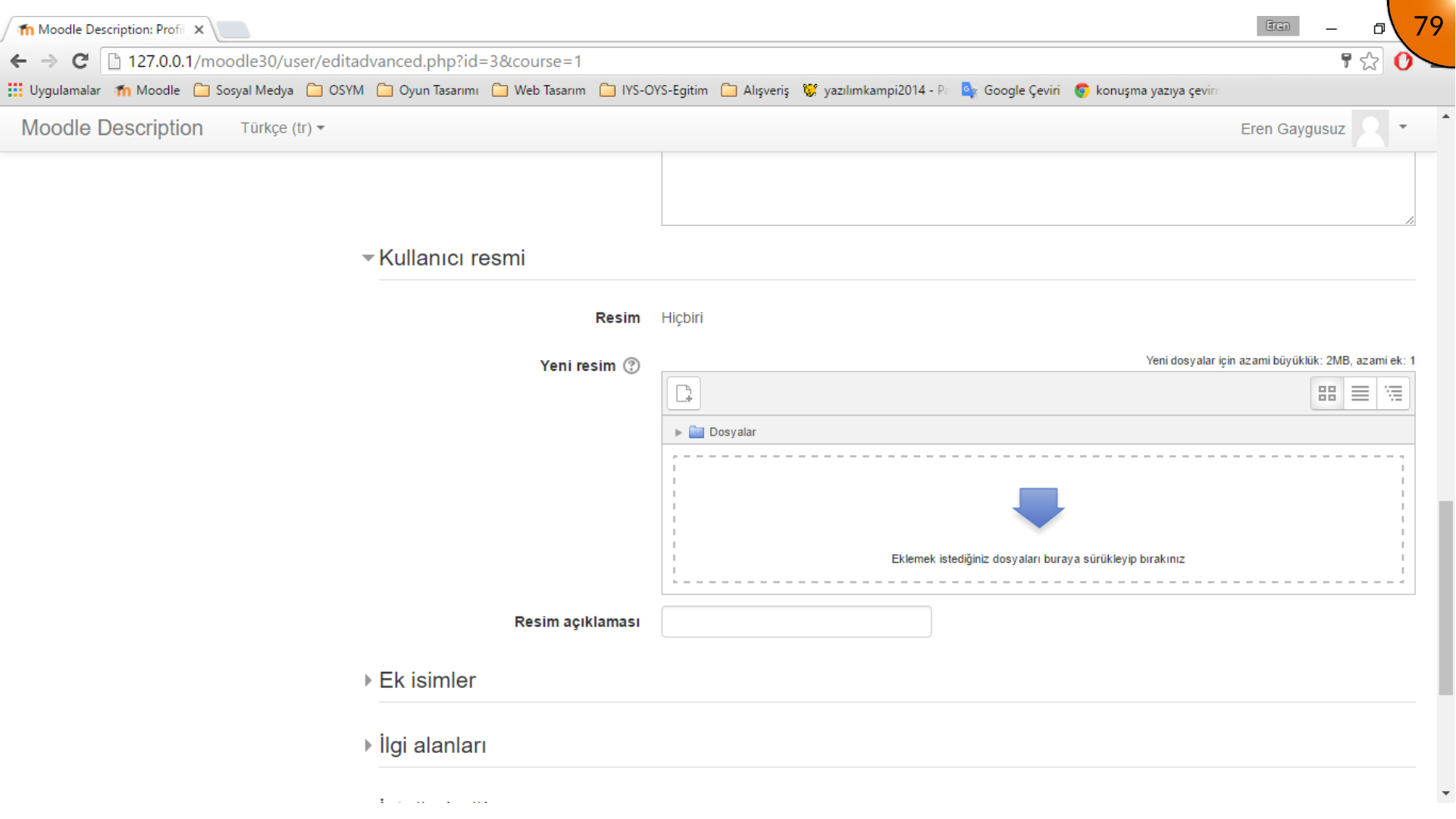
Profil sayfasından profil resmi de yükleyebilirsiniz. Dosya boyutu sınırına uyun ve uygun bir görsel kullanın.
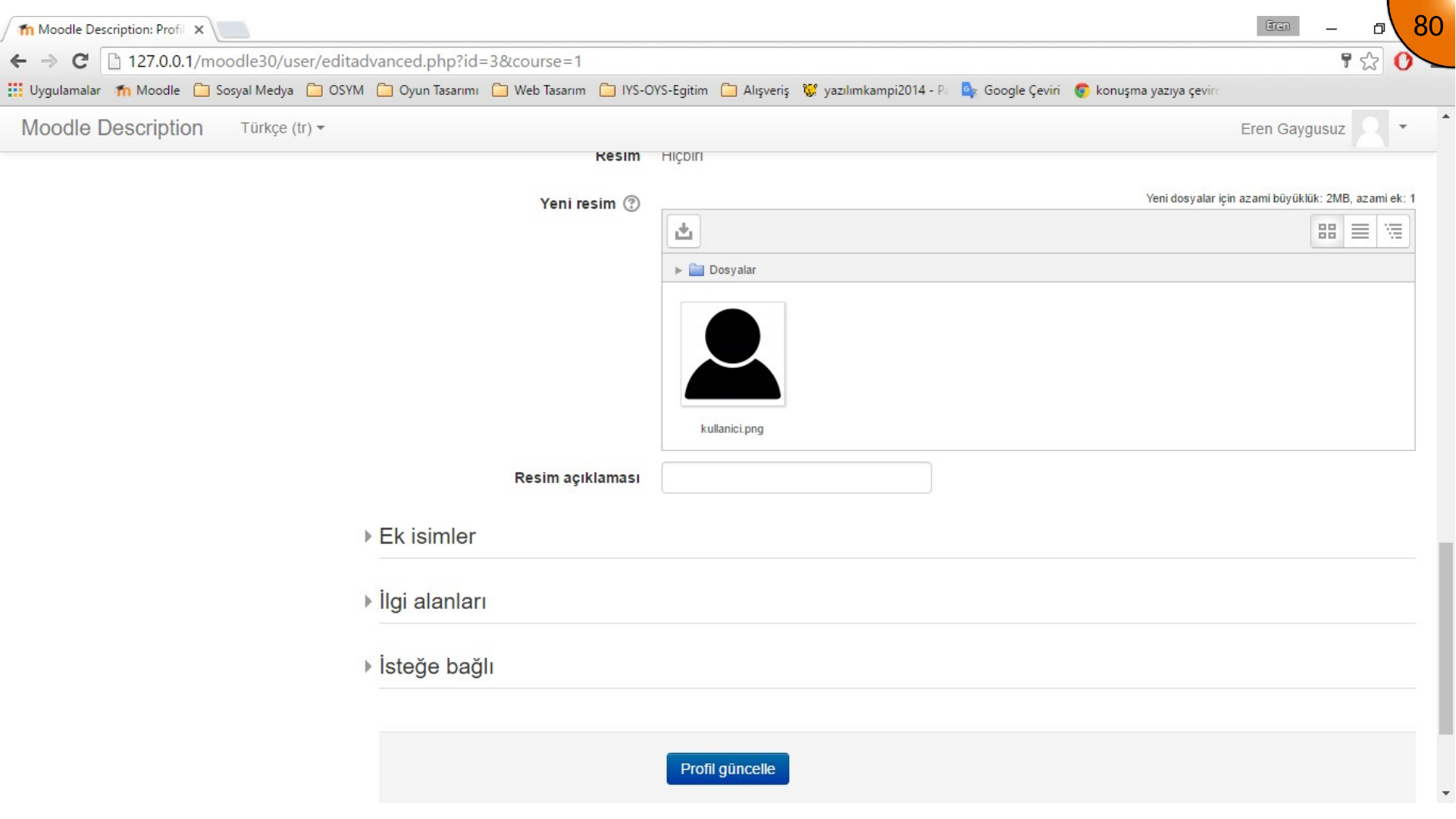
Mümkünse değişikliğin doğru göründüğünü doğrulamak için kullanıcı hesabıyla giriş yapın.
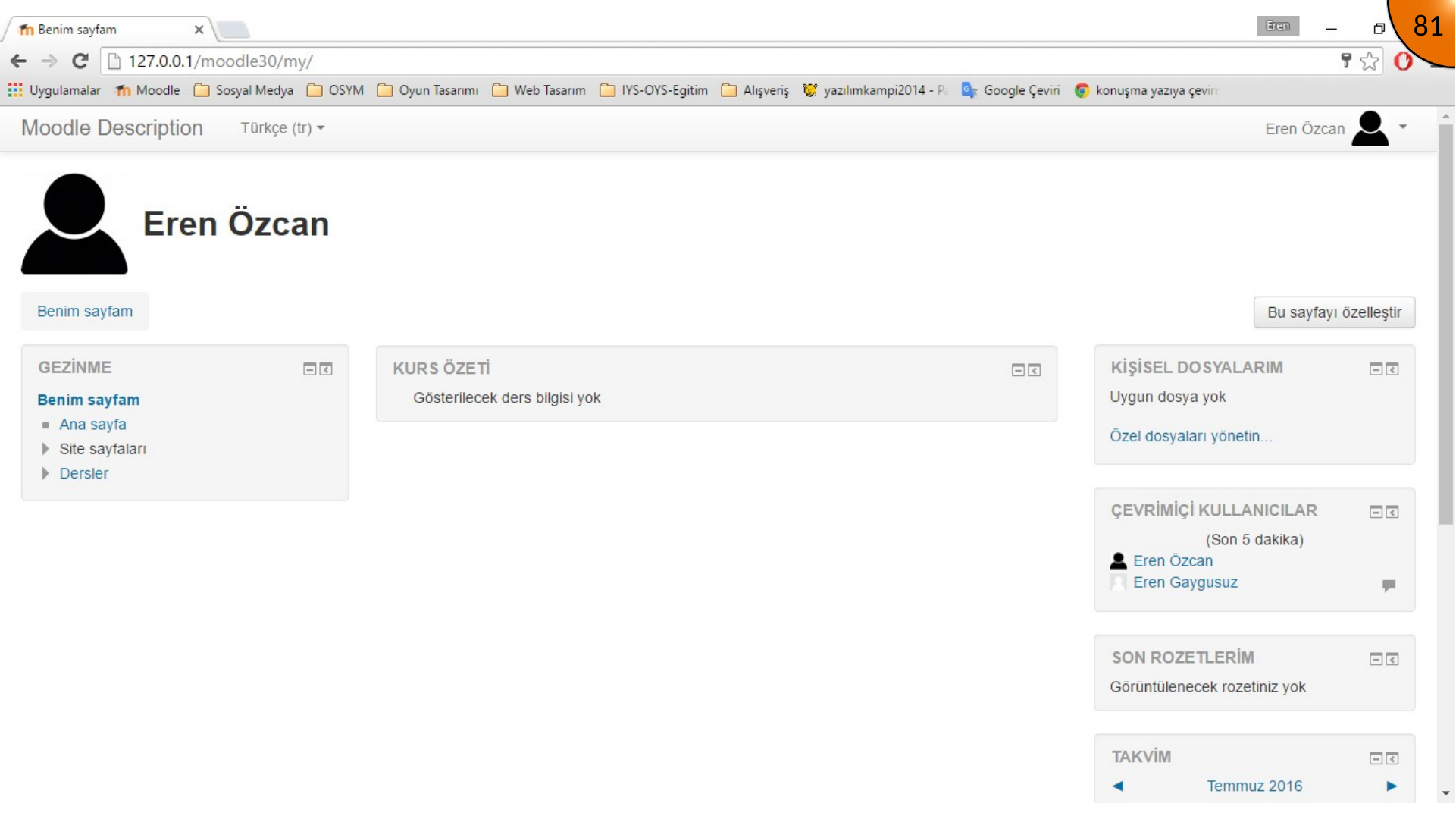
Hesapları Elle Oluşturma
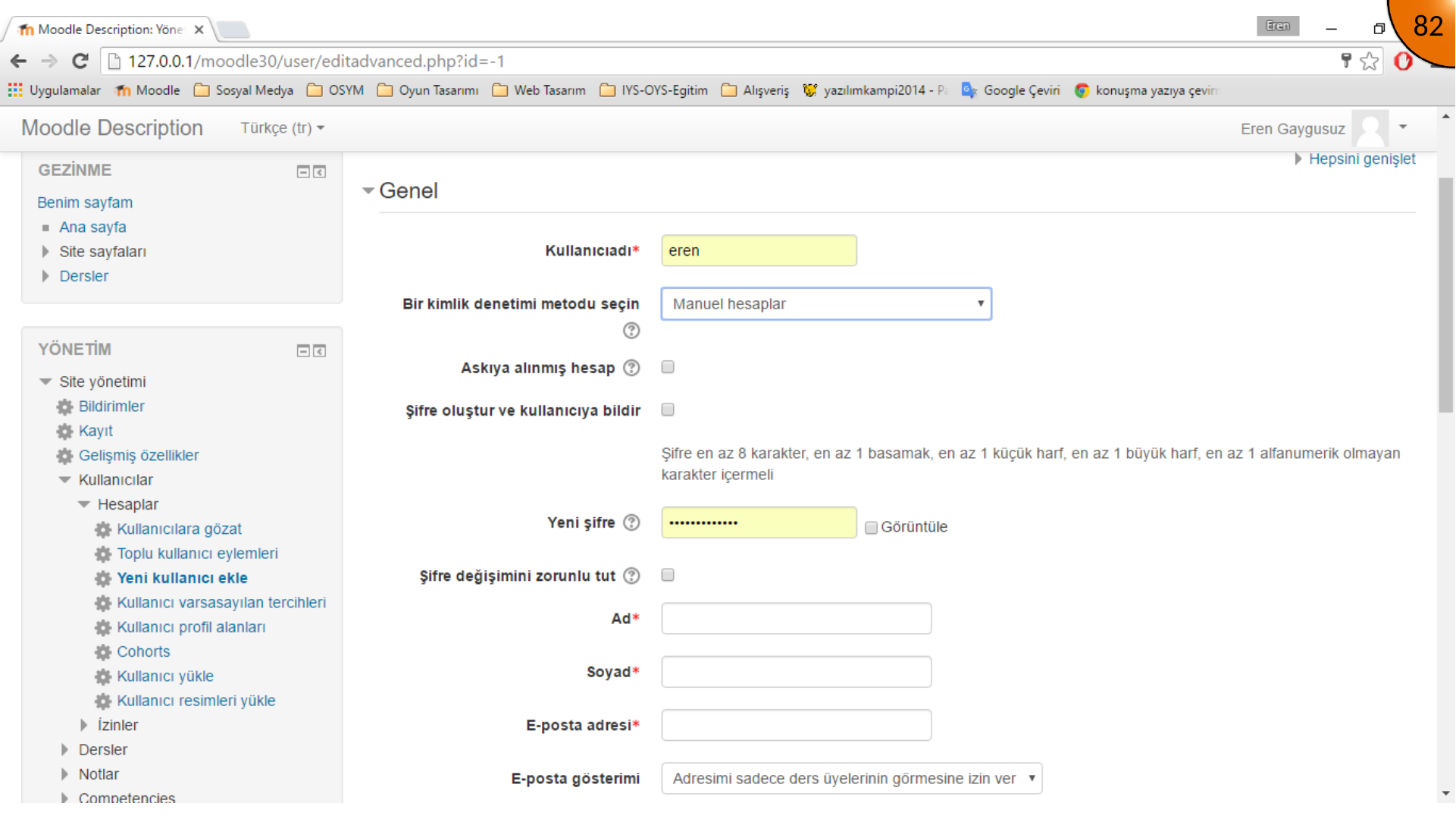
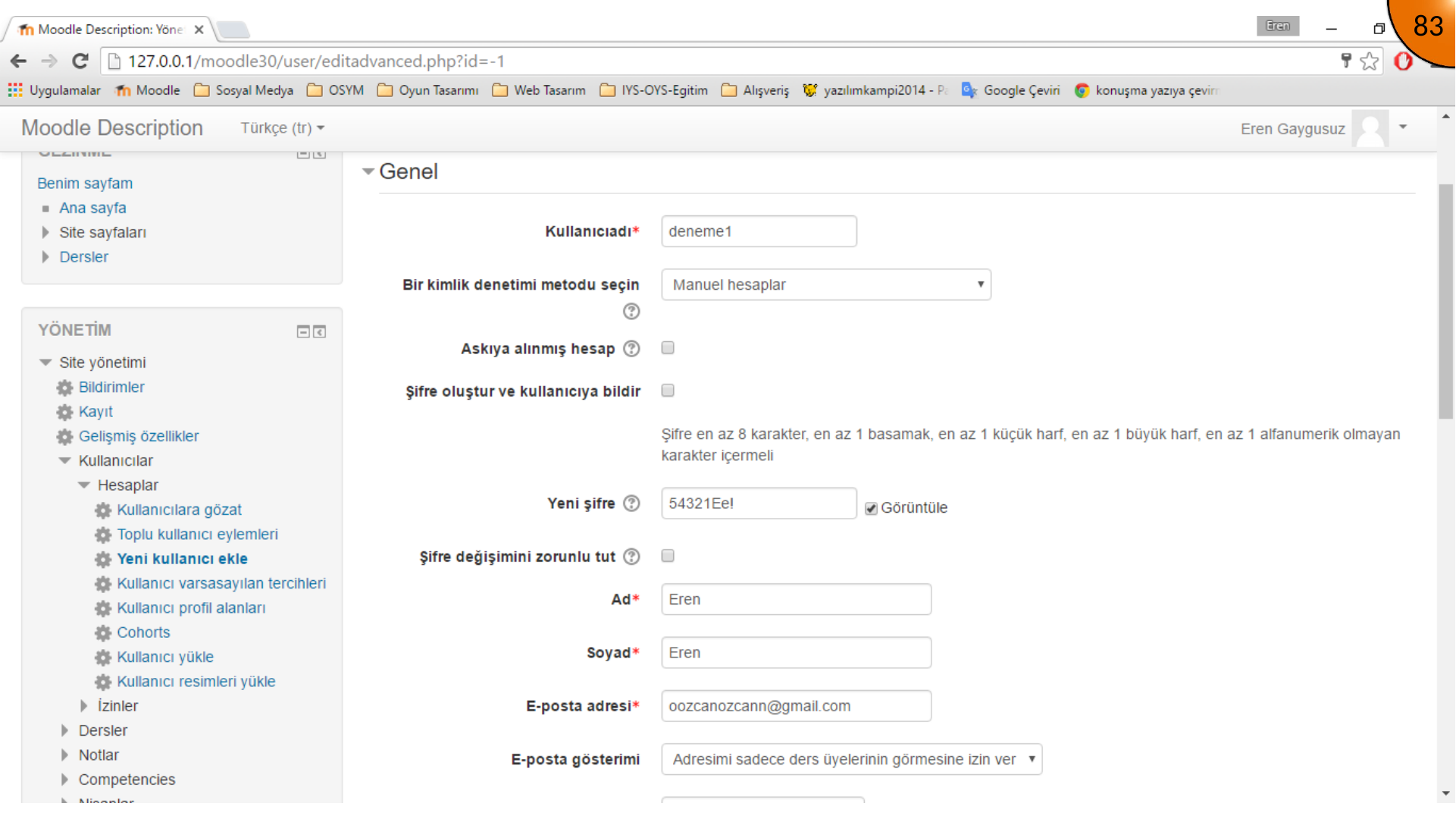
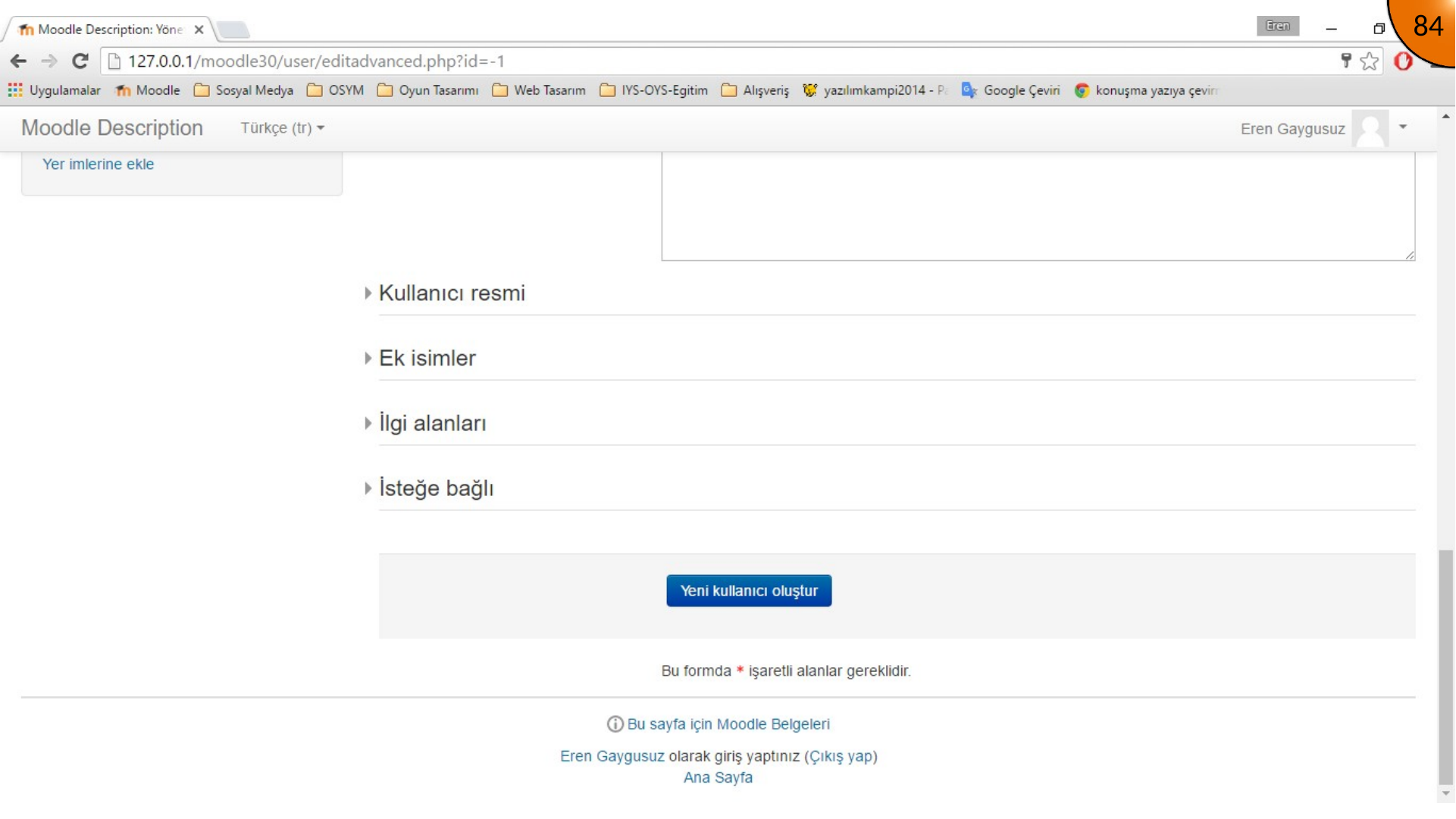
Yöneticiler New user sayfasından kullanıcıları doğrudan da oluşturabilir. Zorunlu kullanıcı adı, ad, e-posta adresi ve güvenli parolayı girin.
Site Yöneticisi Atama
Site yöneticisi erişimi Moodle üzerinde geniş kontrol verir. Bu erişimi yalnızca gerçekten ihtiyaç duyan ve güvenilen kullanıcılara atayın.
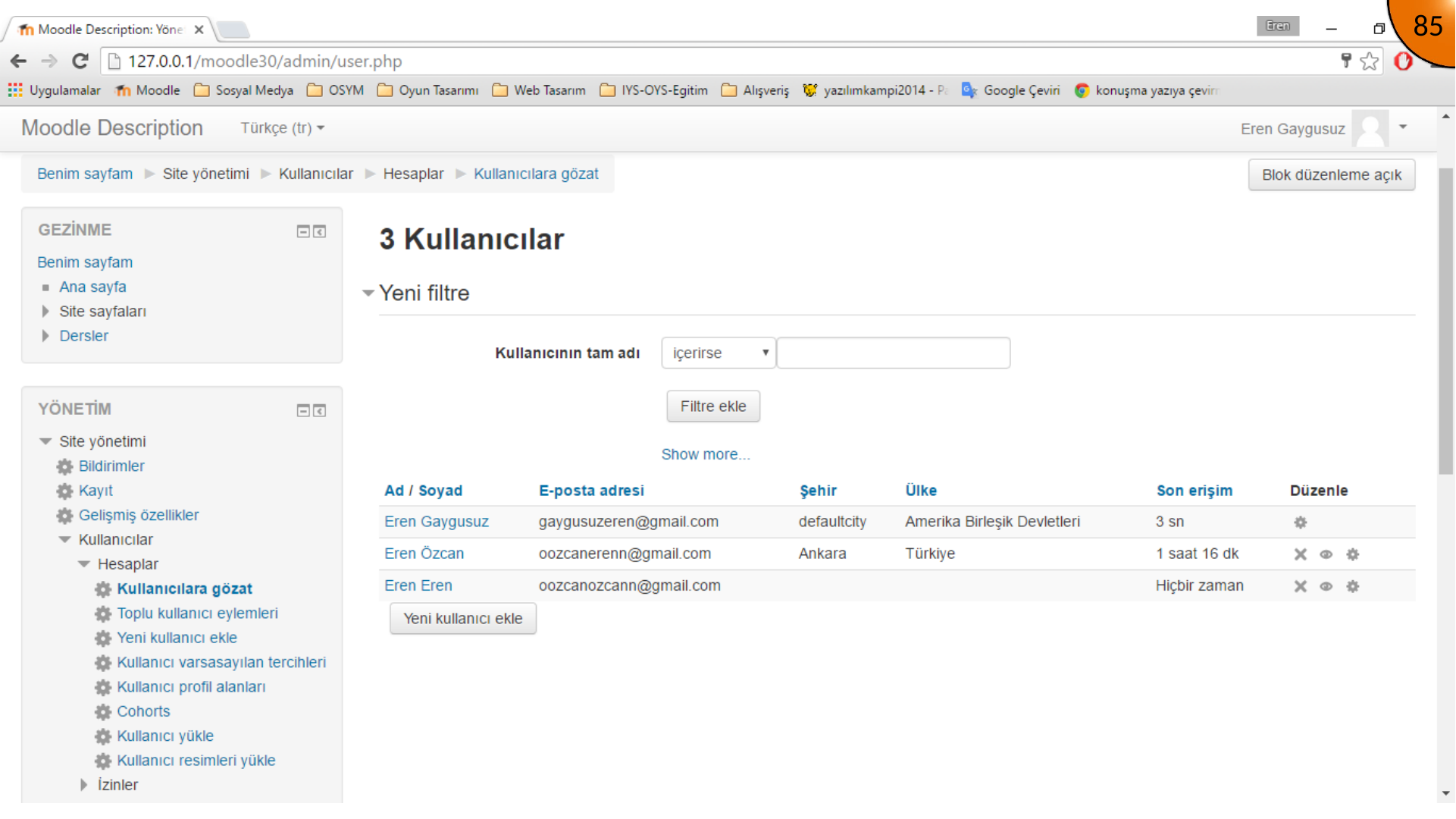
Kullanıcıyı seçin ve hesabı site yöneticileri listesine taşıyın.
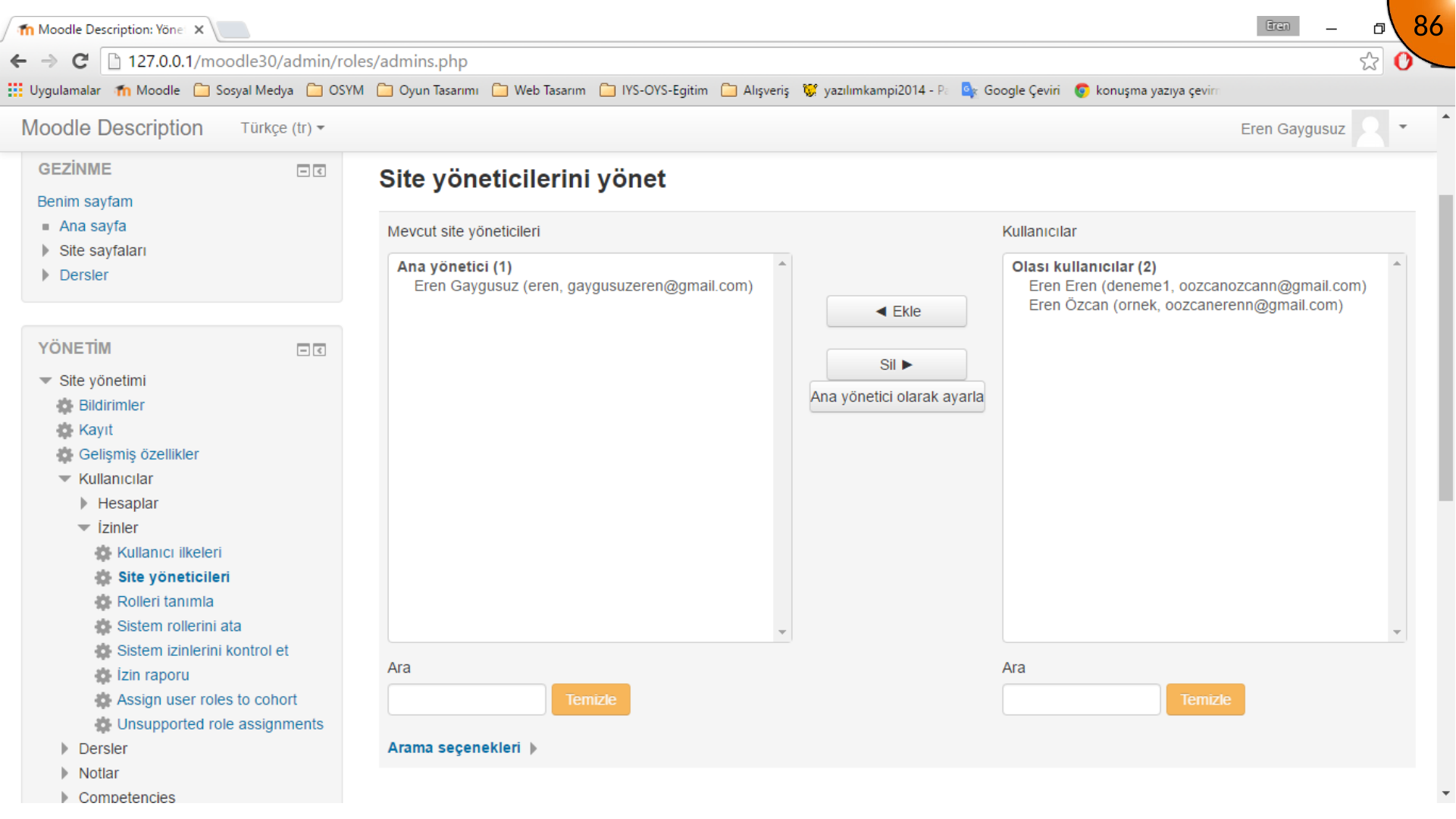
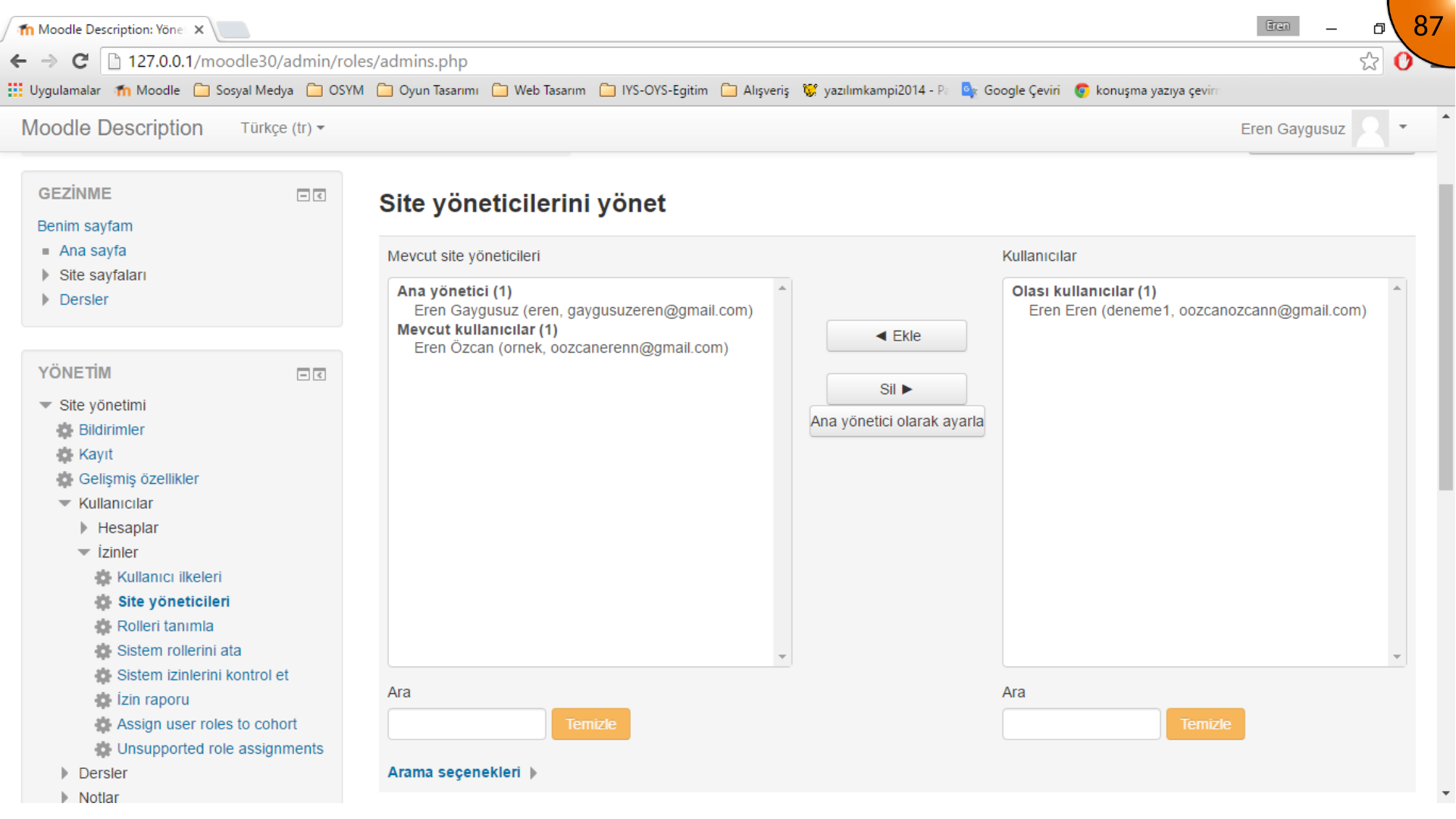
En az yetki ilkesini kullanın: çoğu personel, tam site yöneticisi yerine ders, öğretmen, yönetici veya özel bir rol almalıdır.
Parola İlkelerini İnceleme
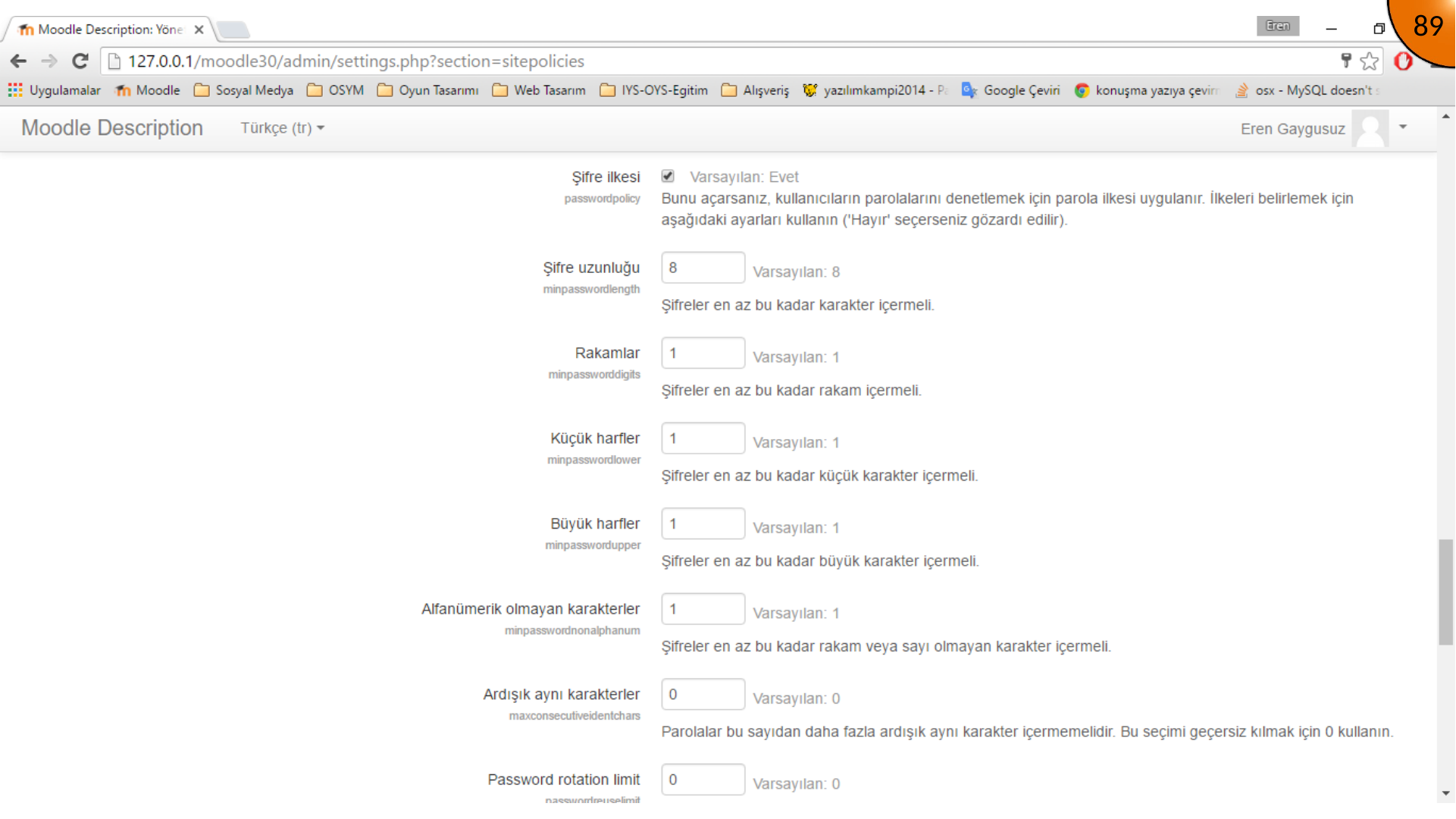
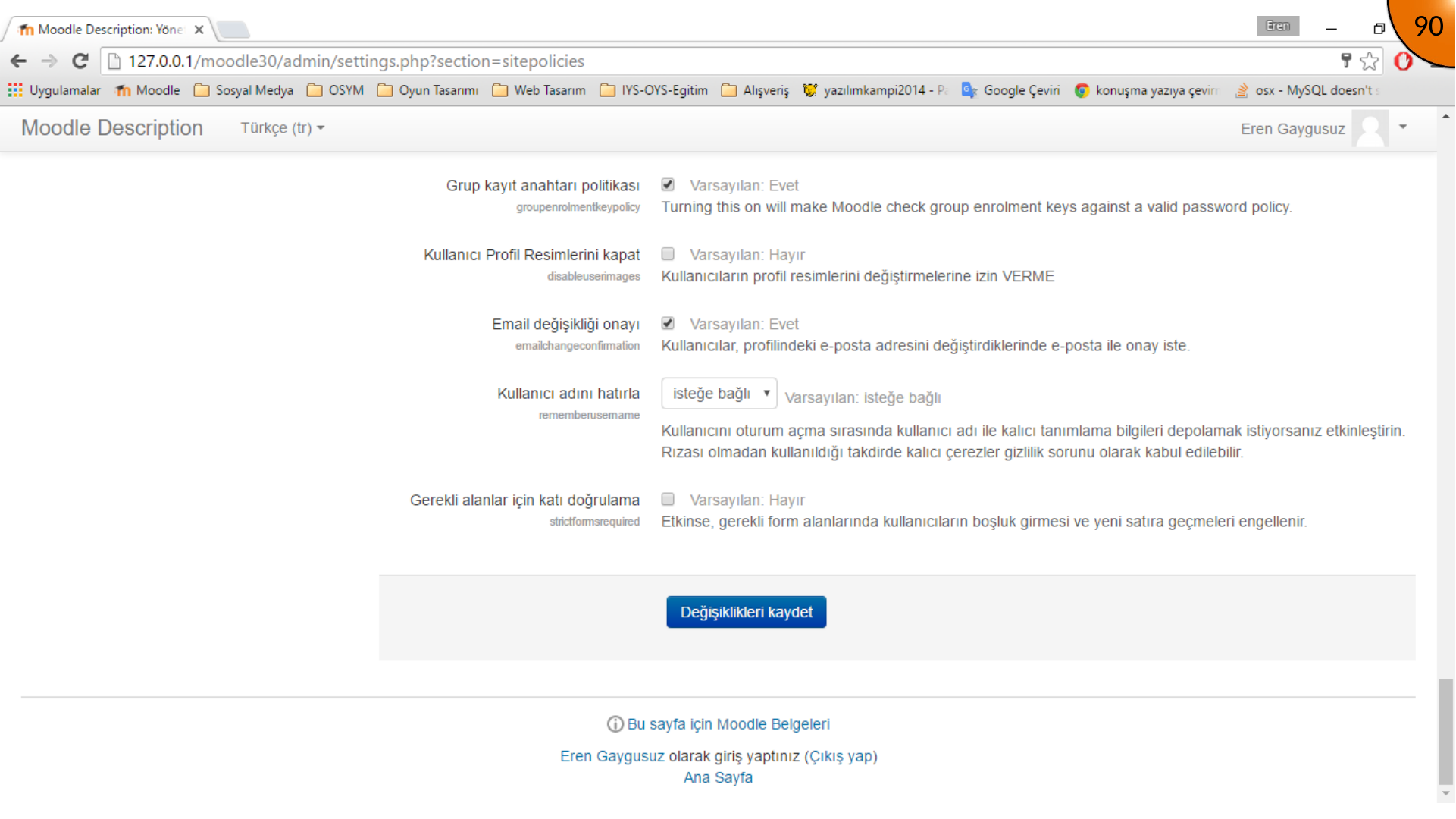
Parola uzunluğu ve bileşim gereksinimlerini tanımlamak için site güvenliği ve parola ilkesi ayarlarını açın.
Arşiv materyali öğrenme ortamı için parola gereksinimlerini azaltmayı gösterir. Bu yaklaşımı herkese açık bir siteye taşımayın. Güçlü parola ilkesini etkin tutun ve mümkünse çok faktörlü kimlik doğrulamayı değerlendirin.
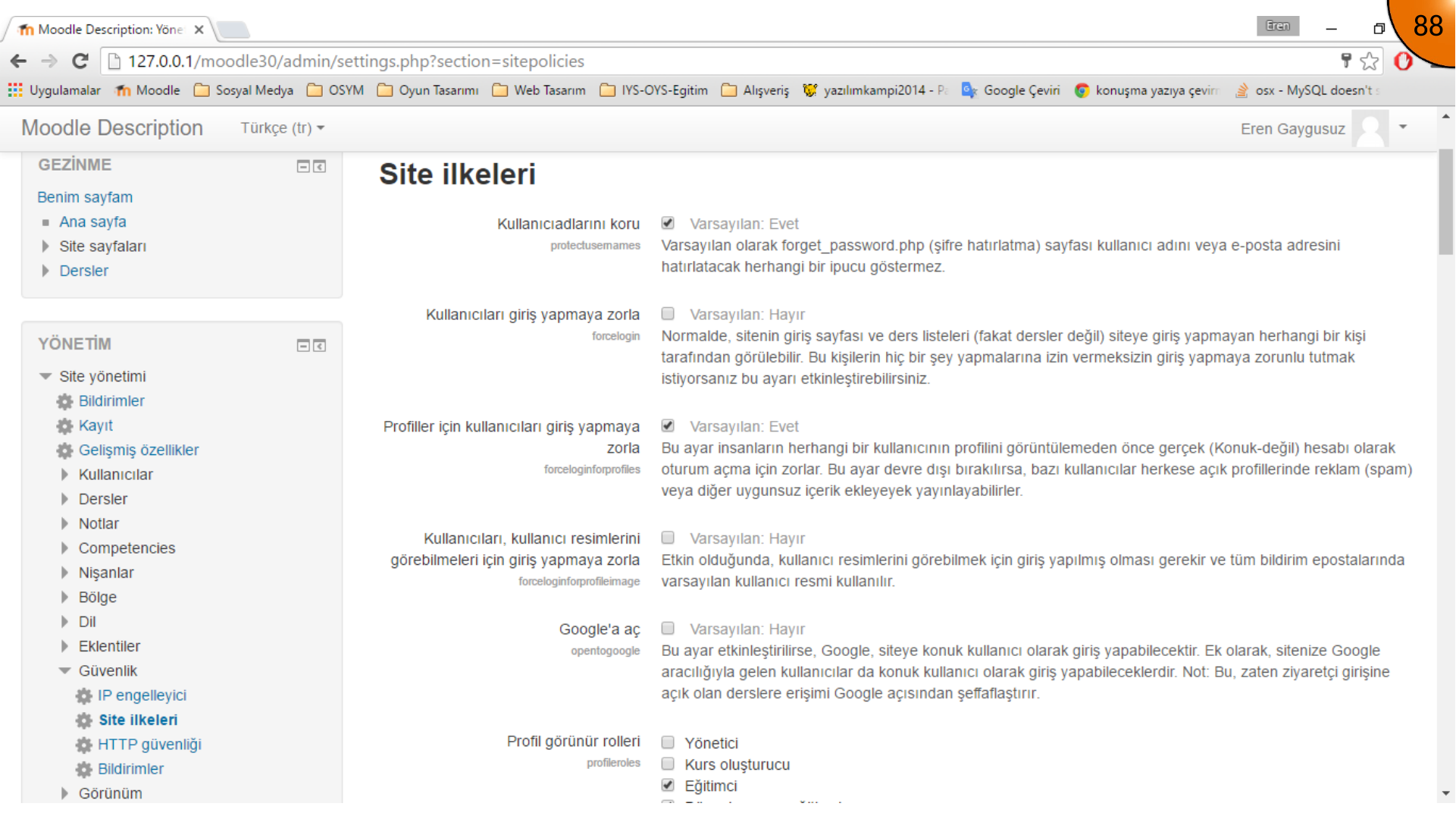
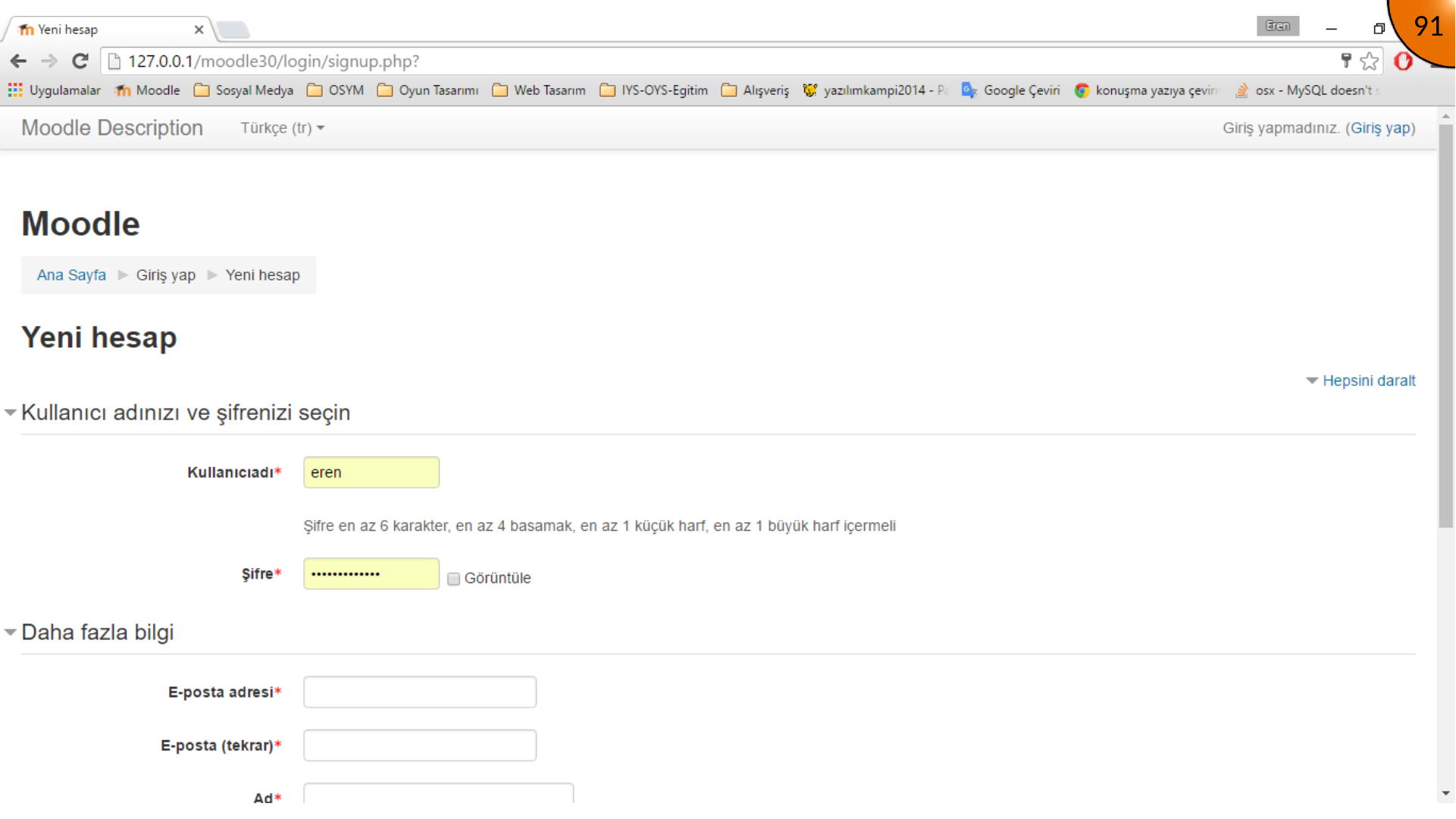
Ayarları kaydedin; ardından yeni kuralların beklendiği gibi çalıştığını doğrulamak için kayıt veya parola değişikliği akışını test edin.
Özet
Kullanıcı yönetimi yalnızca hesap oluşturmaktan ibaret değildir: kayıtları onaylayın, profilleri doğru tutun, yönetici atamalarını sınırlayın ve parola kurallarını güçlü tutun. Bu kontroller Moodle sitesini daha kolay yönetilir ve çok daha güvenli hale getirir.
Yorumlar