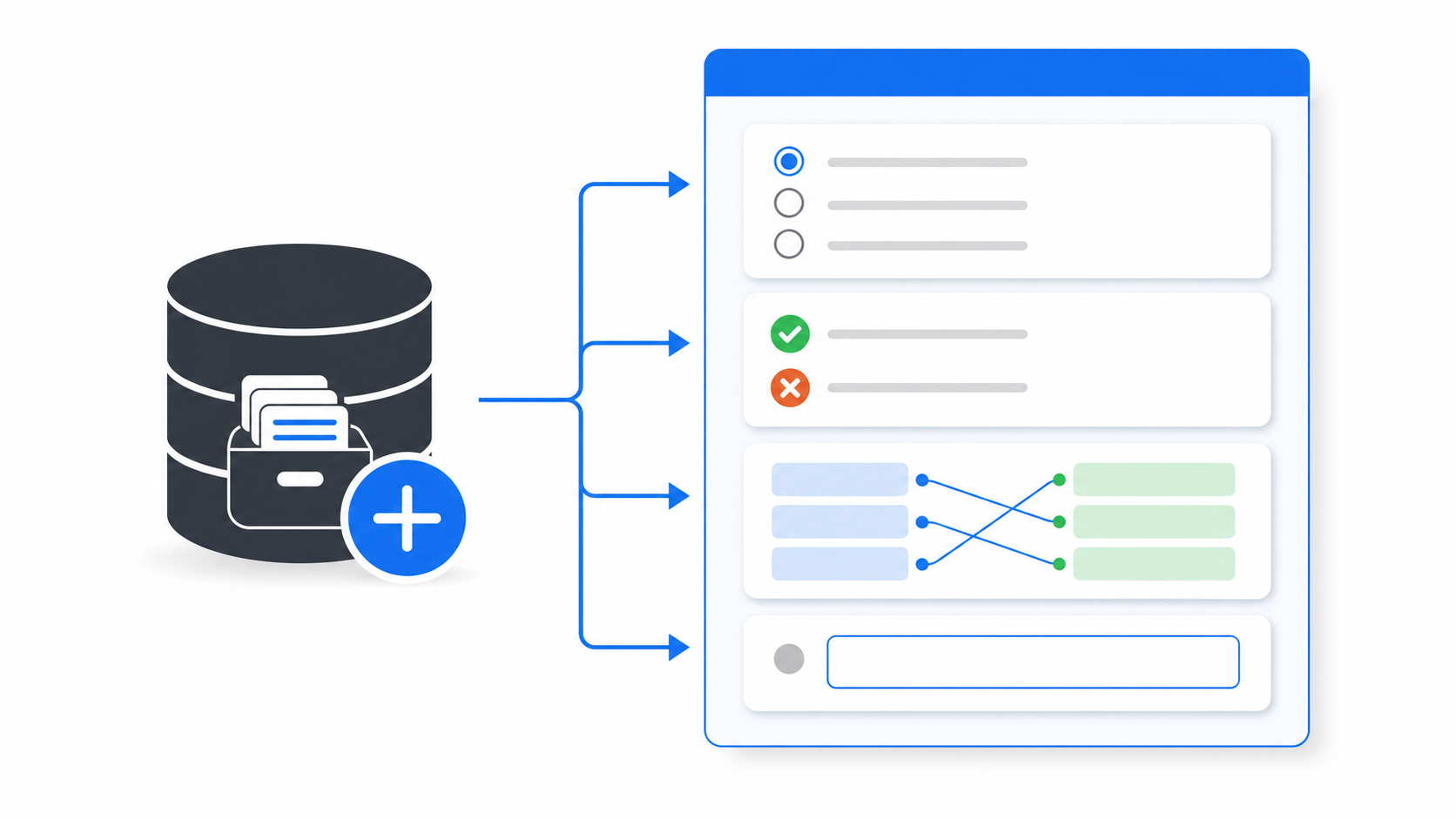
Moodle soru bankası, soruları oluşturup sınavlar arasında yeniden kullanmanızı sağlar. Bu arşiv anlatımı 2016 arayüzünü kullanır ve dört temel türü gösterir: çoktan seçmeli, doğru/yanlış, eşleştirme ve kısa cevap.
Sorularınızı hedeflenen öğrenme çıktısını ölçmek için yazın, her soruya açık bir ad verin ve canlı sınavda kullanmadan önce önizleyin.
İçindekiler
İçindekileri aç
Soru Bankasını Açma
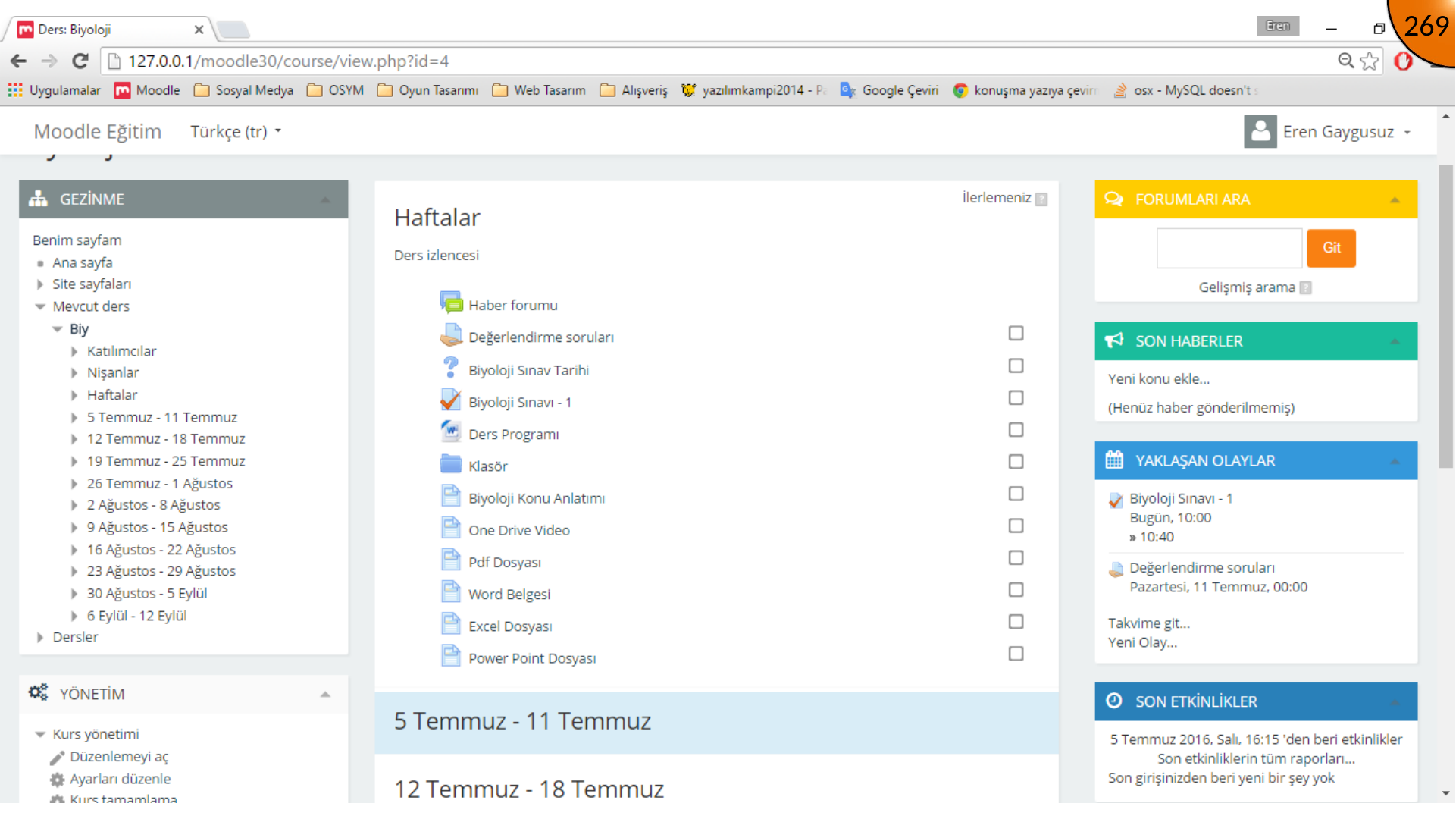
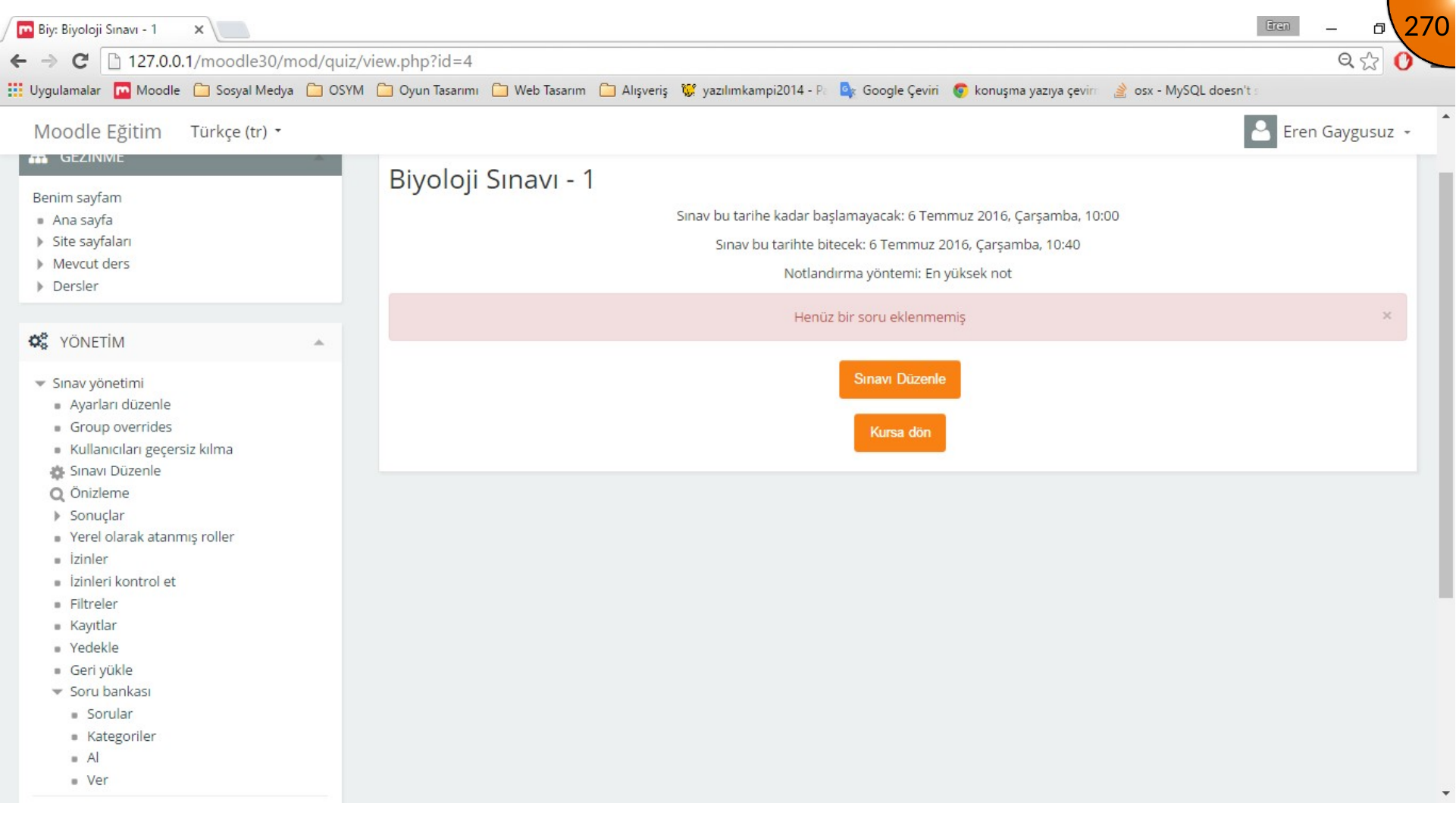
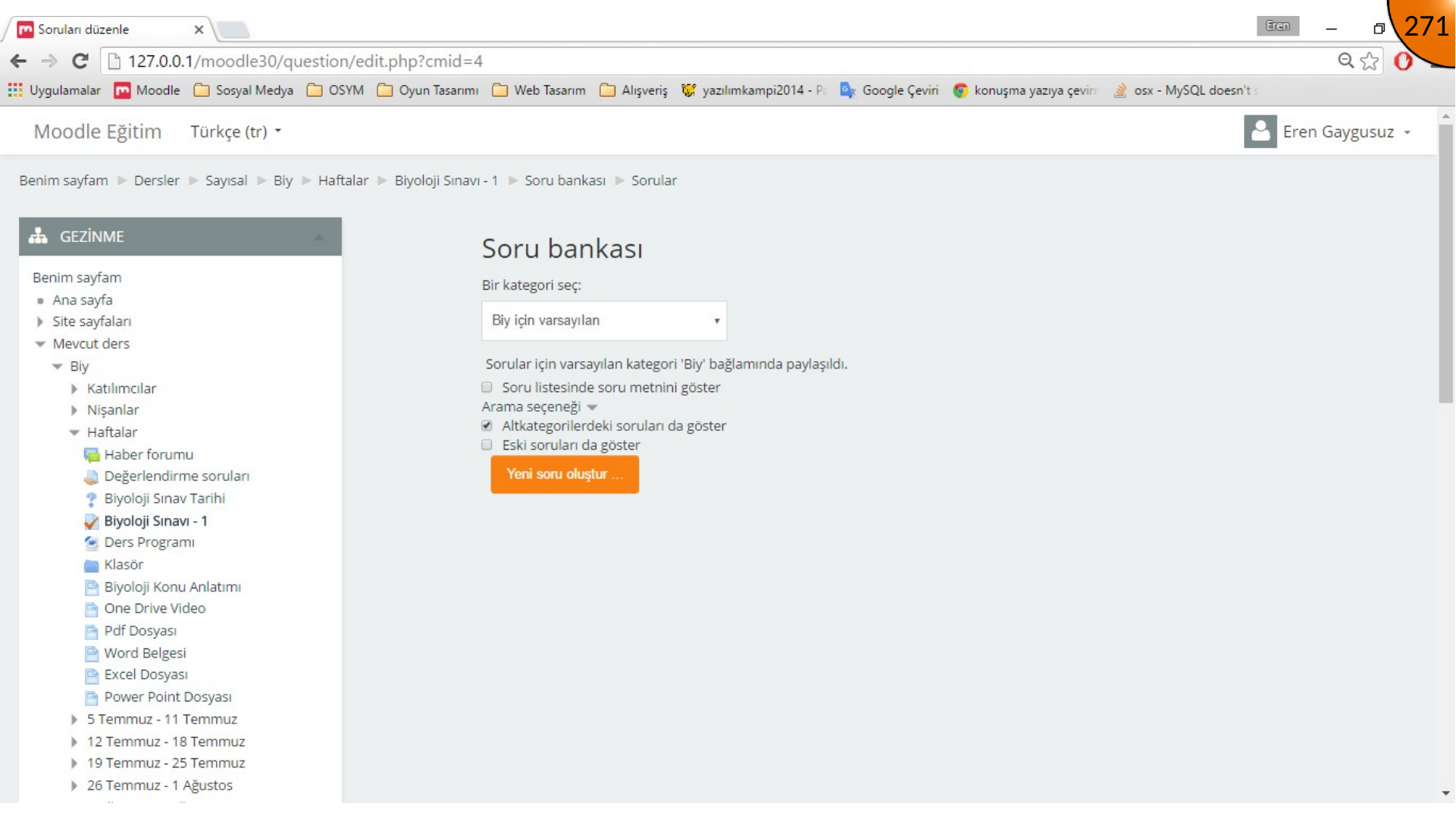
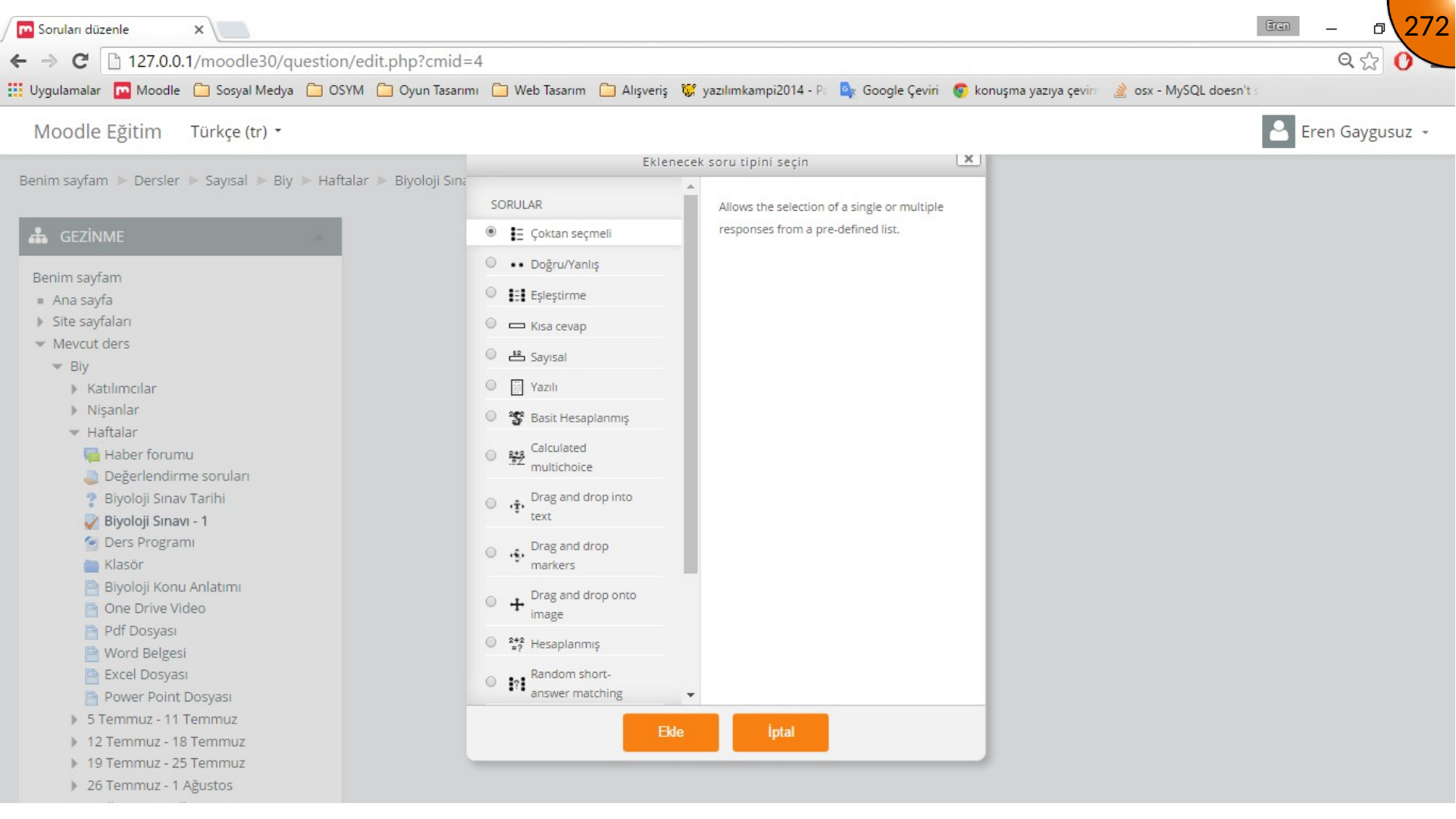
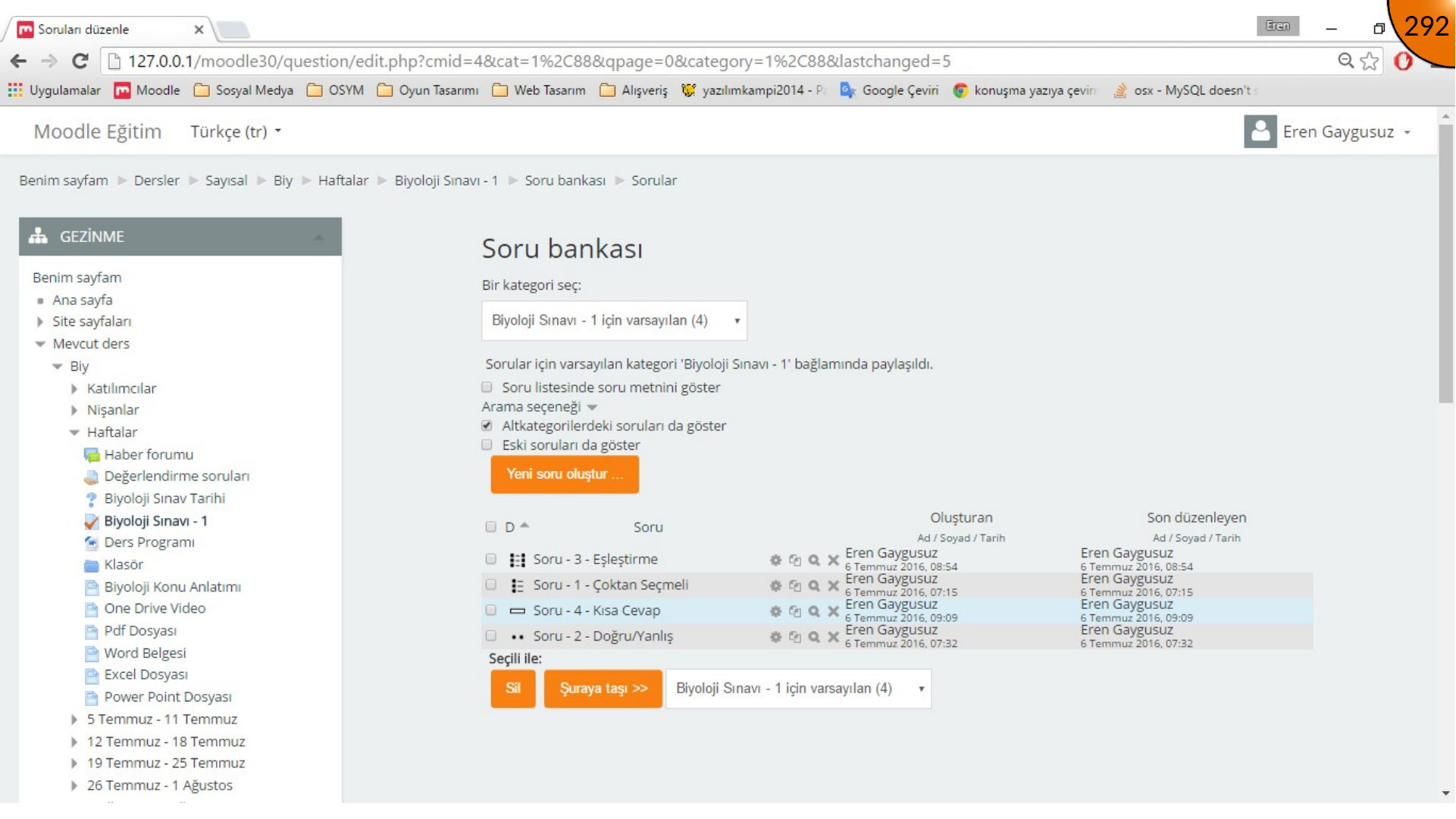
Mevcut sınavı açın. Sınavda soru yoksa yönetim bloğundan sınav yönetimi/soru bankası yolunu izleyerek Sorular sayfasına geçin, ardından Yeni soru oluştur seçeneğine tıklayın.
Çoktan Seçmeli Soru
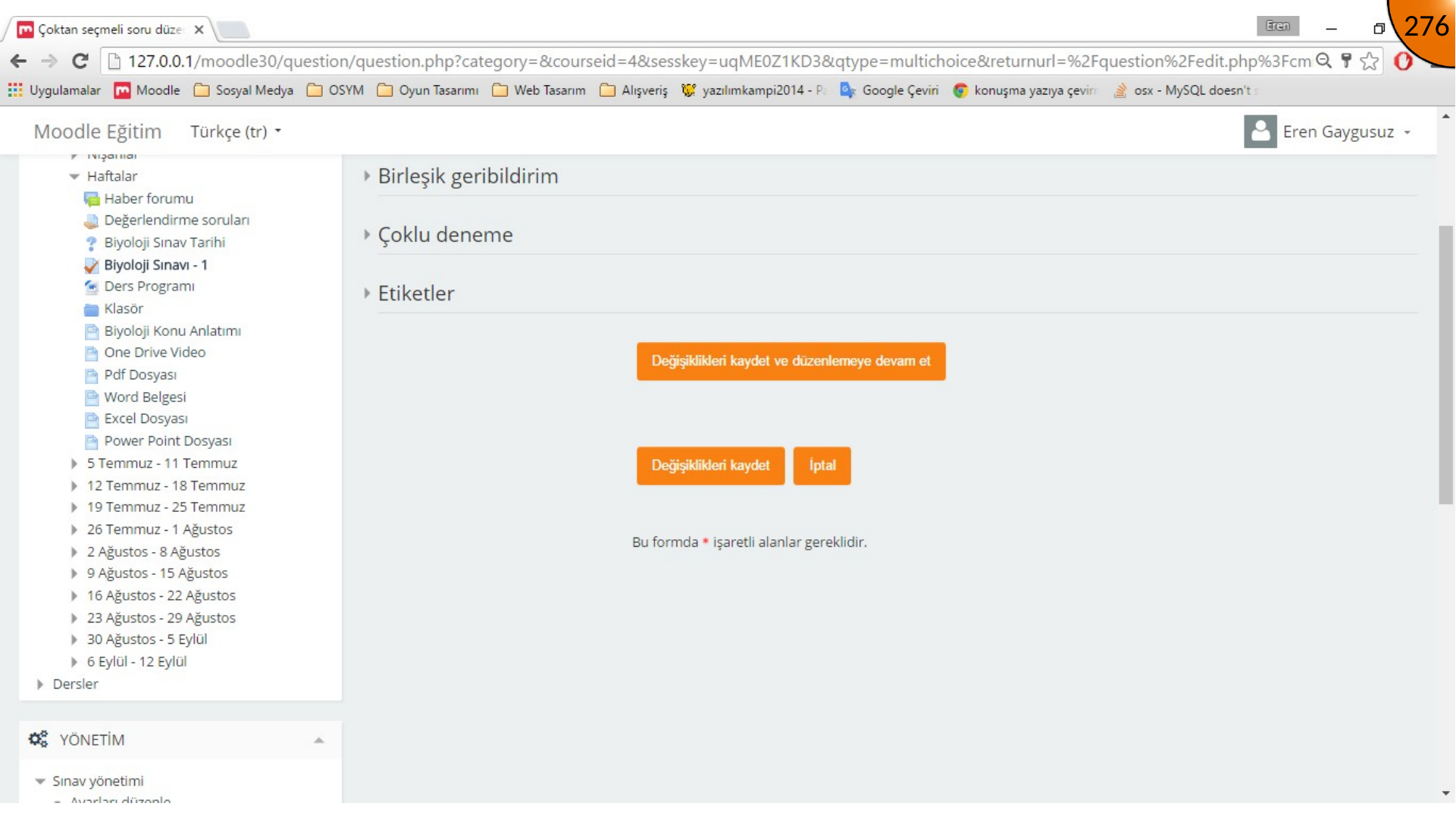
Çoktan seçmeli türünü seçip Ekle düğmesine tıklayın. Genel bölümünde kategori seçin; soru adını ve metnini girin; varsayılan notu belirleyin.
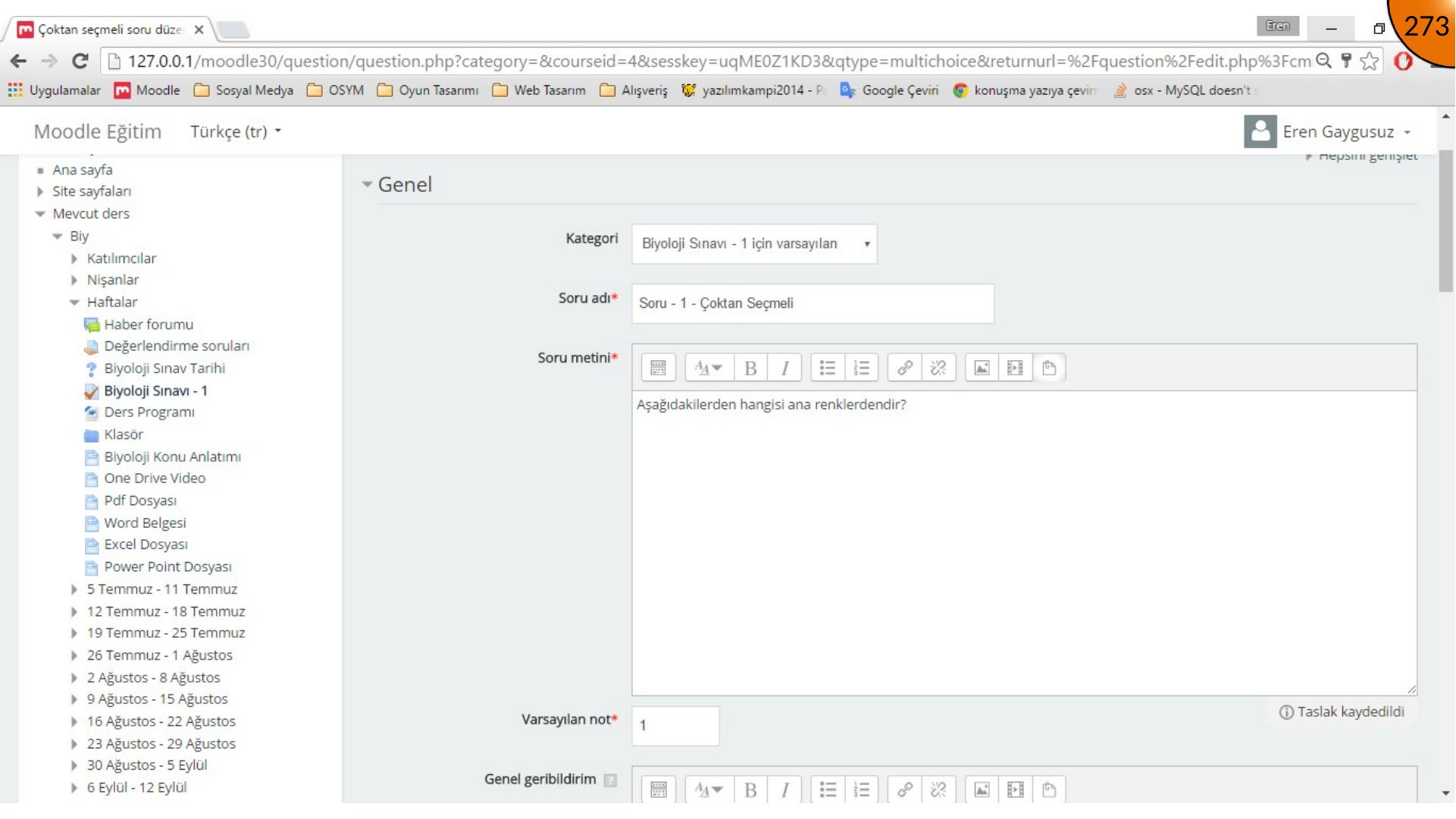
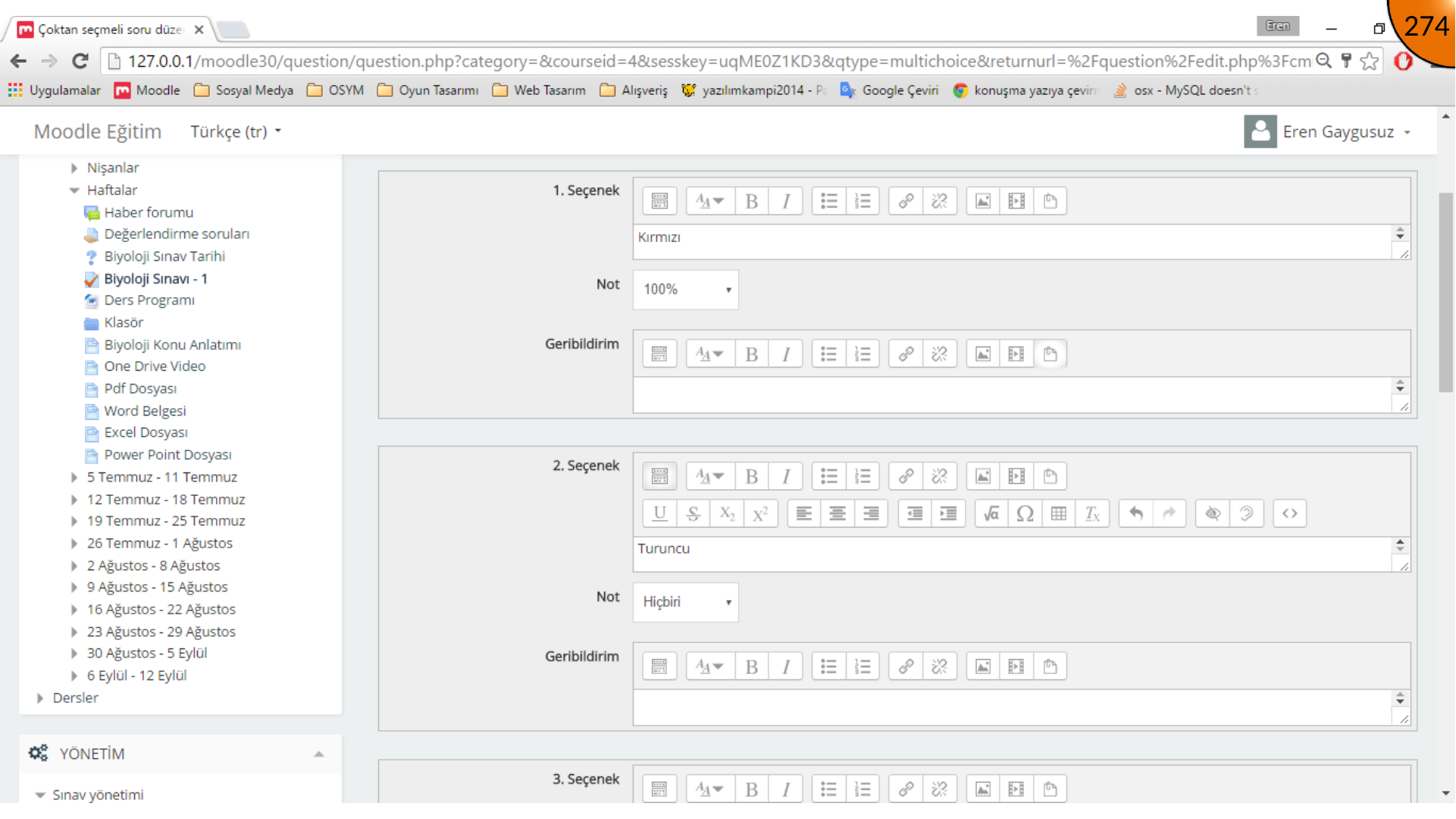
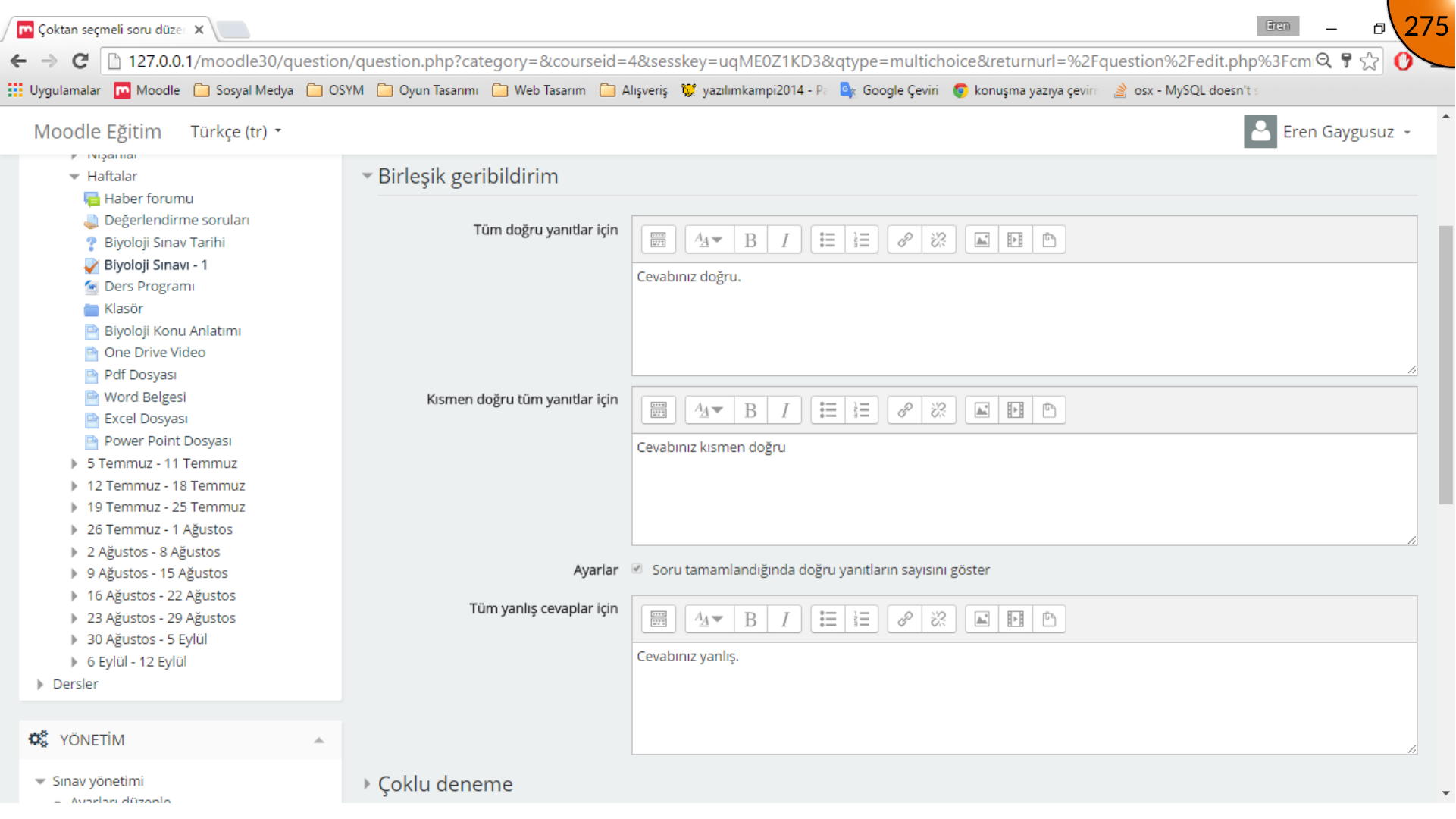
Cevap seçeneklerini ekleyin. Tek doğru yanıtlı bir soru için doğru seçeneğin notunu %100 yapın, yanlış seçenekleri Hiçbiri olarak bırakın. Gerektiğinde seçeneklere resim, video veya HTML içeriği de eklenebilir.
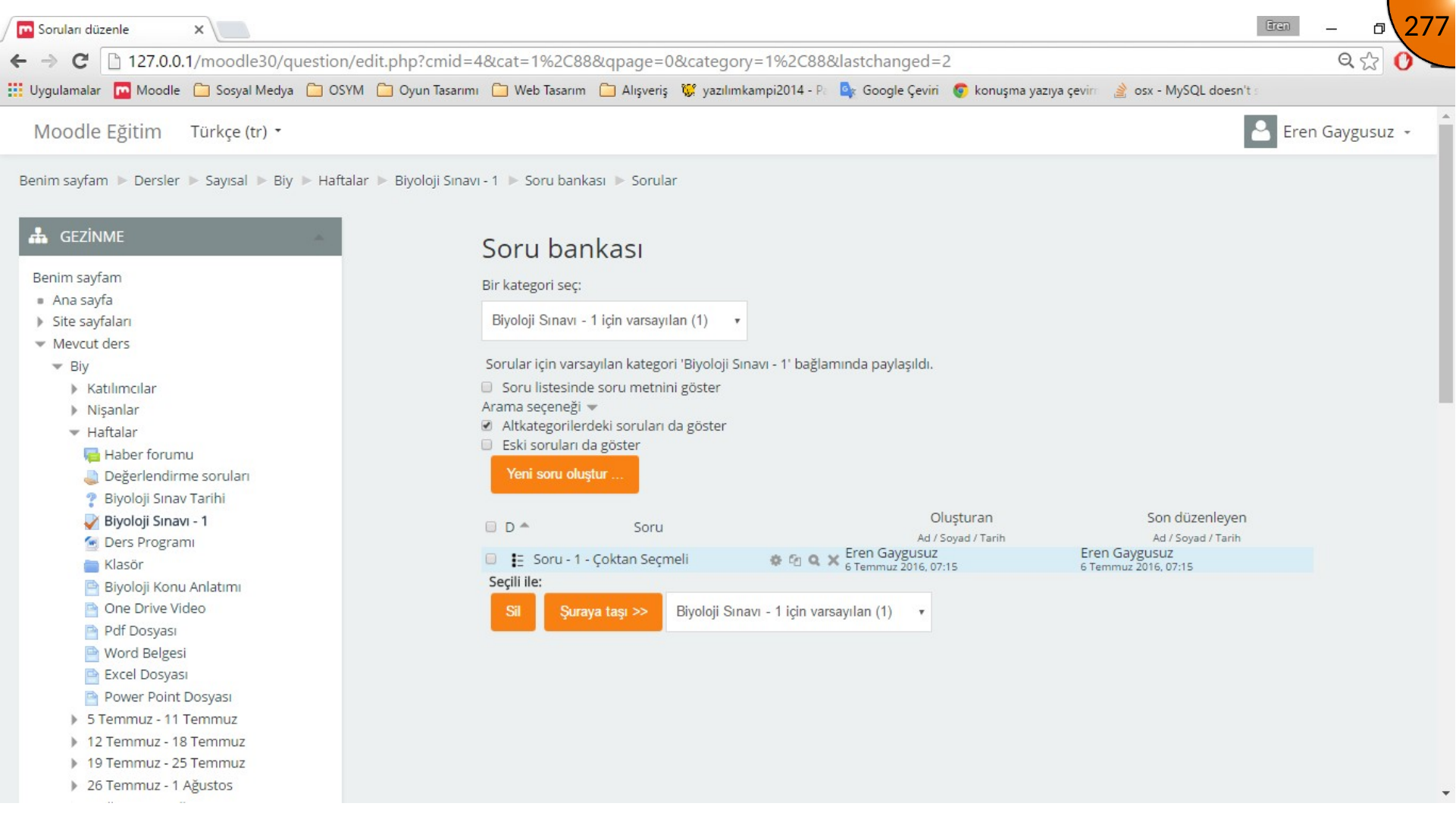
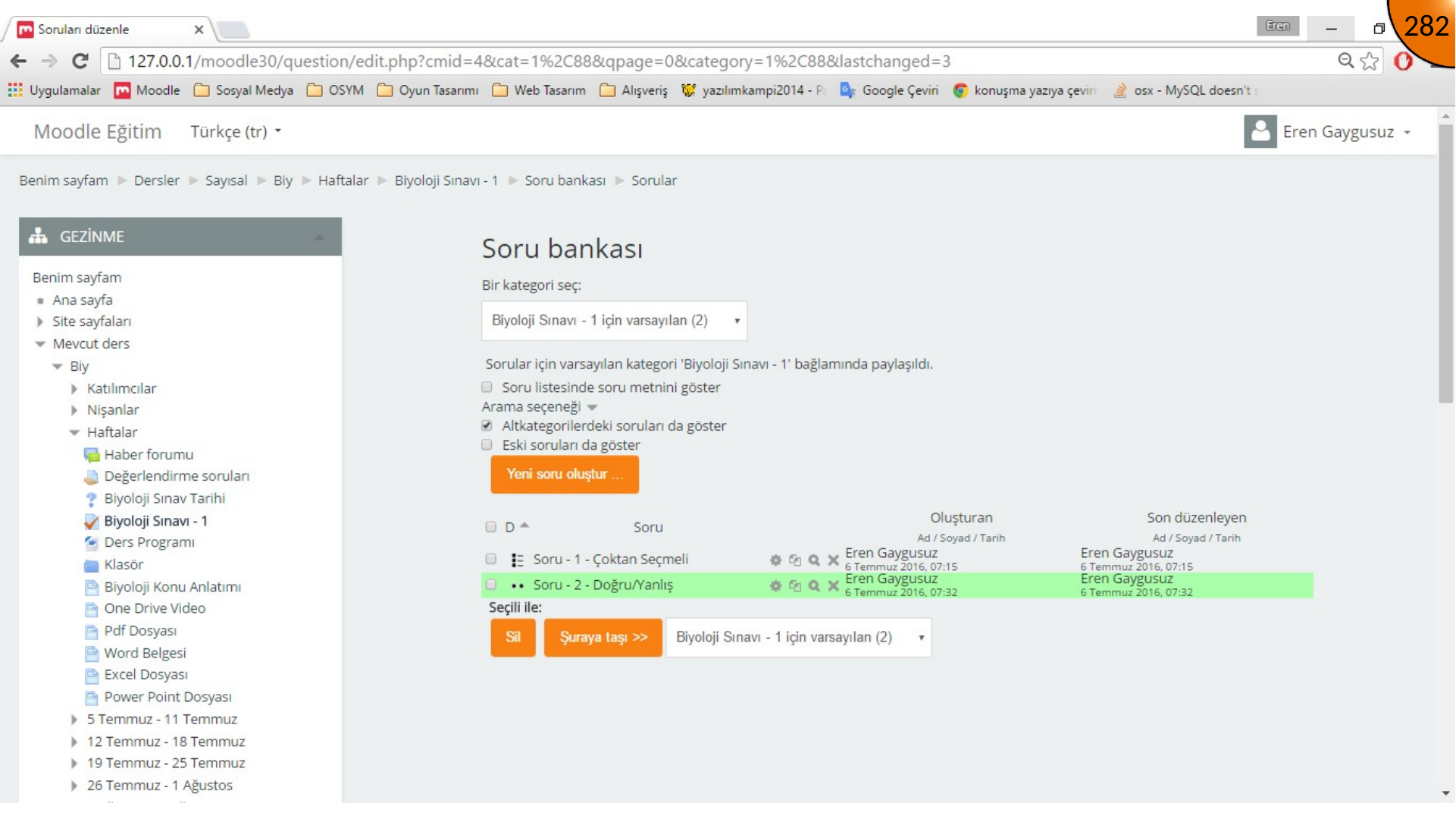
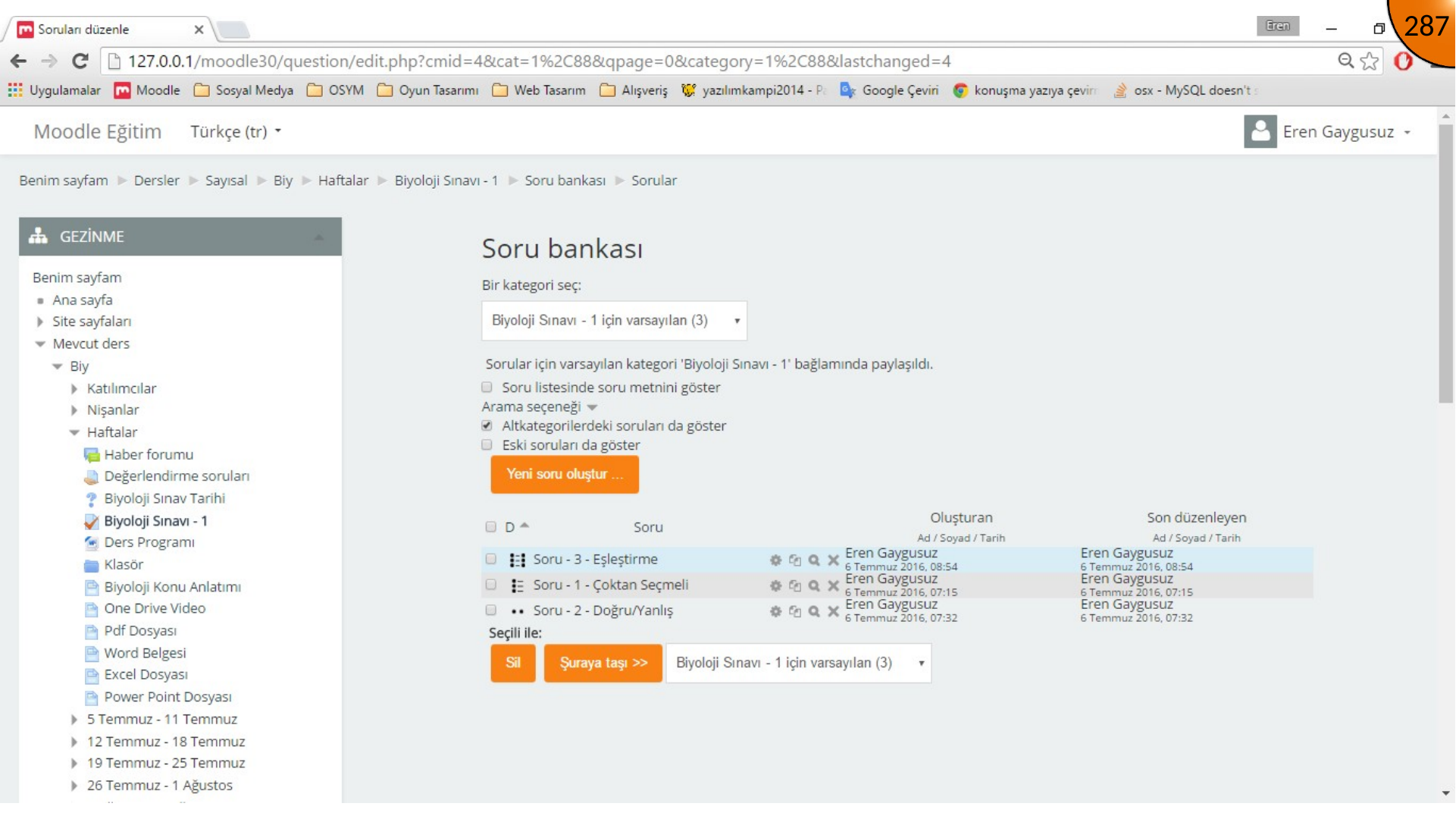
Soru bankası, yeni soruyu düzenleme, kopyalama, önizleme ve silme kontrolleriyle listeler.
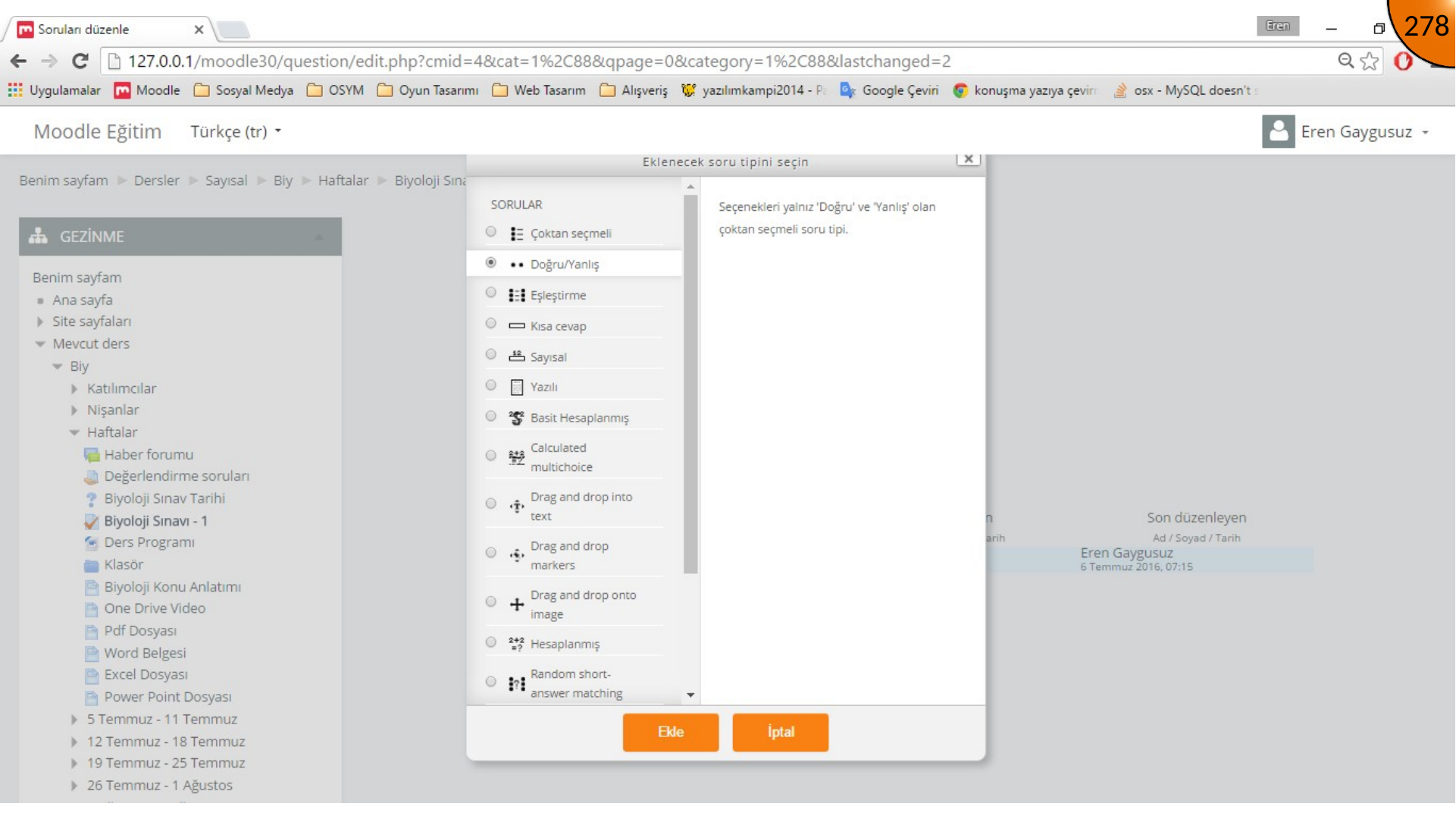
Doğru/Yanlış Sorusu
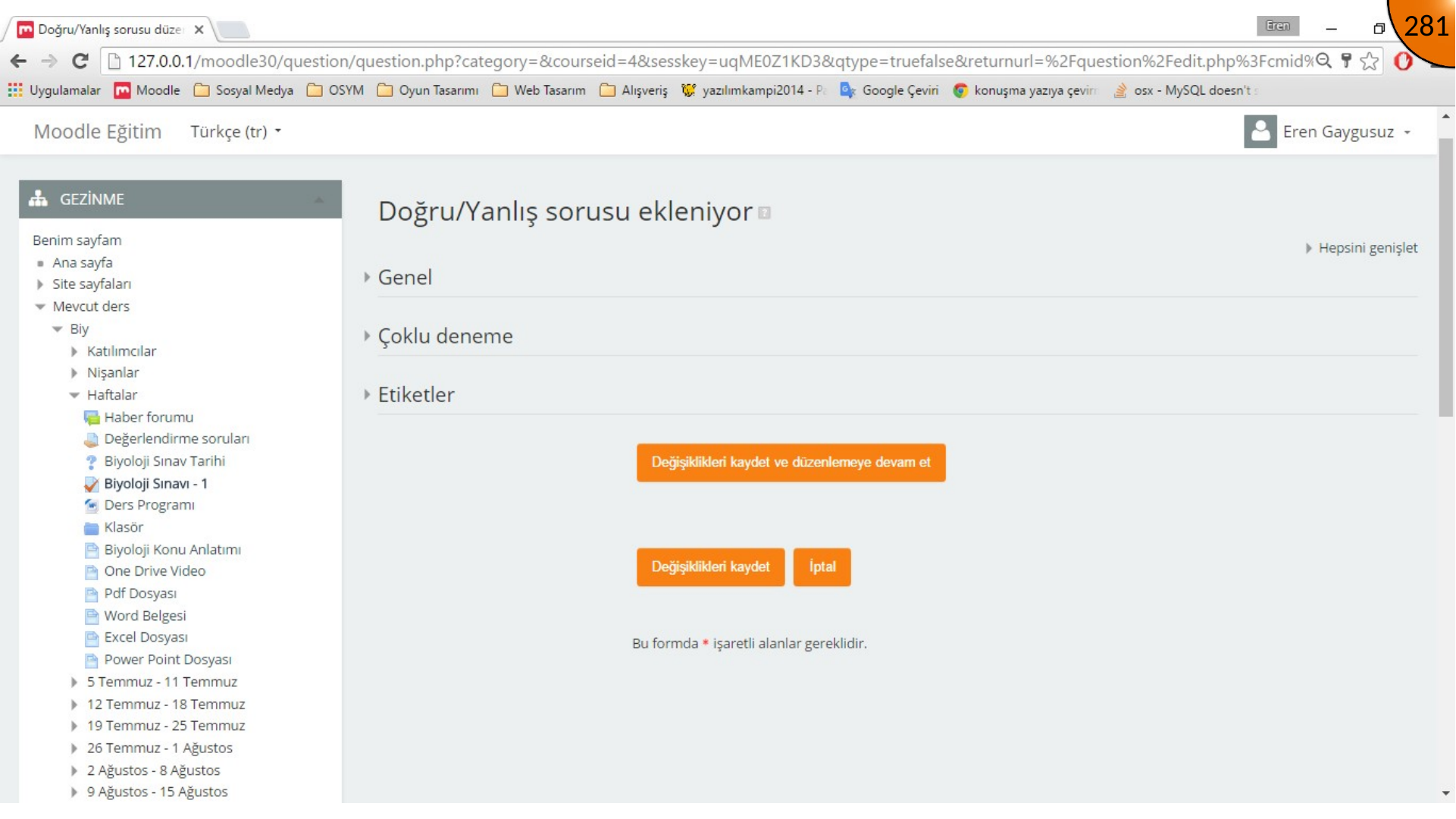
Yeni bir soru oluşturun, Doğru/Yanlış türünü seçin; kategori, ad, metin ve varsayılan not alanlarını doldurun.
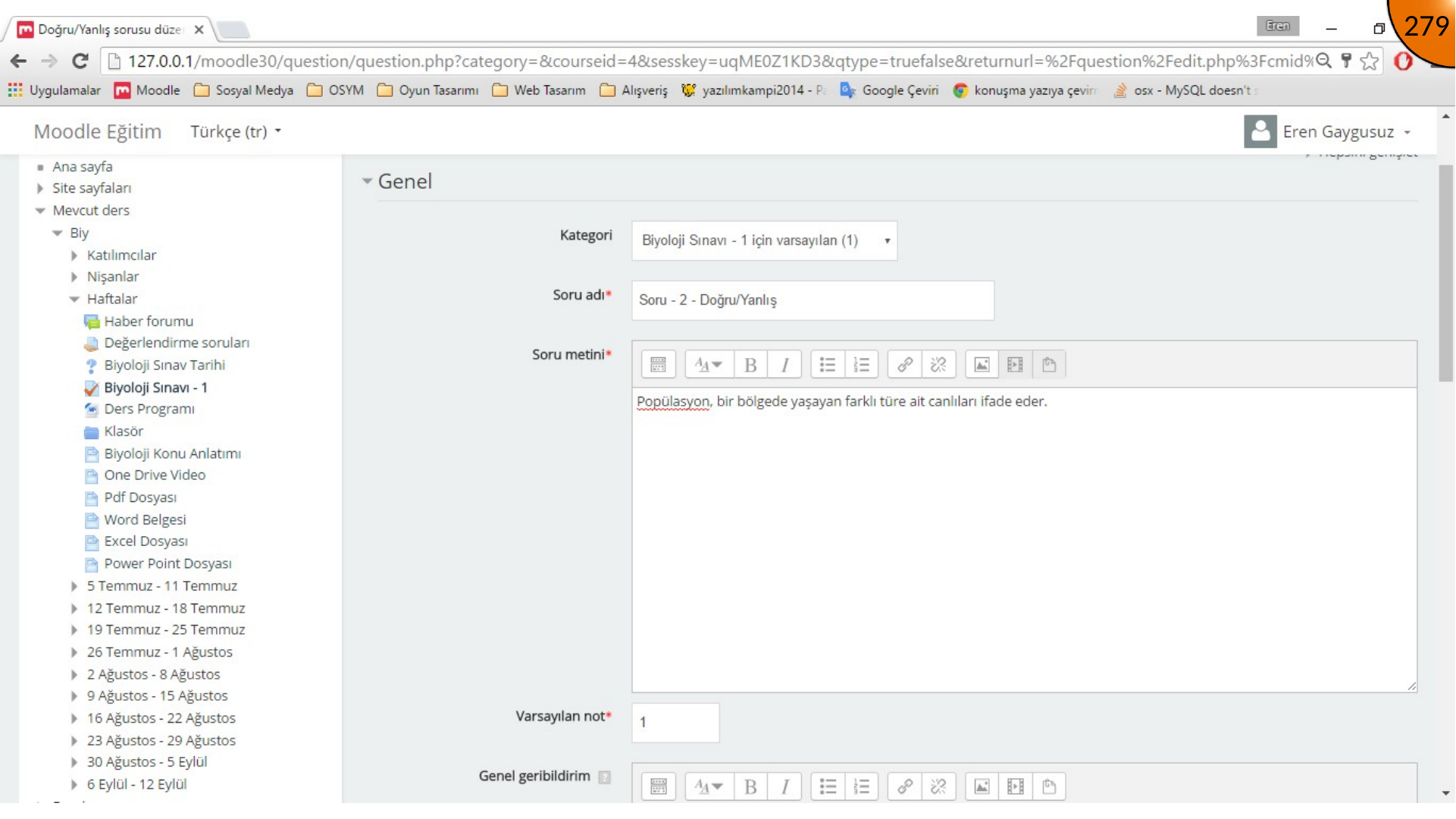
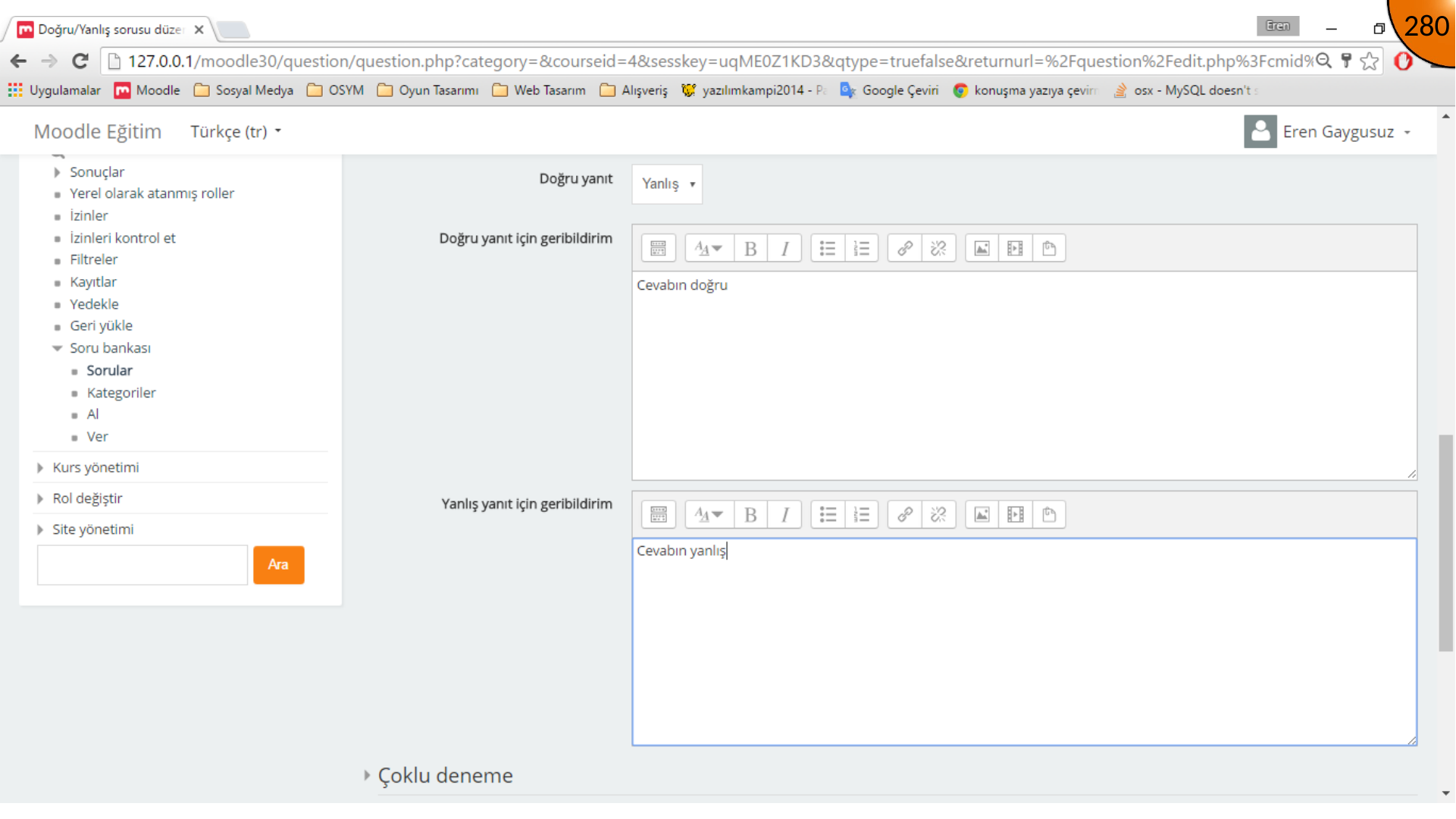
Doğru yanıtın doğru mu yanlış mı olduğunu seçin, uygun geri bildirimleri yazın ve soruyu kaydedin.
Eşleştirme Sorusu
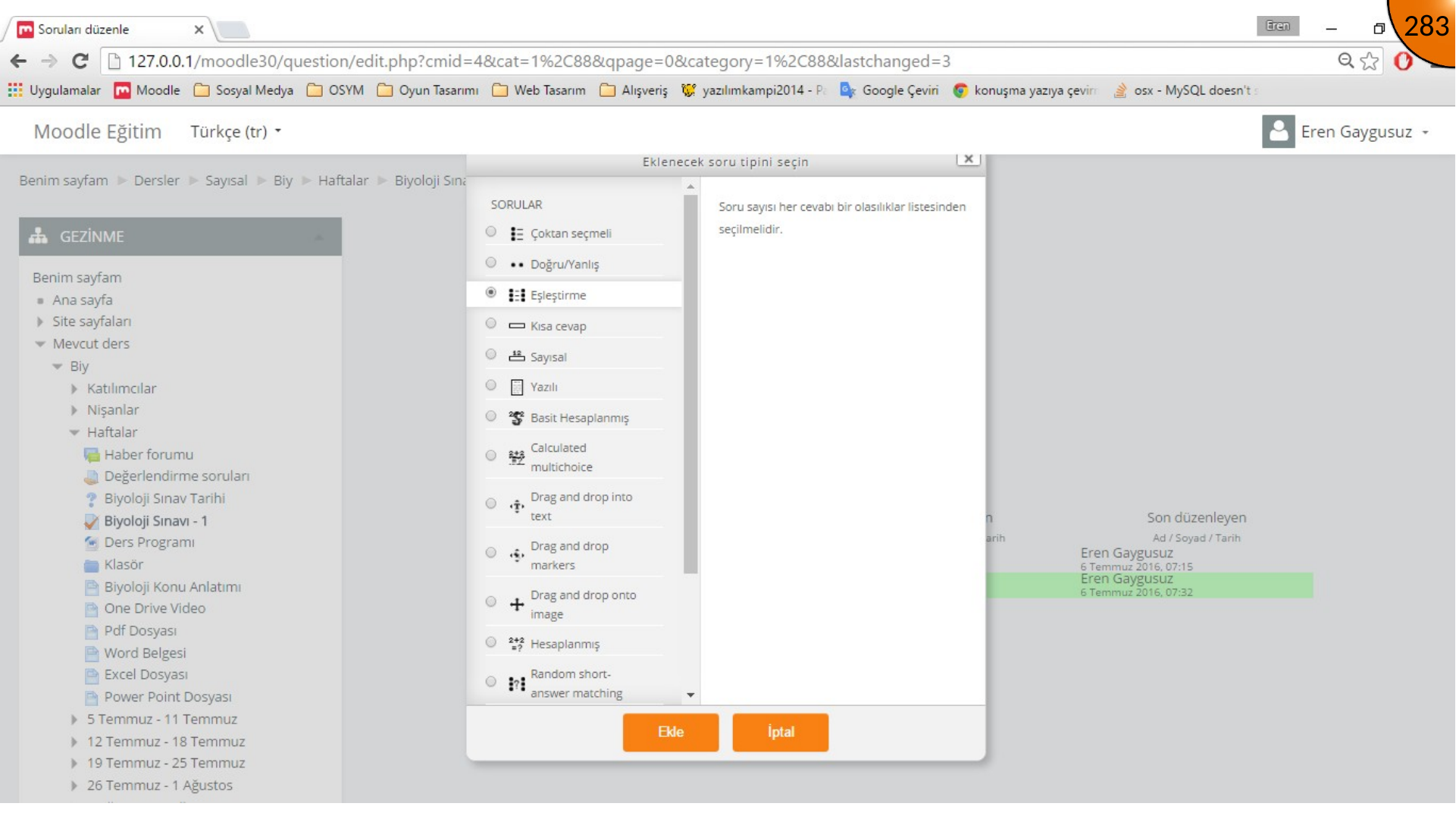
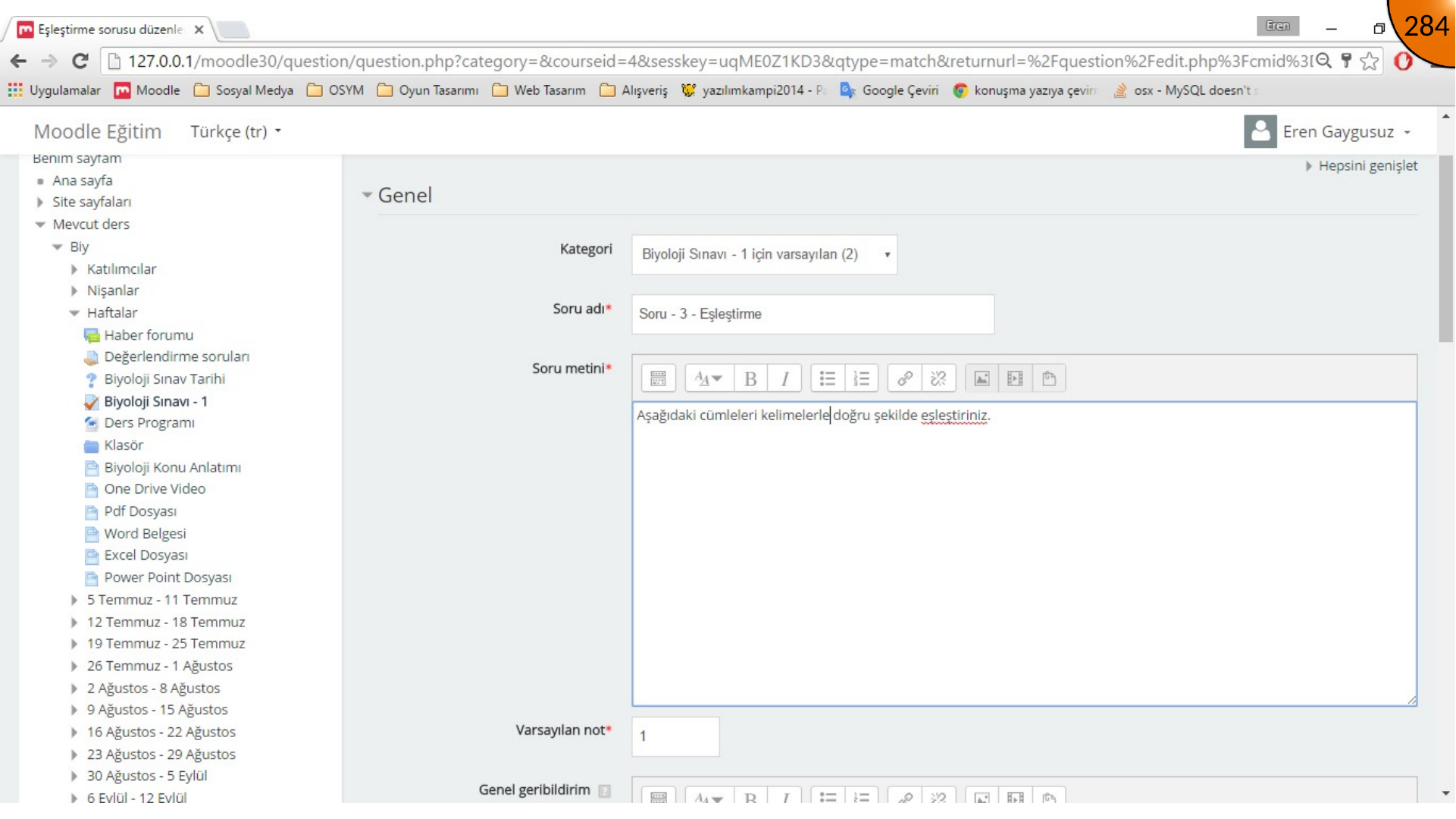
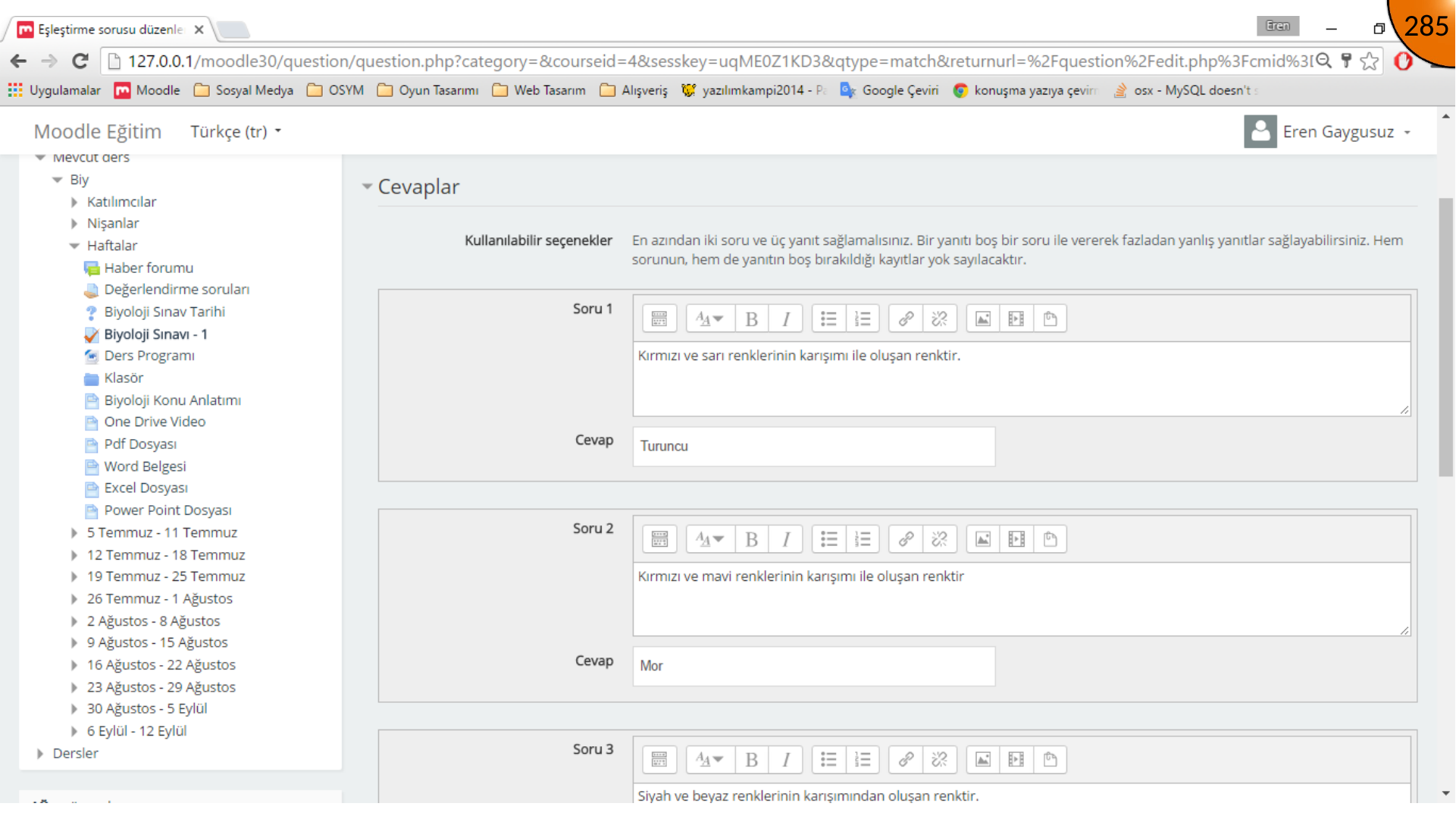
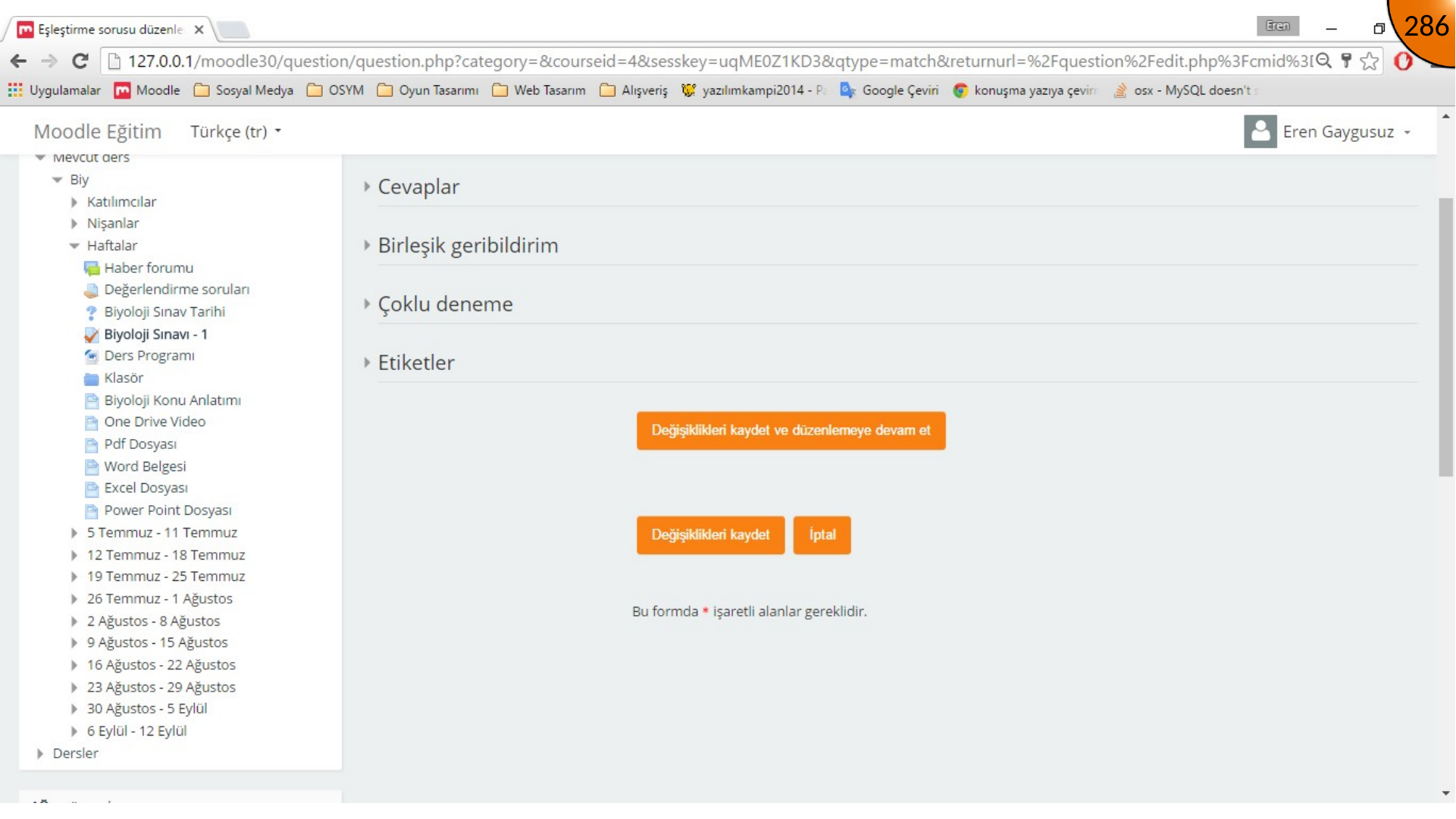
Yeni bir Eşleştirme sorusu oluşturun. Kategori, ad, metin ve notu ayarlayın; ardından her soru ifadesini eşleşen yanıtıyla birlikte girin. Kaynak örneğinde üç yazılı soru ve üç yazılı yanıt kullanılır.
Kısa Cevap Sorusu
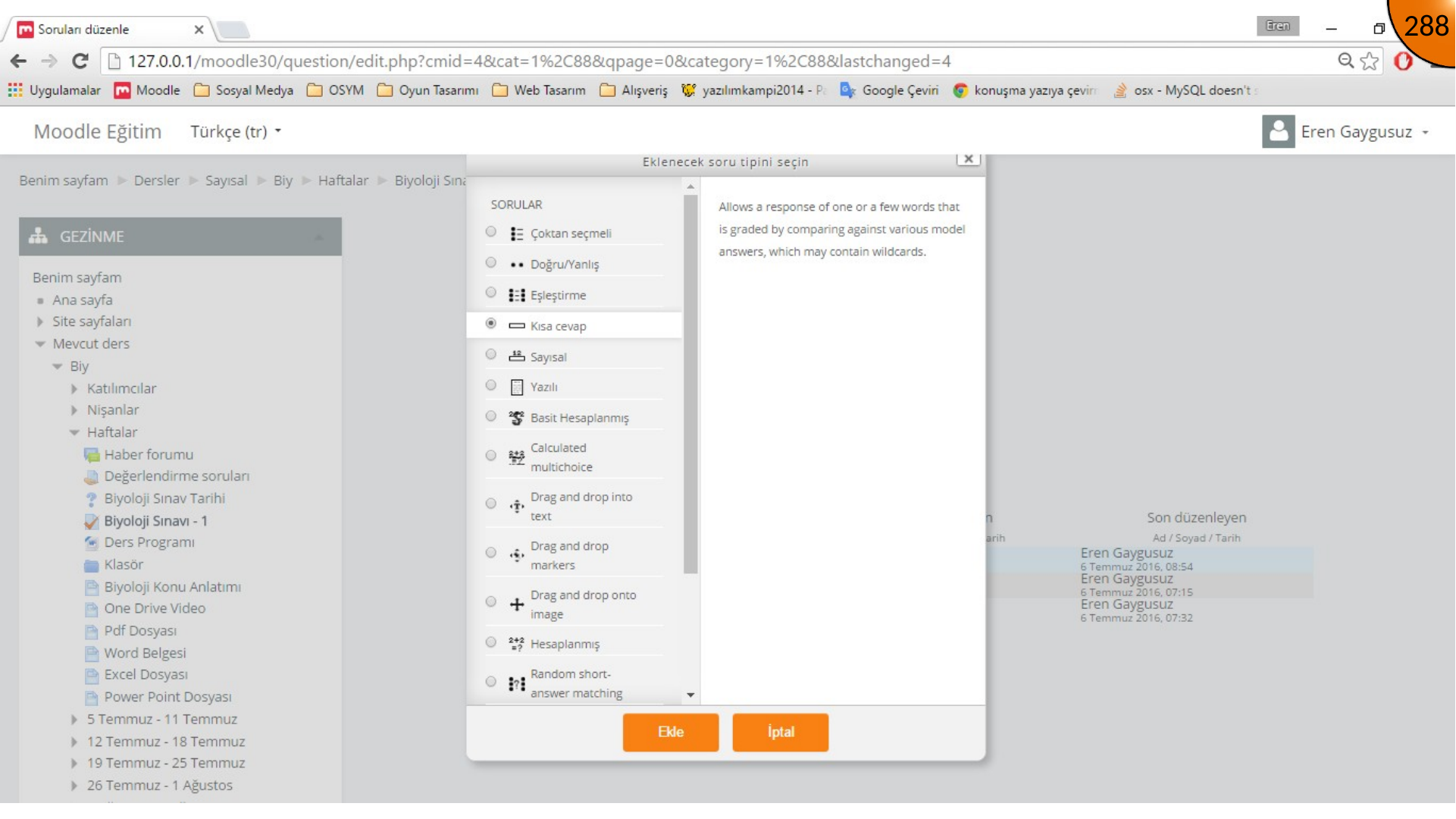
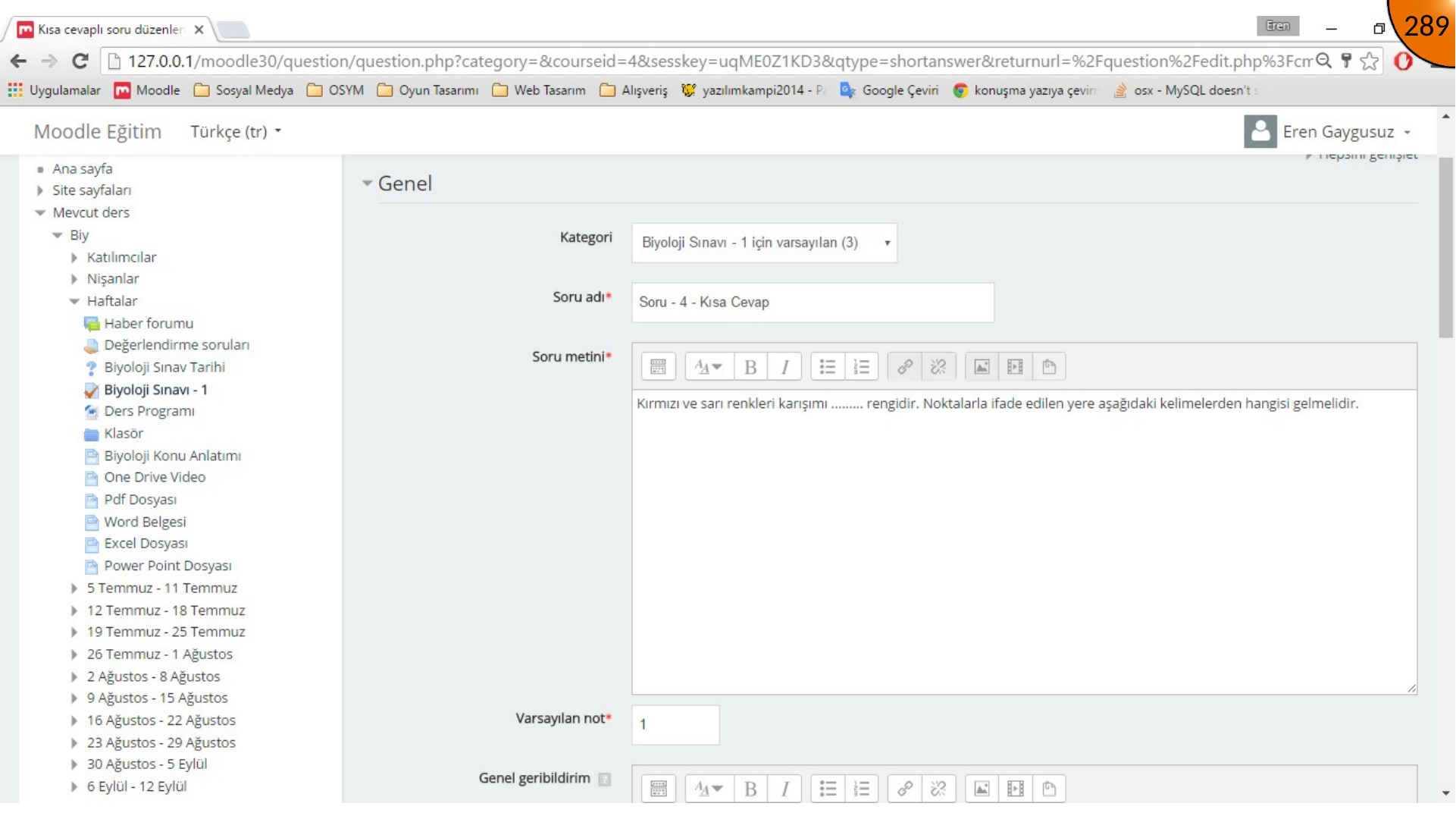
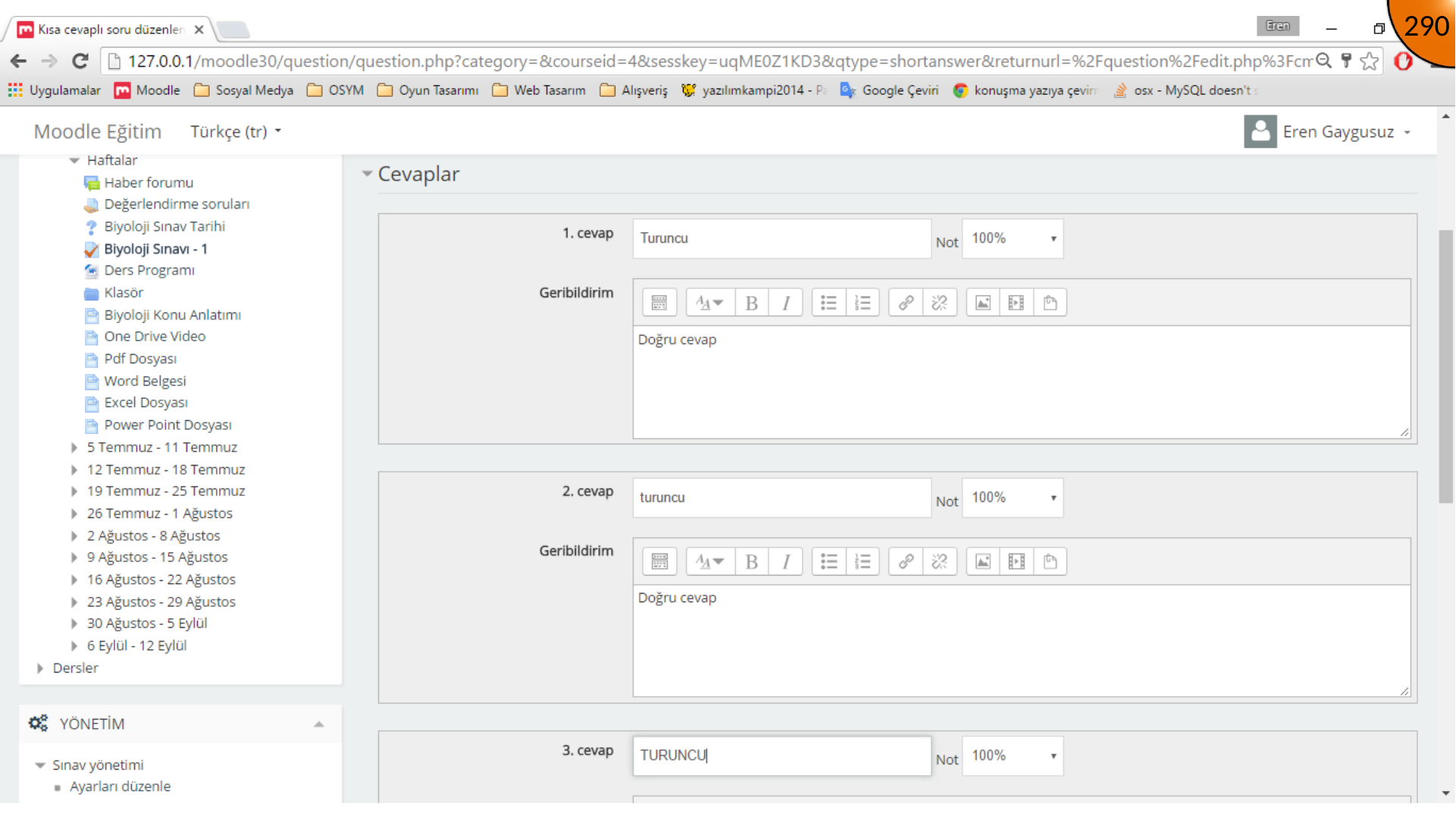
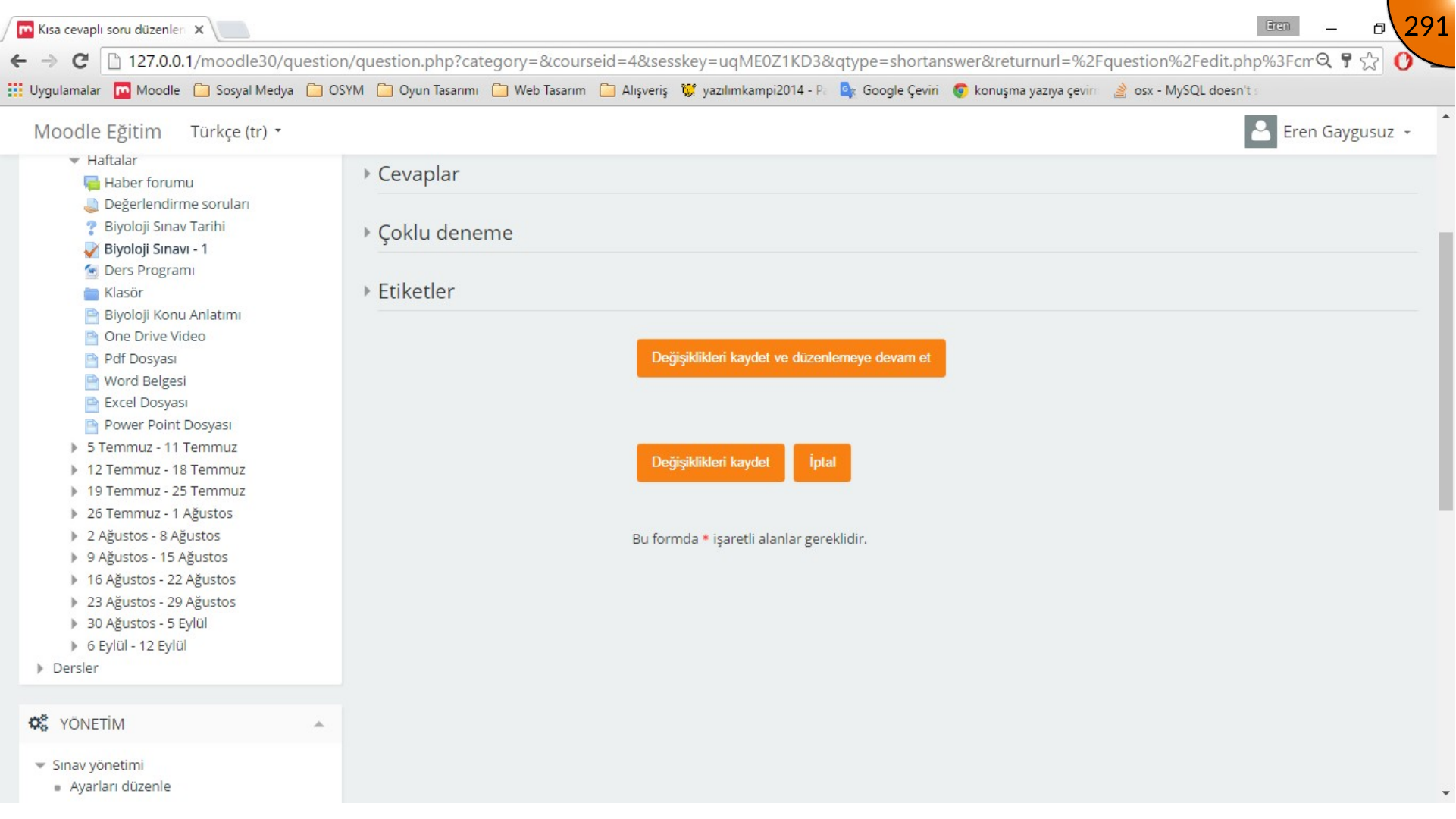
Bir Kısa cevap sorusu oluşturun ve genel ayarlarını tamamlayın. Kabul edilen her yazım veya geçerli ifade biçimini yanıt olarak ekleyin; kabul edilen yanıtların her birine %100 not verin.
Özet
Soru bankası artık yeniden kullanılabilir soru türlerini içerir. Sonraki adımda bu soruları bankadan seçip istenen sırayla sınava ekleyeceğiz.
Yorumlar