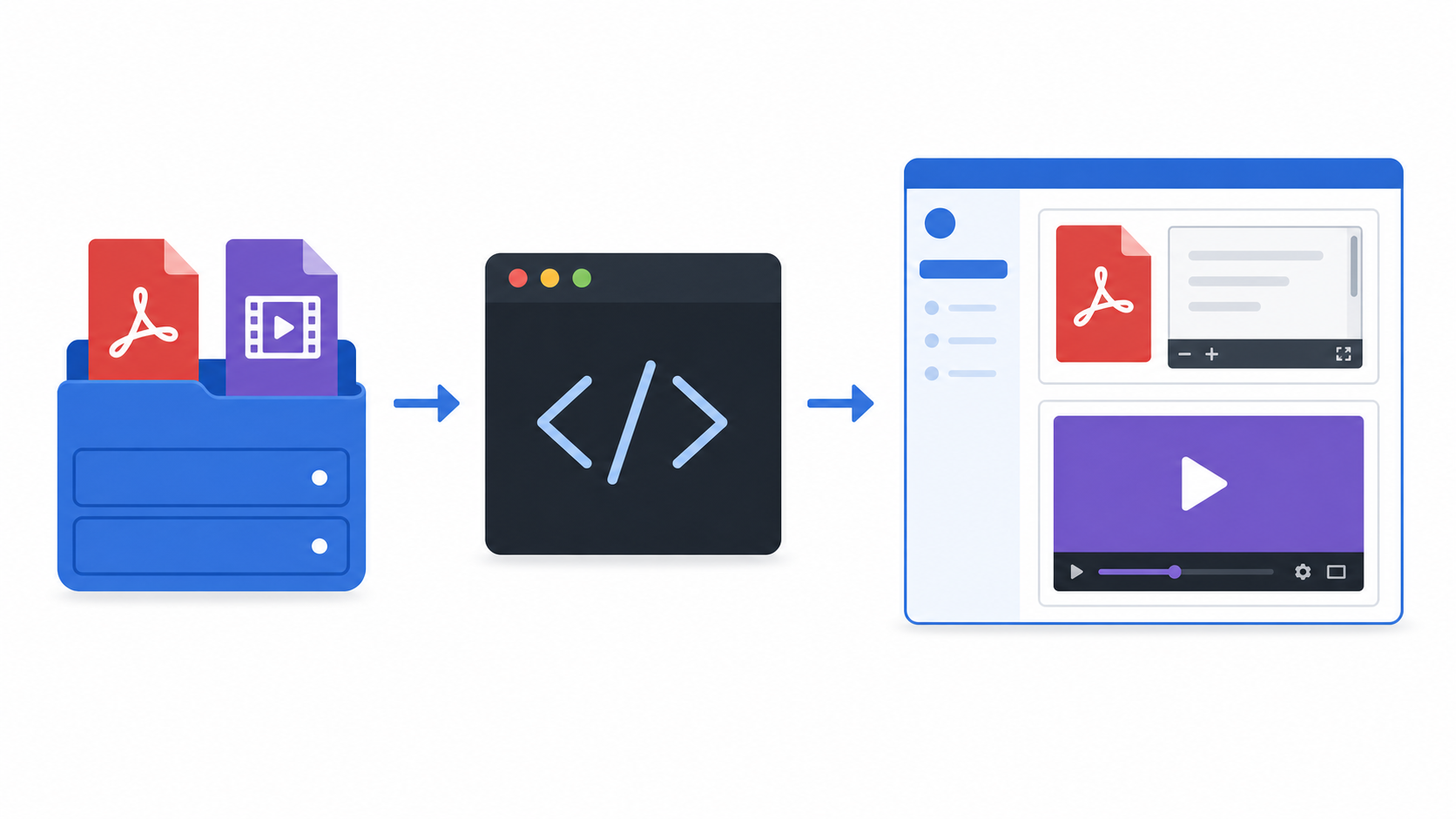
Dosyalar web sunucusuna yüklendikten sonra HTML ile Moodle içinde gösterilebilir. Bu 2016 arşiv anlatımı PDF için embed, medya için video etiketini kullanır. Güncel bir sitede tarayıcı uyumluluğunu test edin; PDF’ler için uygun olduğunda iframe veya Moodle’ın desteklediği dosya görüntüleyicisini tercih edin.
Yalnızca yayınlama yetkinizin olduğu dosya ve yolları kullanın. HTTPS erişimini doğrulayın ve iki kaynağı da öğrenci hesabıyla test edin.
İçindekiler
İçindekileri aç
Barındırılan PDF’yi Gömme
Önceki adımda hazırlanan Moodle Sayfa kaynağını açın ve içerik düzenleyicisini HTML moduna alın. Kaynakta embed etiketi kullanılır: src PDF’nin yolunu, width, height ve type ise görünümü belirler.
<embed
  src="../icerik/ornek.pdf"
  width="1000"
  height="1210"
  type="application/pdf"
/>
Özgün örnekteki ../icerik/ göreli yolu, tam web sitesi adresini yazmadan çalışmayı sağlar. Yolu Moodle kurulumunuza ve yüklediğiniz klasöre göre uyarlayın.
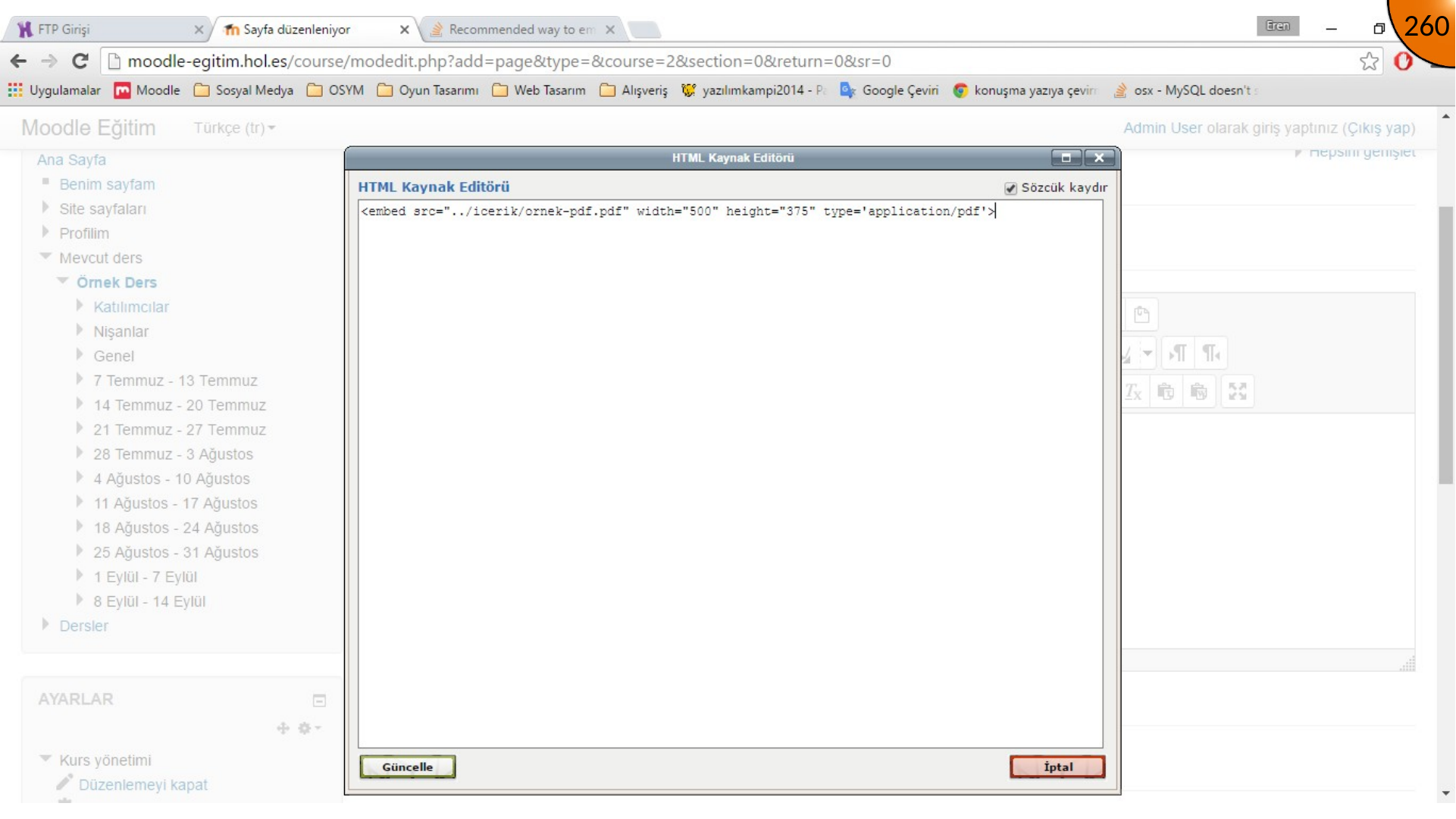
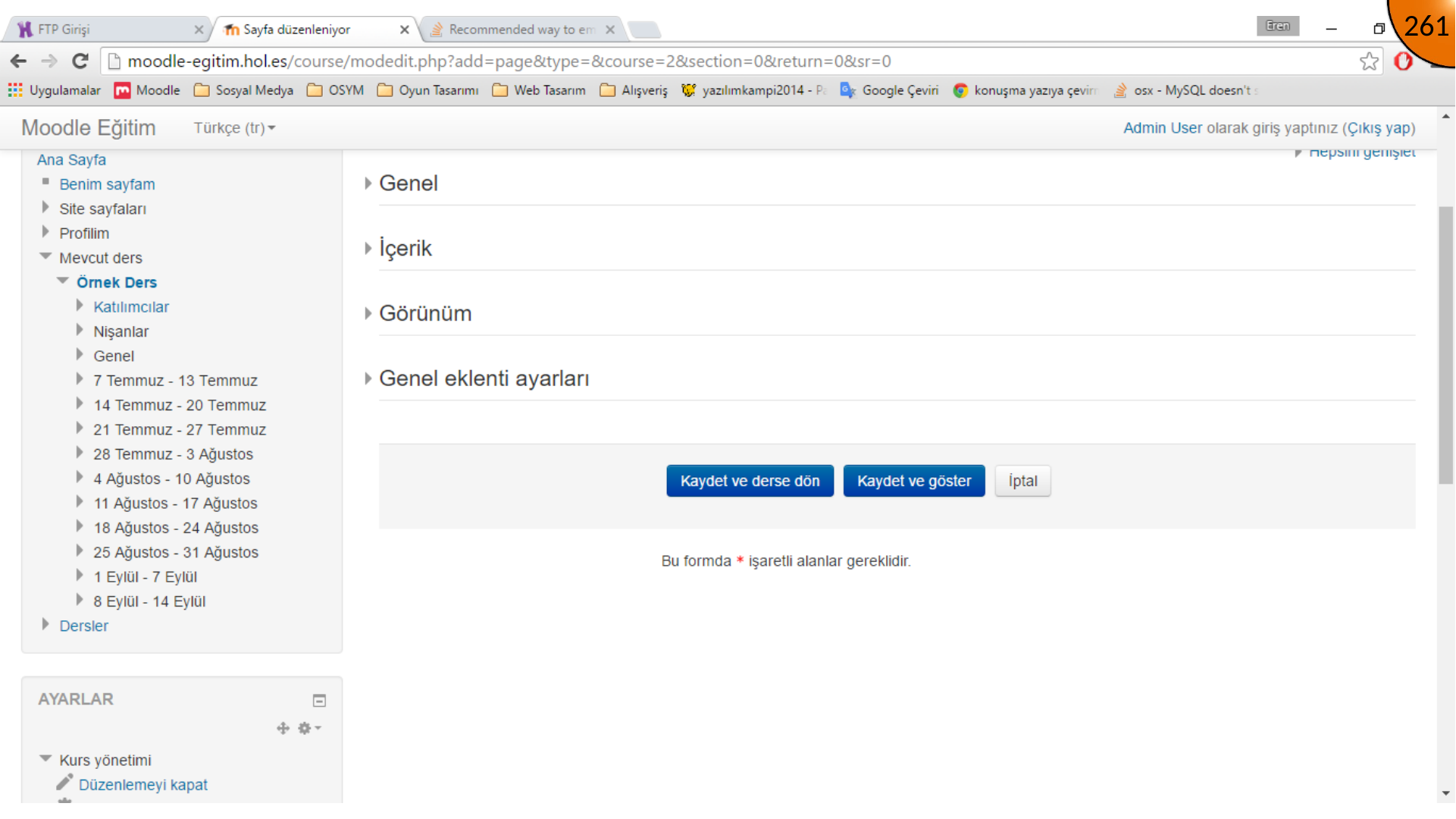
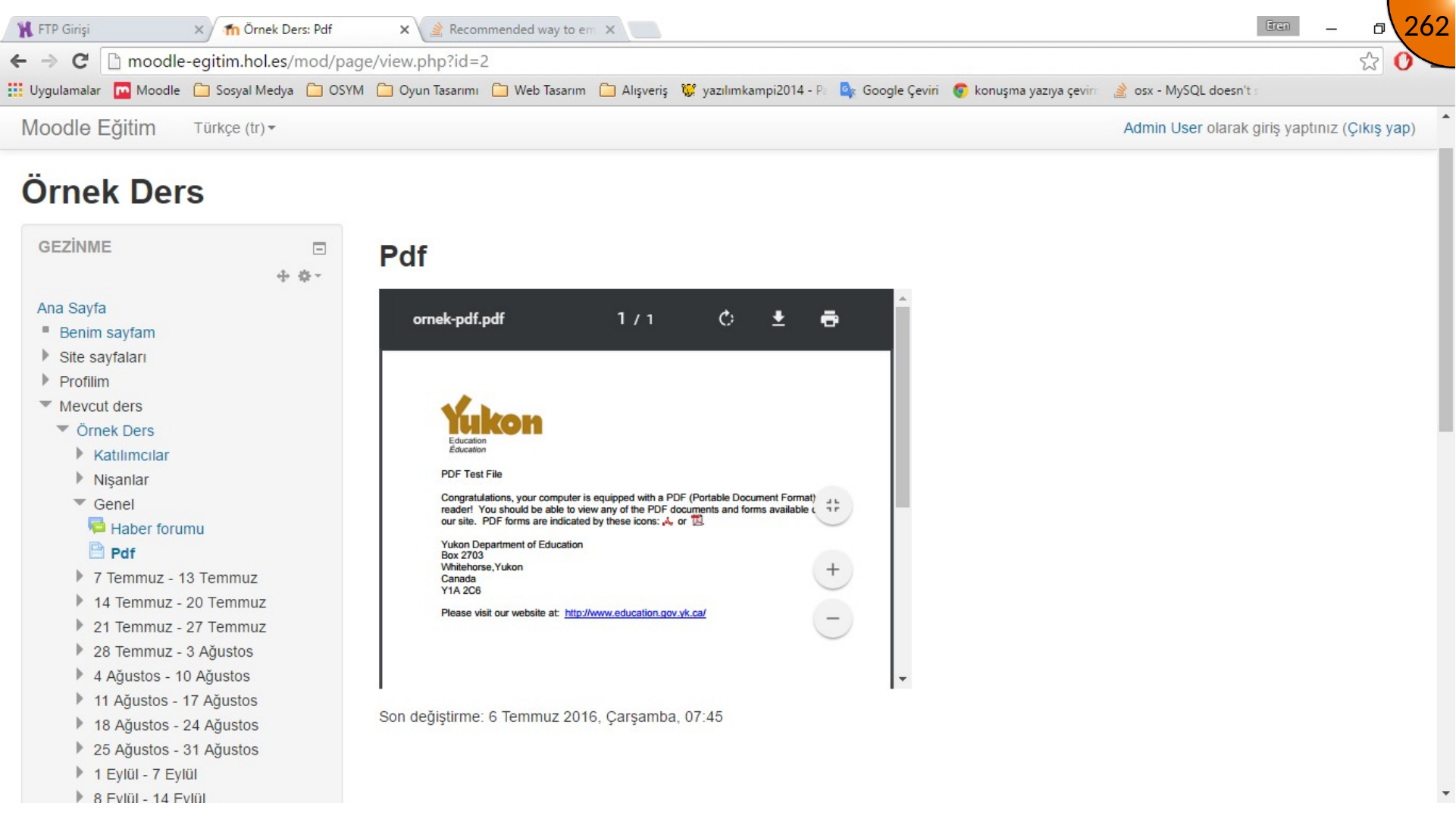
Güncelle seçeneğine, sonra Kaydet ve göster düğmesine tıklayarak sonucu inceleyin. Görüntüleyici sayfaya uymuyorsa koddaki boyutları değiştirin.
Barındırılan Videoyu Gömme
Yeni bir Moodle Sayfa kaynağı oluşturun, adını ve açıklamasını girin, sonra içerik düzenleyicisini HTML moduna alın.
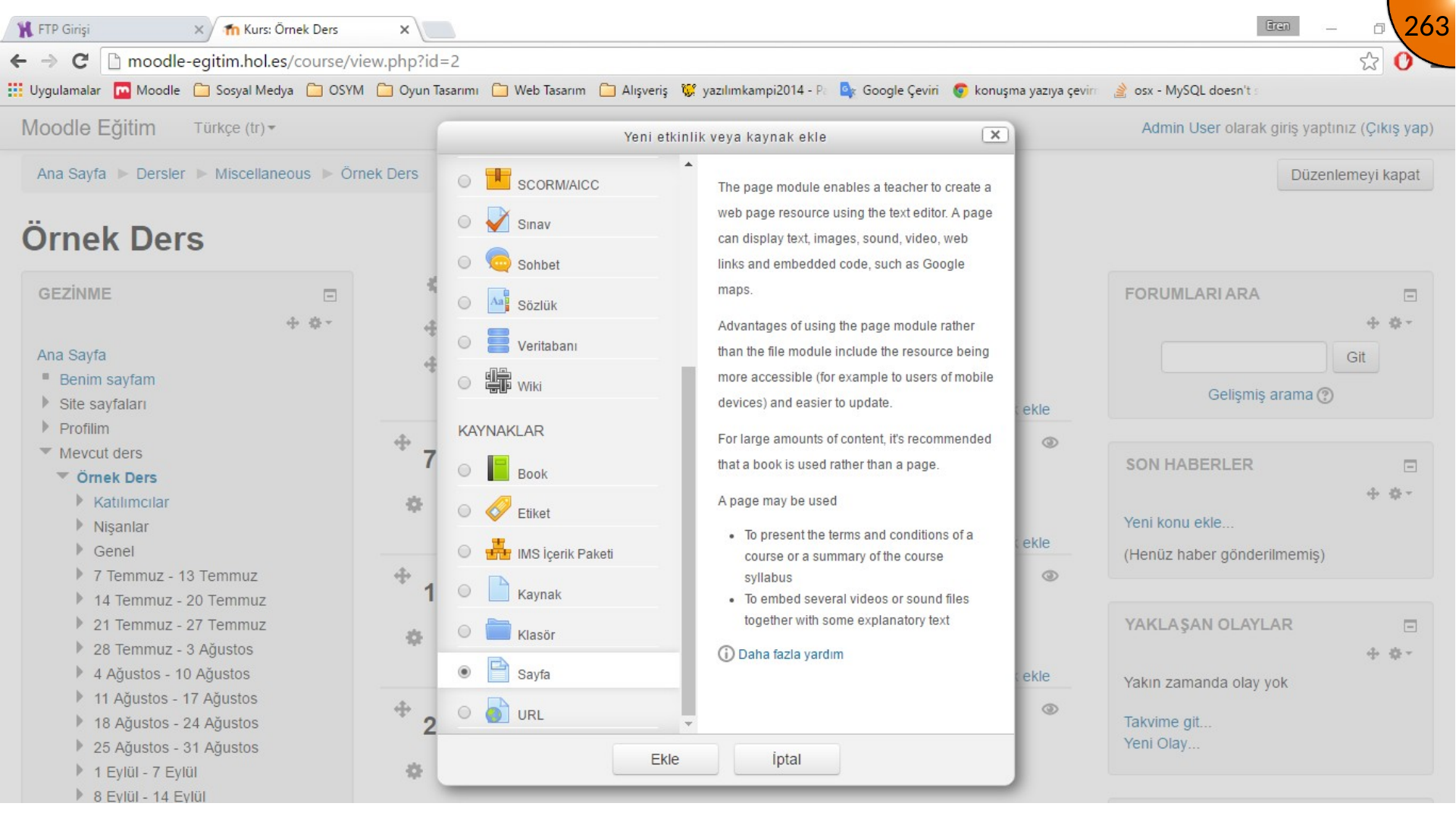
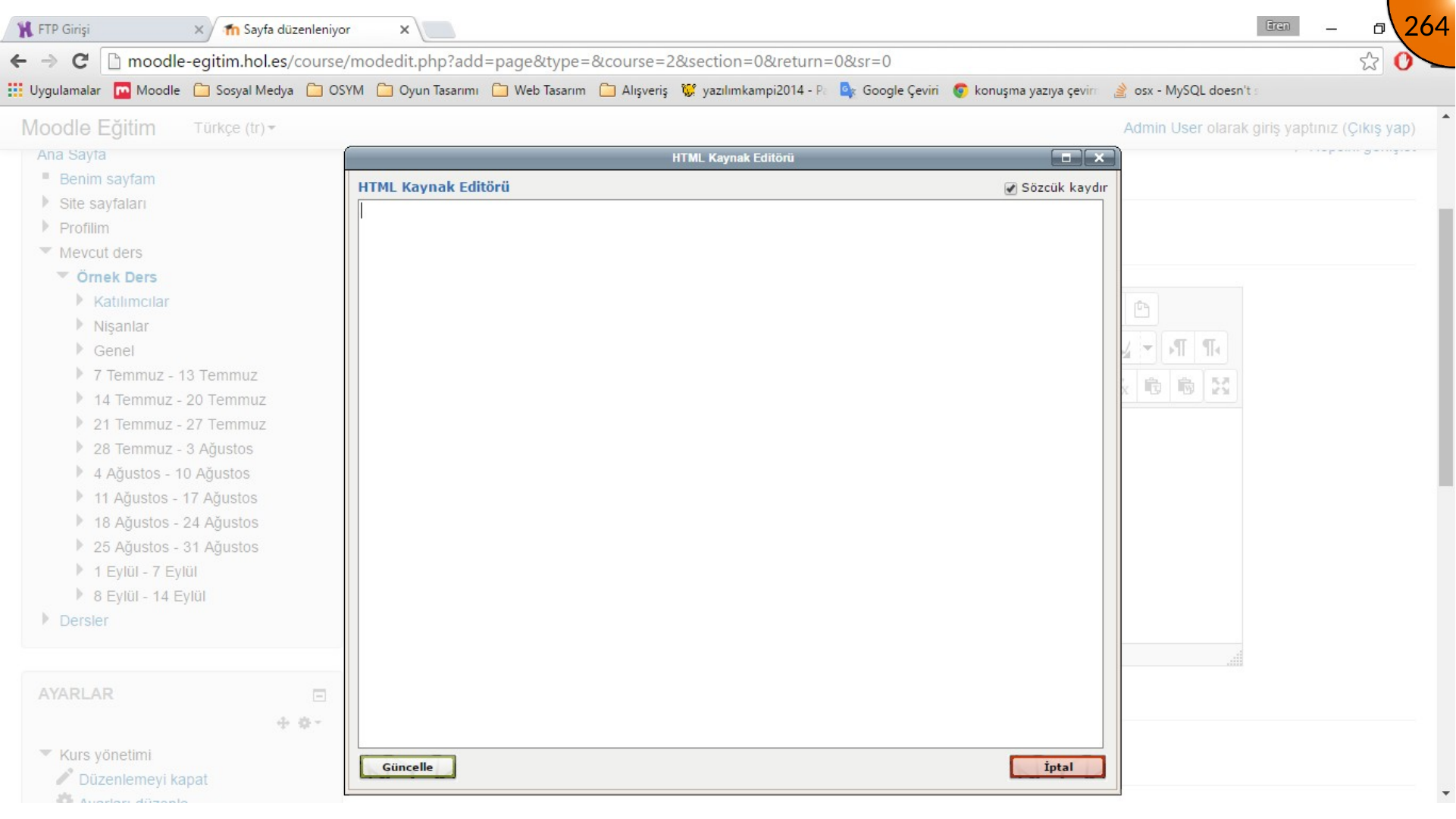
İçinde source olan bir video etiketi kullanın. Burada src yüklenen video yoludur; type medya türünü belirtir; width ve height boyutu ayarlar; controls ise oynatma kontrollerini gösterir.
<video width="1000" height="563" controls>
  <source src="../icerik/ornek.mp4" type="video/mp4" />
  Tarayıcınız video etiketini desteklemiyor.
</video>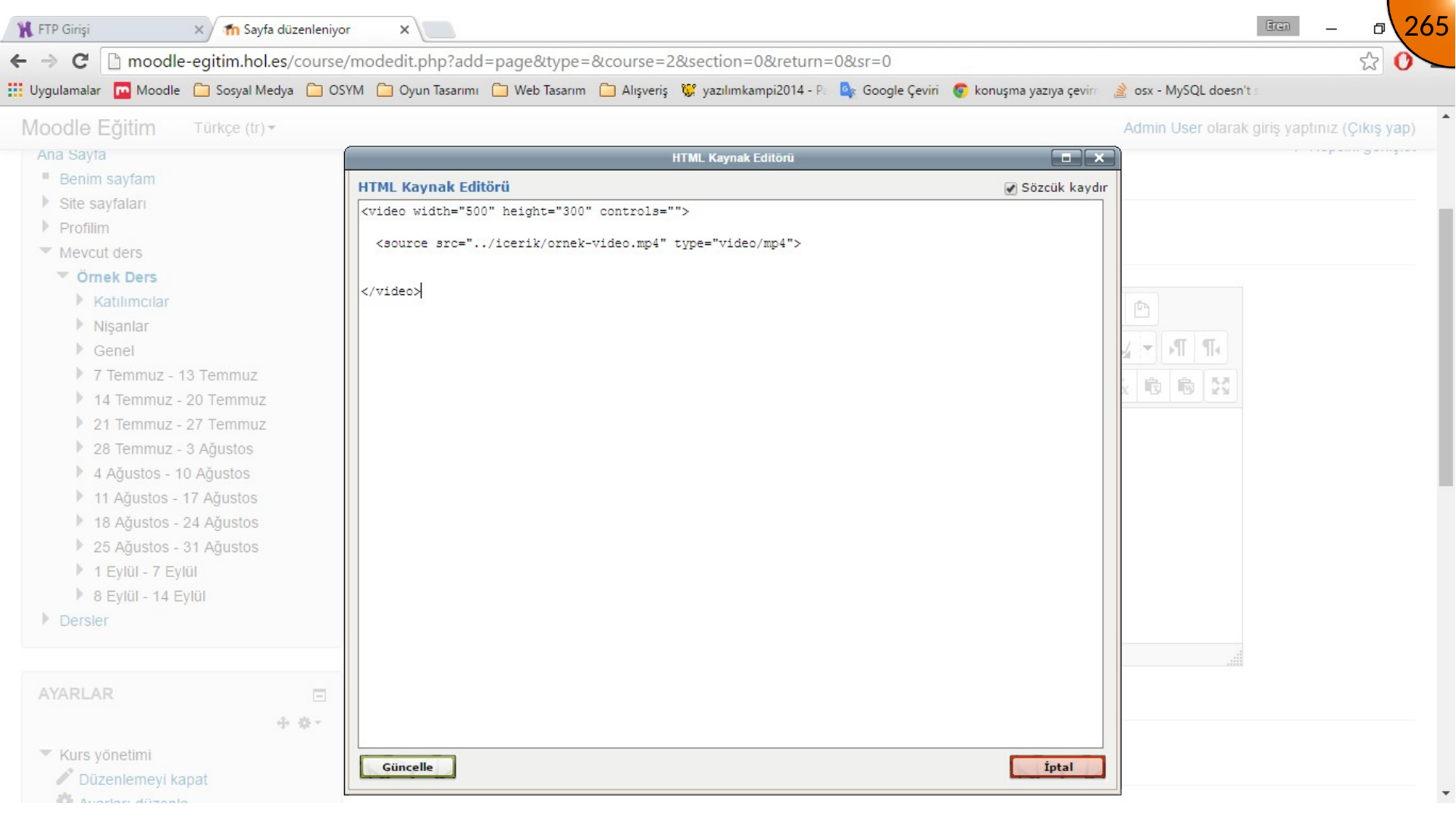
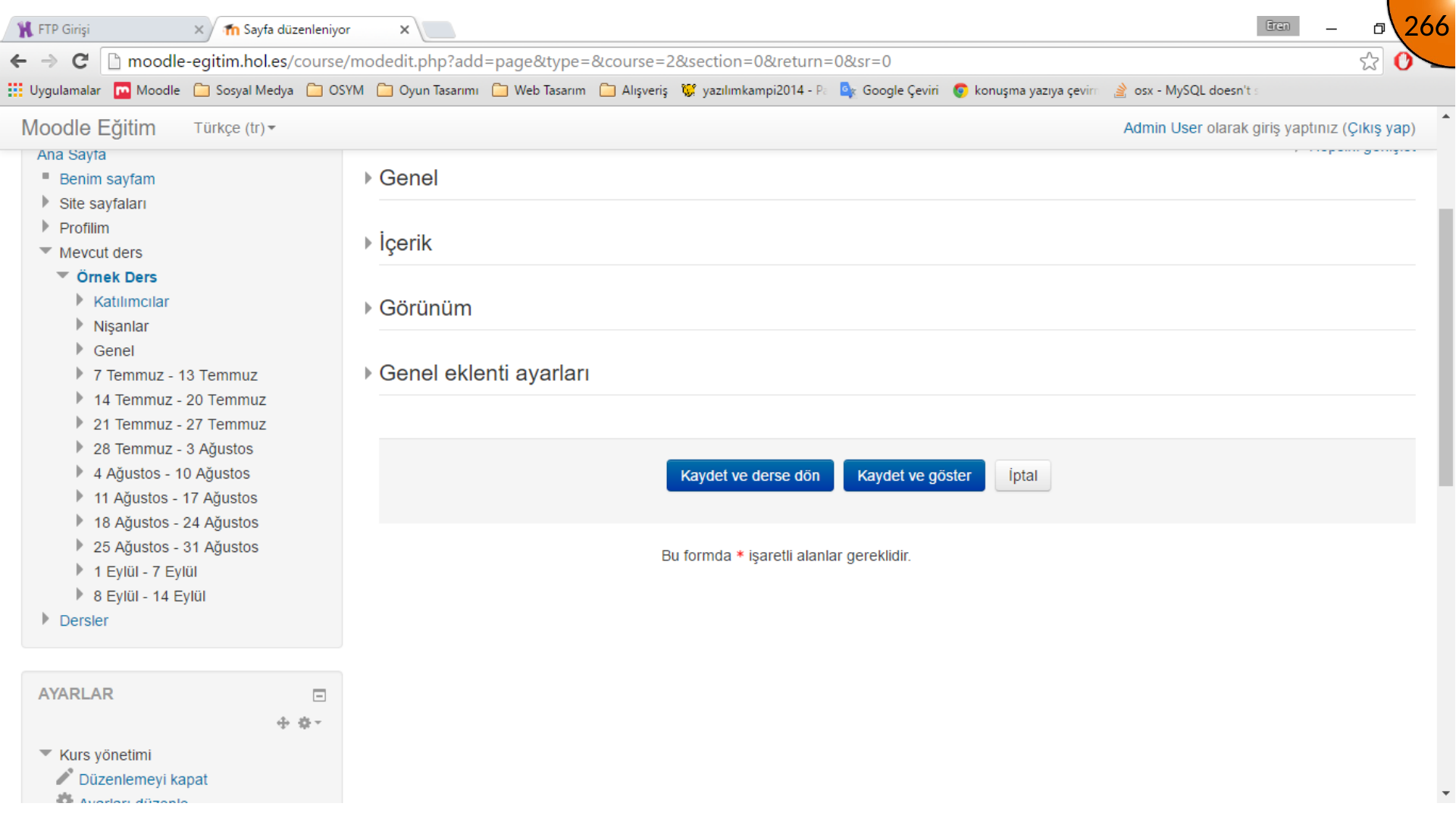
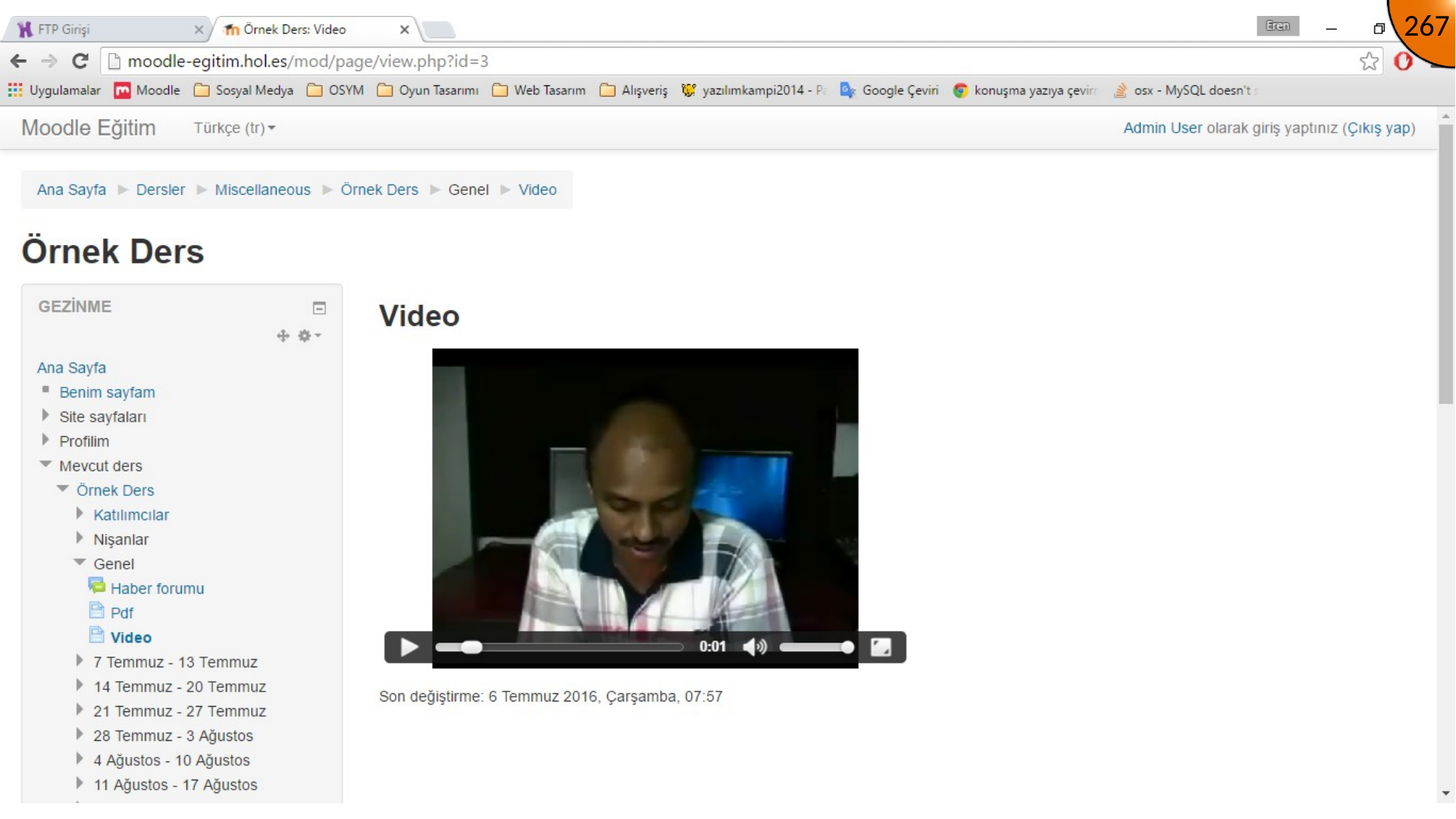
Güncelle seçeneğine, sonra Kaydet ve göster düğmesine tıklayın. Video, oynatma çubuğuyla birlikte Moodle sayfasında görünmelidir.
Özet
Barındırılan dosyalar, yolları bilindiğinde doğrudan gömülebilir. PDF ve video boyutlarını ders yerleşimine uygun tutun, medyayı güvenli şekilde sunun ve videolar için altyazı veya metin dökümü sağlayın.
Yorumlar