Unity, Asset Store indirmelerini varsayılan olarak kullanıcının AppData klasörü altında tutar. Windows üzerinde bu klasör genellikle C:\Users\<User>\AppData\Roaming\Unity\Asset Store-5.x yolundadır. Sistem diski küçük bir SSD ise indirilen Asset Store paketleri kısa sürede ciddi alan kaplayabilir.
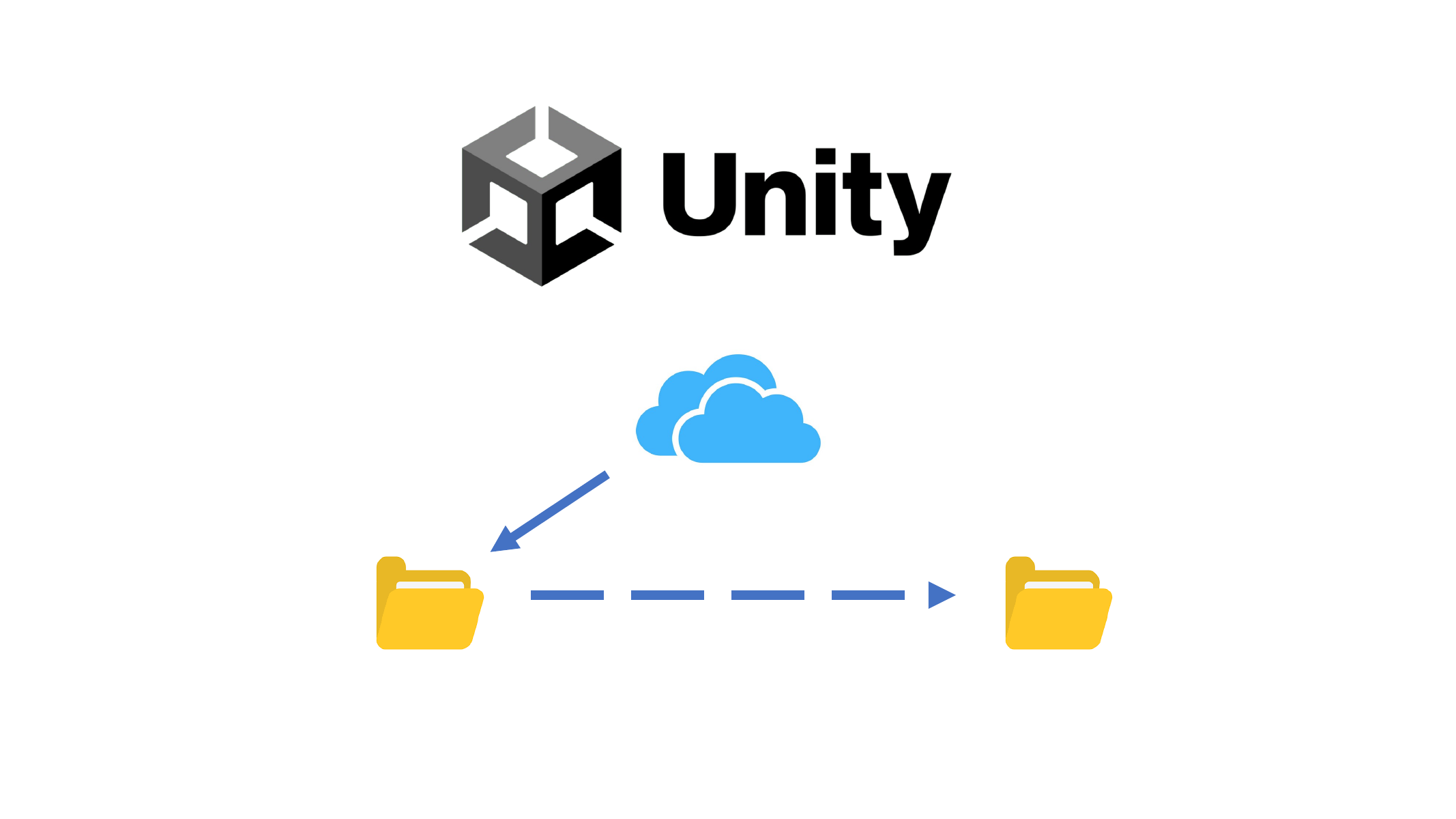
Bu yazıda gerçek paket klasörünü başka bir sürücüye taşıyıp Unity’nin beklediği eski yolda Windows junction oluşturuyorum. Unity aynı yolu kullanmaya devam eder; fakat dosyalar fiziksel olarak yeni klasörde tutulur.
İçindekiler
İçindekileri aç
Asset Store Klasörünü Neden Taşıyoruz?
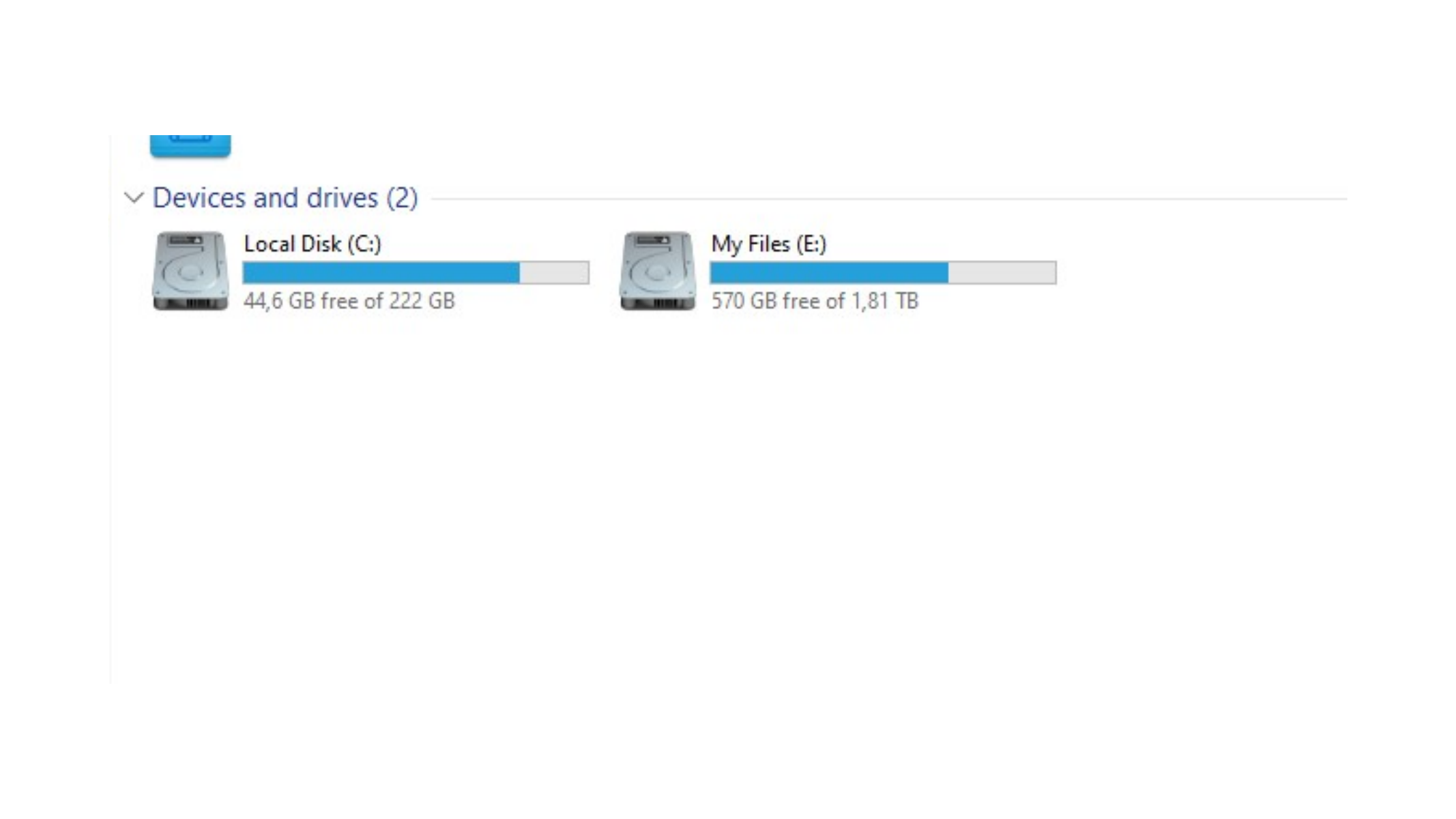
Bu örnekte C sürücüsünde sınırlı SSD alanı, diğer sürücüde ise daha geniş boş alan bulunuyor. Asset Store paketleri büyük olabildiği için bunları sistem diskinde tutmak her zaman iyi bir seçenek değildir.
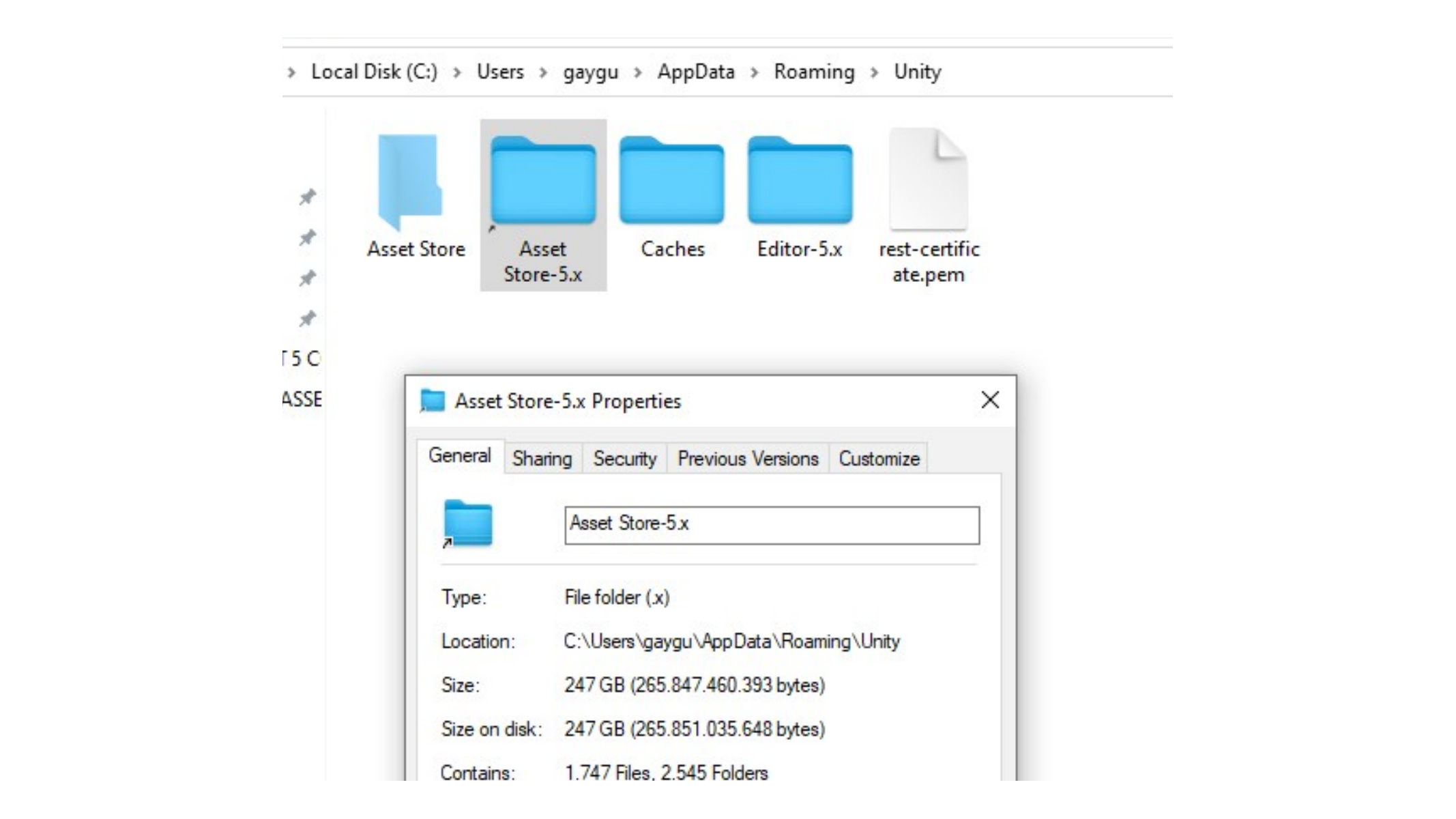
Unity’nin varsayılan olarak kullandığı klasör roaming AppData dizini altındadır:
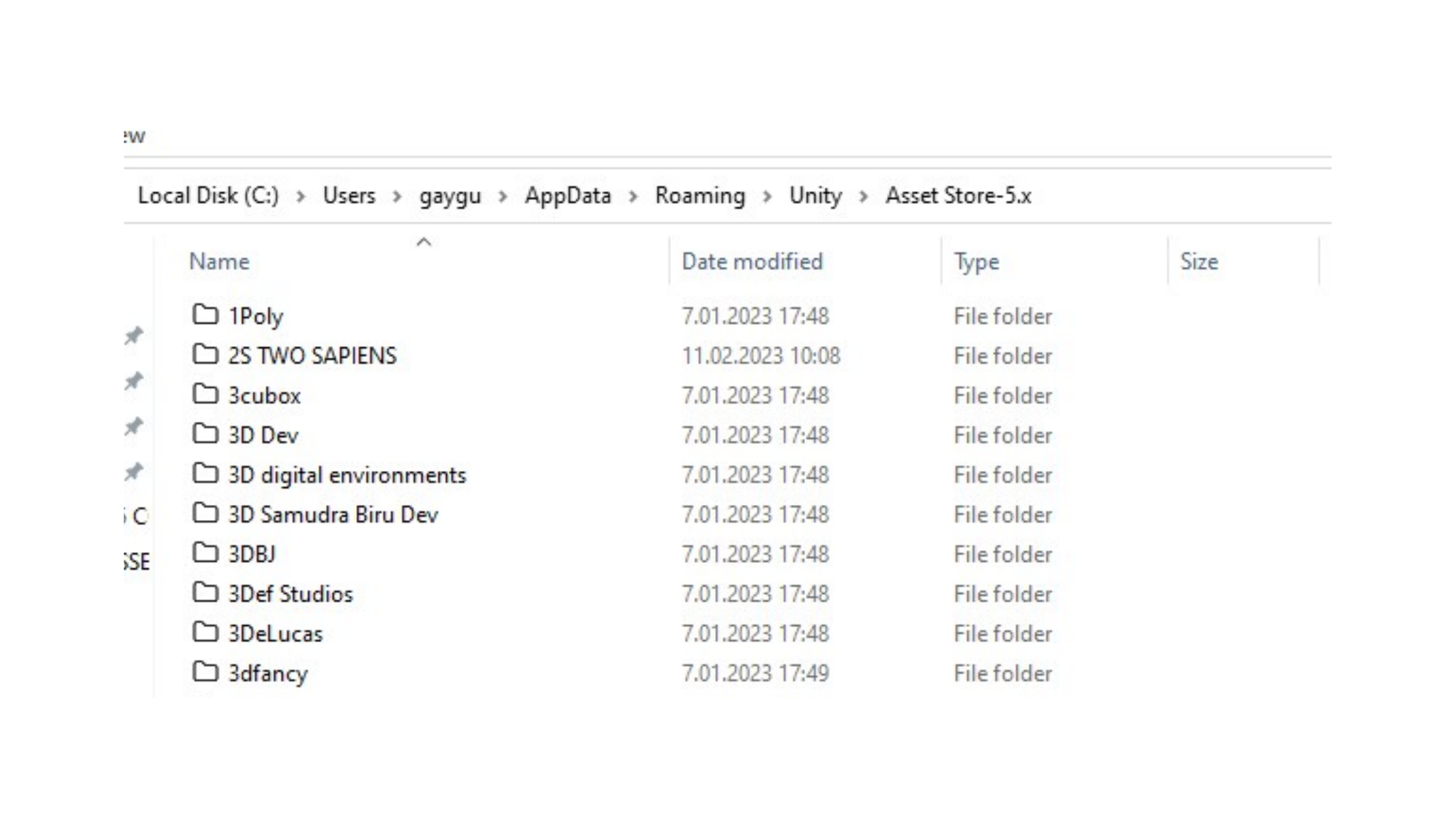
C:\Users\<User>\AppData\Roaming\Unity\Asset Store-5.xDaha önce paket indirdiyseniz bu klasörün içinde birçok asset klasörü bulunabilir ve klasör zamanla oldukça büyüyebilir.
Bu ekranda Varsayılan klasörde bulunan indirilmiş Unity Asset Store paketleri adımını görüyoruz.
Yeni Klasörü Hazırlama
Paketleri tutmak istediğiniz sürücüde yeni klasörü oluşturun. Orijinal örnekte hedef klasör başka bir sürücüde game development assets dizini altında oluşturuluyor:
E:\GameDevelopmentAssets\Asset Store-5.xFarklı bir yol kullanabilirsiniz; ancak klasör adını daha sonra kolay tanıyacağınız şekilde seçmek iyi olur.
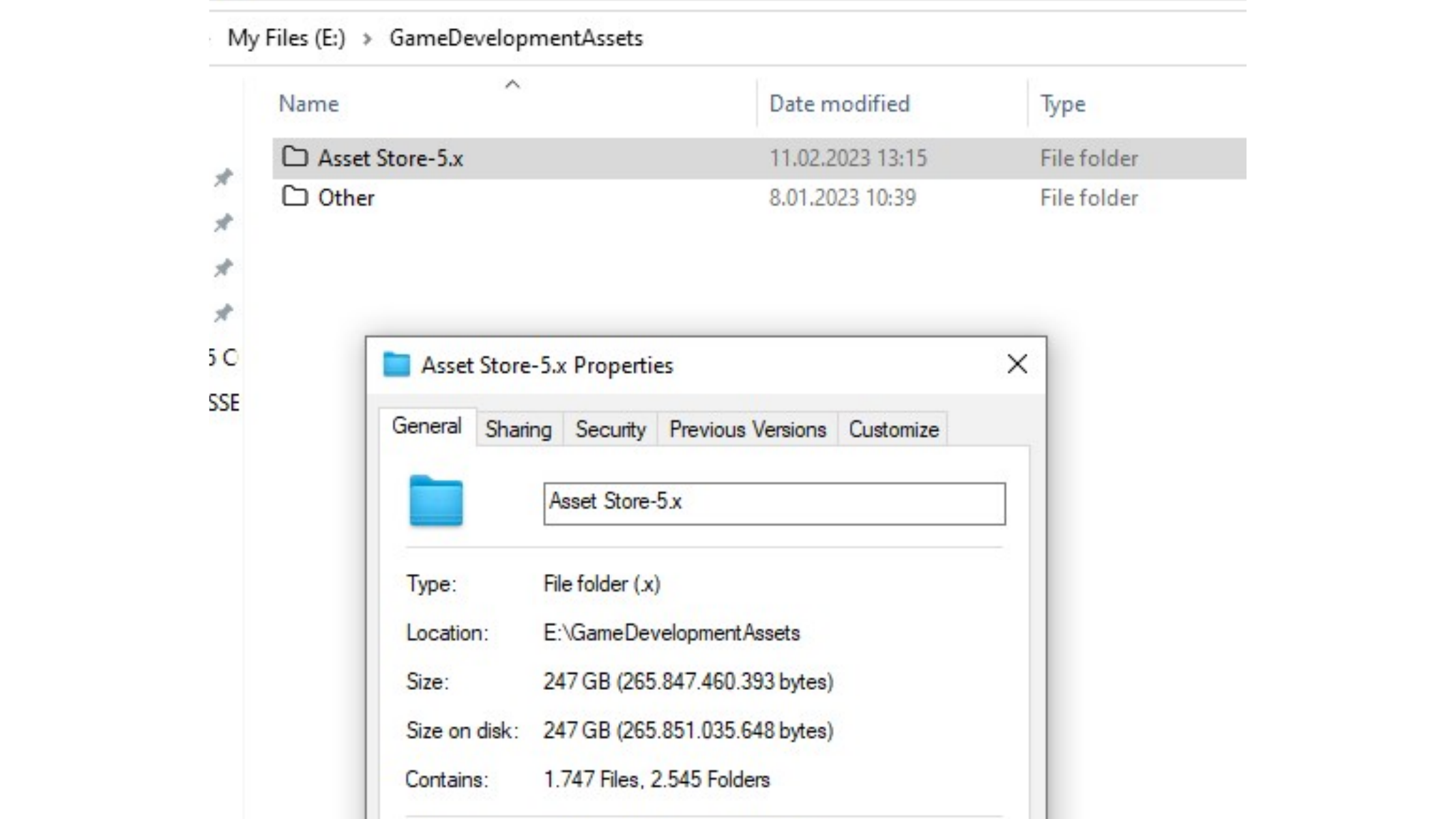
Eski Asset Store-5.x klasöründe daha önce indirilmiş paketler varsa bu klasörleri yeni hedef klasöre taşıyın. Dosyaları taşıdıktan sonra AppData altındaki orijinal Asset Store-5.x klasörünü silin. Junction oluşturabilmek için eski yolun boş olması veya artık mevcut olmaması gerekir.
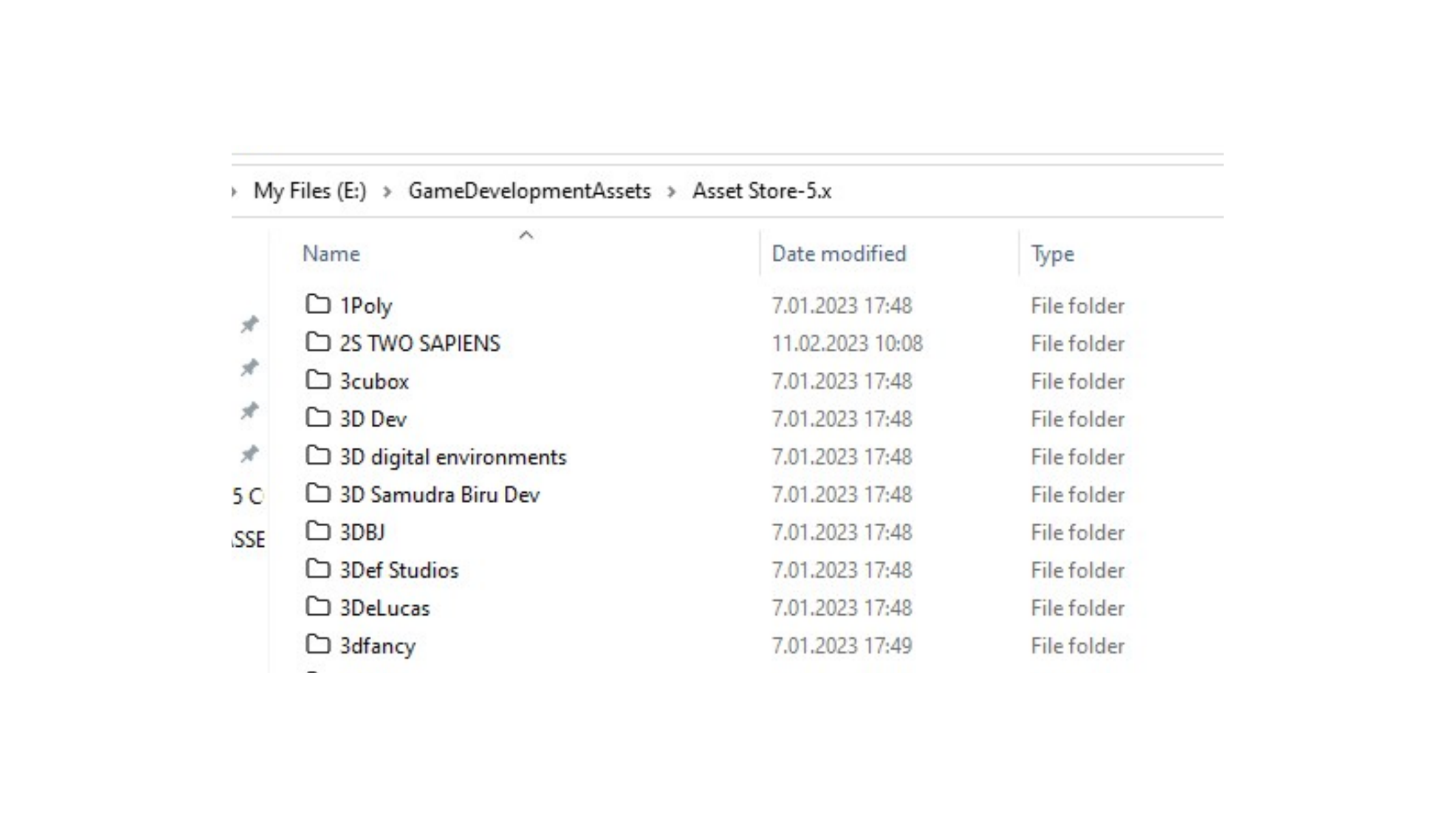
Junction Oluşturma
Command Prompt açın ve mklink /J komutuyla junction oluşturun. İlk yol Unity’nin kullanmayı beklediği yoldur. İkinci yol ise diğer sürücüdeki gerçek klasördür.
mklink /J "C:\Users\<User>\AppData\Roaming\Unity\Asset Store-5.x" "E:\GameDevelopmentAssets\Asset Store-5.x"Komutta:
/Jdirectory junction oluşturur.- İlk yol, Unity’nin eski klasörünün yerine geçecek junction yoludur.
- İkinci yol, dosyaların gerçekten tutulacağı klasördür.
Bu ekranda Unity Asset Store klasörü için mklink junction oluşturulan Command Prompt ekranı adımını görüyoruz.
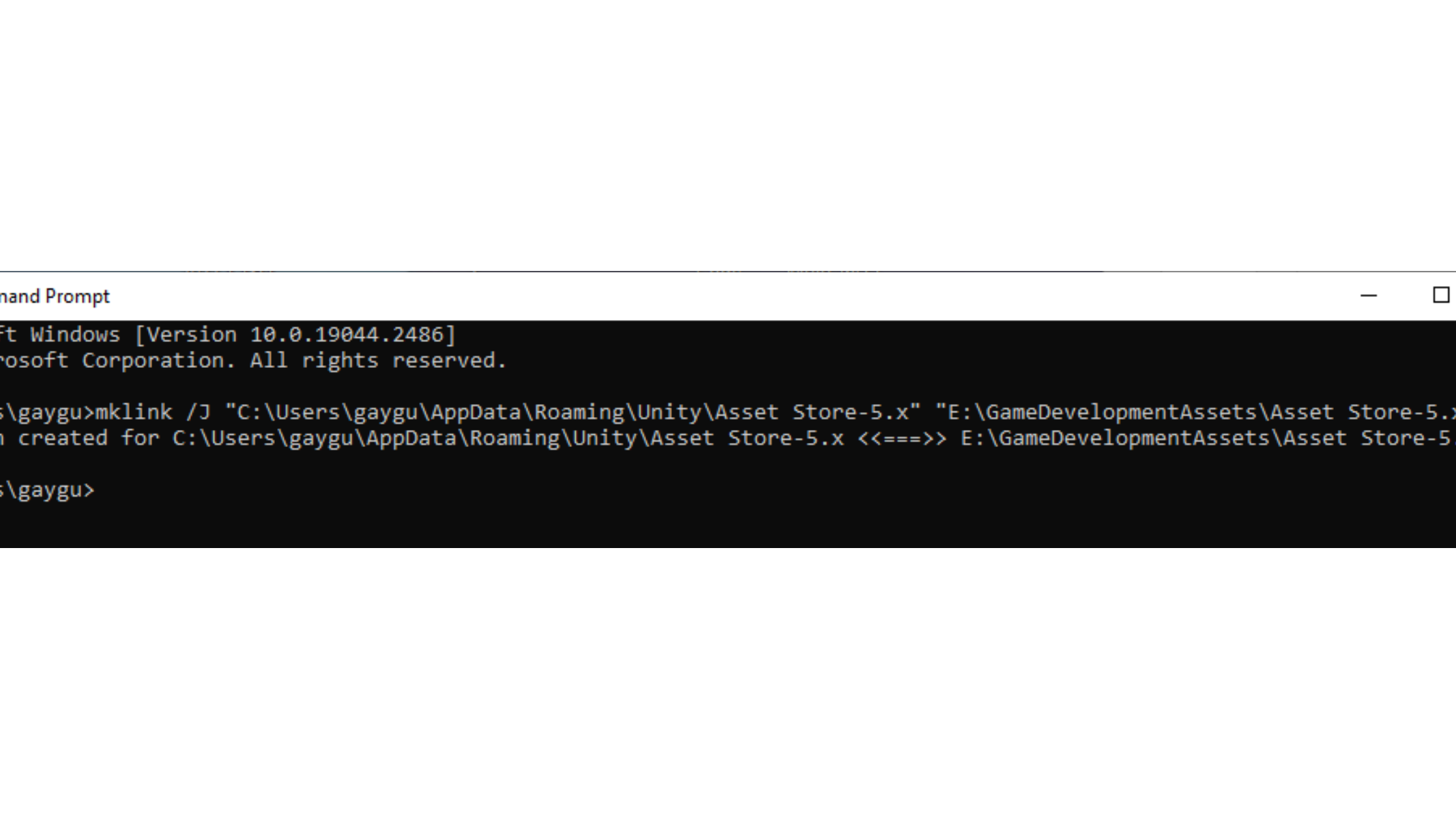
Komut başarılı olduğunda Unity hâlâ varsayılan AppData yolunu görür; fakat Windows bu yolu diğer sürücüdeki klasöre yönlendirir. Unity Asset Store paketleri indirildiğinde dosyalar yeni hedef klasöre yazılır.
Sonucu Kontrol Etme
Unity üzerinden bir Asset Store paketi indirin veya import edin ve yeni klasörü kontrol edin. İndirilen içerik C sürücüsünde yeni fiziksel dosyalar olarak değil, ikincil sürücüdeki hedef klasörde görünmelidir.
Bu yöntem C sürücüsü küçük, diğer sürücü geniş olduğunda oldukça kullanışlıdır. Sembolik link mantığını daha iyi anlamak için referans olarak bu How-To Geek symbolic links rehberine de bakabilirsiniz.
Özet
Unity Asset Store’un görünen yolu aslında değişmez. Bunun yerine bu yol, başka bir yerdeki gerçek klasöre bakan junction haline gelir. Böylece Unity normal şekilde çalışmaya devam ederken büyük Asset Store indirmeleri daha geniş alana sahip sürücüde tutulur.
Yorumlar