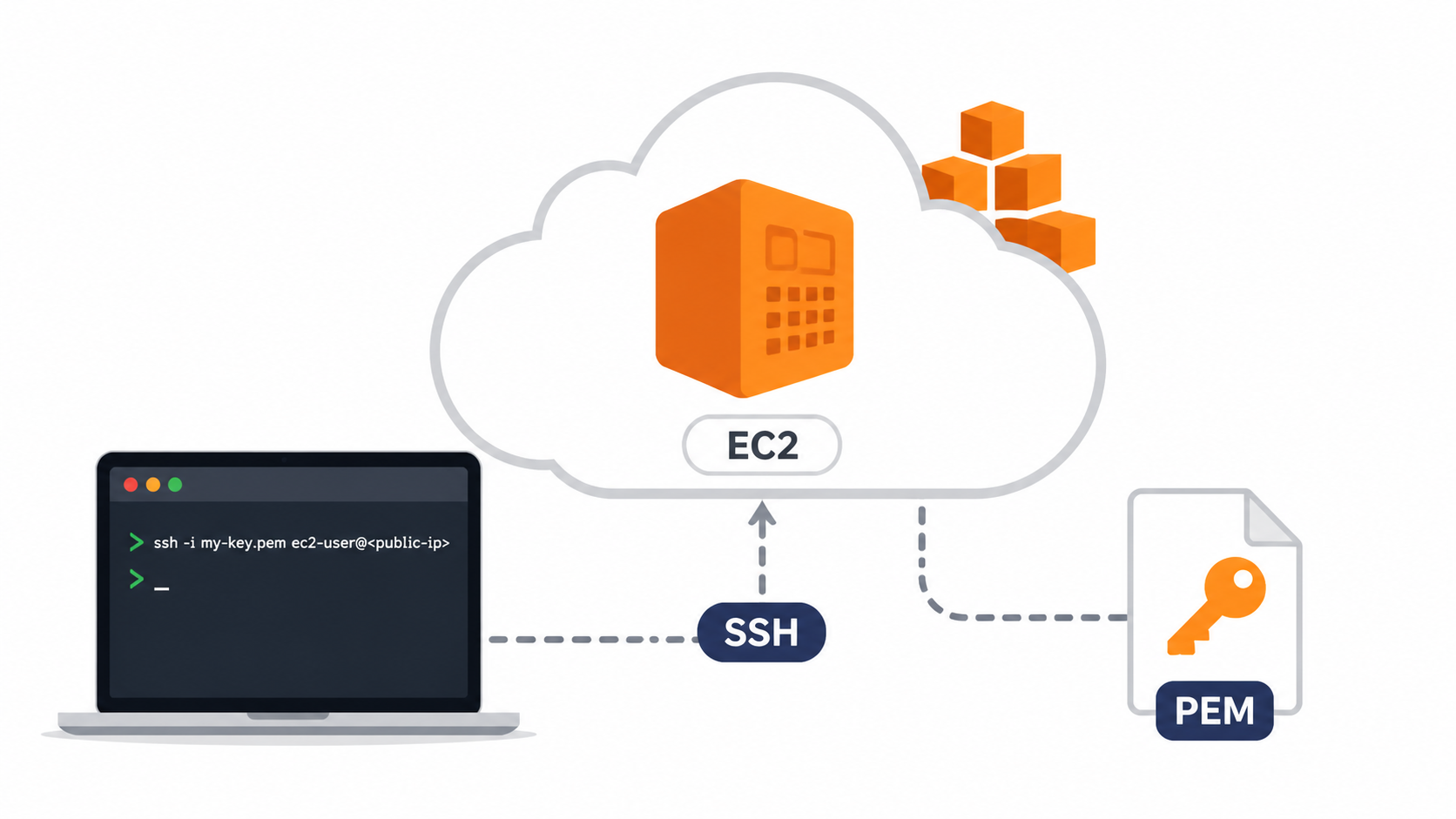
Amazon EC2, bulut üzerinde sanal makine oluşturmak ve yönetmek için en sık kullanılan AWS servislerinden biridir. Bu yazıda Linux tabanlı bir EC2 instance oluşturmayı, EC2 Instance Connect ile tarayıcıdan bağlanmayı, Windows Command Prompt üzerinden SSH bağlantısı kurmayı ve Windows’ta karşılaşılabilen PEM dosyası izin hatasını düzeltmeyi ele alıyorum.
Örnekte ücretsiz katmana uygun bir Amazon Linux instance kullanılıyor. AWS arayüzü zaman içinde değişebilir, fakat temel akış aynı kalır: işletim sistemi imajı seçilir, key pair oluşturulur veya seçilir, instance başlatılır ve güvenli şekilde bağlanılır.
İçindekiler
İçindekileri aç
EC2 Instance Oluşturma
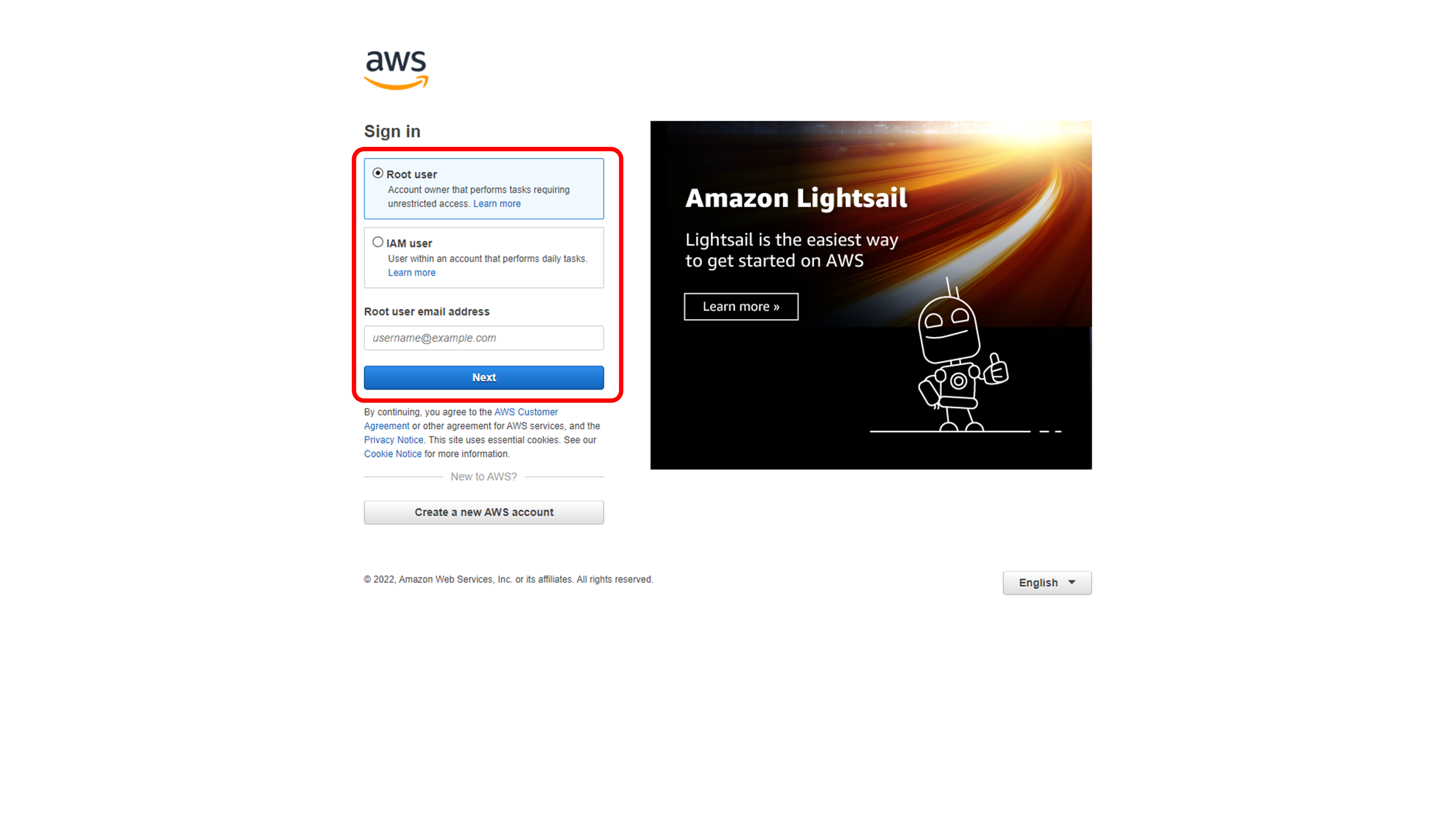
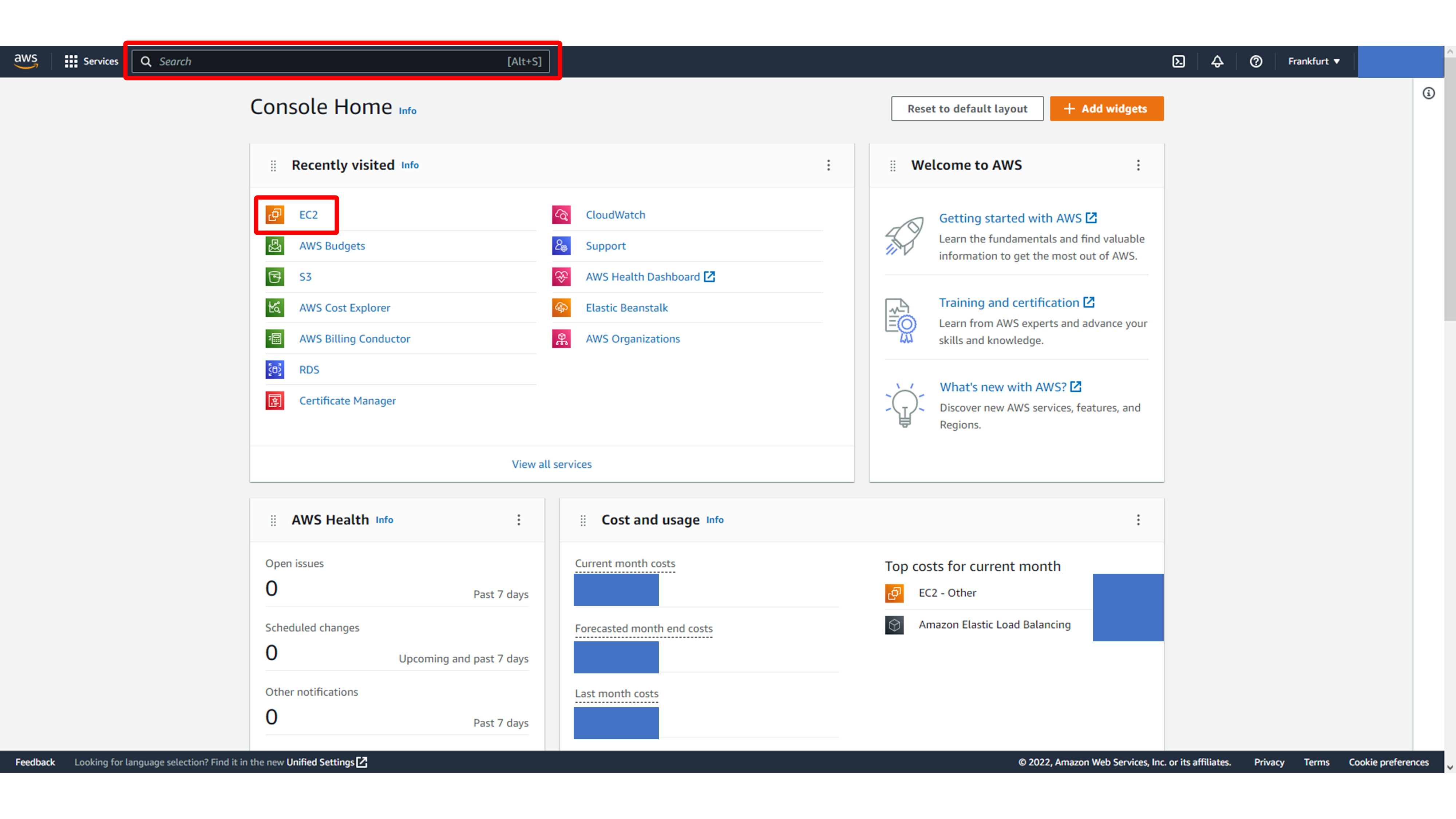
Tarayıcıdan AWS Console’u açın. AWS hesabınızla giriş yaptıktan sonra arama çubuğunu kullanarak EC2 servisini bulun.
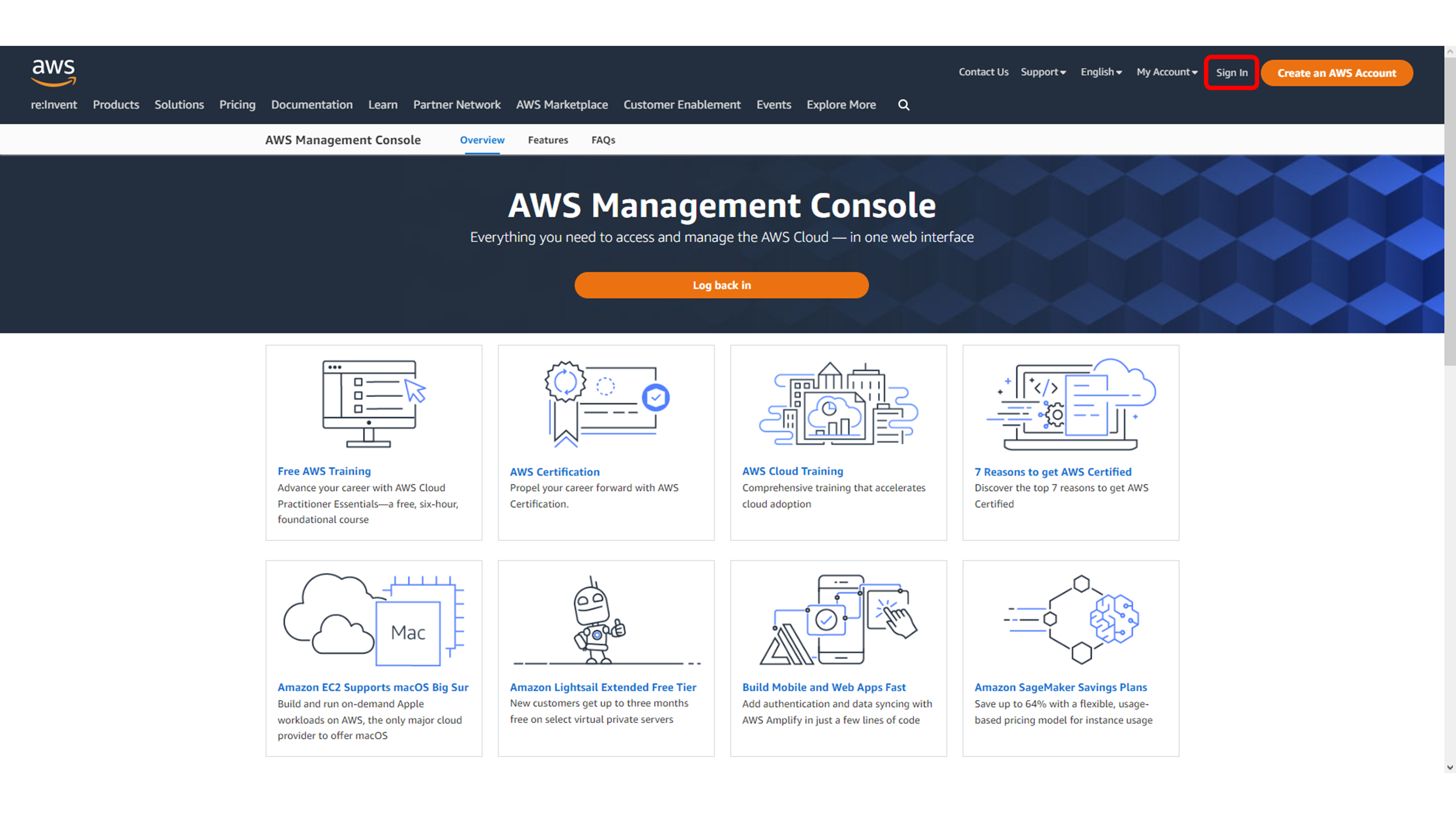
Bu ekranda AWS Console giriş ekranı adımını görüyoruz.
Bu ekranda AWS Console içinde EC2 arama adımını görüyoruz.
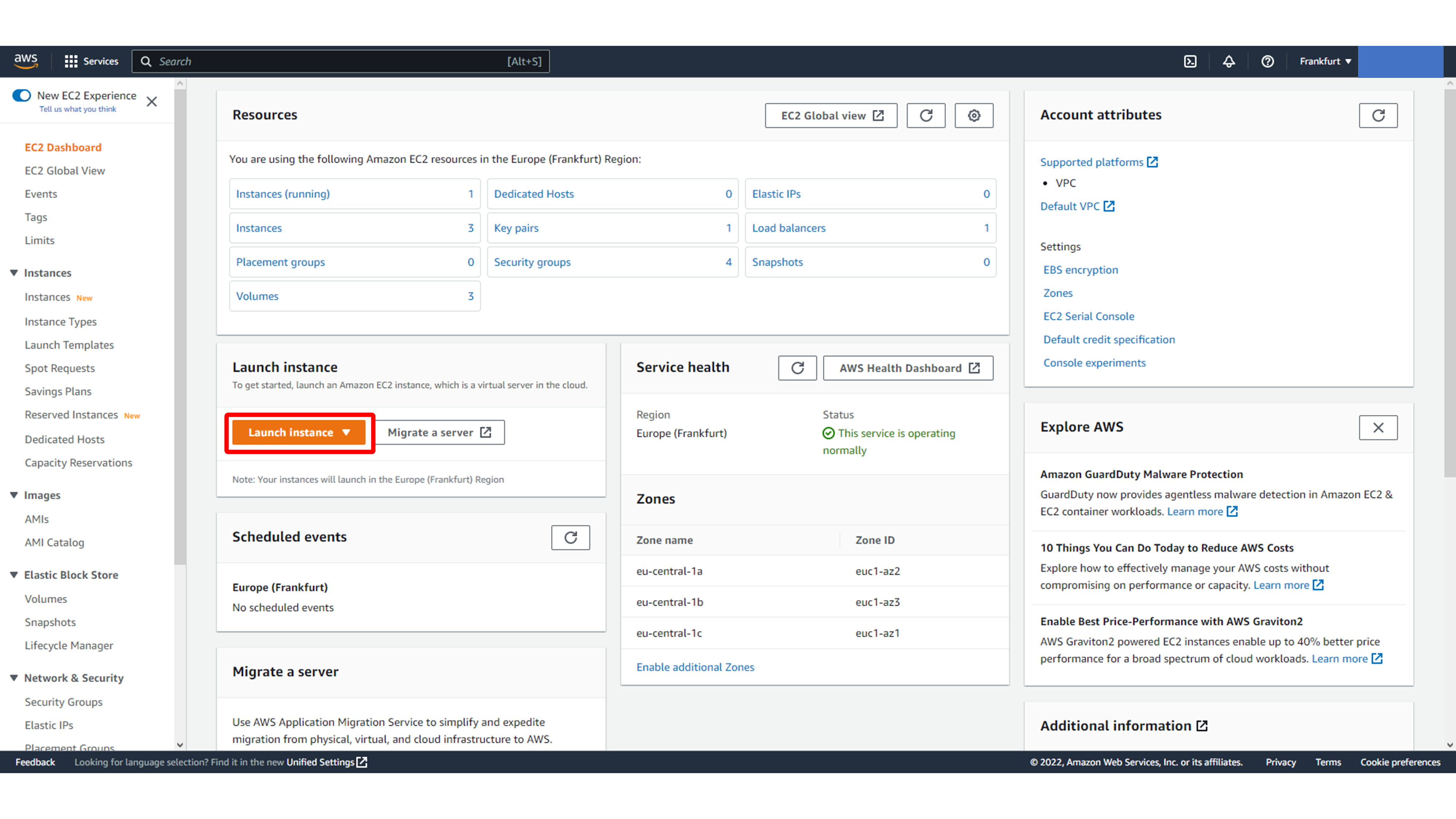
EC2 Dashboard ekranında instance oluşturma akışını başlatmak için Launch instance düğmesine tıklayın.
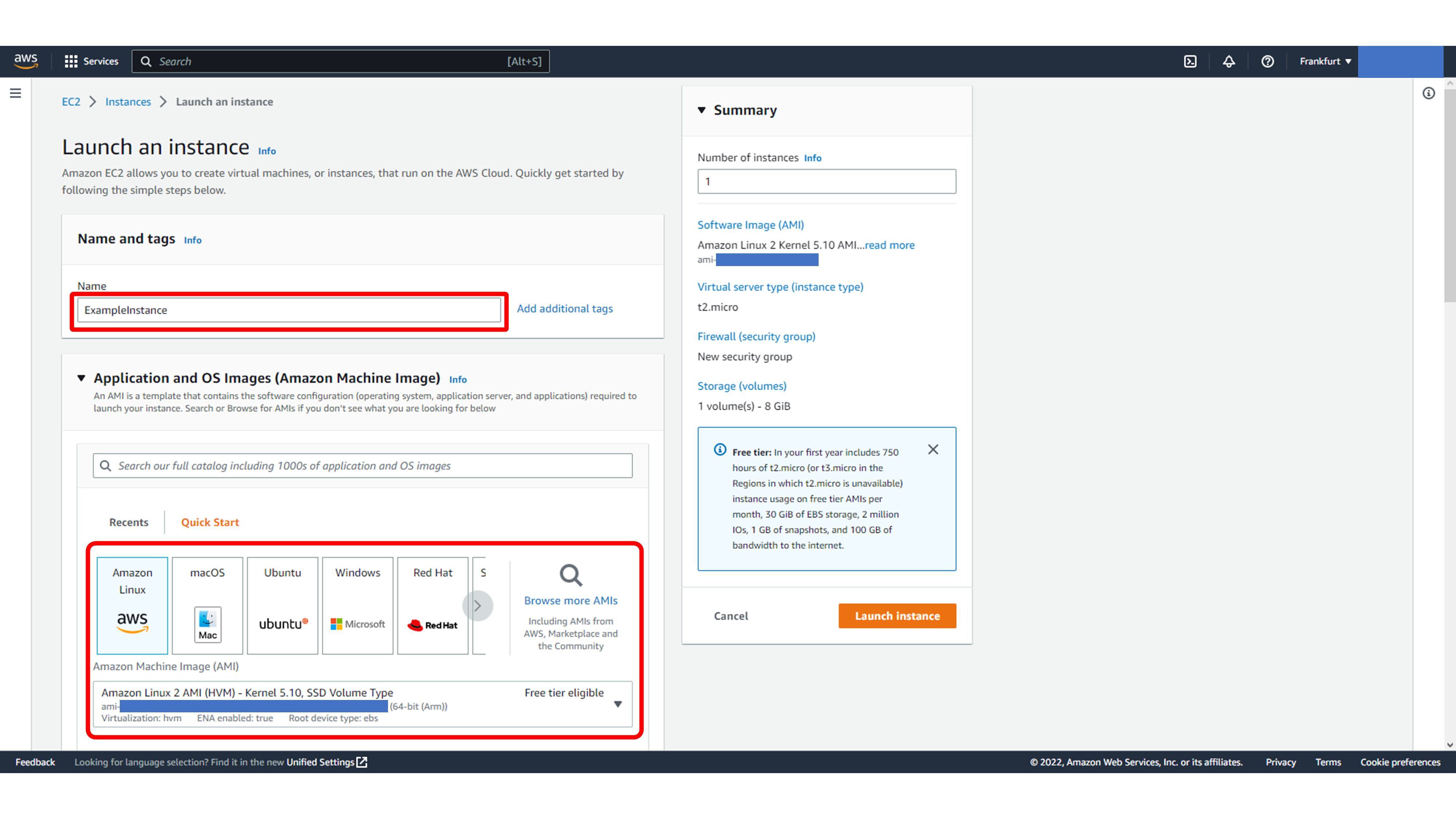
Instance için anlaşılır bir ad girin. Ardından Amazon Machine Image seçimini yapın. Bu örnekte ücretsiz katmana uygun olduğu için Amazon Linux seçiliyor.
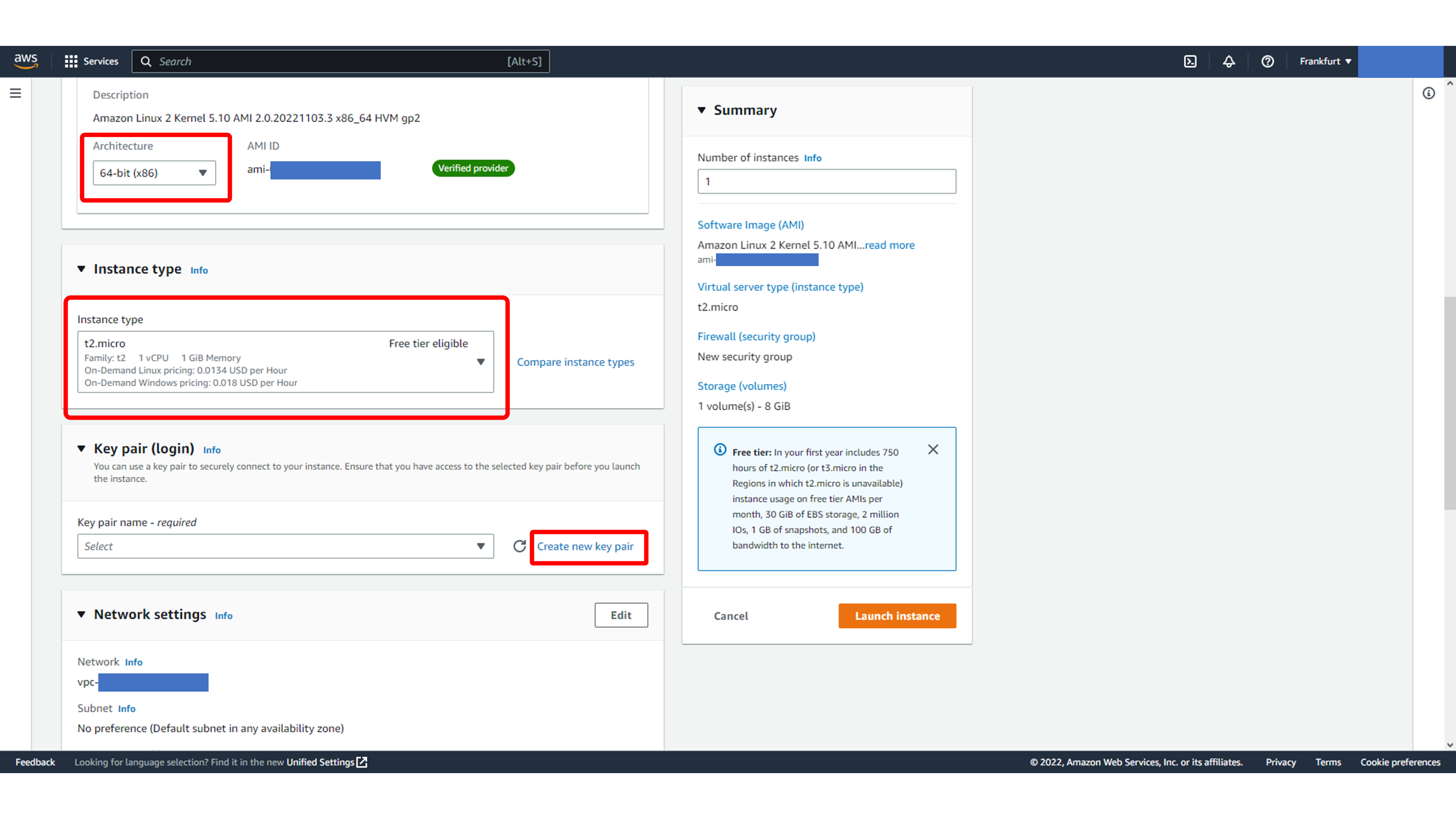
Temel bir deneme instance’ı için t2.micro gibi ücretsiz katmana uygun bir instance type seçebilirsiniz. Mimariyi 64-bit olarak bırakın. Daha sonra instance’a bağlanabilmek için yeni bir key pair oluşturun.
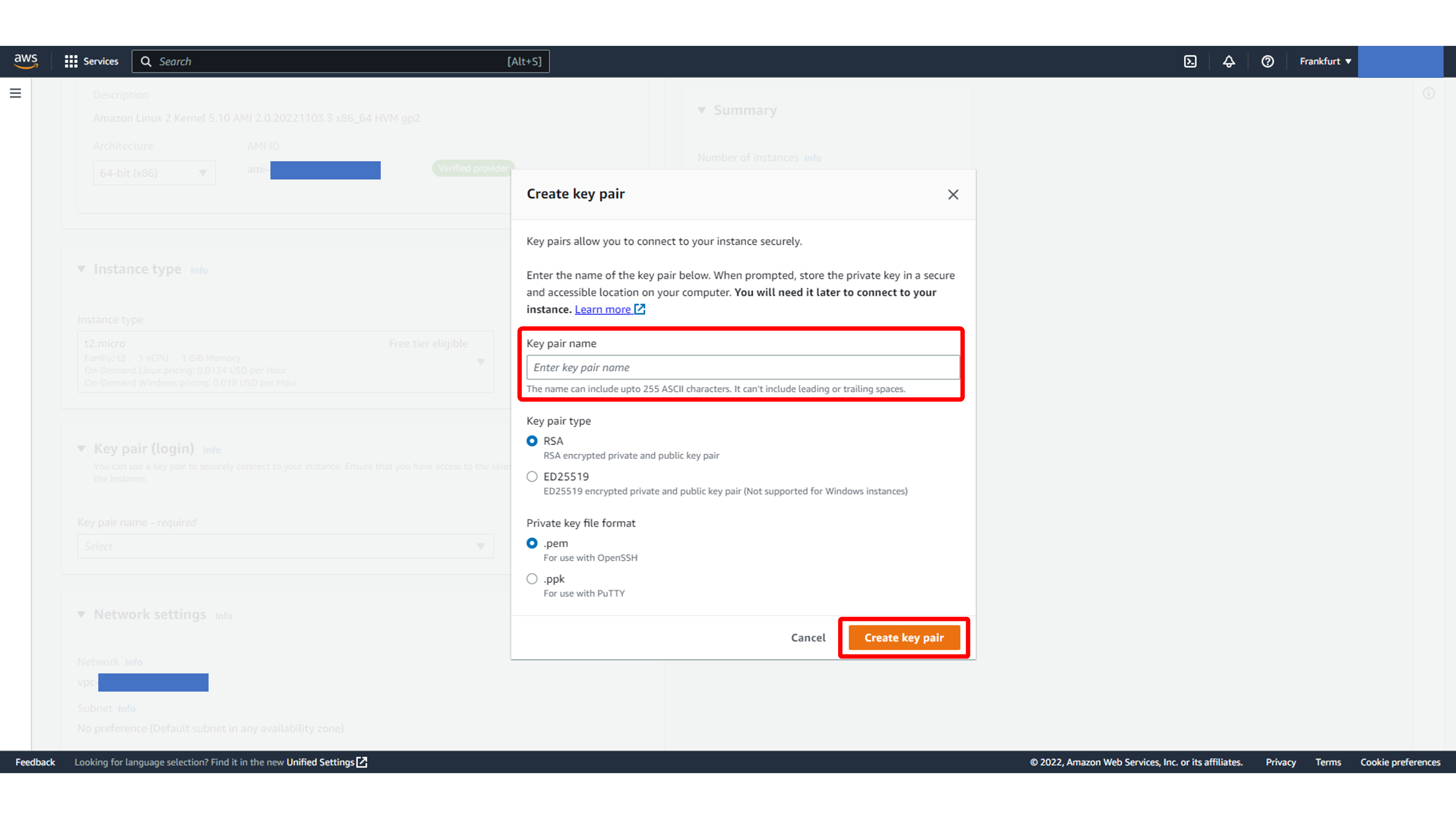
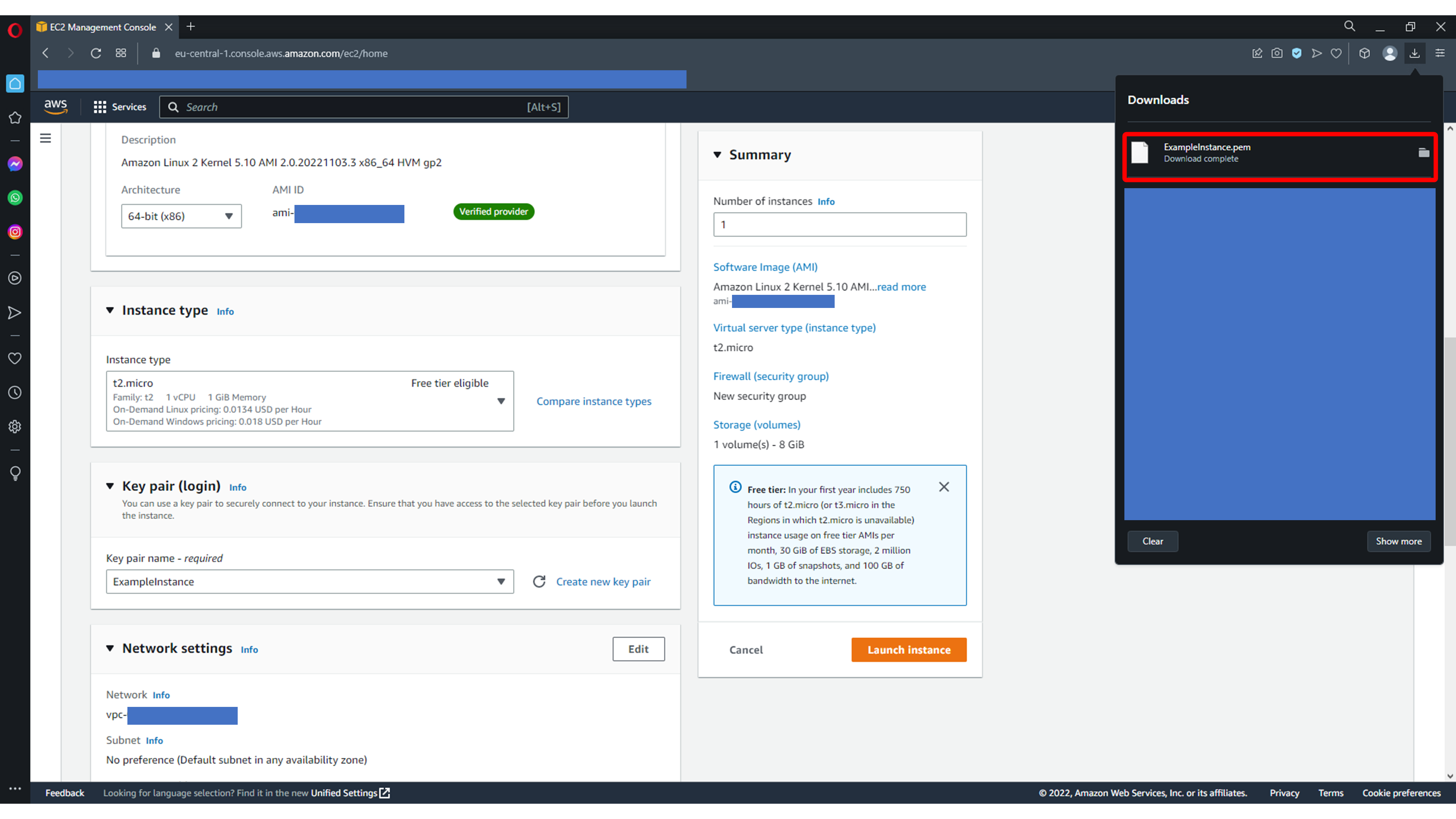
Key pair için bir ad girin ve oluşturun. AWS, bilgisayarınıza bir .pem dosyası indirir. SSH bağlantısı için bu dosyaya ihtiyaç duyacağınız için güvenli şekilde saklayın.
Bu ekranda İndirilen EC2 PEM key dosyası adımını görüyoruz.
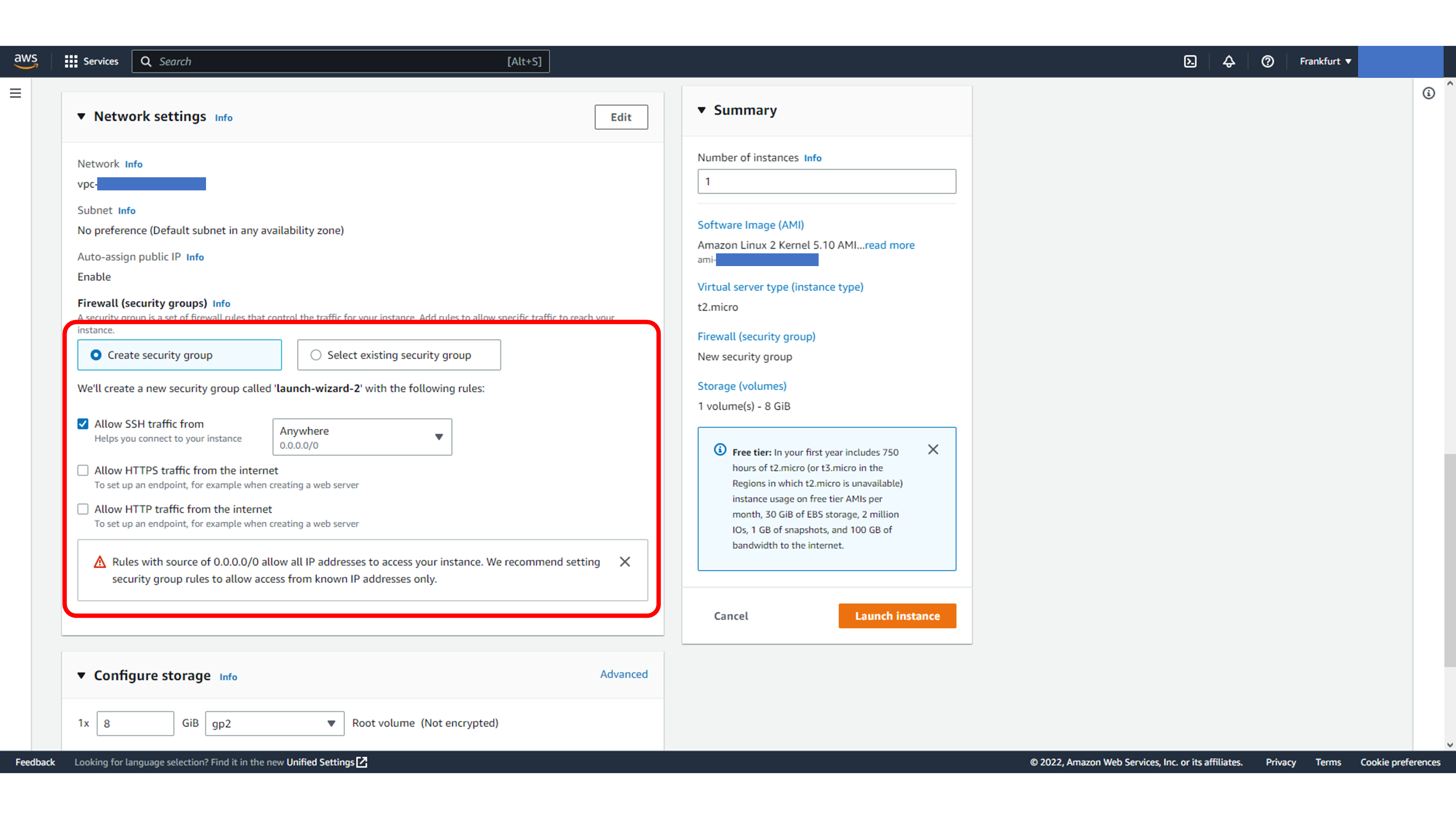
Network settings bölümünde SSH erişiminin açık olduğundan emin olun. Öğrenme amaçlı bir kurulumda varsayılan ayarlar yeterli olabilir; gerçek ortamlarda inbound erişimi mümkün olduğunca daraltmak gerekir.
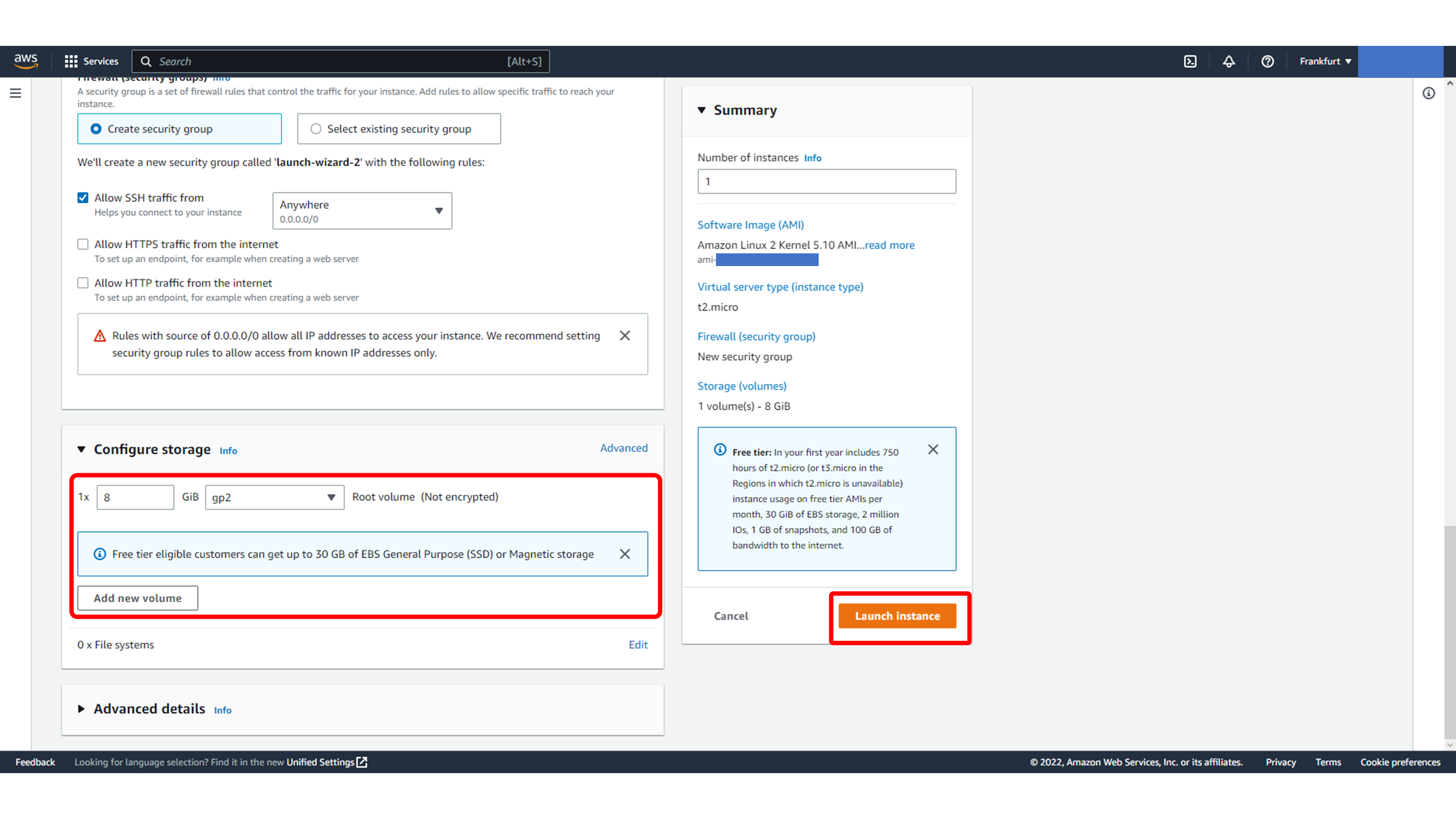
Storage ayarlarını kontrol edin ve instance’ı başlatın.
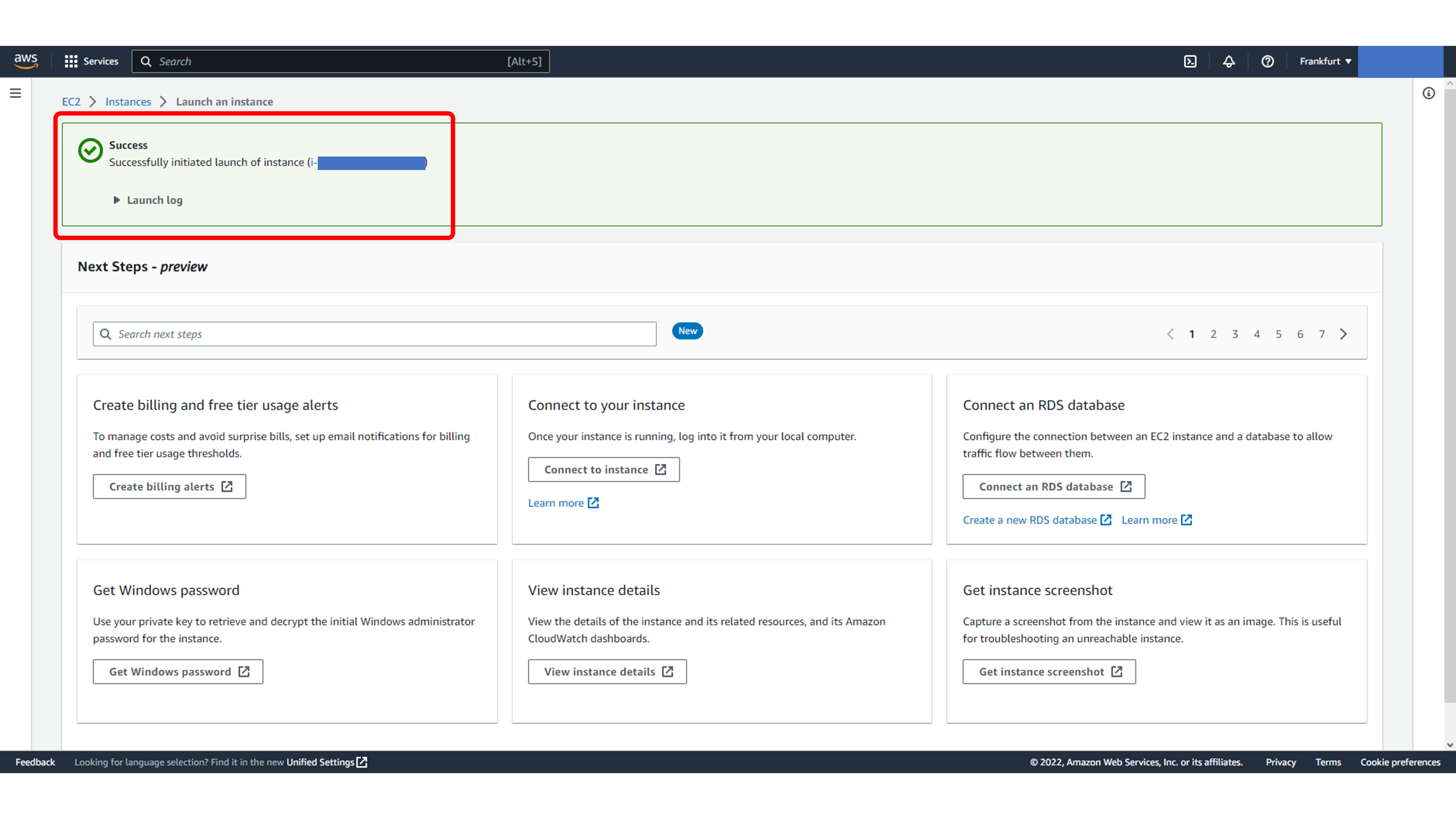
AWS instance oluşturma işlemini tamamladığında başarı mesajı görünür.
Tarayıcıdan Bağlanma
Instance listesine geri dönün. Yeni oluşturulan instance tabloda görünür. Instance state sütunundan durumunu takip edebilirsiniz.
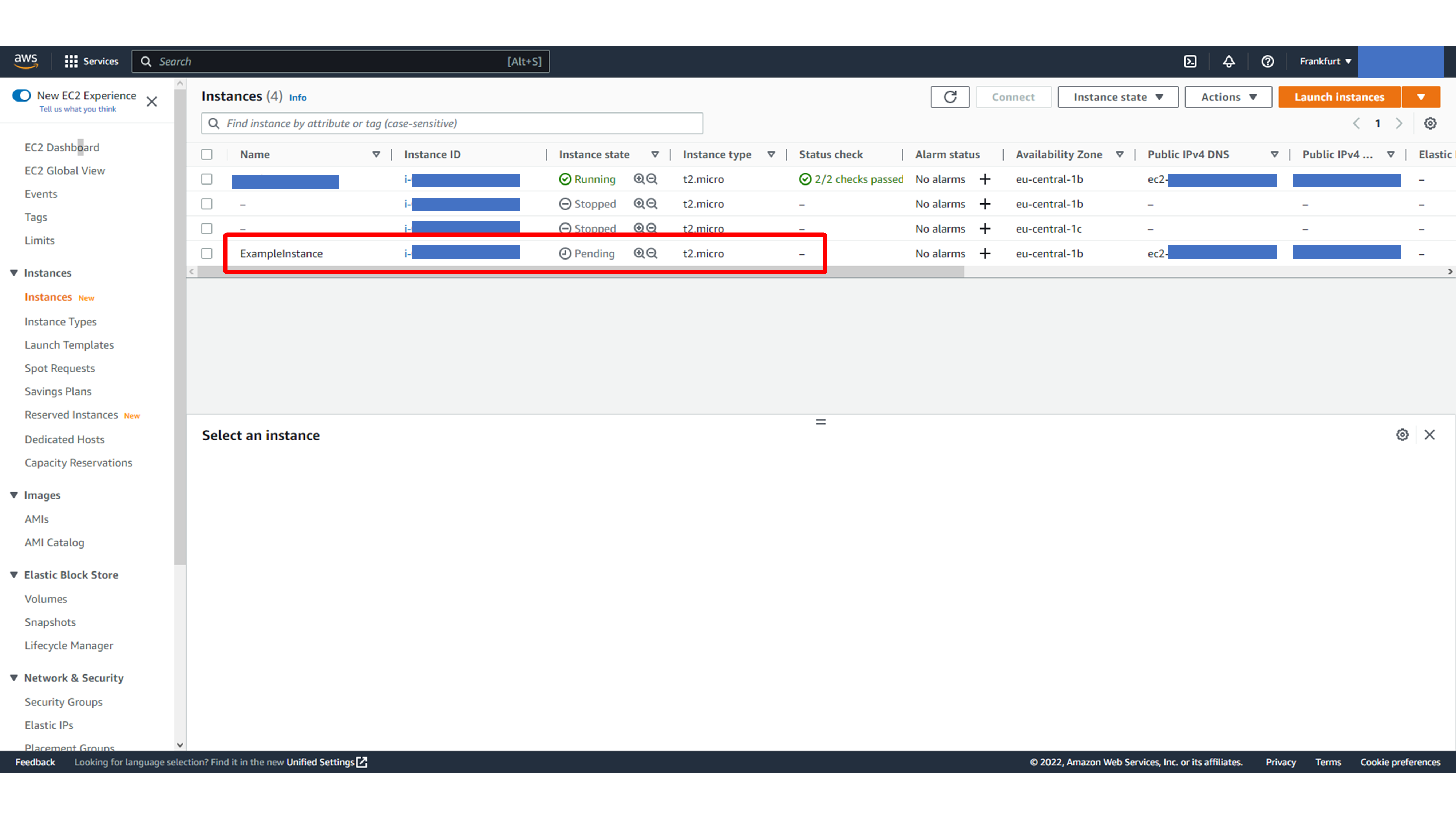
Bu ekranda EC2 instance state sütunu adımını görüyoruz.
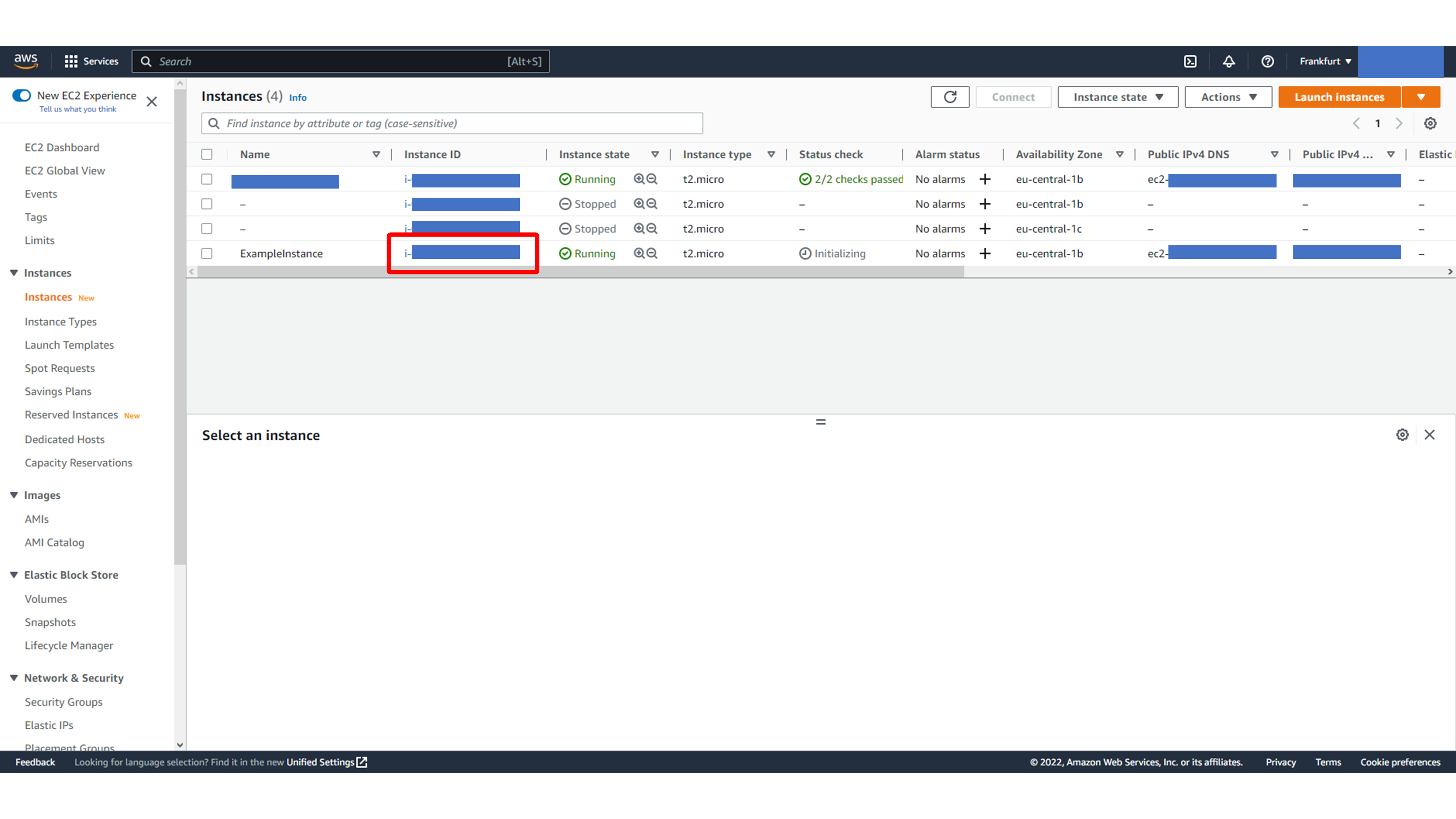
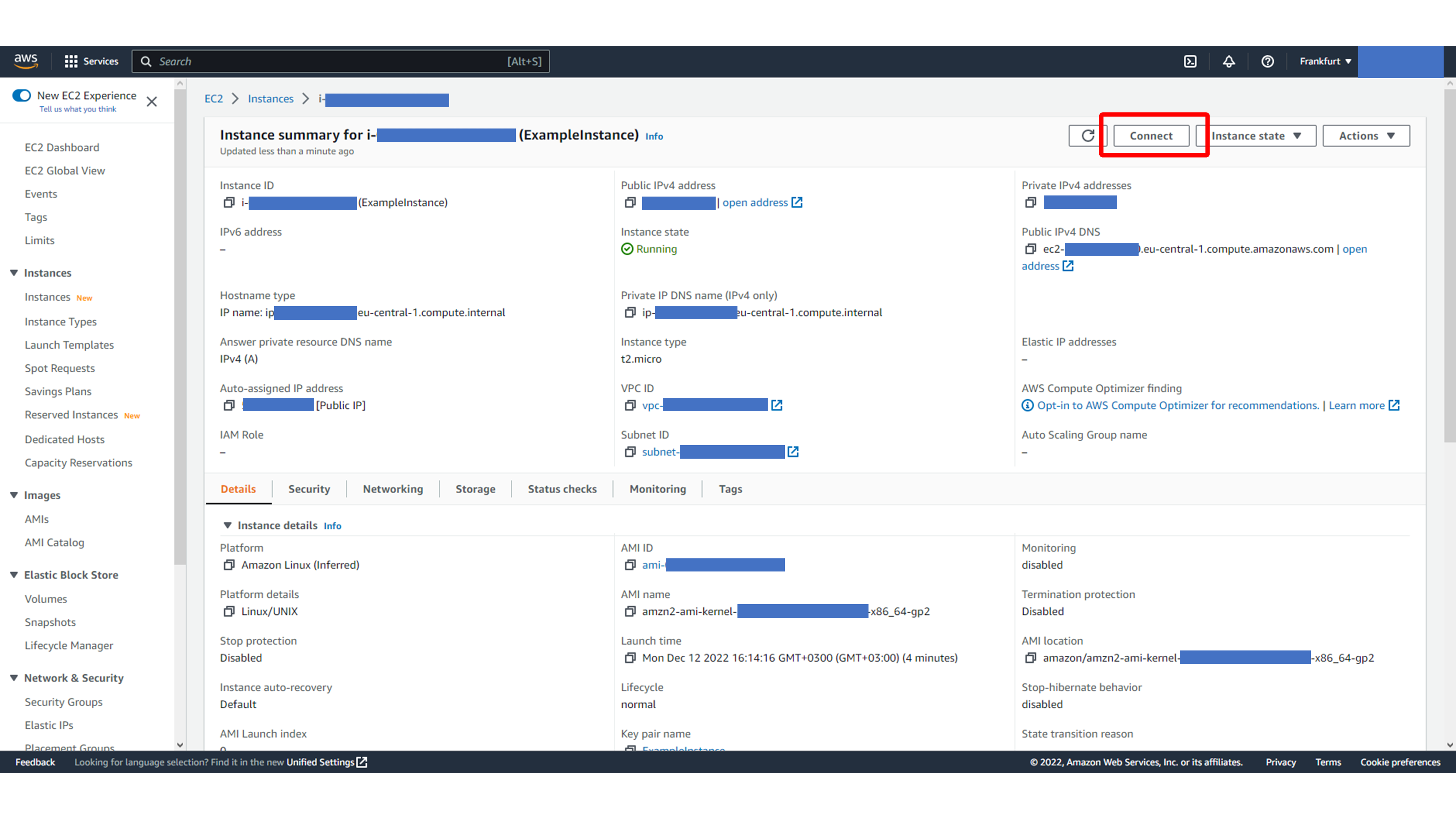
Instance detay sayfasını açın ve Connect düğmesine tıklayın.
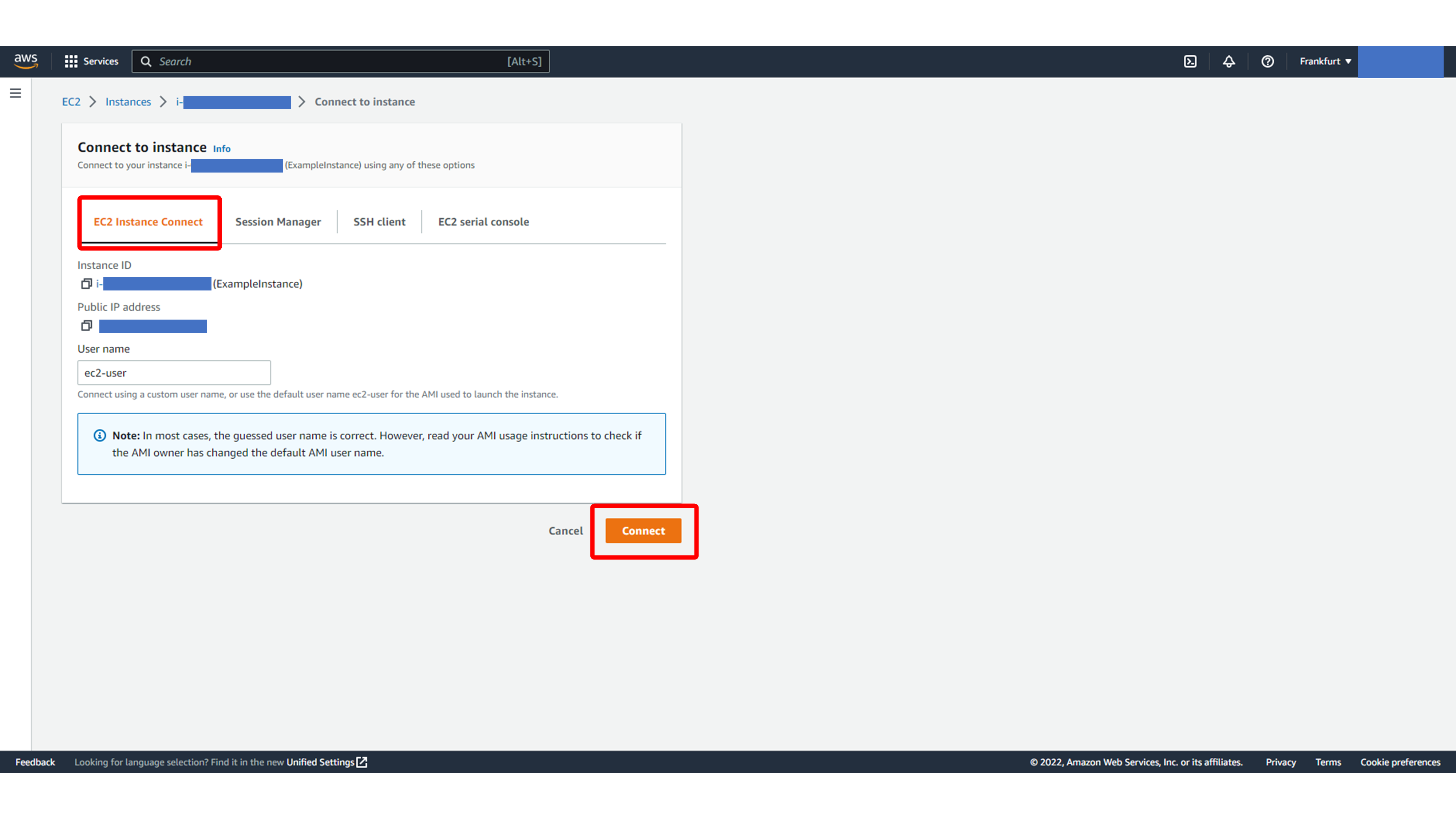
Bağlantı penceresinde EC2 Instance Connect sekmesini seçin ve Connect ile devam edin.
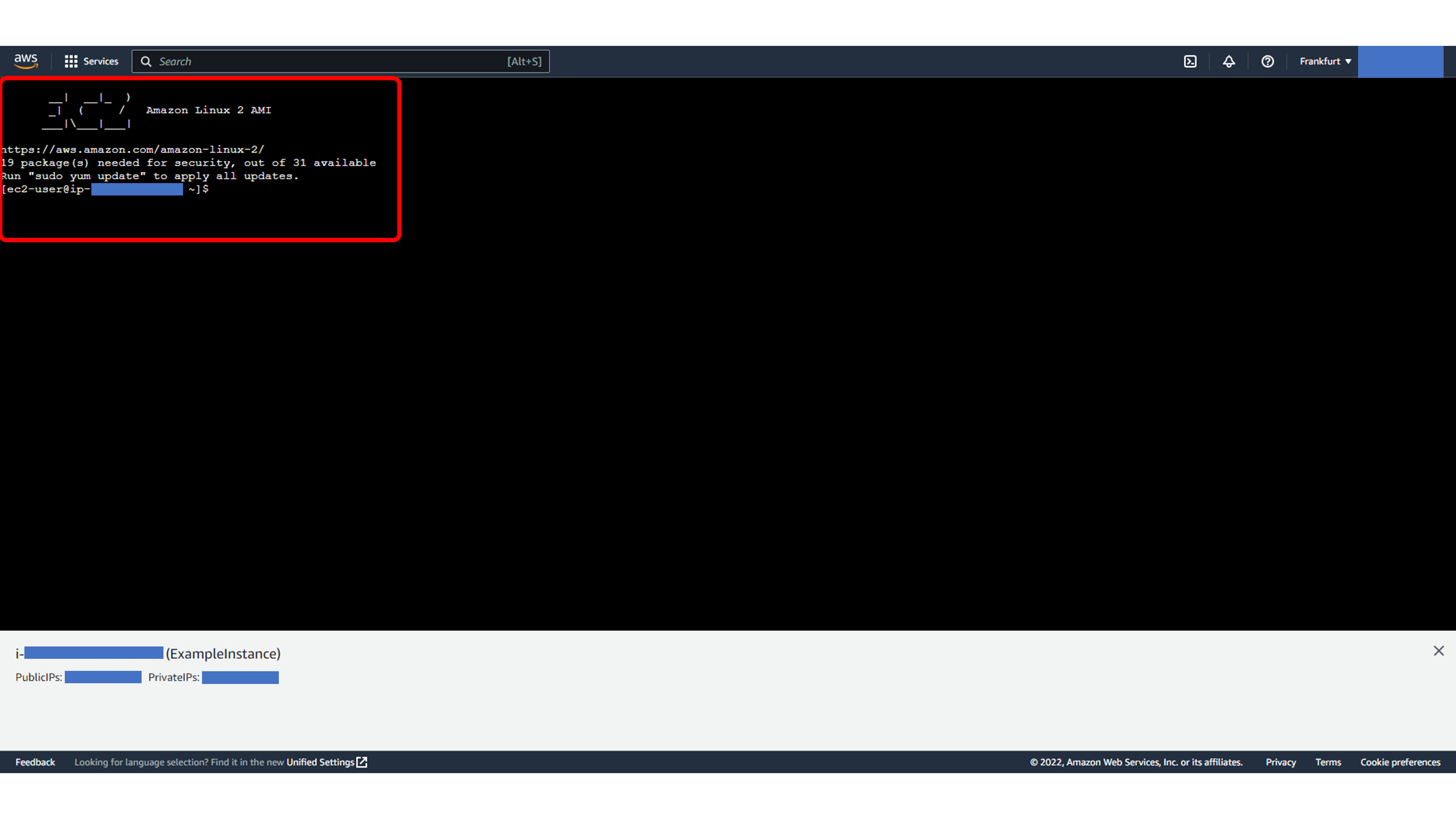
Bağlantı başarılı olursa AWS tarayıcı içinde bir terminal oturumu açar. Instance’ın çalıştığını ve erişilebilir olduğunu hızlıca test etmek için bu yöntem oldukça pratiktir.
Windows Üzerinden SSH ile Bağlanma
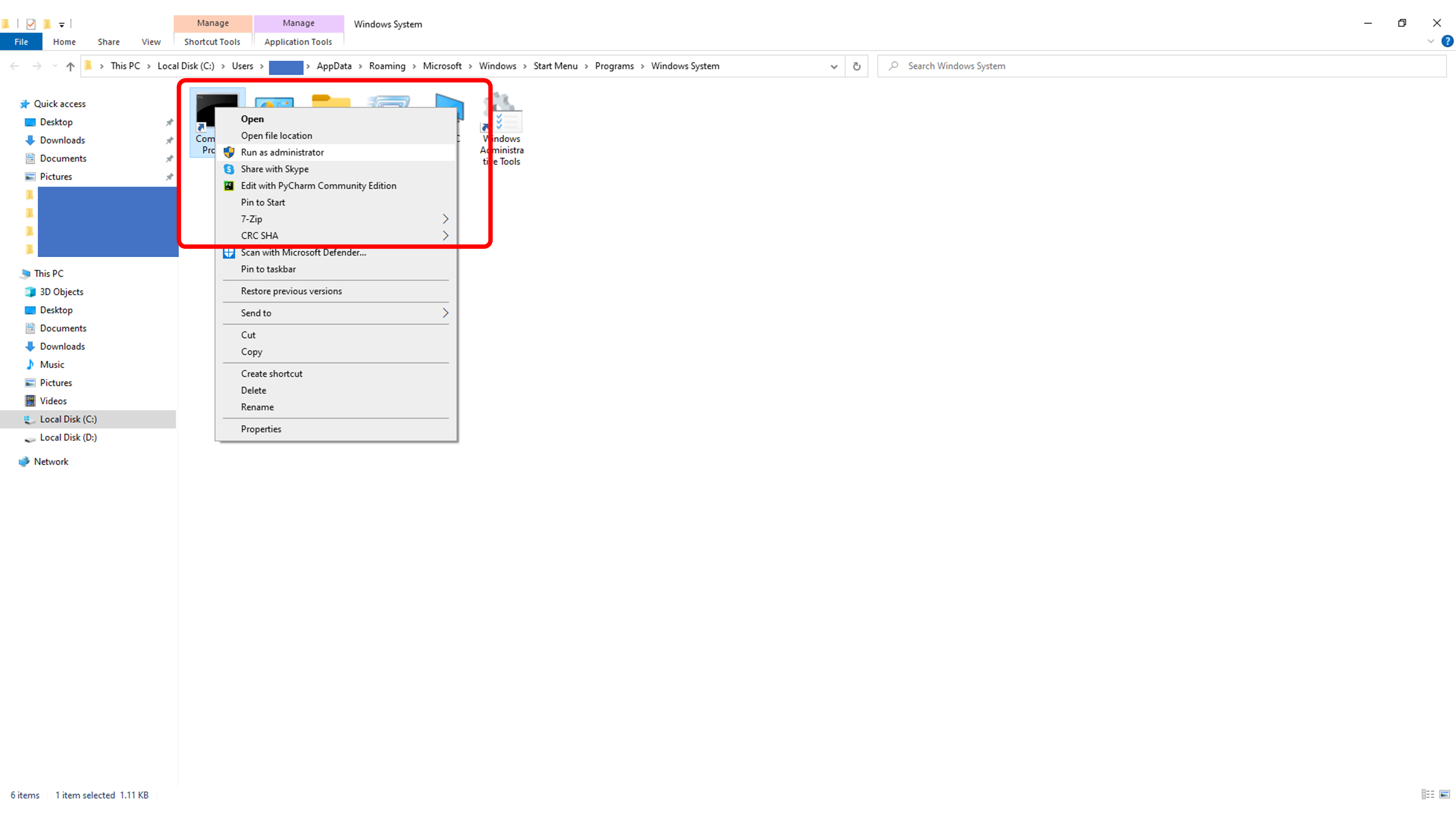
Yerel SSH bağlantısı için key pair oluştururken indirilen PEM dosyasına ihtiyacınız vardır. Bu örnekte dosyanın masaüstünde olduğu varsayılıyor. Command Prompt’u yönetici olarak açın.
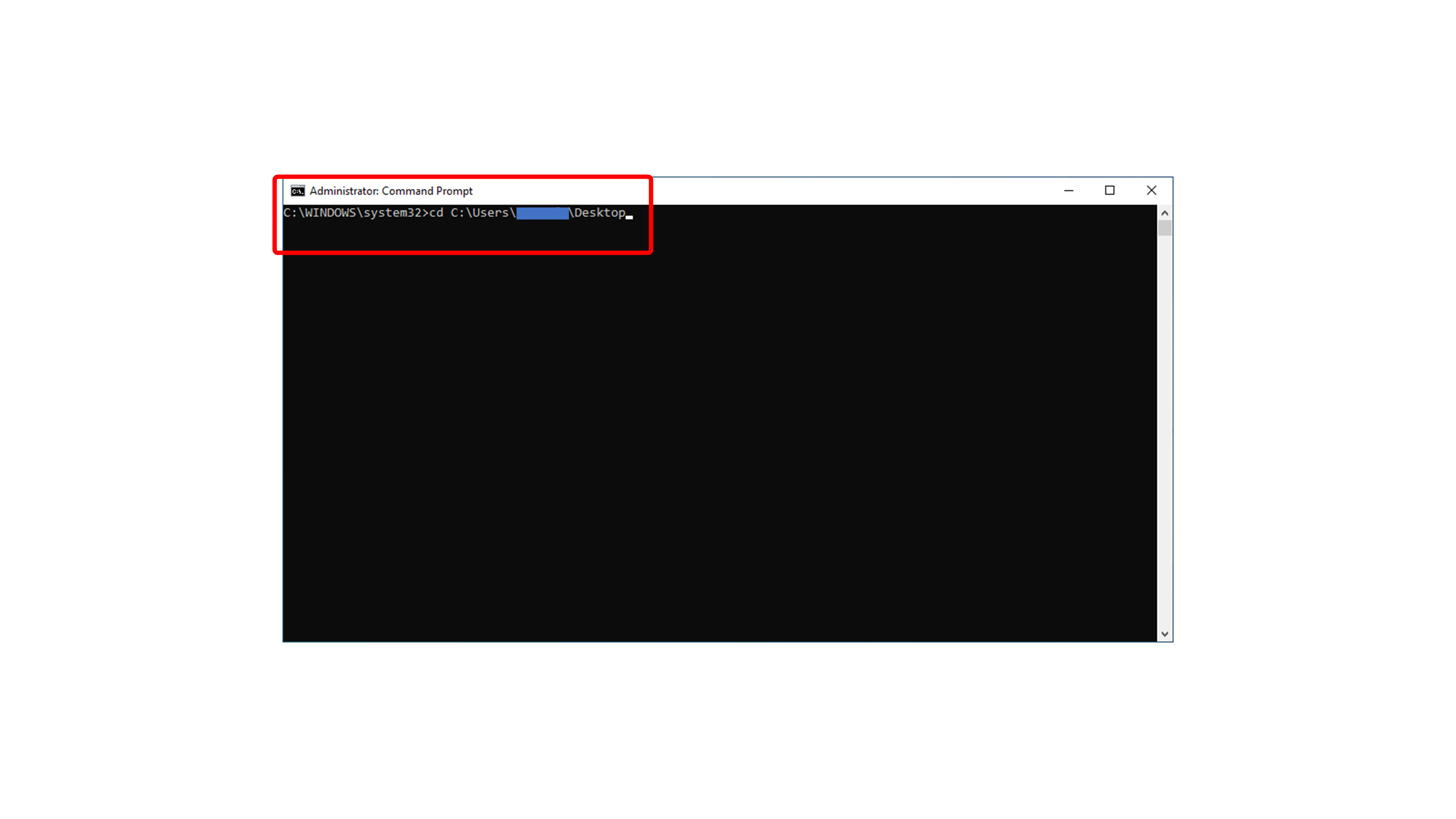
PEM dosyasının bulunduğu klasöre geçin. Dosya masaüstündeyse komut şu şekilde olur:
cd C:\Users\USERNAME\DesktopBu ekranda Command Prompt içinde Desktop klasörüne geçme adımını görüyoruz.
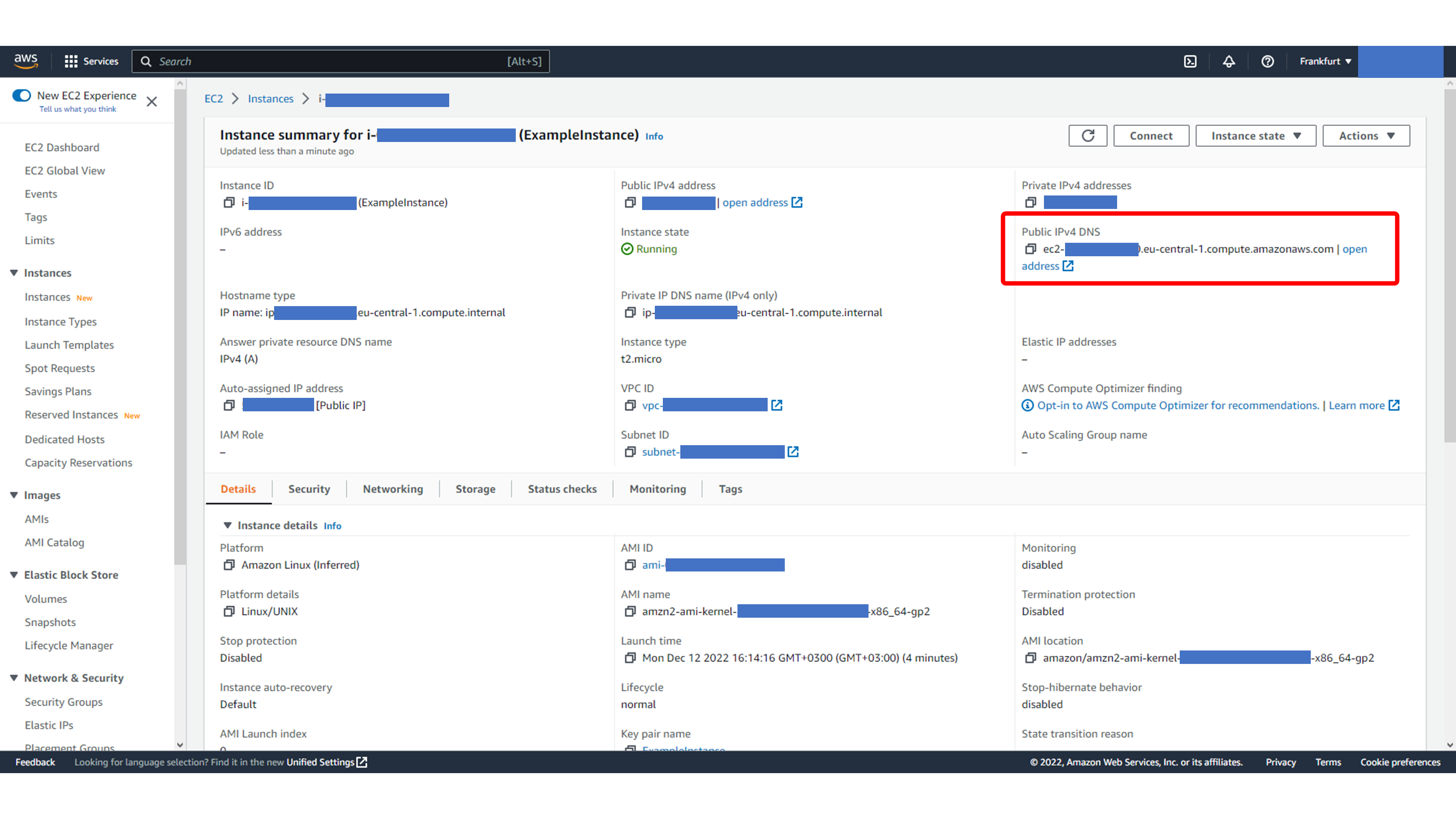
EC2 instance detay sayfasına geri dönün ve Public IPv4 DNS değerini kopyalayın.
SSH komutu dört parçadan oluşur:
ssh -i- PEM dosyasının adı
ec2-usergibi varsayılan Linux kullanıcısı- instance’ın public DNS adresi
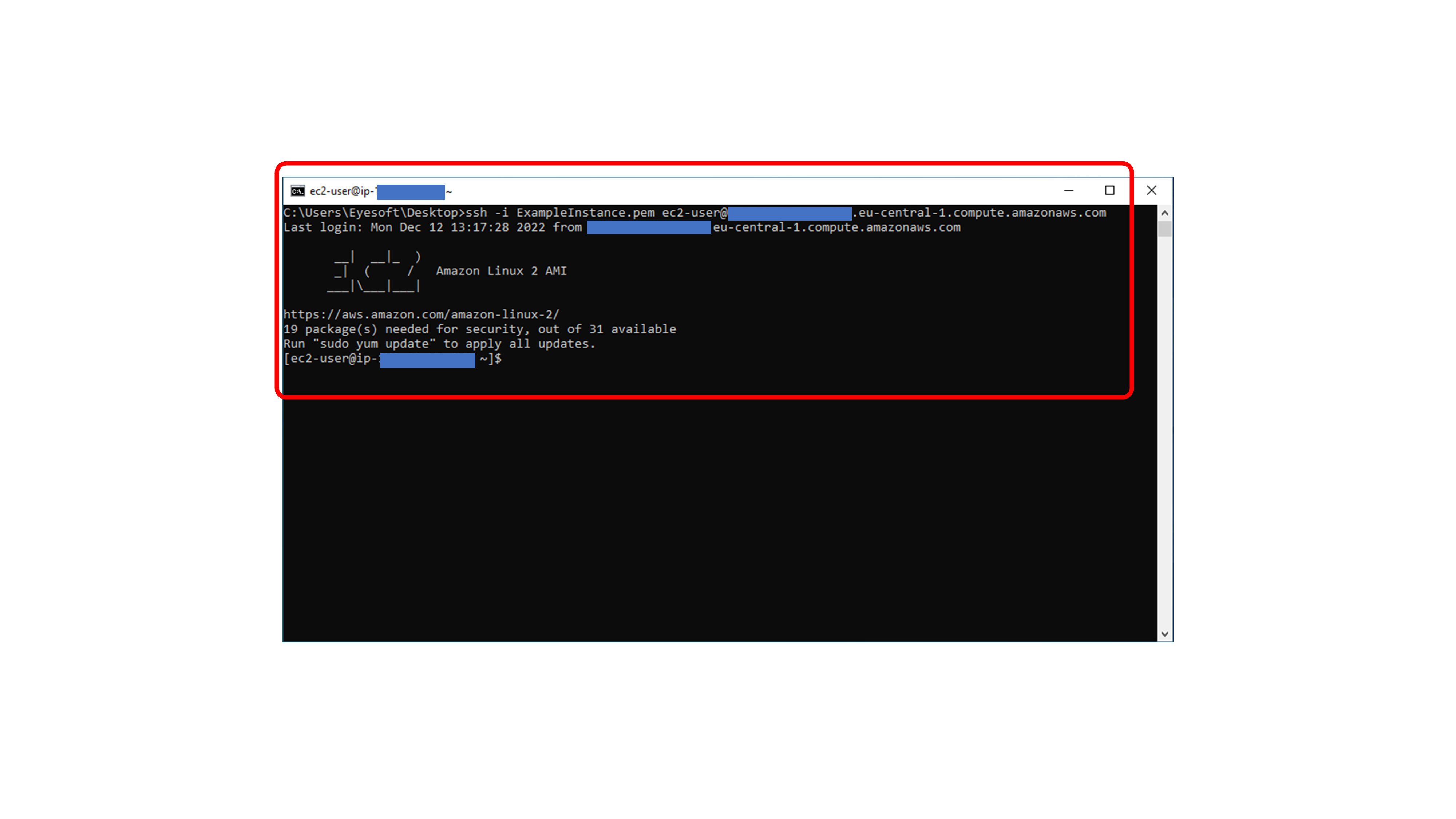
Örnek komut şu şekildedir:
ssh -i ExampleInstance.pem ec2-user@ec2-XX-XX-XXX-XXX.eu-central-1.compute.amazonaws.comKomutu çalıştırdıktan sonra terminal EC2 instance’a bağlanır.
Windows’ta PEM Dosyası İzin Hatasını Düzeltme
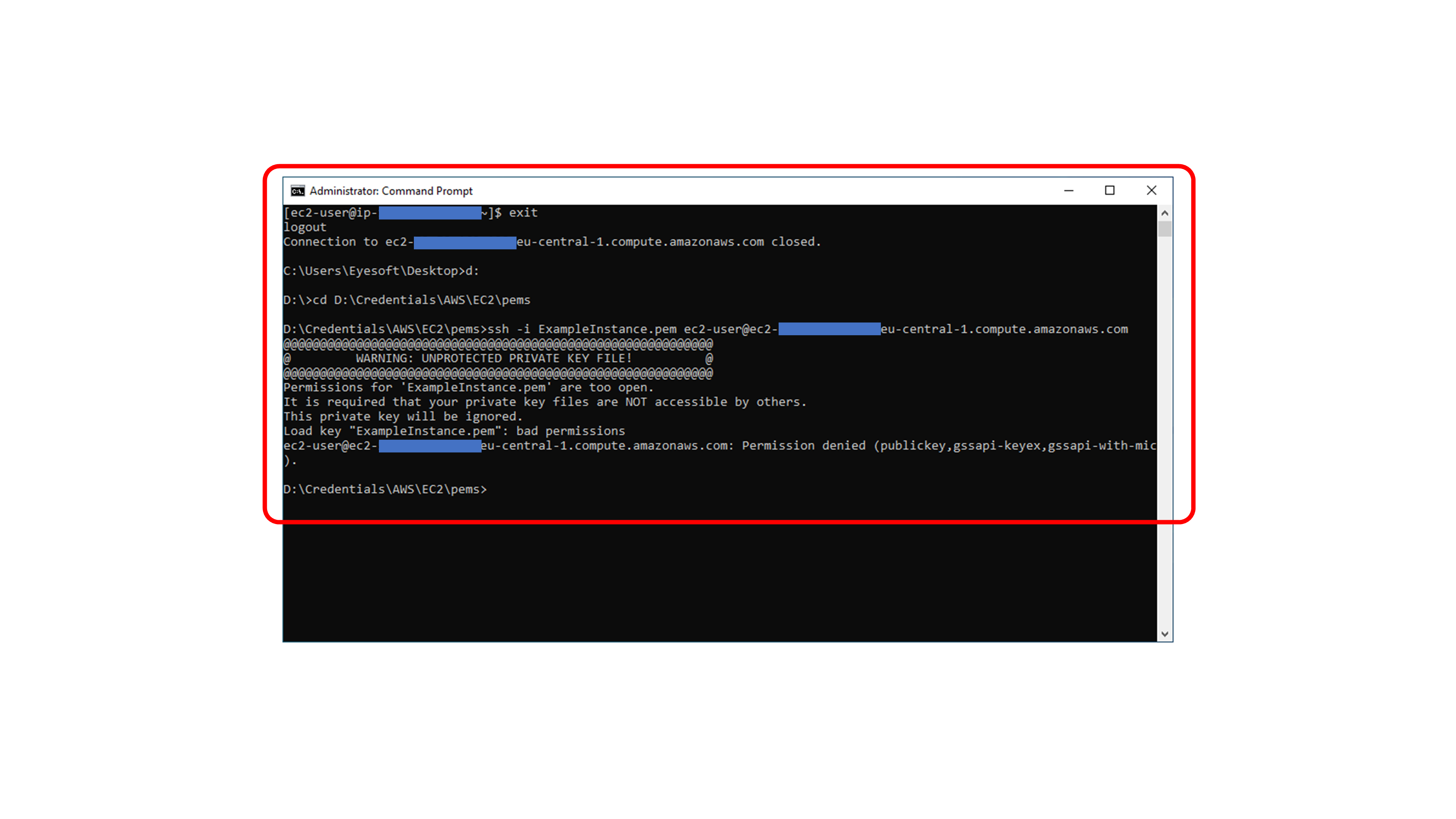
PEM dosyası farklı bir klasörde duruyorsa veya dosya üzerinde geniş devralınmış izinler varsa SSH bağlantısı UNPROTECTED PRIVATE KEY FILE uyarısıyla reddedilebilir. Bu durumda Windows dosya izinlerini daraltıp key dosyasını yalnızca kendi kullanıcınızın okuyabileceği hale getirmeniz gerekir.
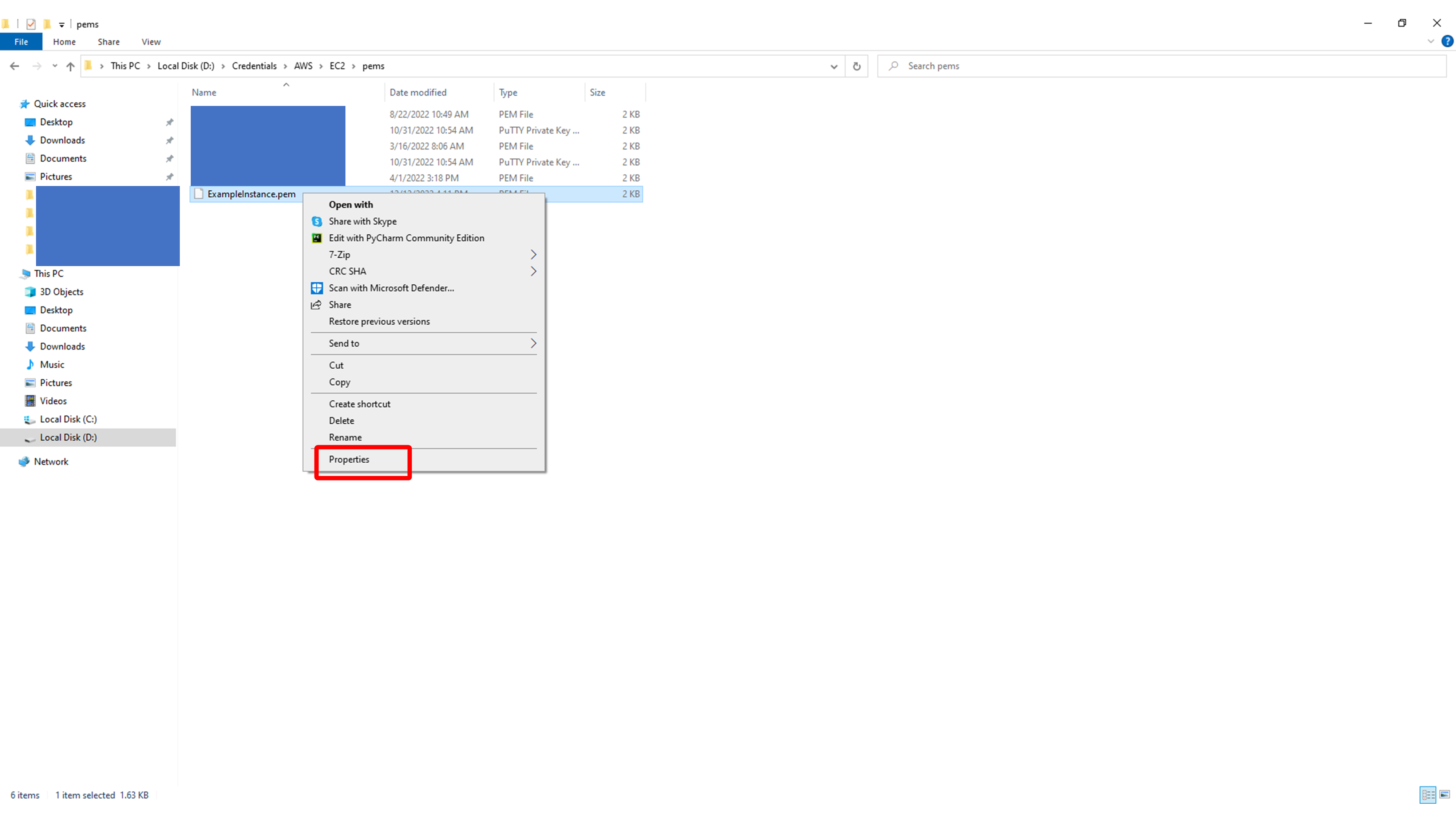
PEM dosyasına sağ tıklayın ve Properties seçeneğini açın.
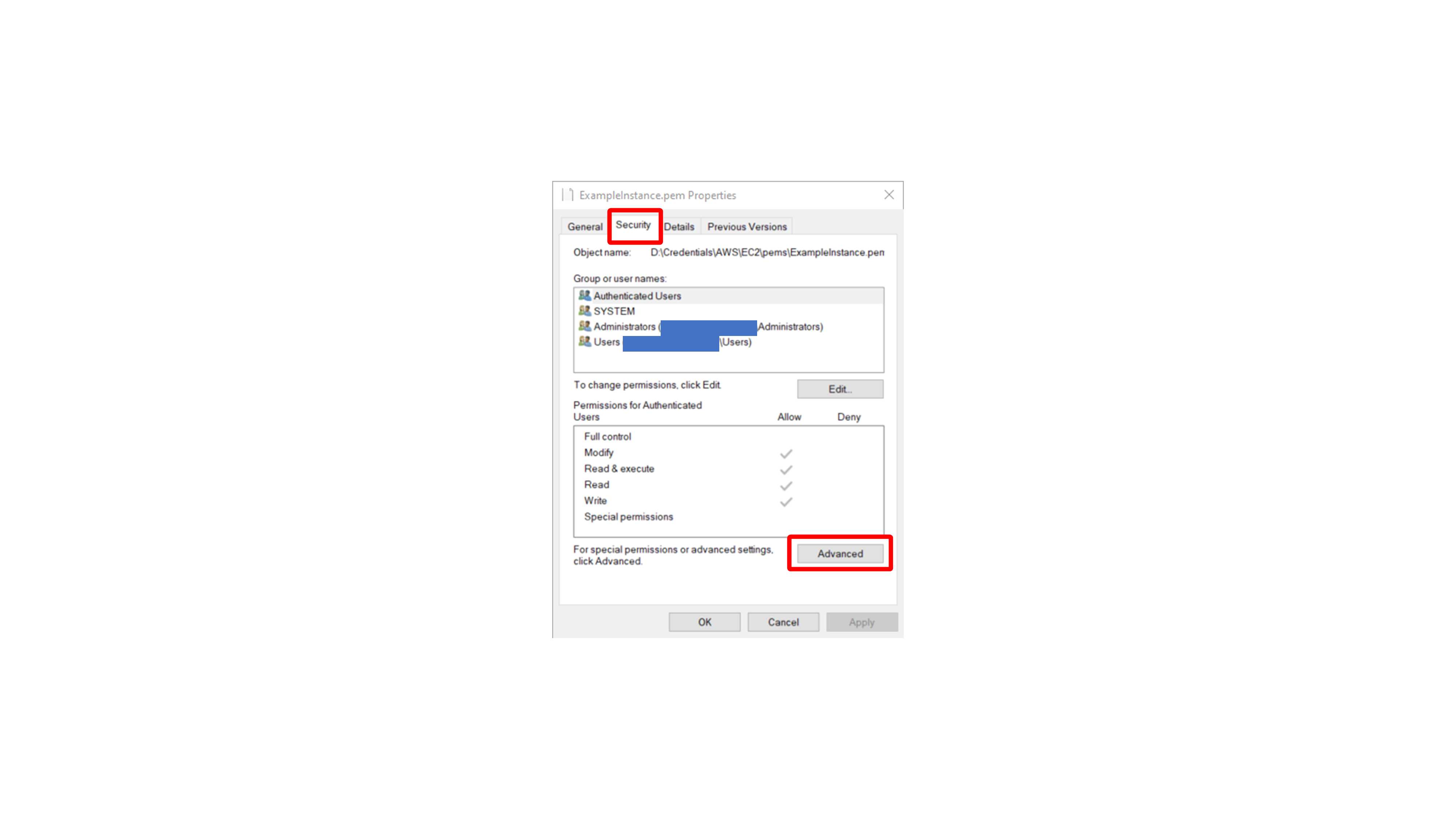
Security sekmesine gidin ve Advanced düğmesine tıklayın.
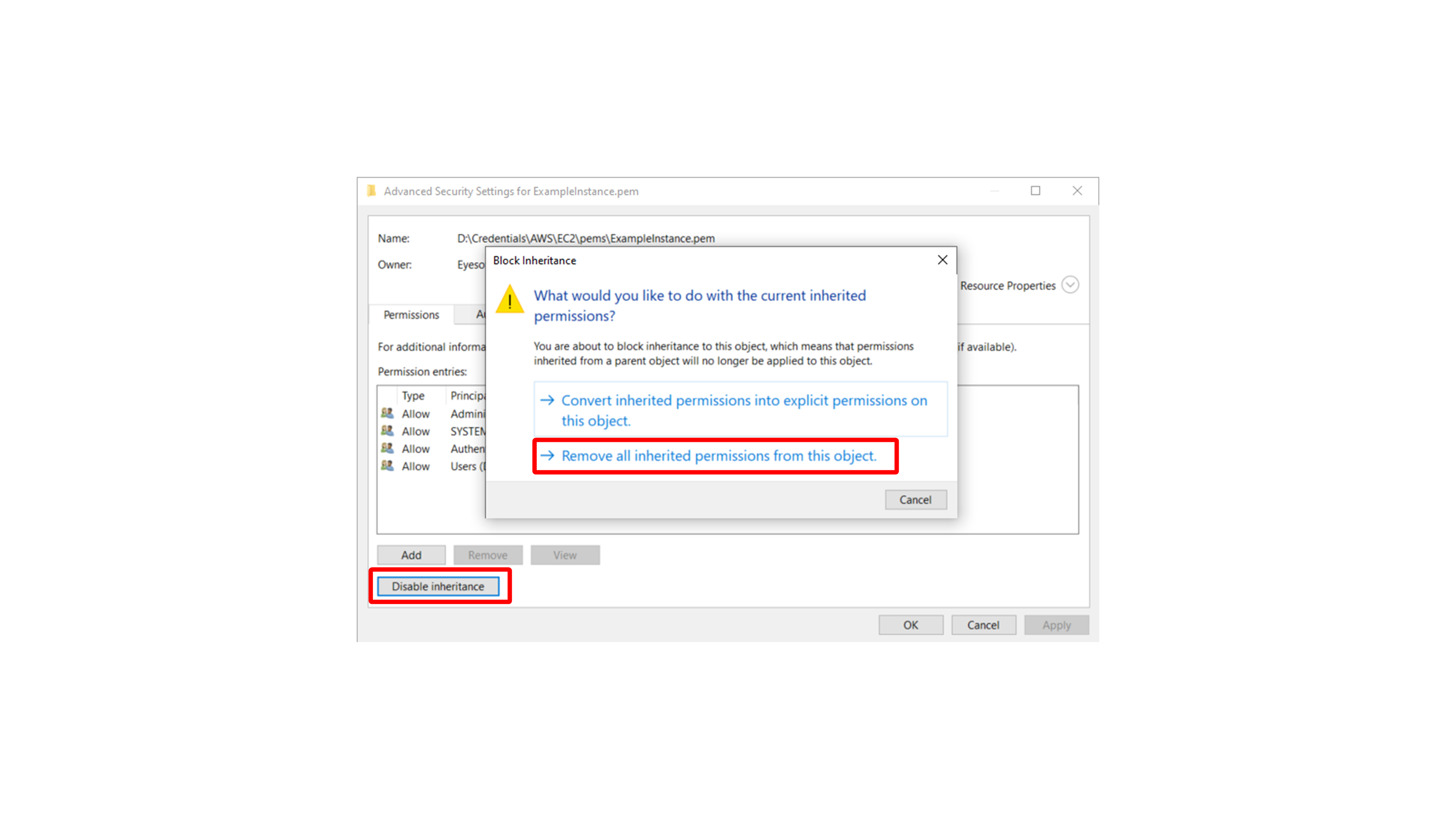
Inheritance ayarını kapatın ve dosyadan devralınan izinleri kaldırma seçeneğini seçin.
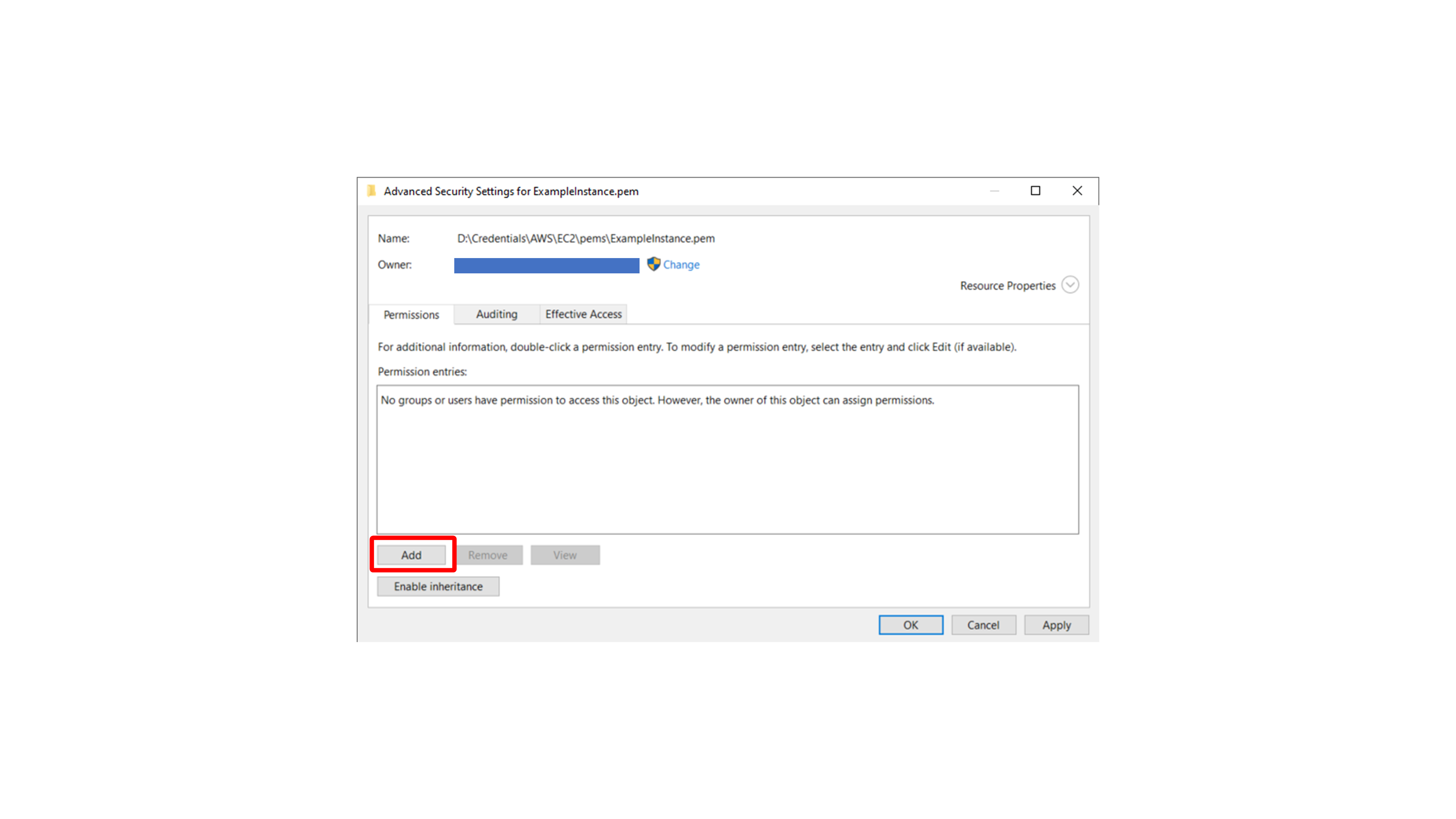
Windows kullanıcınız için yeni bir permission entry ekleyin.
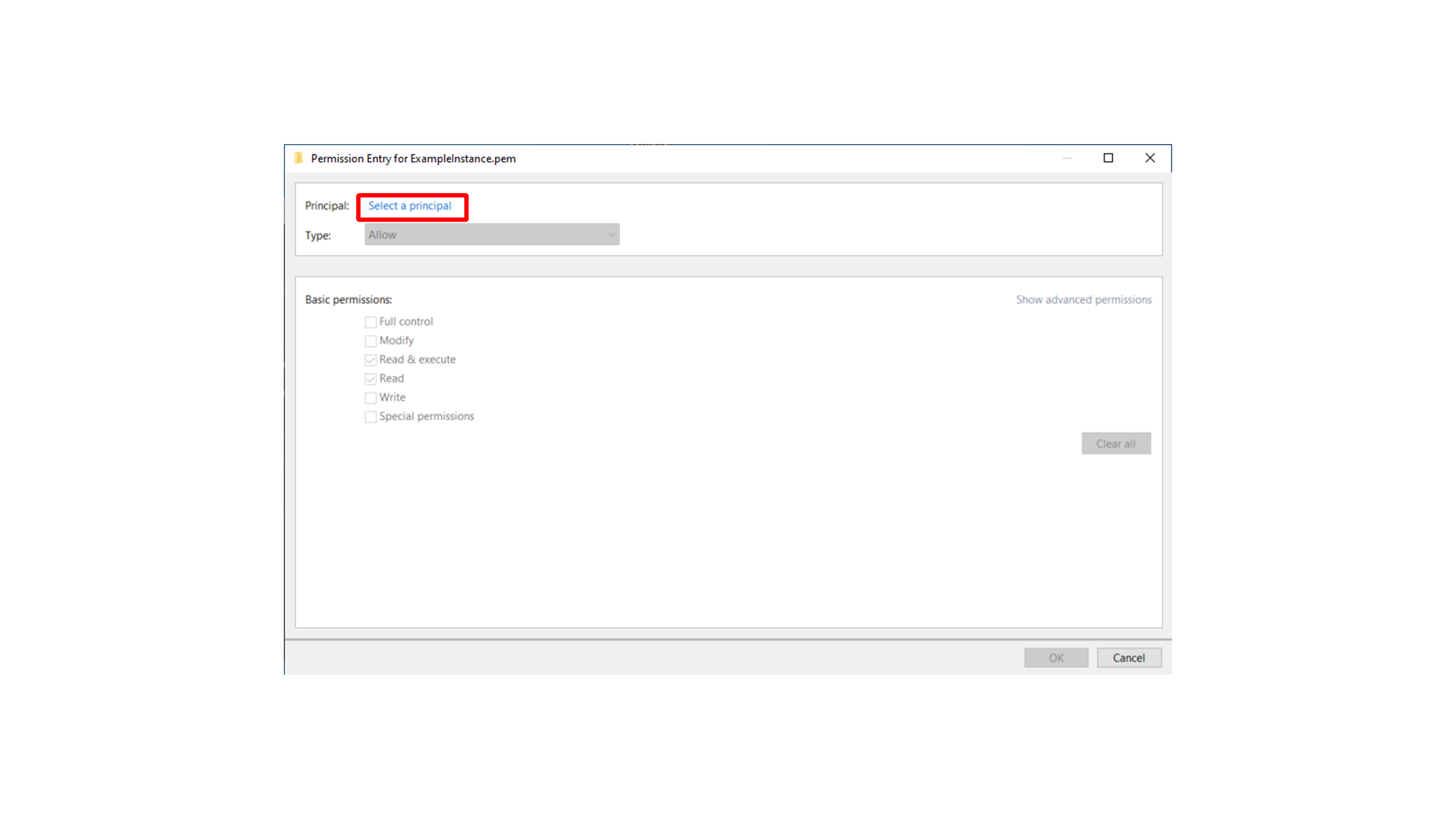
Select a principal bağlantısına tıklayın.
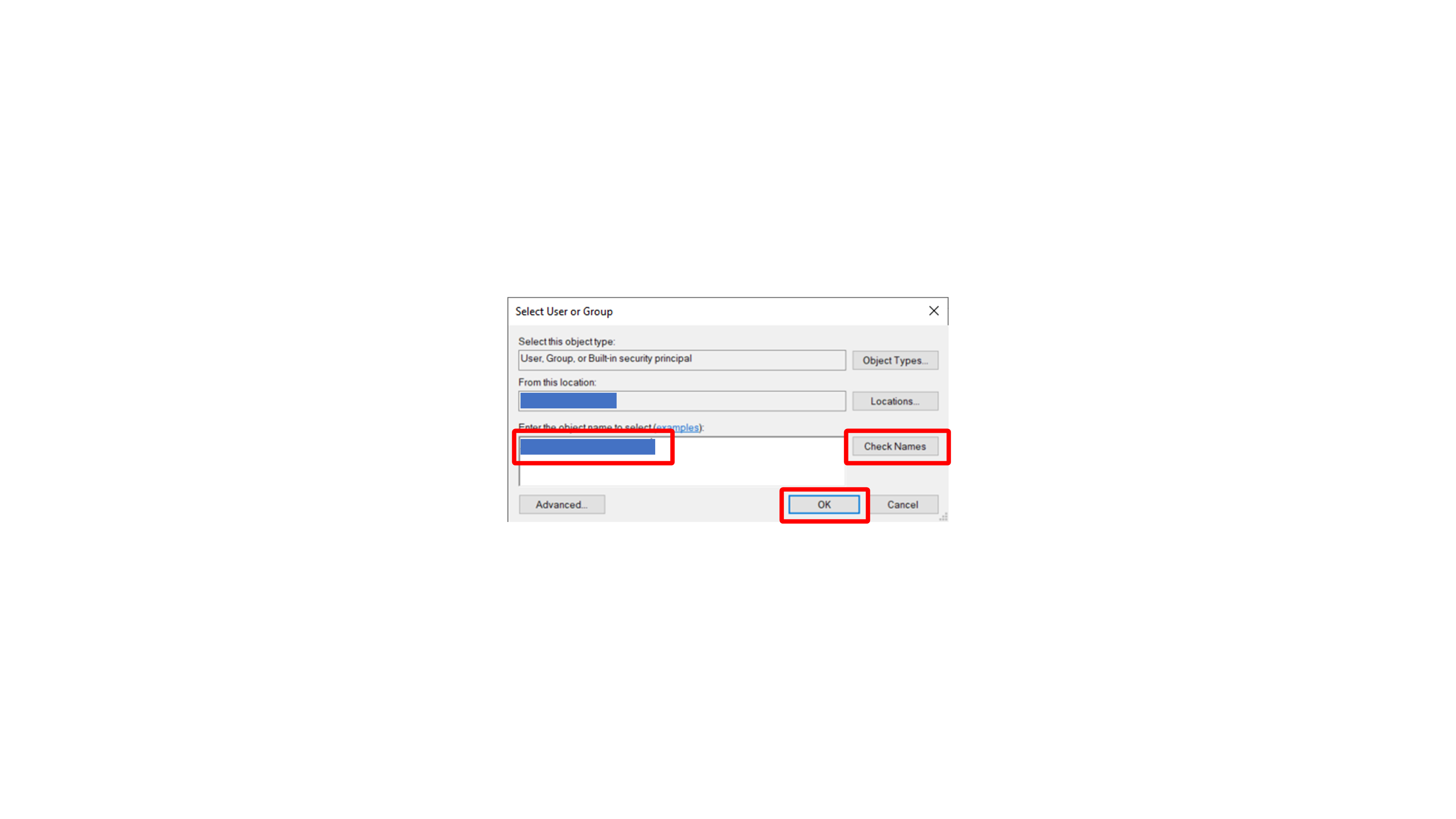
Windows kullanıcı adınızı girin ve Check Names ile doğrulayın. Windows kullanıcıyı bulduğunda OK ile devam edin.
Yalnızca gerekli okuma izinlerini bırakın. Bu örnekte Read & execute ve Read izinleri seçiliyor.
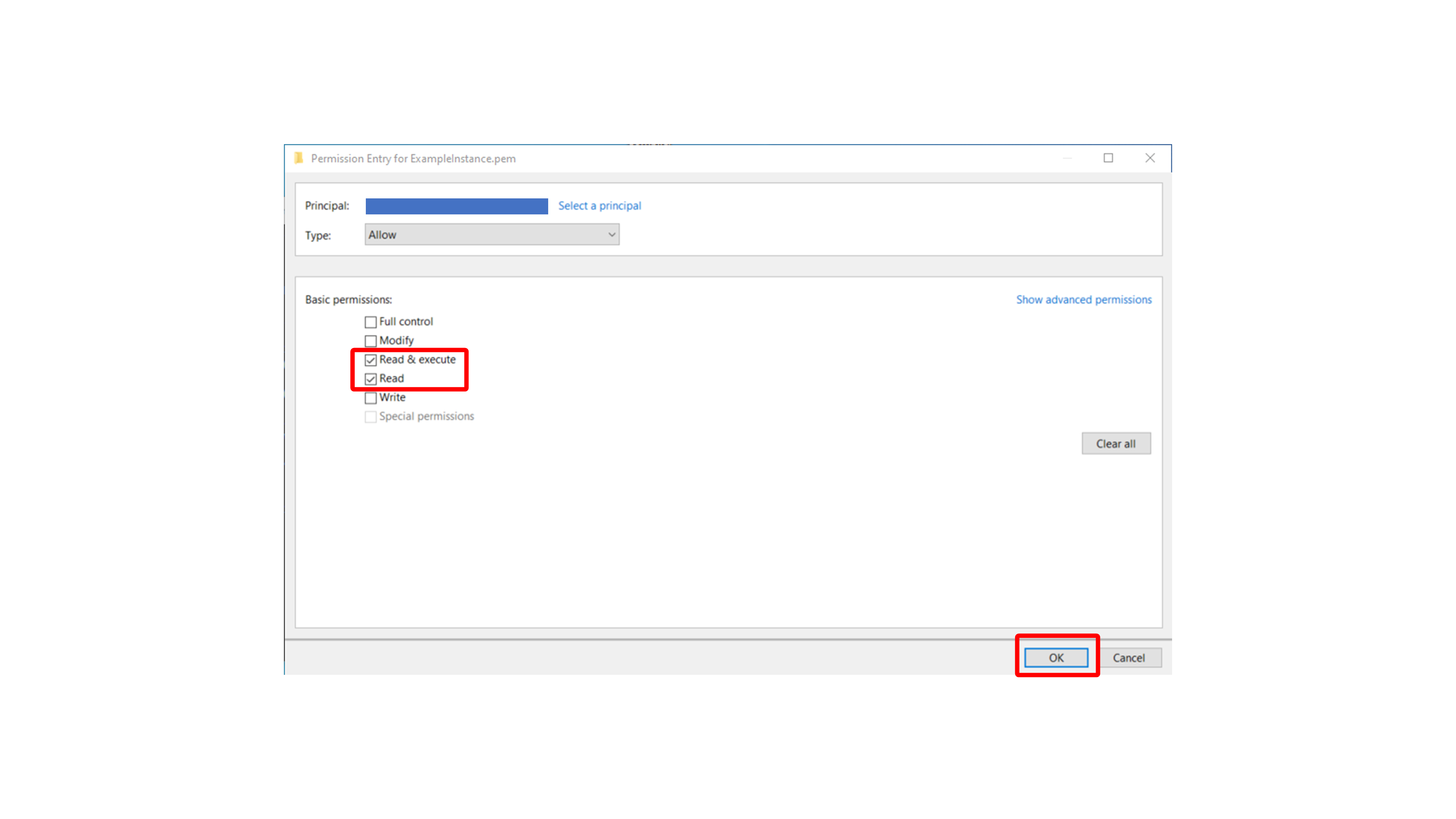
İzin değişikliklerini uygulayın ve pencereleri kapatın.
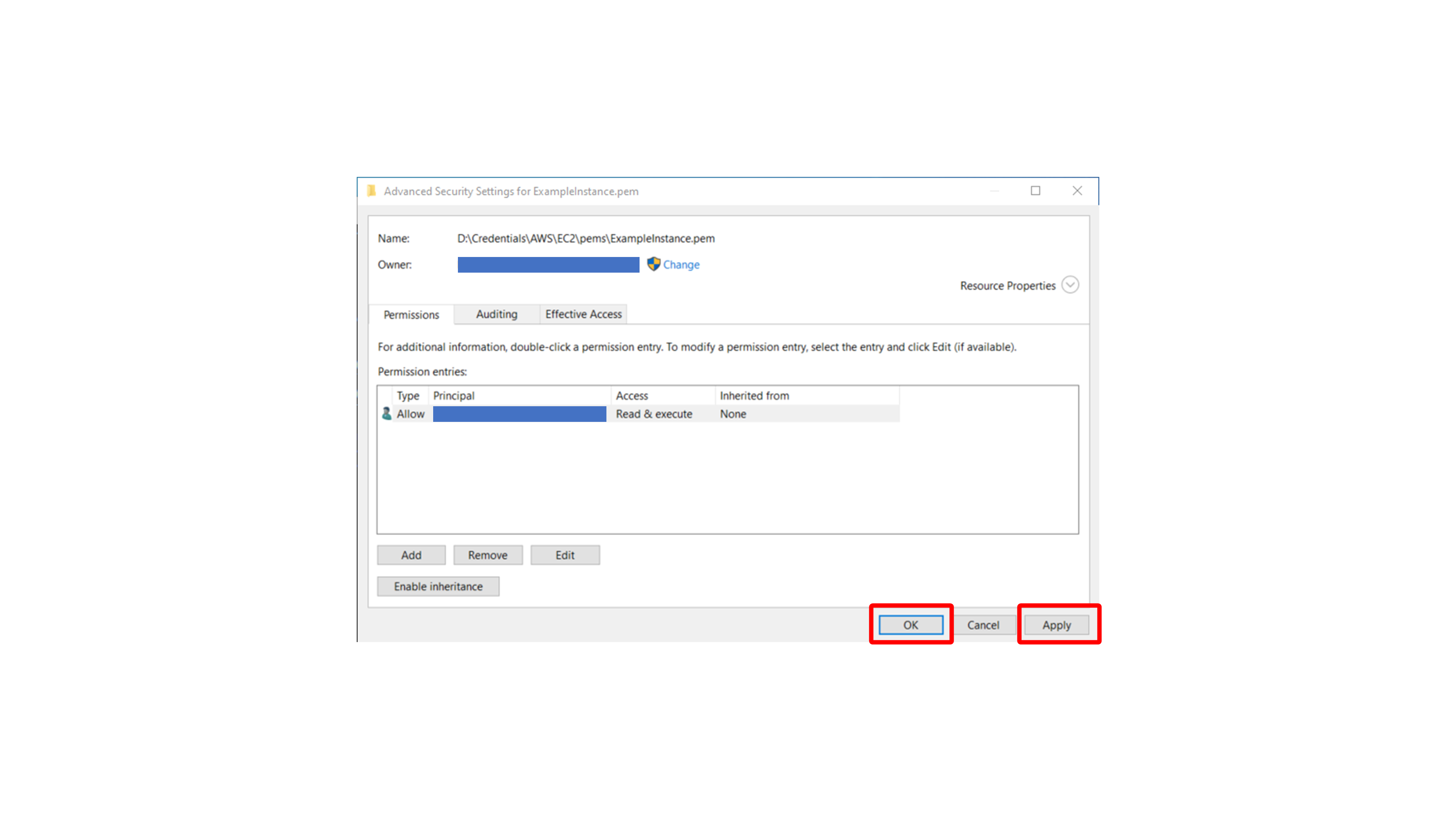
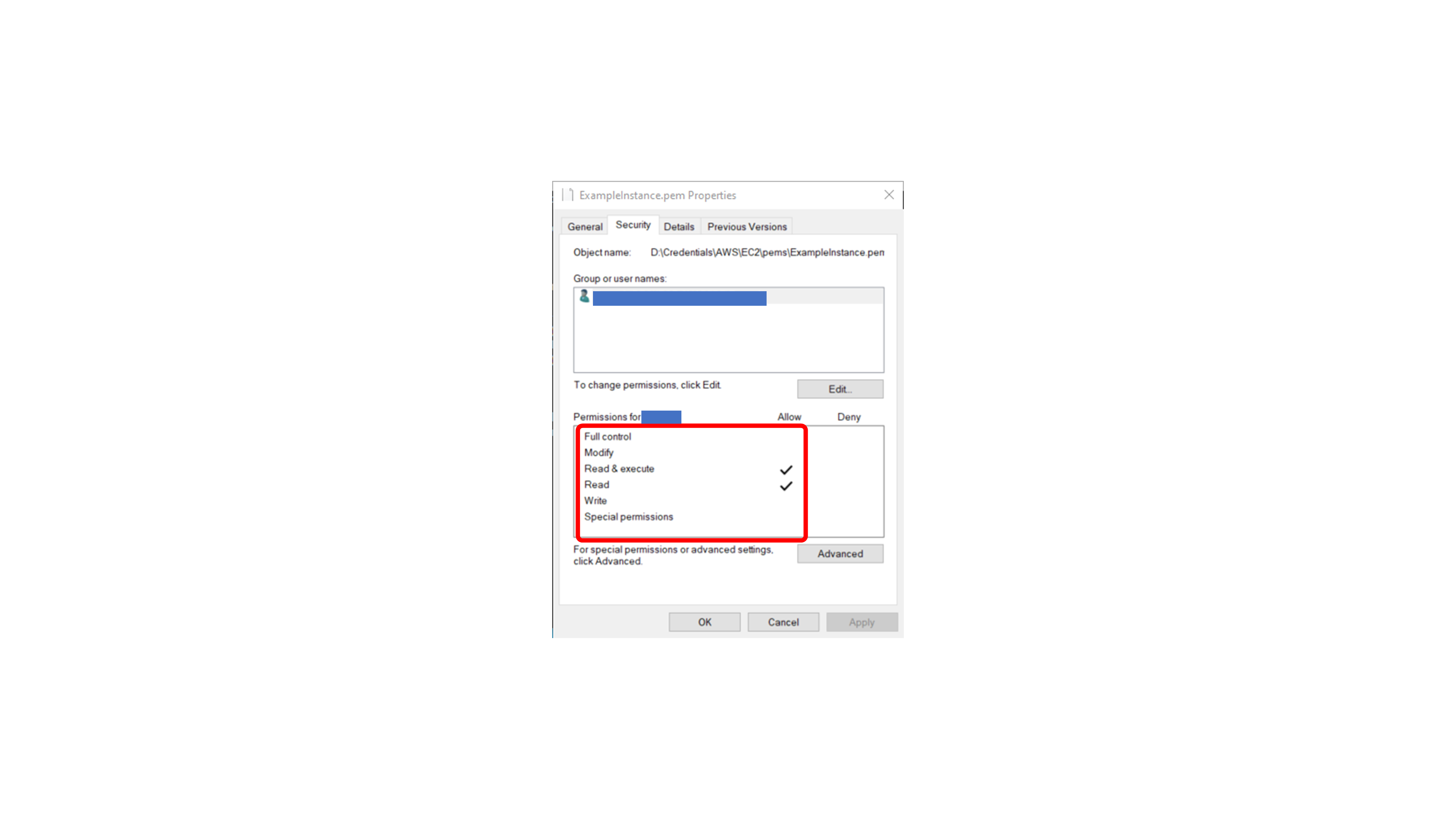
Son durumda PEM dosyasında yalnızca ihtiyaç duyulan sınırlı izinler görünmelidir.
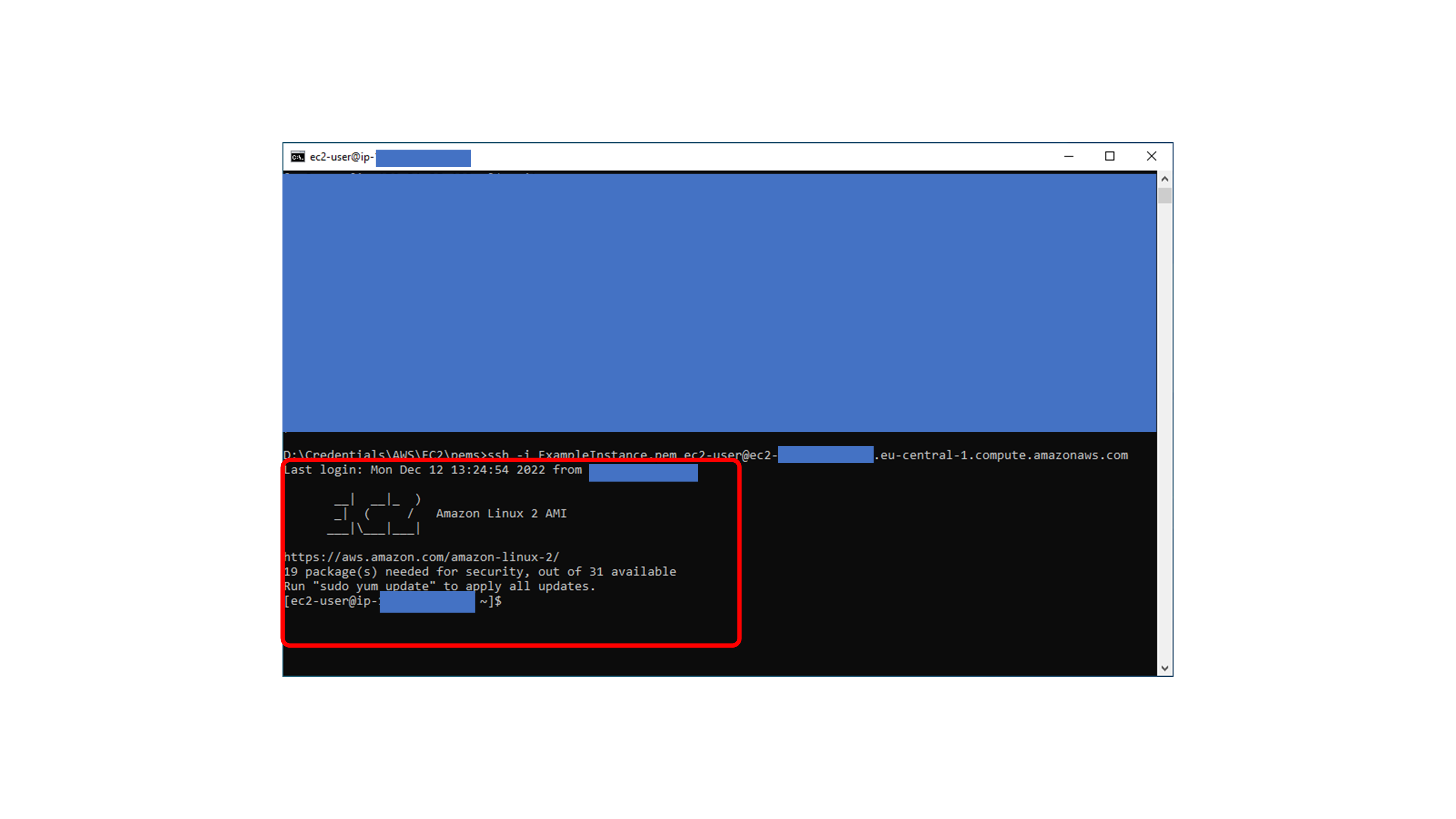
PEM dosyasının bulunduğu klasörden SSH komutunu tekrar çalıştırın. Bu kez bağlantı başarılı olmalıdır.
Özet
Bu akışta EC2 üzerinde Amazon Linux instance oluşturduk, PEM key pair ürettik, instance’a tarayıcı üzerinden bağlandık ve Windows üzerinden SSH bağlantısı kurduk. Ayrıca Windows’ta sık görülen PEM izin uyarısını, devralınmış izinleri kaldırıp dosyayı yalnızca mevcut kullanıcının okuyabileceği şekilde düzenleyerek çözdük.
Denemeleriniz bittiğinde instance’ı daha sonra kullanacaksanız durdurmayı, artık ihtiyacınız yoksa tamamen silmeyi unutmayın. EC2 instance’larını açık bırakmak beklenmeyen maliyet oluşturabilir.
Yorumlar