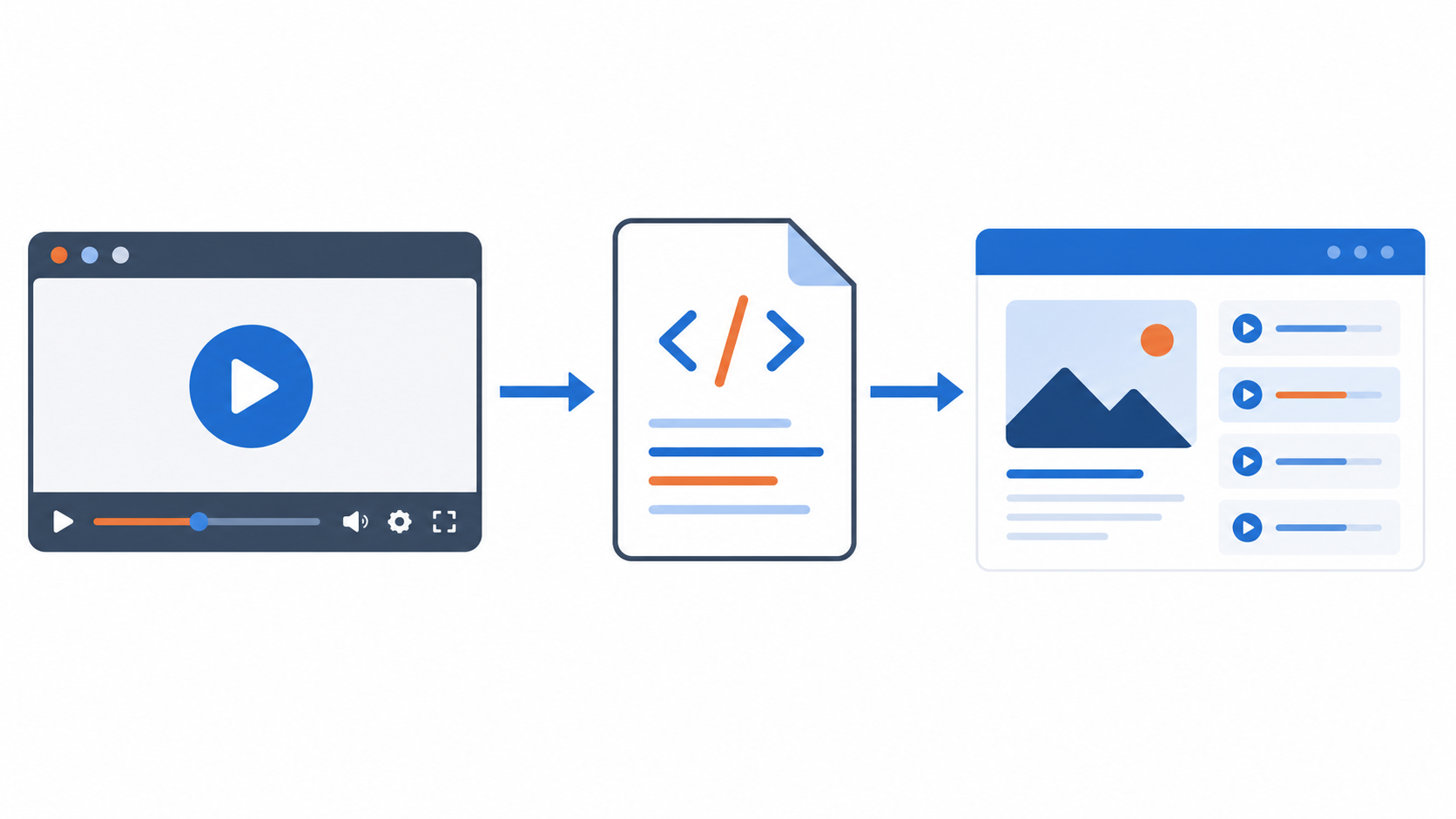
Videoyu Moodle Sayfa kaynağına gömmek, öğrencilerin ders sayfasından ayrılmadan izleyebilmesini sağlar. Bu arşiv anlatımı YouTube yerleştirme kodunu ve Moodle HTML düzenleyicisini kullanır.
İçindekiler
İçindekileri aç
Moodle Sayfası Oluşturma
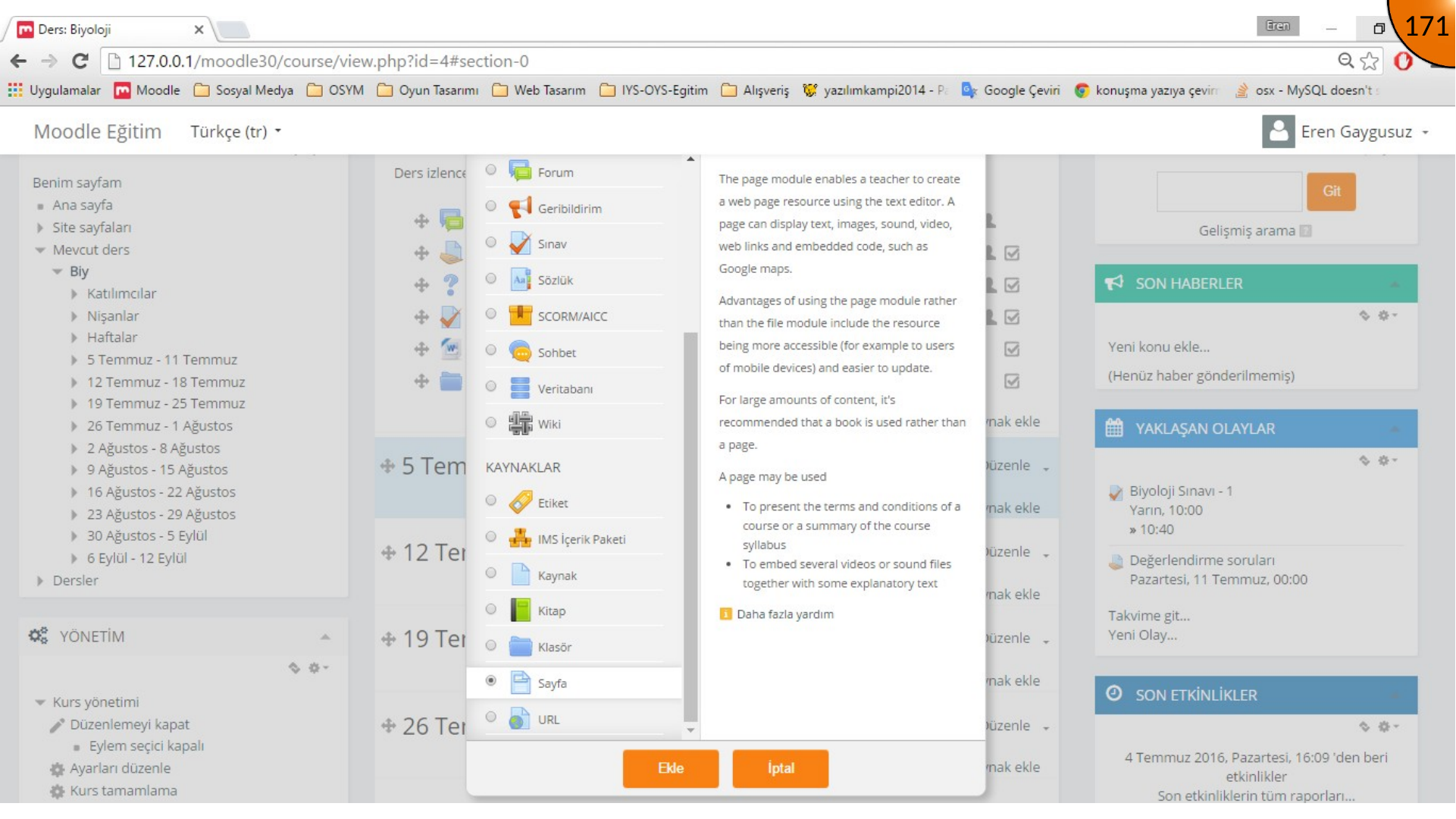
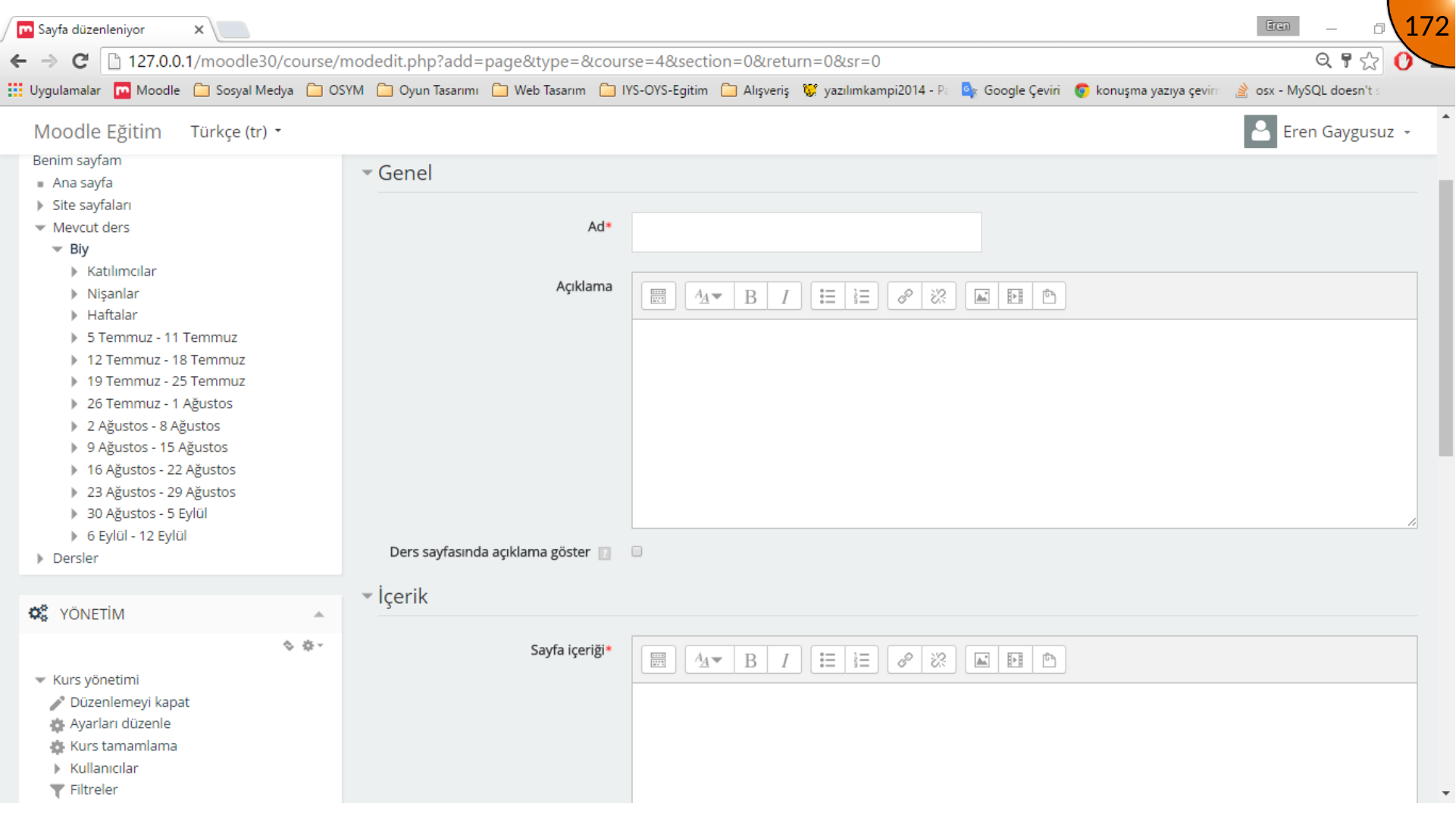
Ders etkinlik seçicisini açın, Page seçeneğini belirleyin ve sayfaya açık bir ad verin.
HTML Modunu Açma
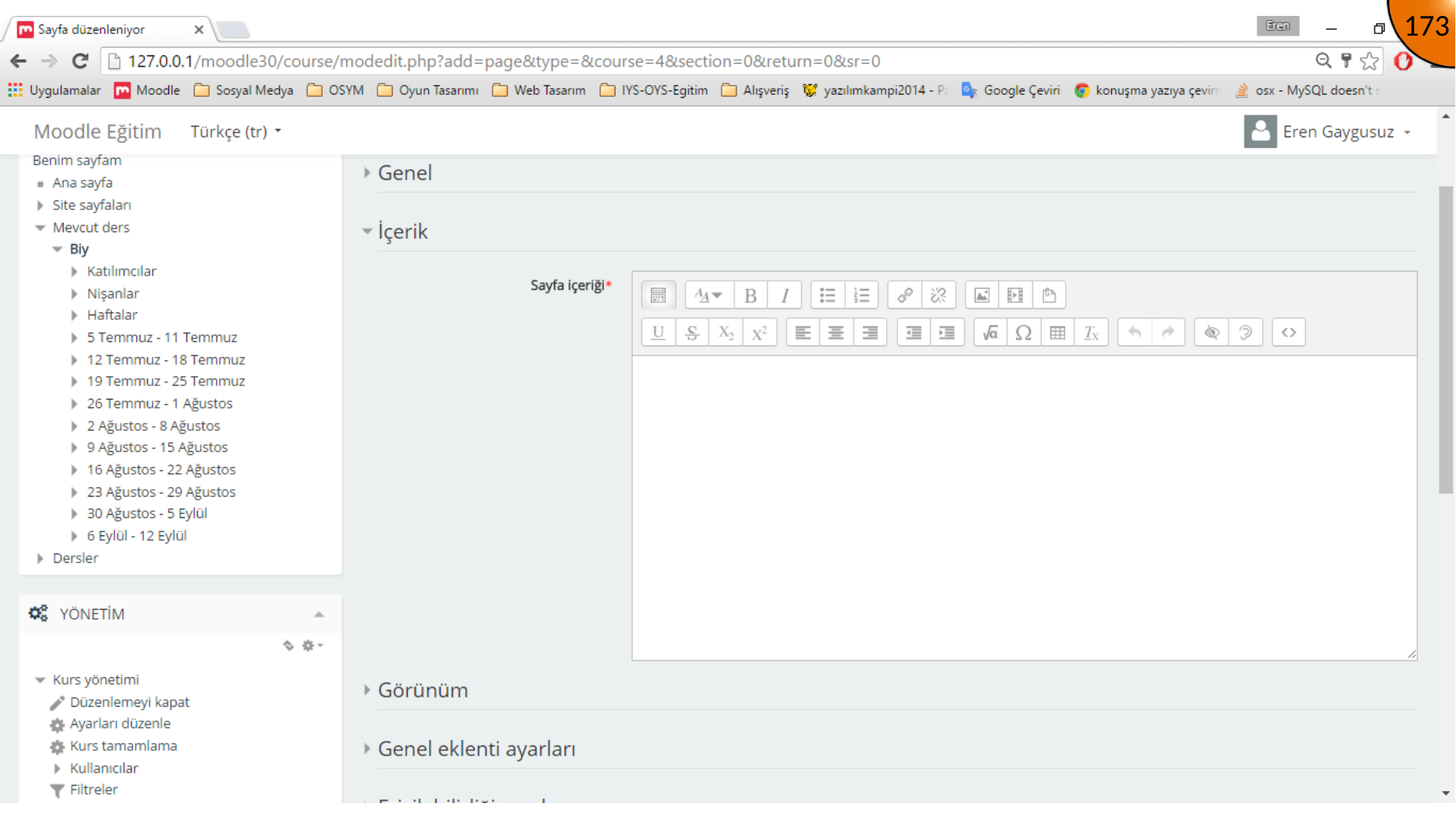
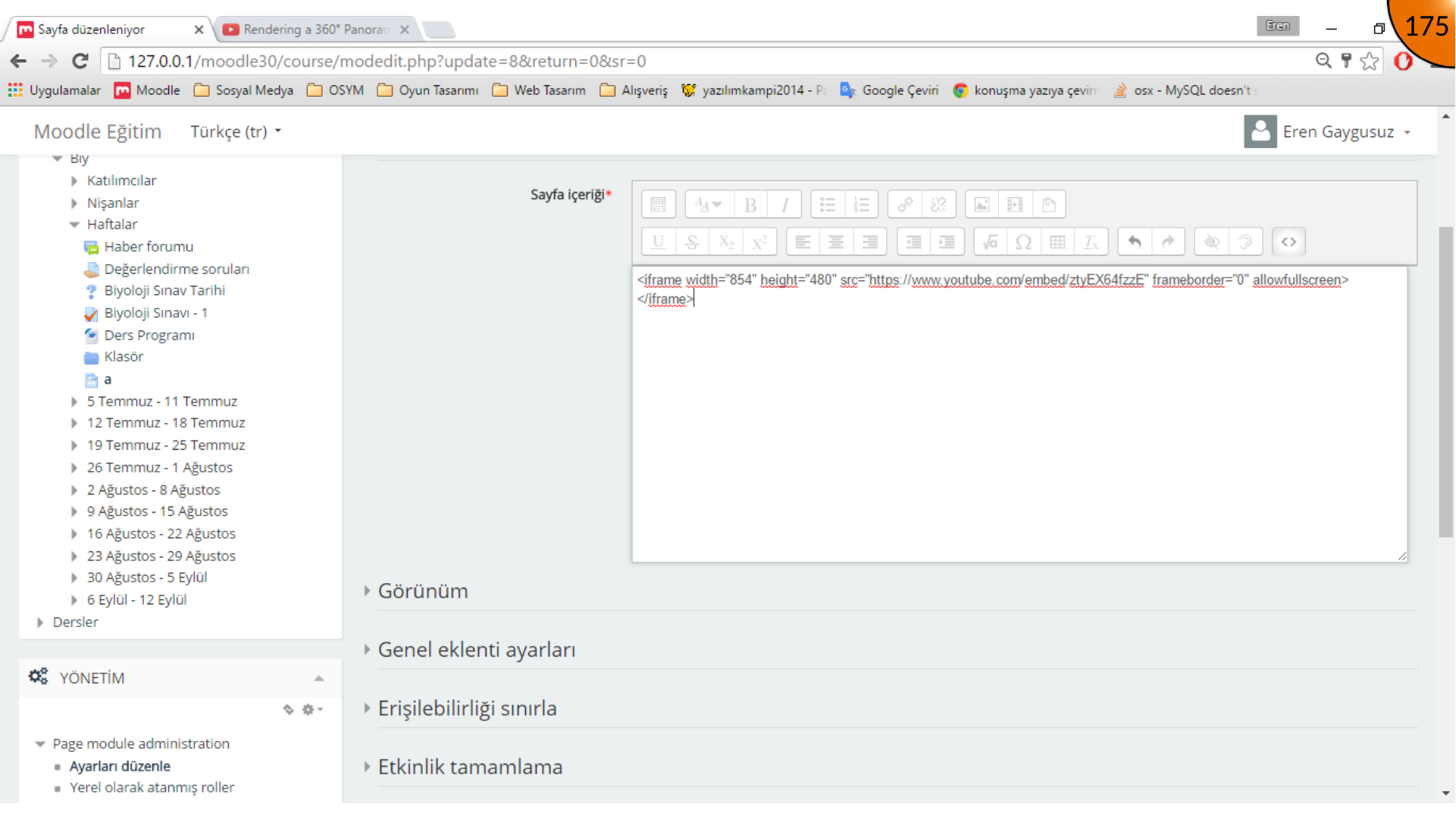
İçerik düzenleyicisinde araç çubuğunu genişletin ve HTML kaynak moduna geçin. Yerleştirme işaretlemesi bu alana yapıştırılır.
Yerleştirme Kodunu Kopyalama ve Ekleme
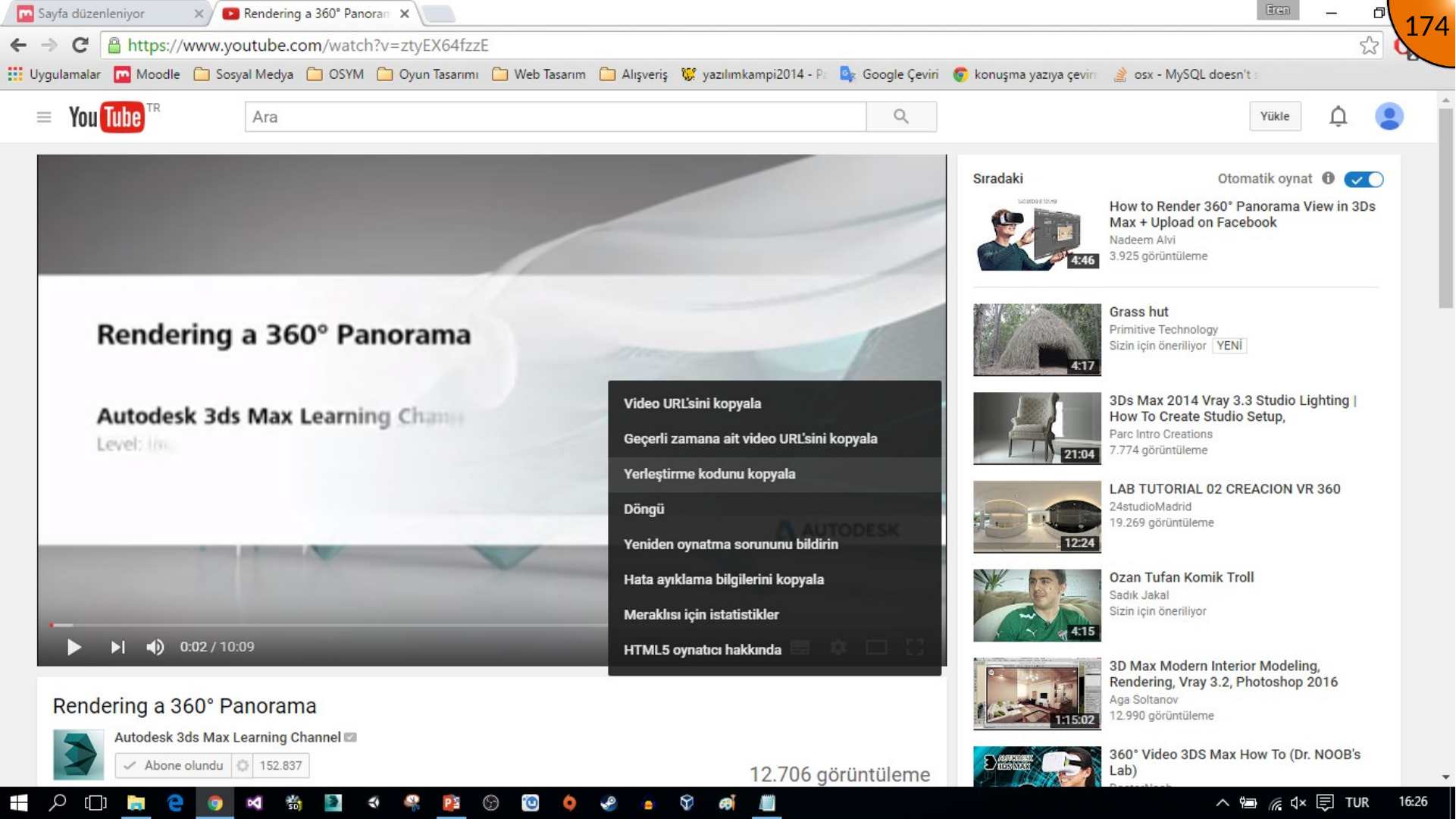
YouTube üzerinde video menüsünü açın ve yerleştirme kodunu kopyalayın. Kodu Moodle HTML kaynak alanına yapıştırın.
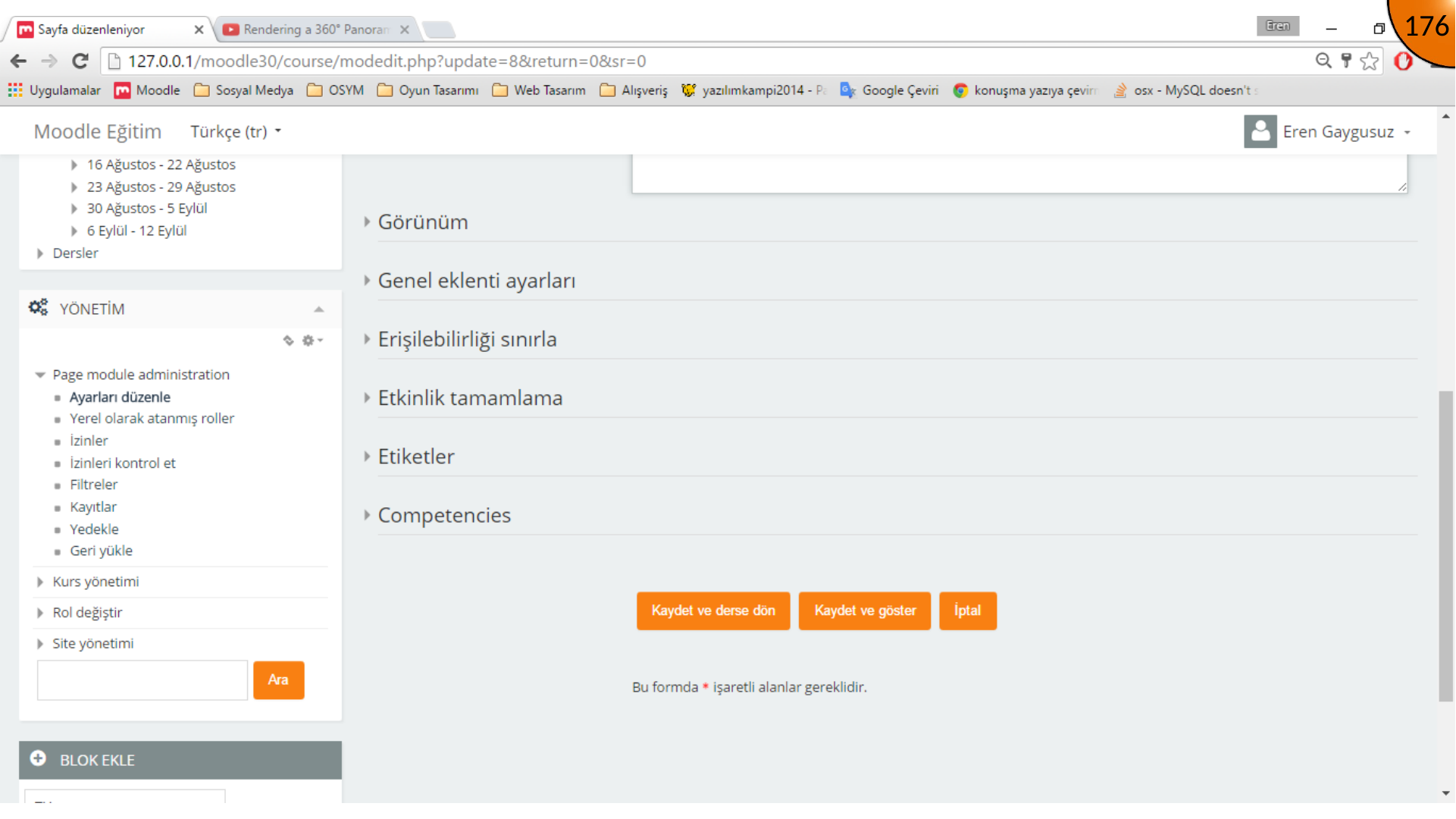
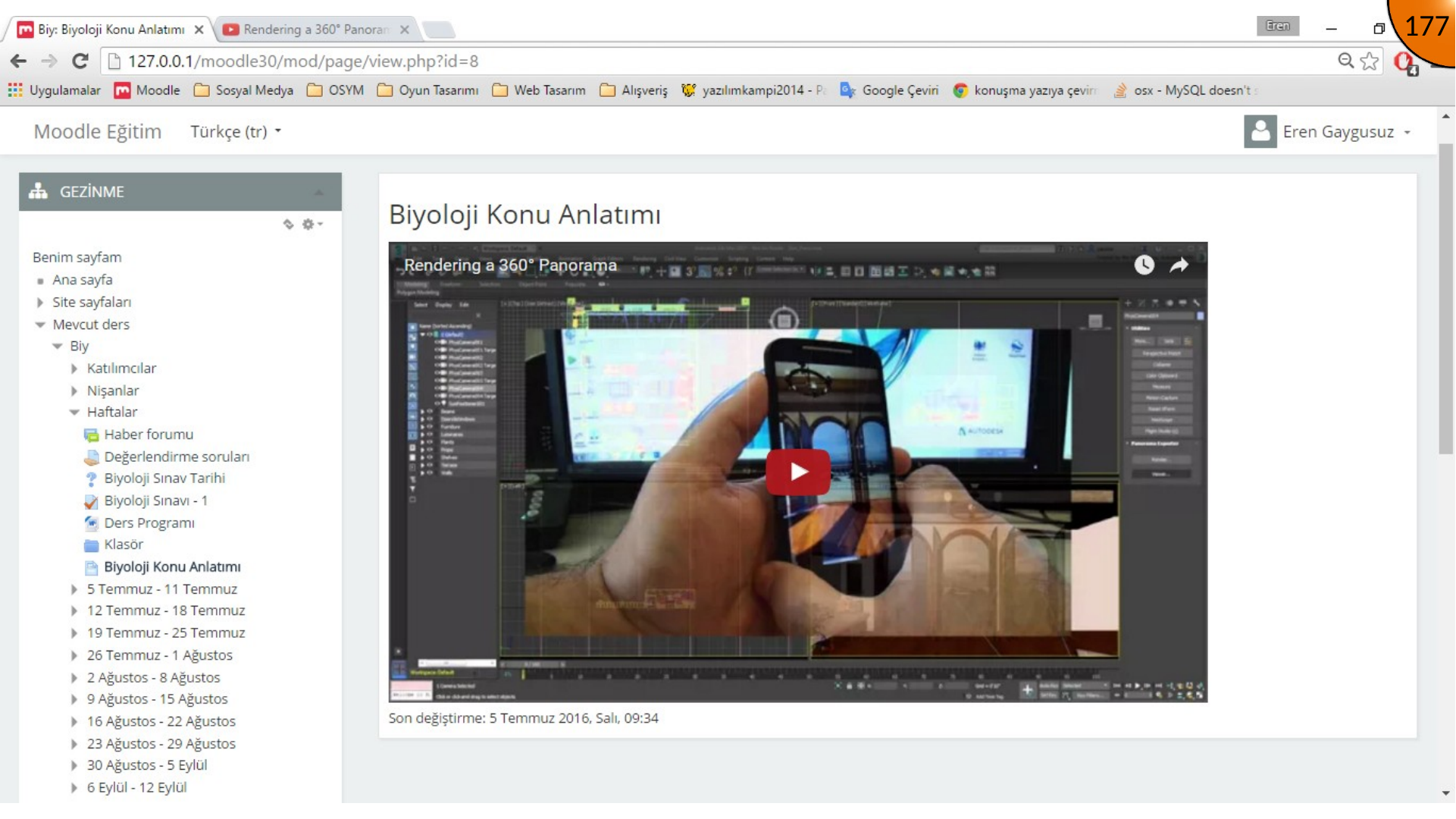
Sayfayı kaydedip görüntüleyin; video oynatıcının göründüğünü ve öğrenci hesabında oynadığını doğrulayın.
Özet
Resmî yerleştirme kodunu kullanın, videonun gömülmesine izin verildiğinden emin olun ve mümkünse altyazı ya da metin dökümü sağlayın. Sayfayı yayımlamadan önce öğrencilerin kullanacağı cihazlarda test edin.
Yorumlar