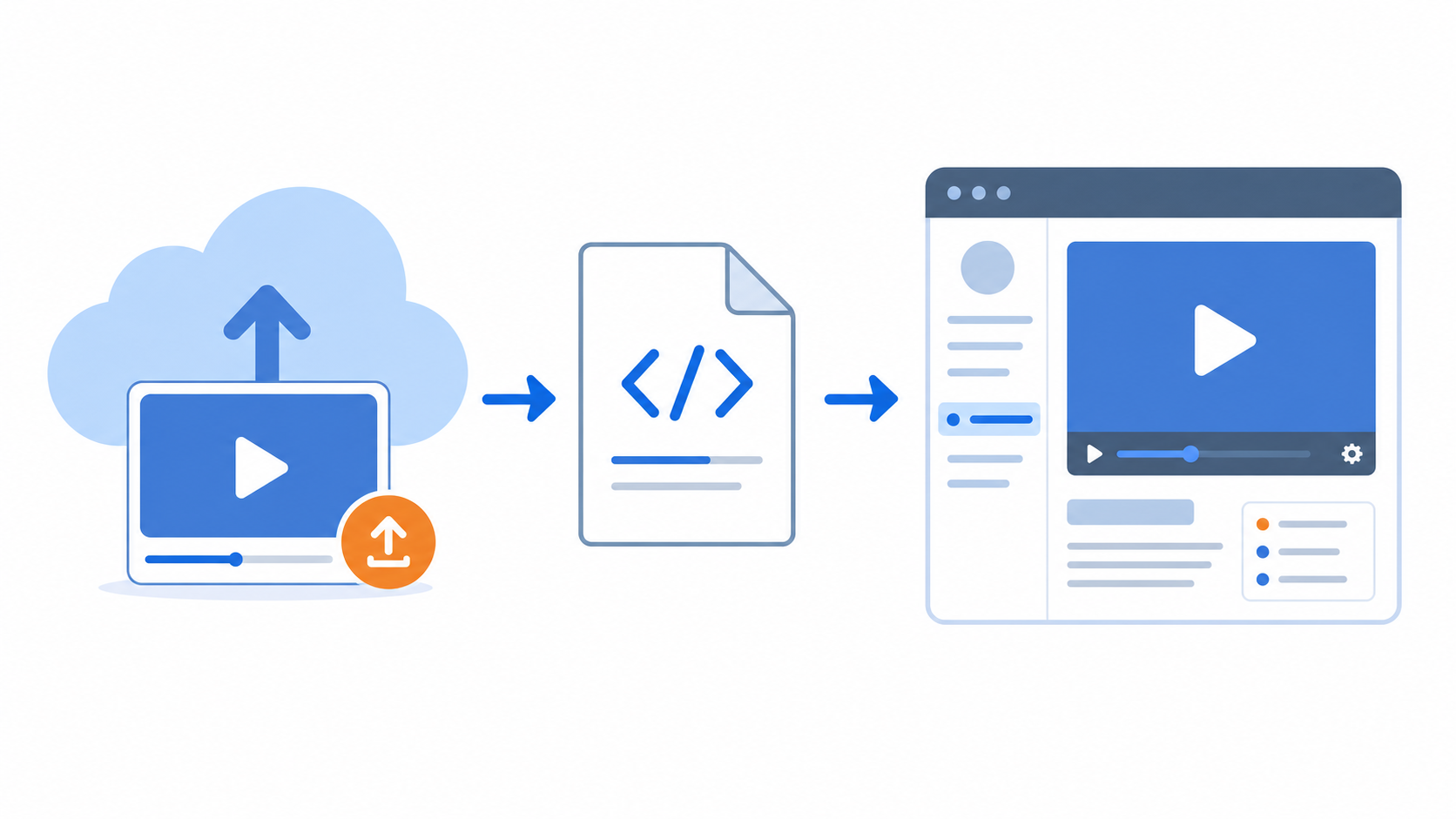
OneDrive bir videoyu barındırabilir ve Moodle Sayfa kaynağına yapıştırılabilecek yerleştirme işaretlemesi sağlayabilir. Bu arşiv anlatımı 2016 OneDrive ve Moodle arayüzleriyle akışı gösterir.
İçeriği gömmeden önce öğrencilerin videoyu izleme iznine sahip olduğundan emin olun. Güncel OneDrive sürümünde kurumunuza sunulan paylaşım ve yerleştirme seçeneklerini kullanın; yönetici yetkisi olmayan bir hesapla test edin.
İçindekiler
İçindekileri aç
Videoyu OneDrive’a Yükleme
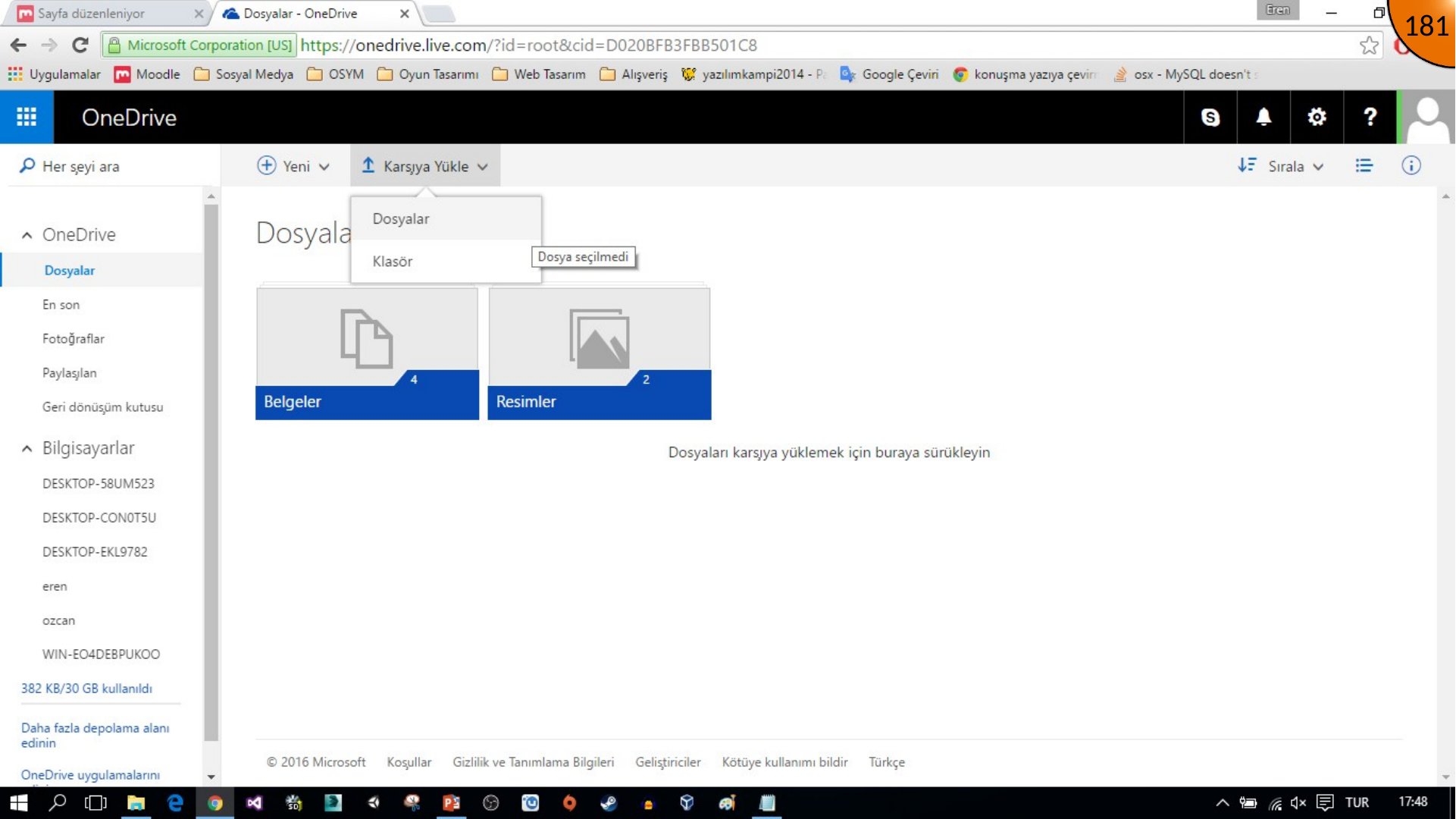
OneDrive’ı açın ve öğrenme kaynağının sahibi olacak hesapla giriş yapın.
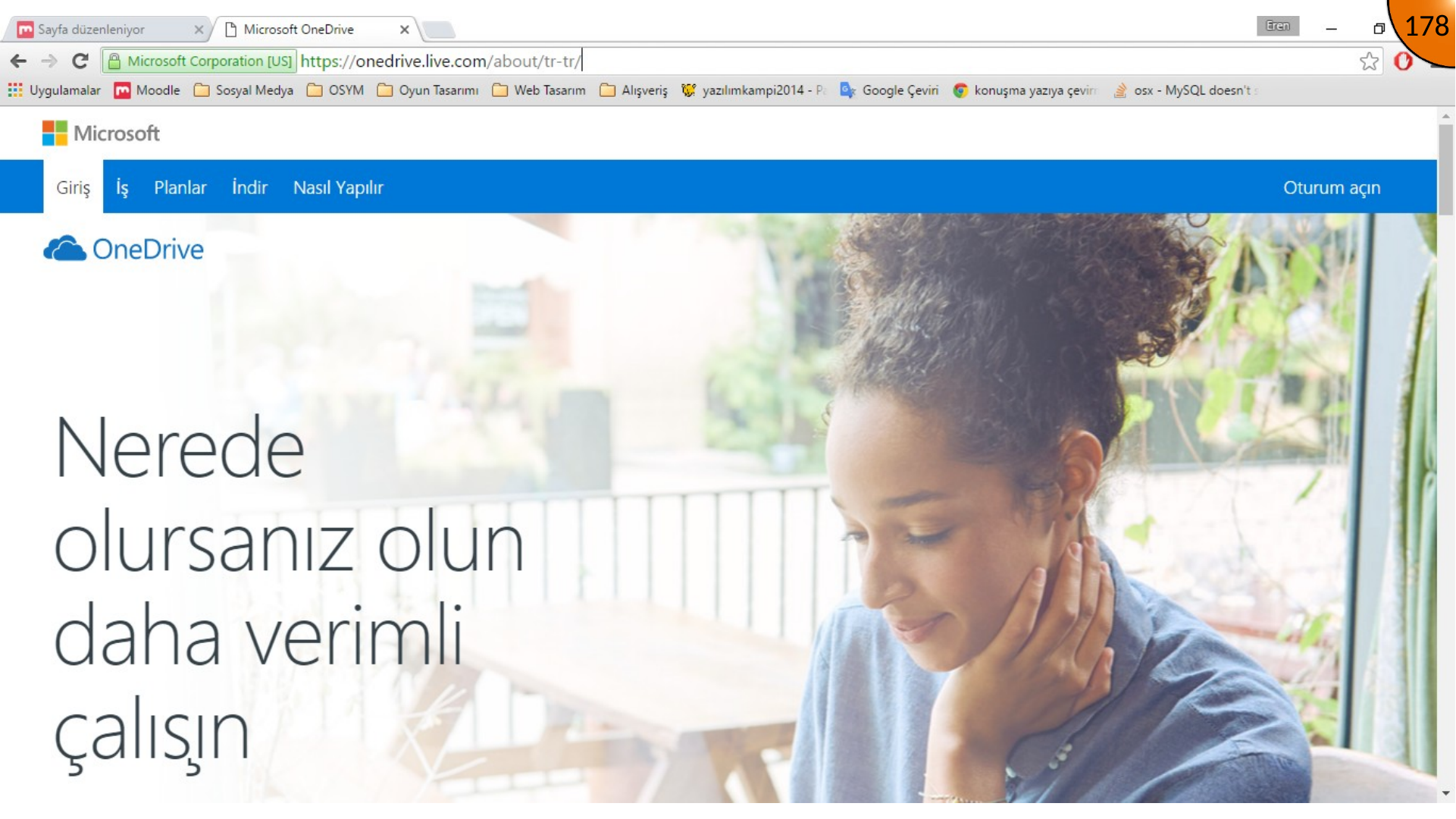
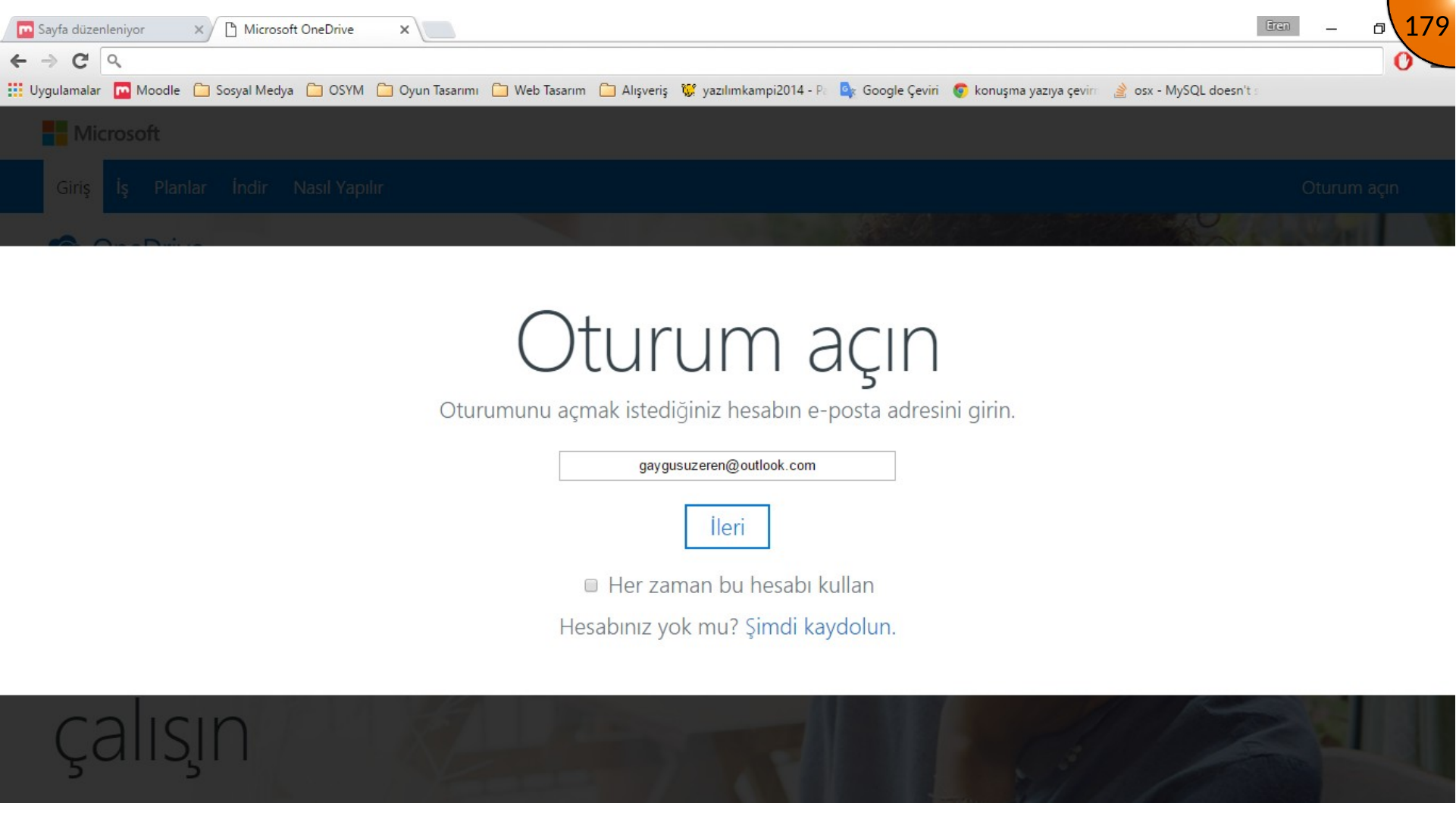
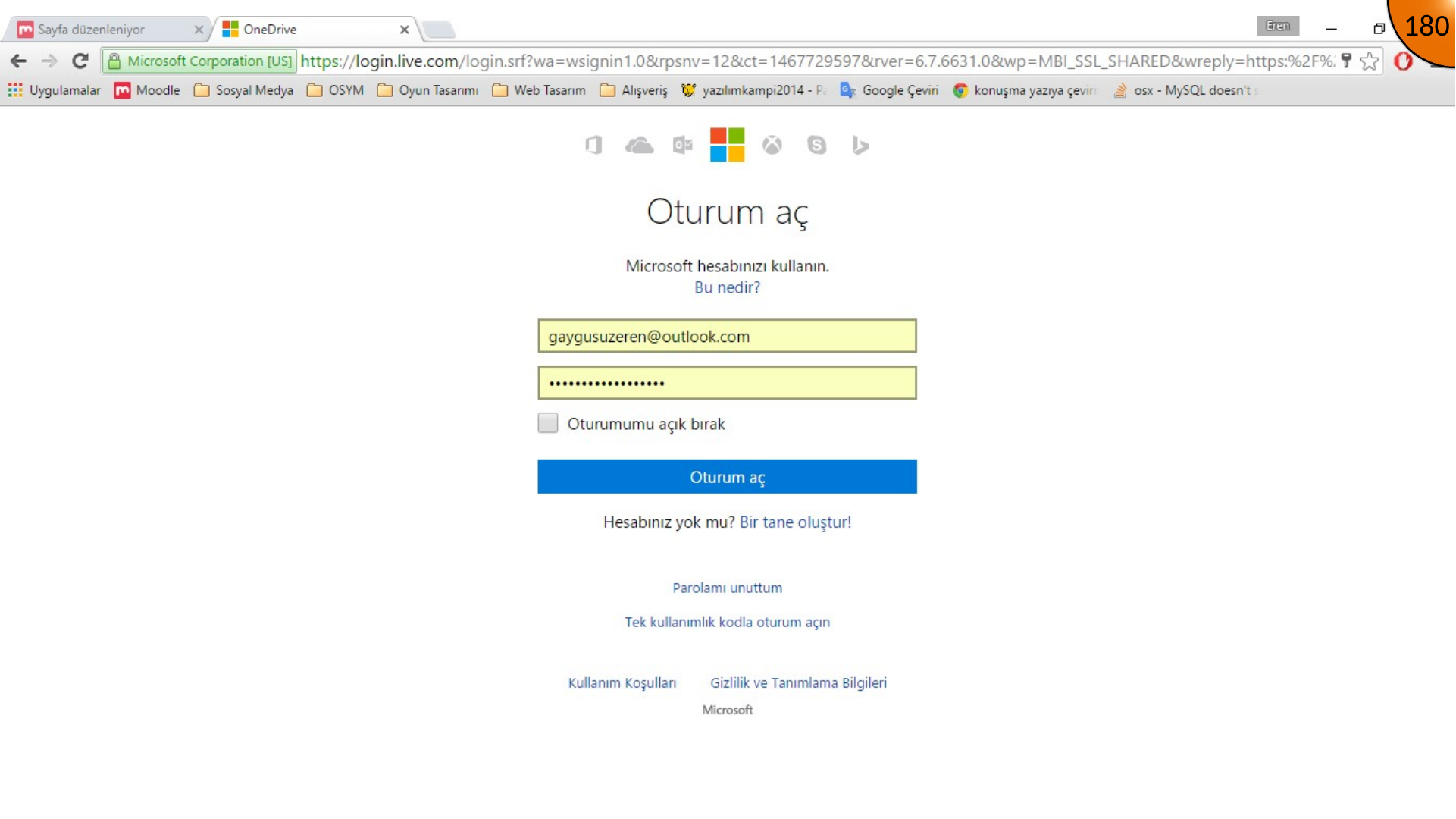
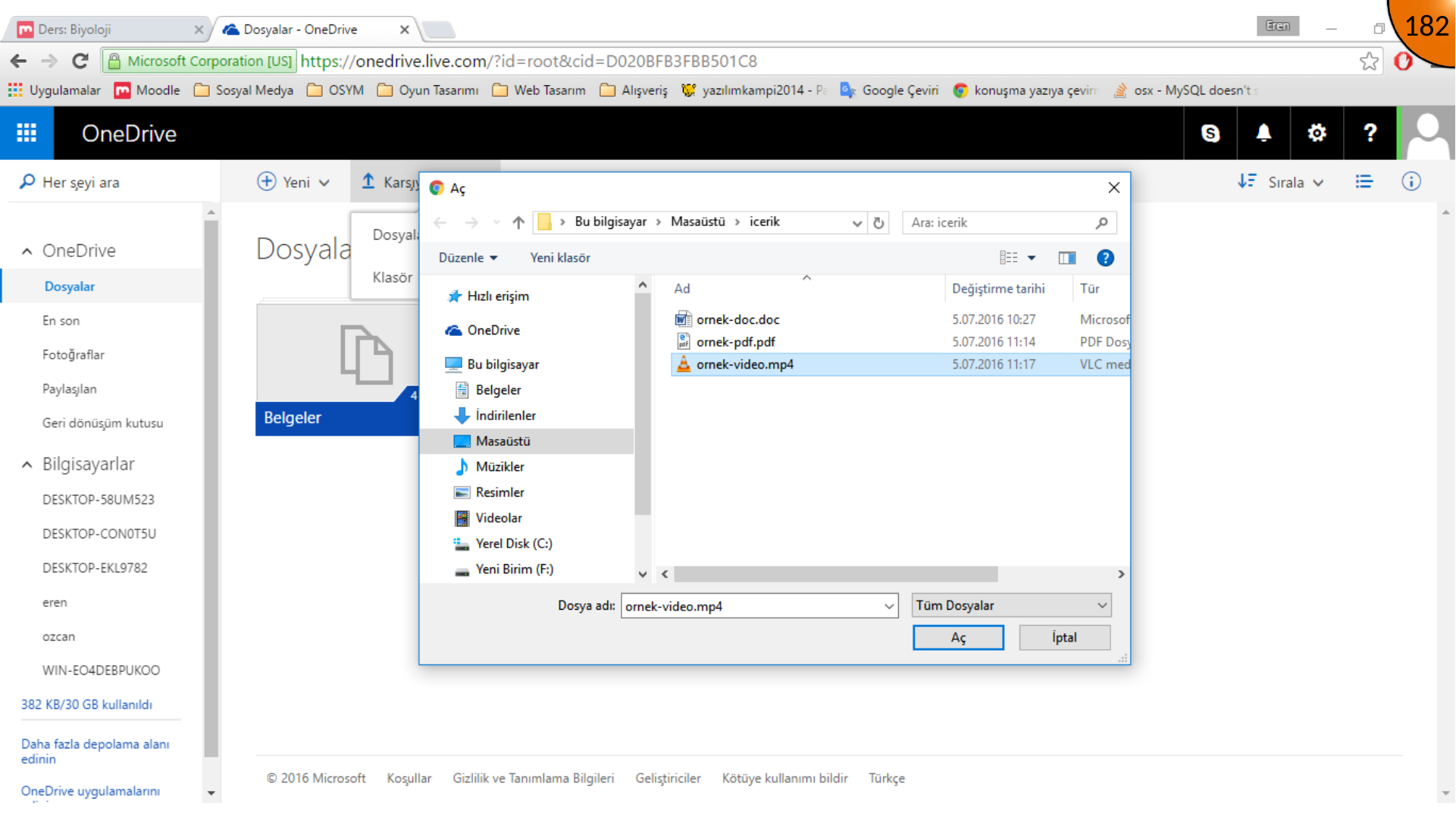
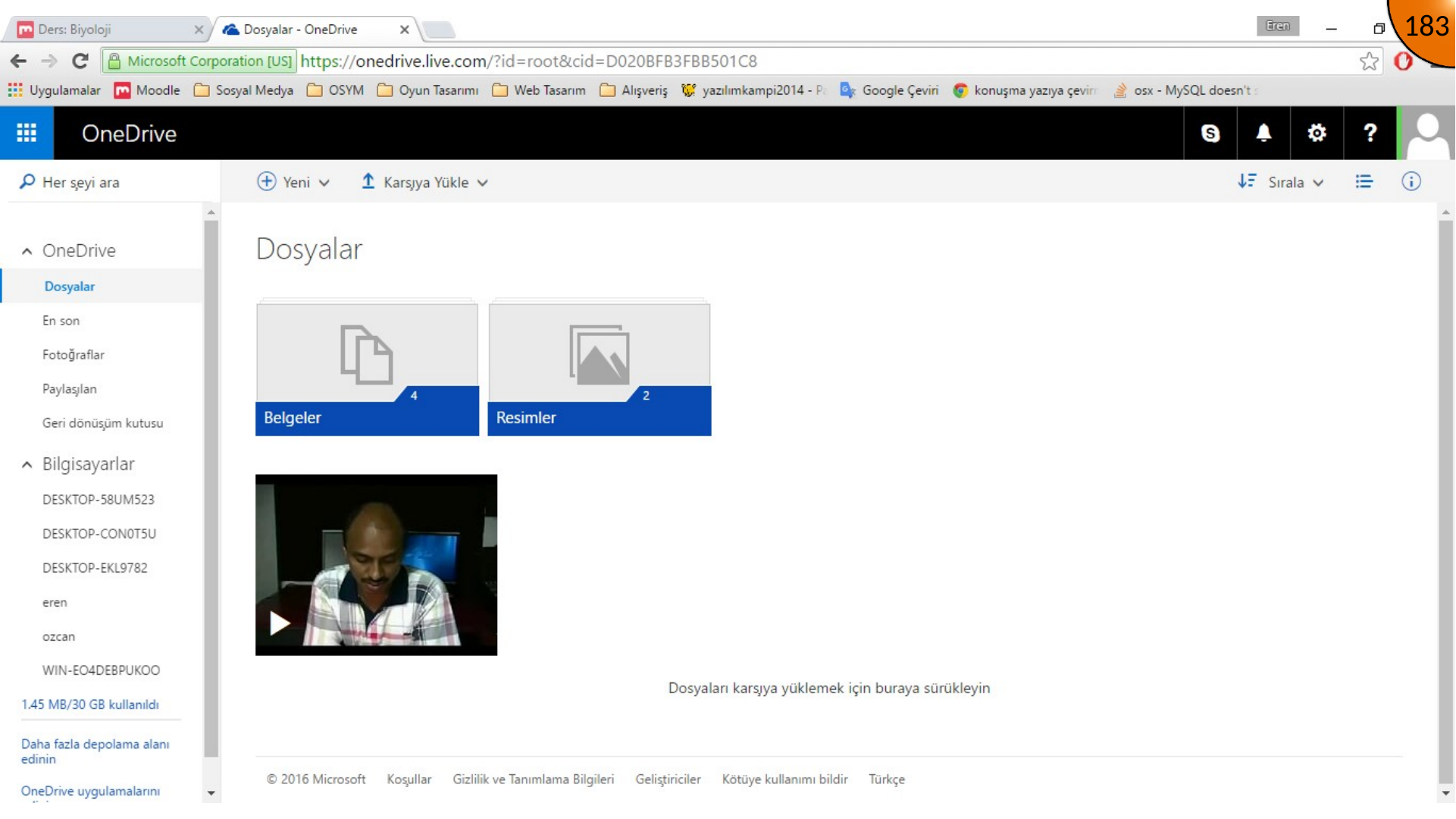
Upload > Files seçeneğini kullanın, videoyu seçin ve yüklemenin tamamlanmasını bekleyin.
Yerleştirme Kodunu Oluşturma
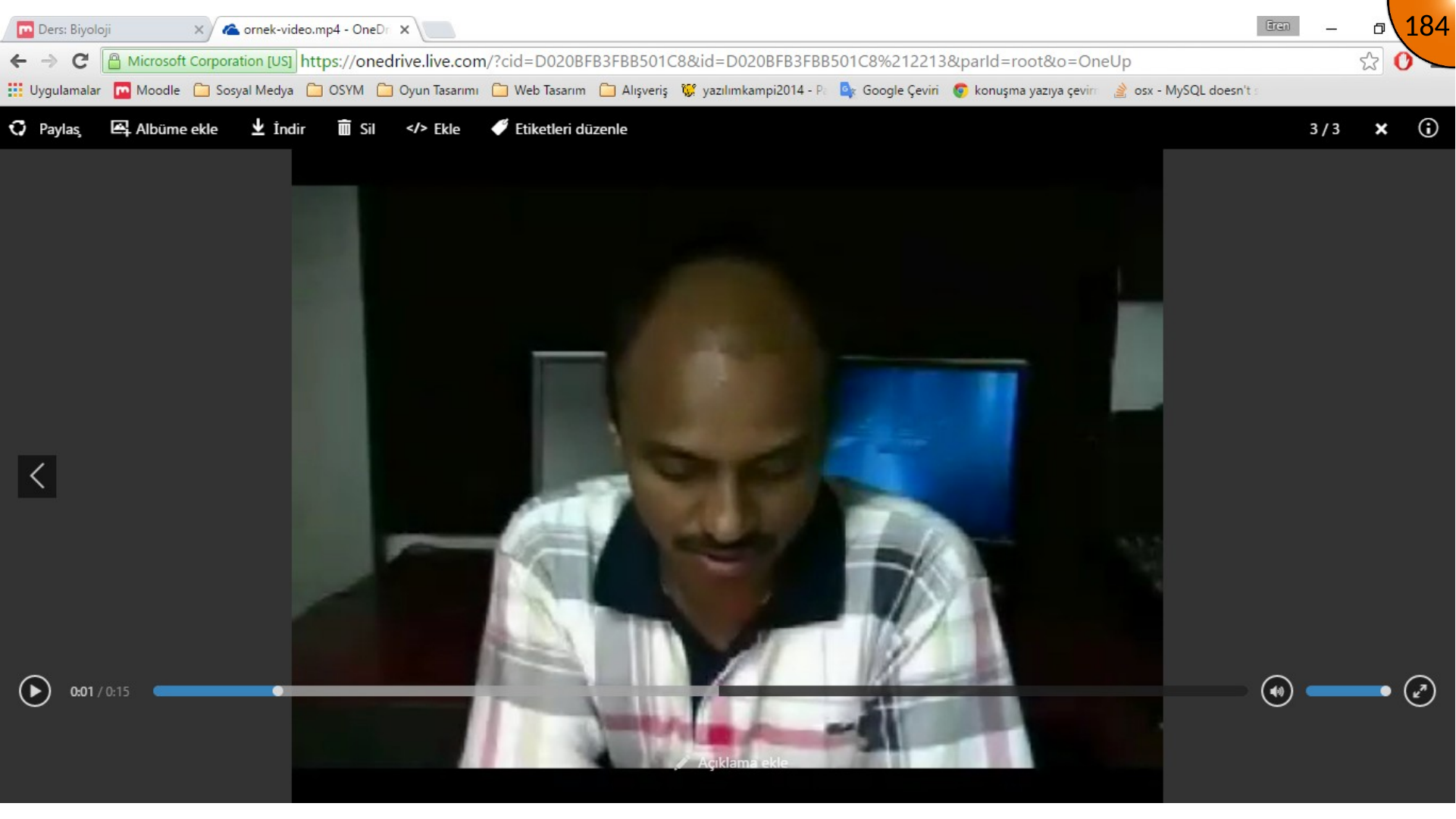
Videoyu açın ve OneDrive yerleştirme seçeneğini kullanarak kodu oluşturun. Ortaya çıkan işaretlemeyi kopyalayın.
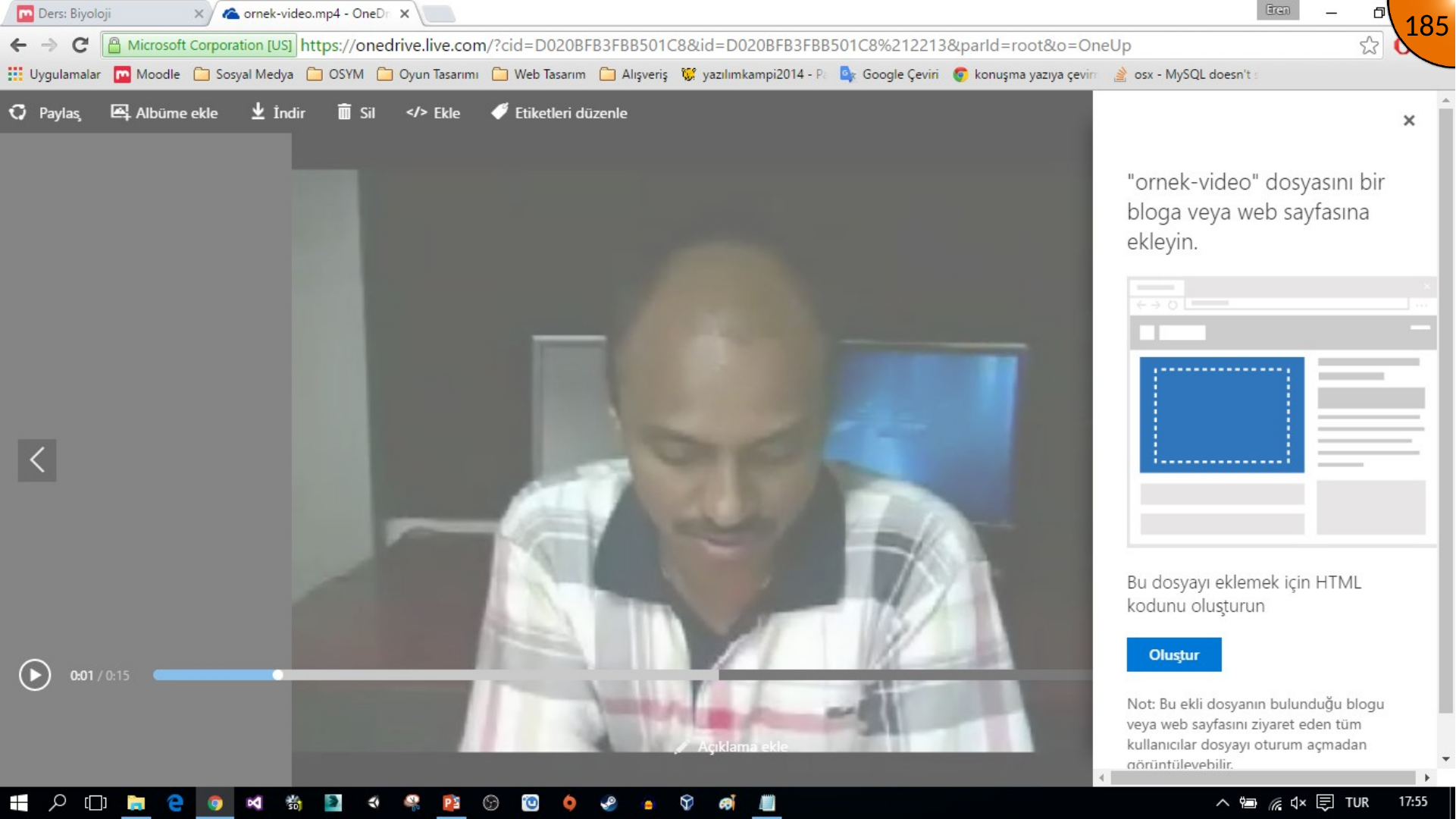
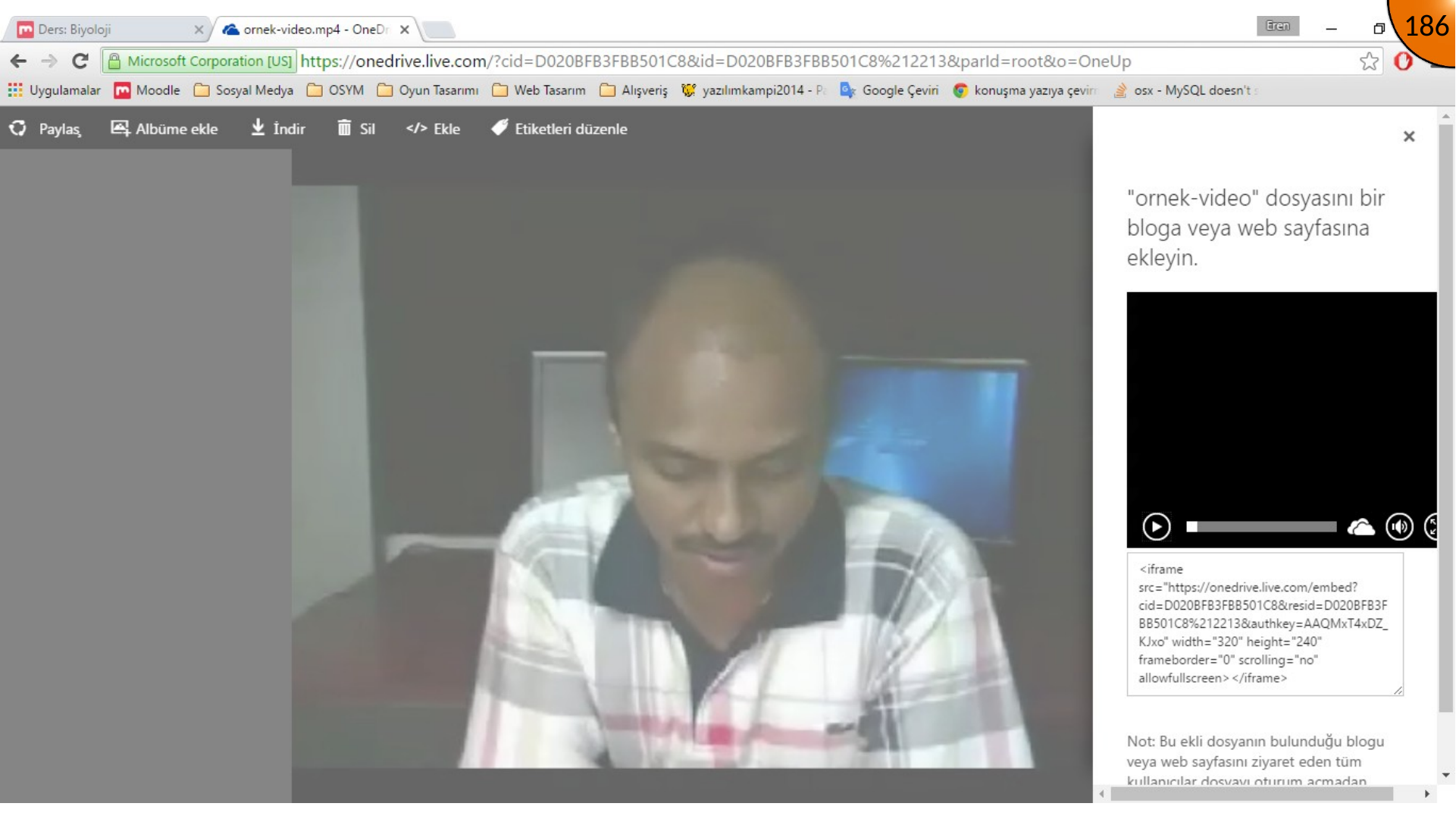
Videoyu Moodle’a Ekleme
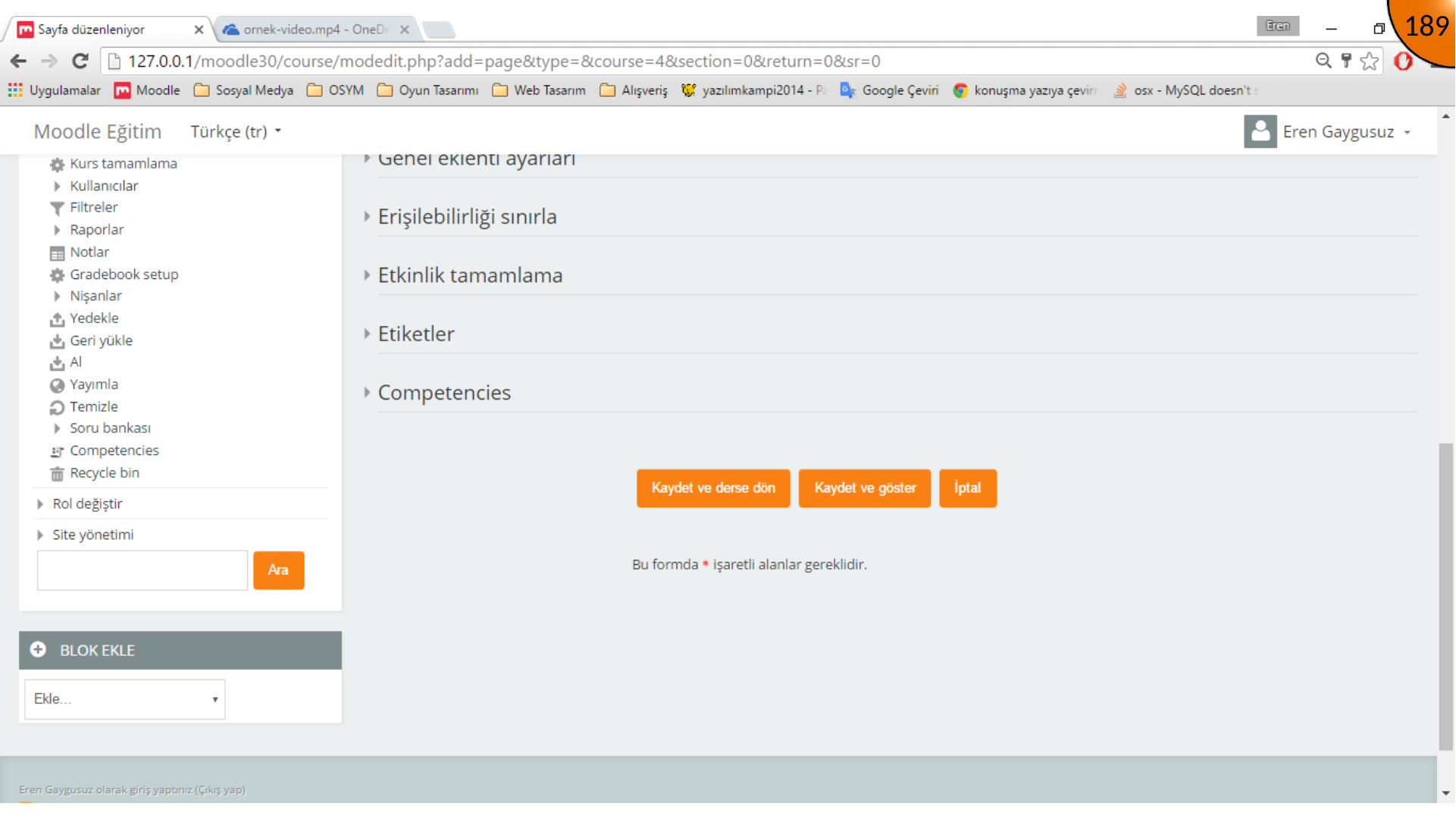
Yeni Moodle Page kaynağı oluşturun, ad girin, içerik düzenleyicisini HTML moduna alın ve yerleştirme kodunu yapıştırın.
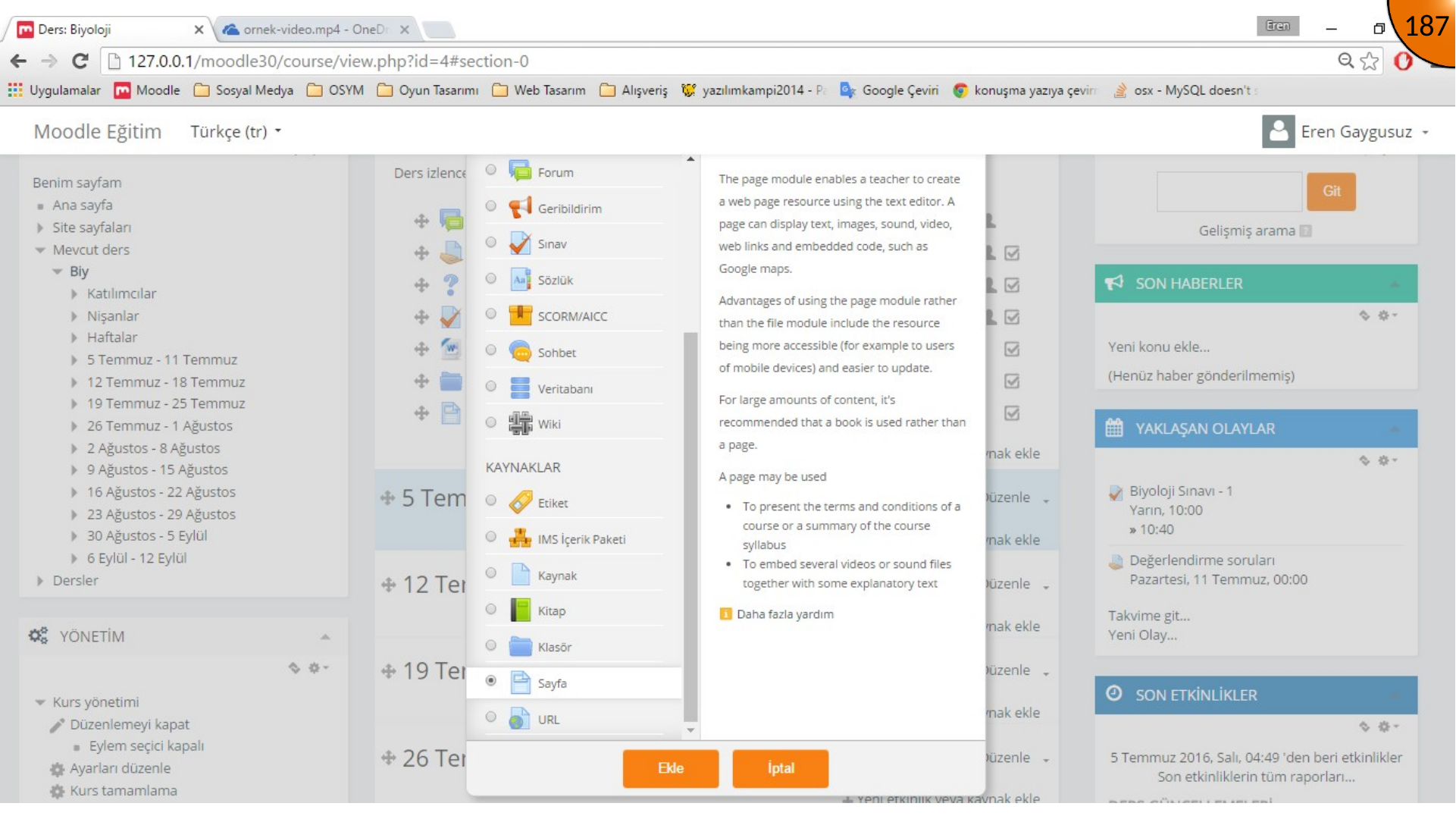
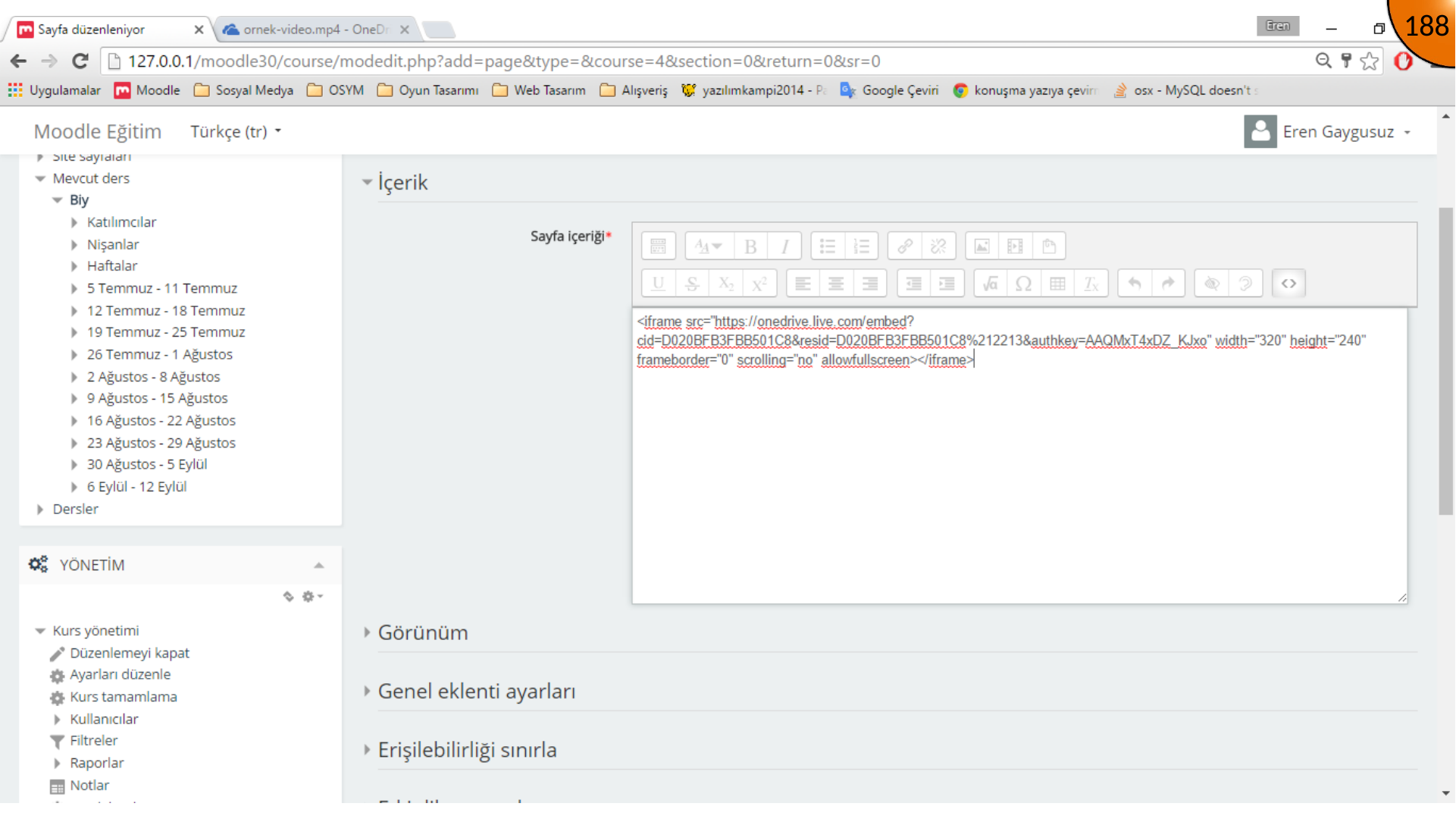
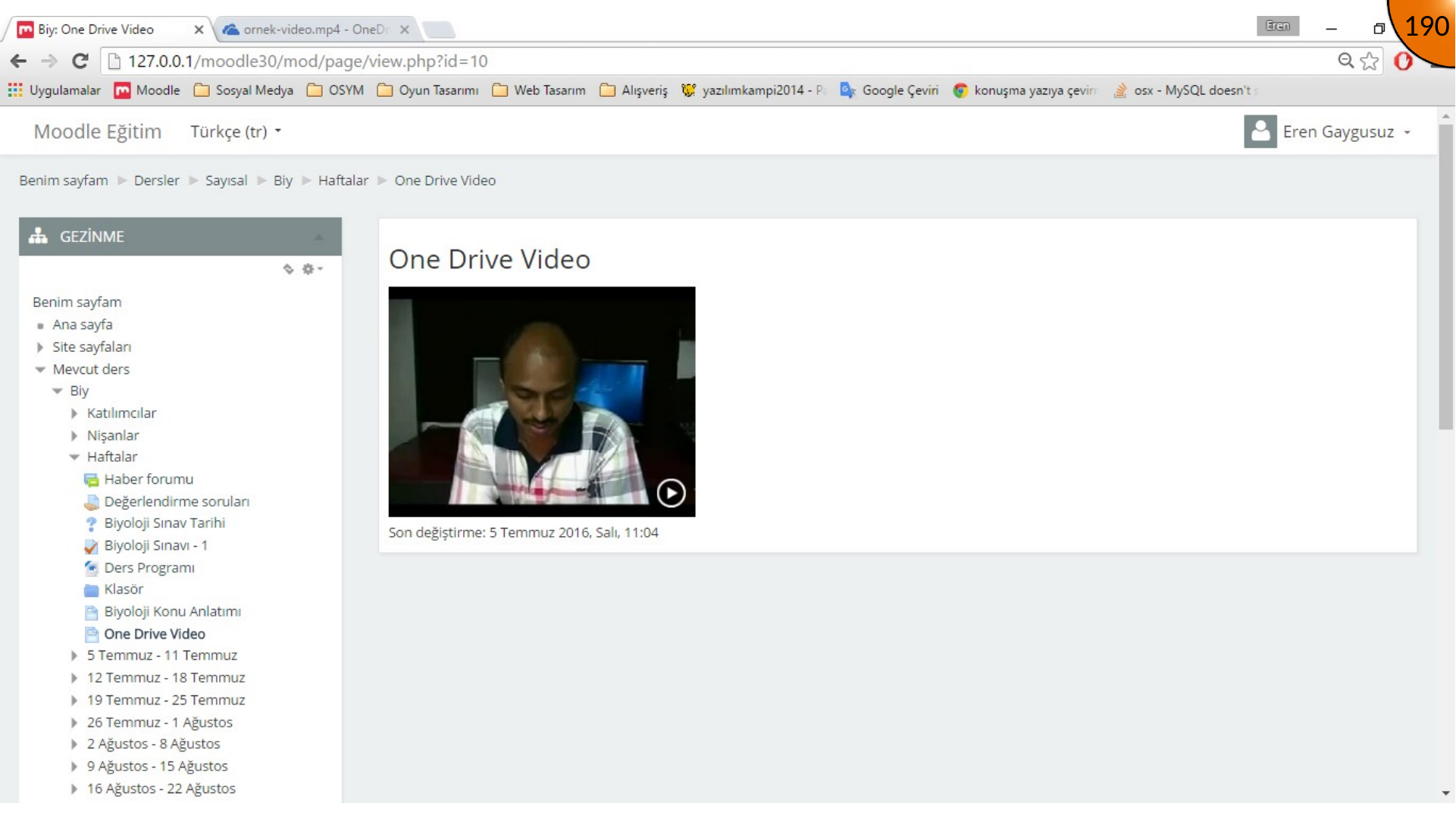
Sayfayı kaydedip görüntüleyin. Video Moodle içerik alanında görünmelidir.
Özet
Yerleştirme kodu, aynı medyayı iki kez yüklemeden OneDrive videosunu Moodle’a bağlar. Erişim izinlerini doğru tutun, mümkünse altyazı sağlayın ve oynatmayı öğrenci hesabıyla doğrulayın.
Yorumlar