Bu 2016 arşiv anlatımı Moodle Progress Bar eklentisini kurup ders bloğu olarak yapılandırır. Eklenti uyumluluğu Moodle sürümüne bağlıdır; güncel bir üretim sitesine kurmadan önce desteklenen sürümleri, bakım durumunu ve güvenlik bilgilerini inceleyin.
Önce sitenin ve veritabanının yedeğini alın. Kurulum uyarılarını ve hatalarını görmezden gelmek yerine incelenmesi gereken işaretler olarak değerlendirin.
İçindekiler
İçindekileri aç
Eklentiyi İndirme
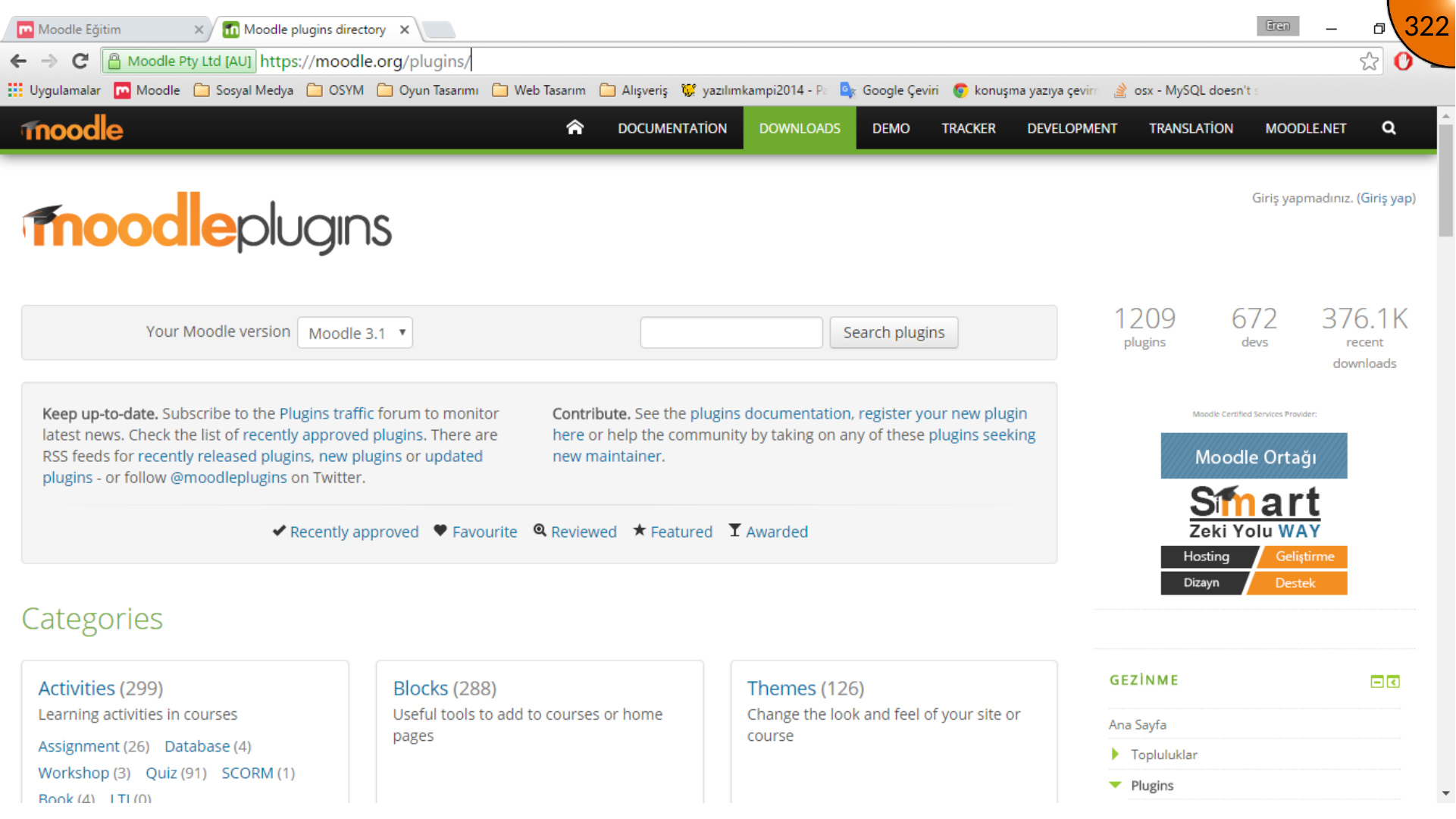
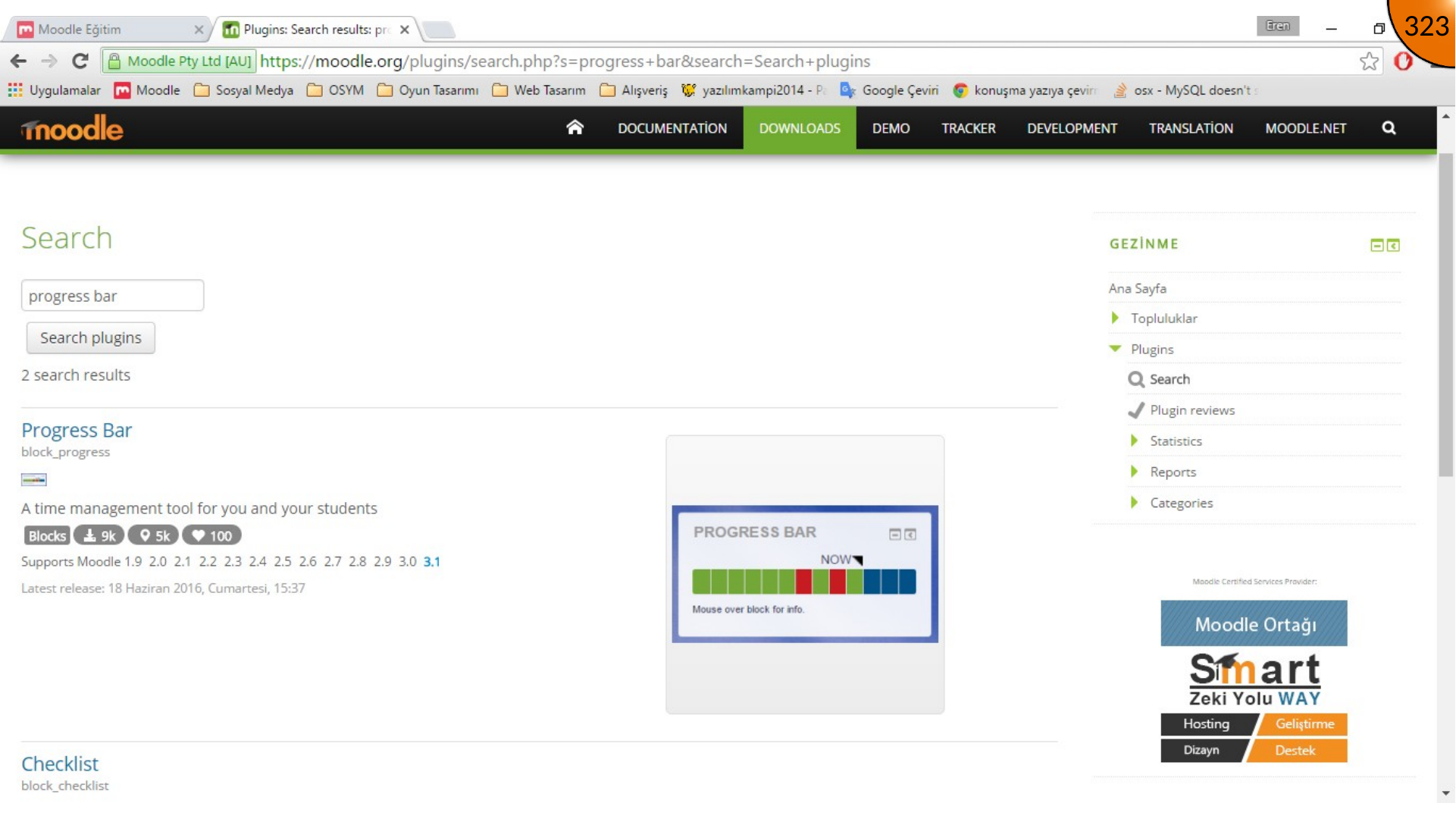
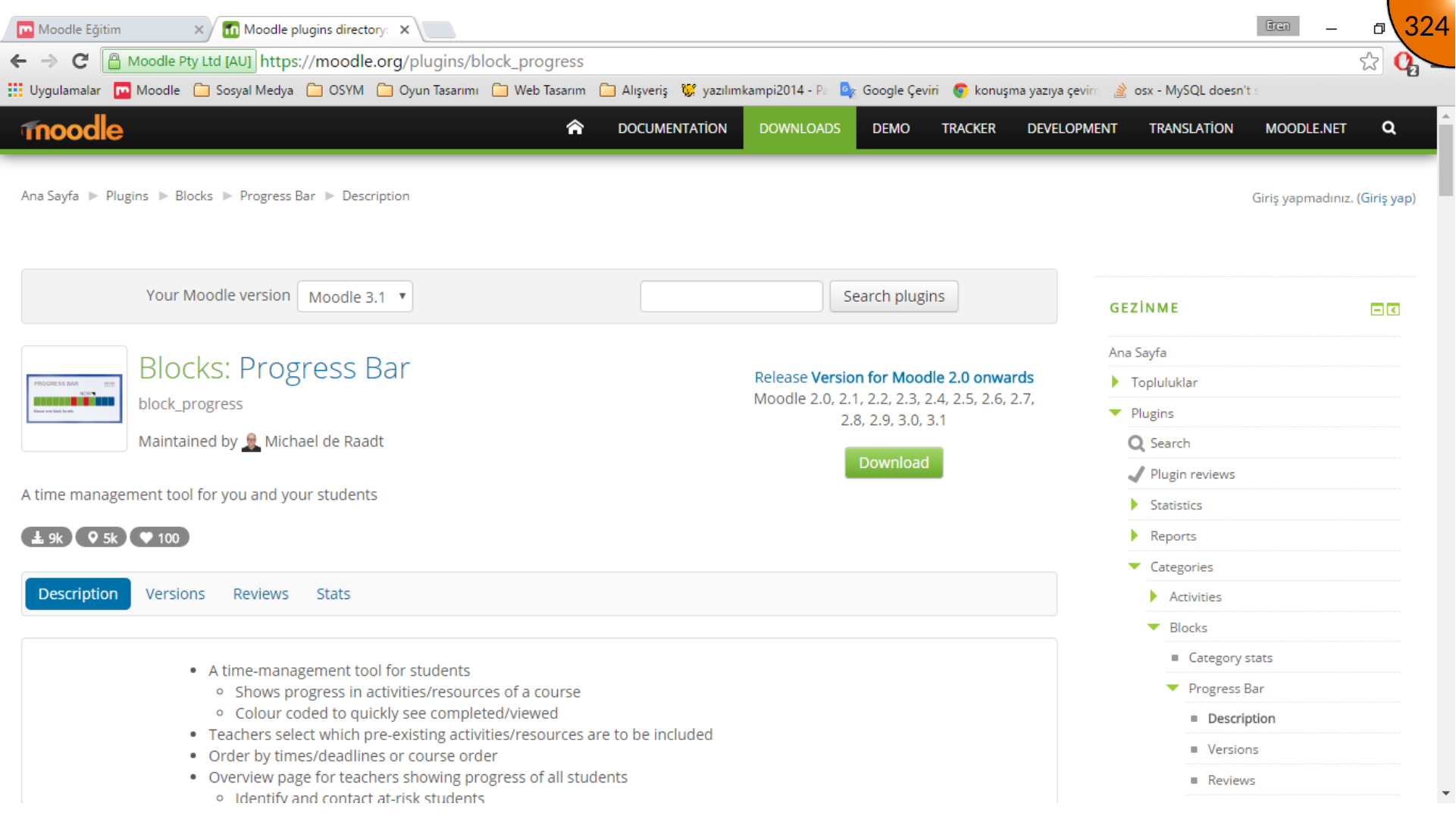
Moodle eklenti dizinini açın, Progress Bar için arama yapın, sonucu açın ve eklenti arşivini indirin.
Eklenti Arşivini Kurma
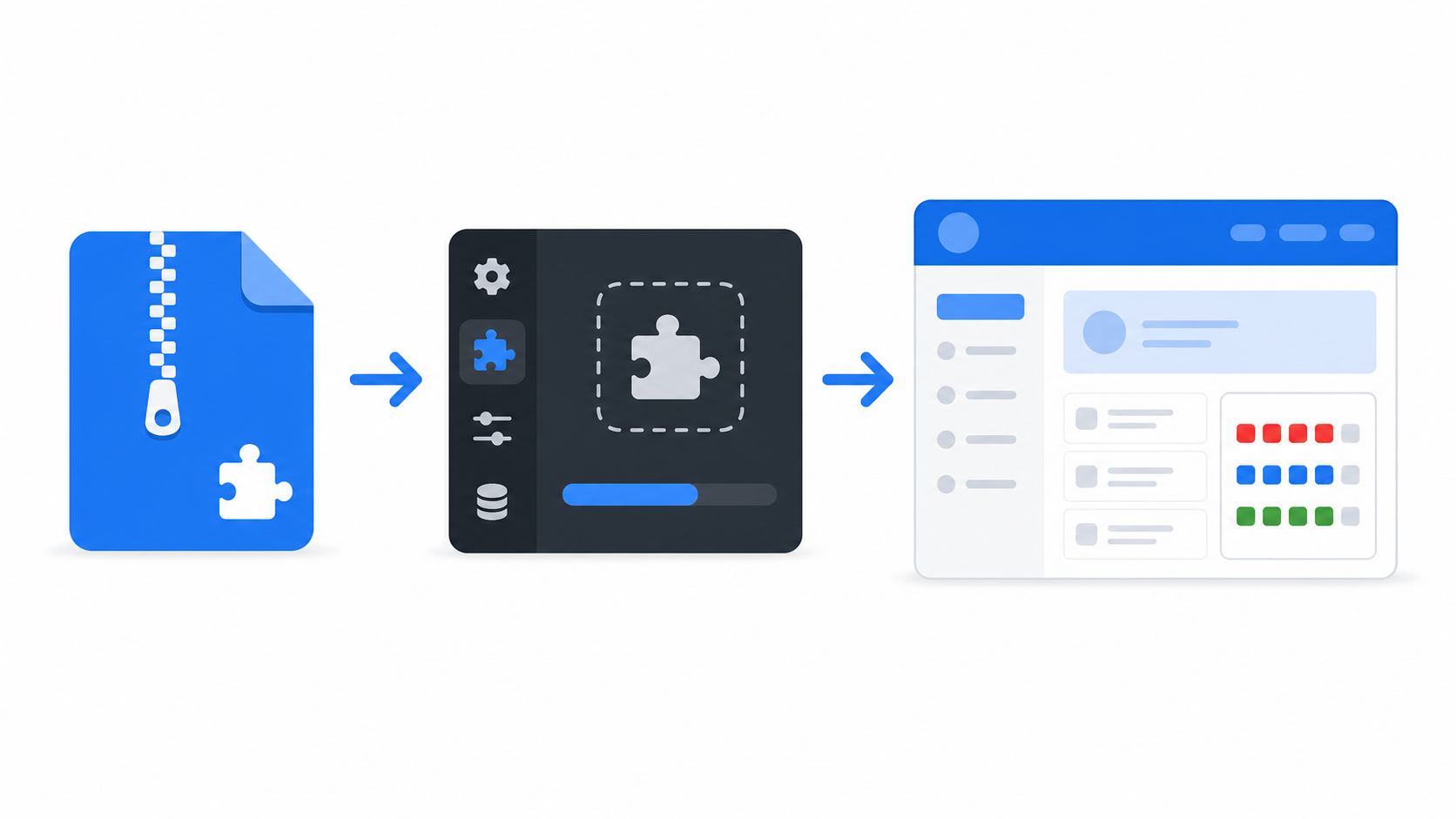
Moodle’da site yönetimi/eklentiler yolunu izleyin ve eklenti yükleme seçeneğini açın. İndirilen ZIP arşivini yükleme alanına sürükleyin; sonra ZIP’ten eklenti yükleme işlemini seçin.
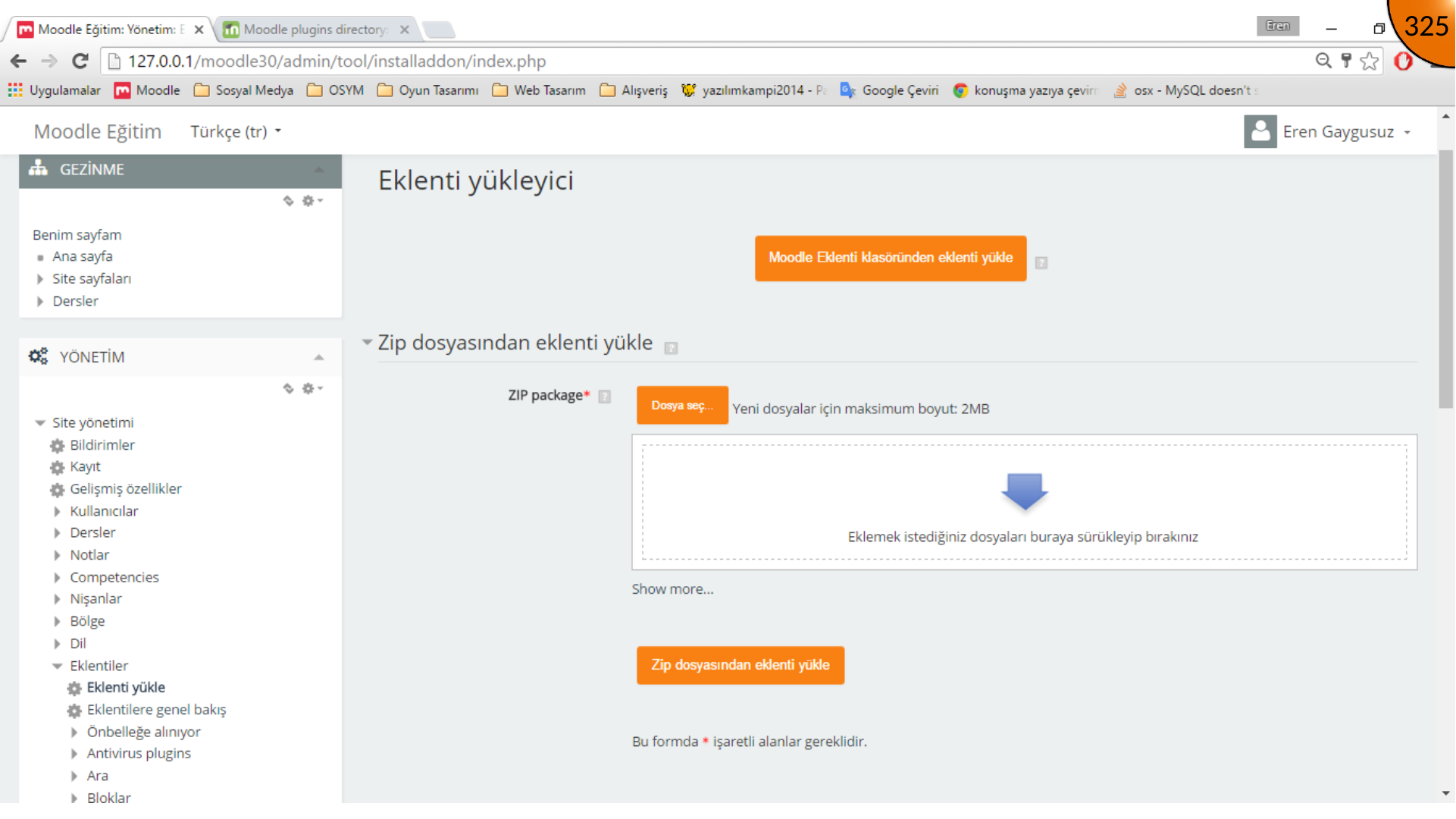
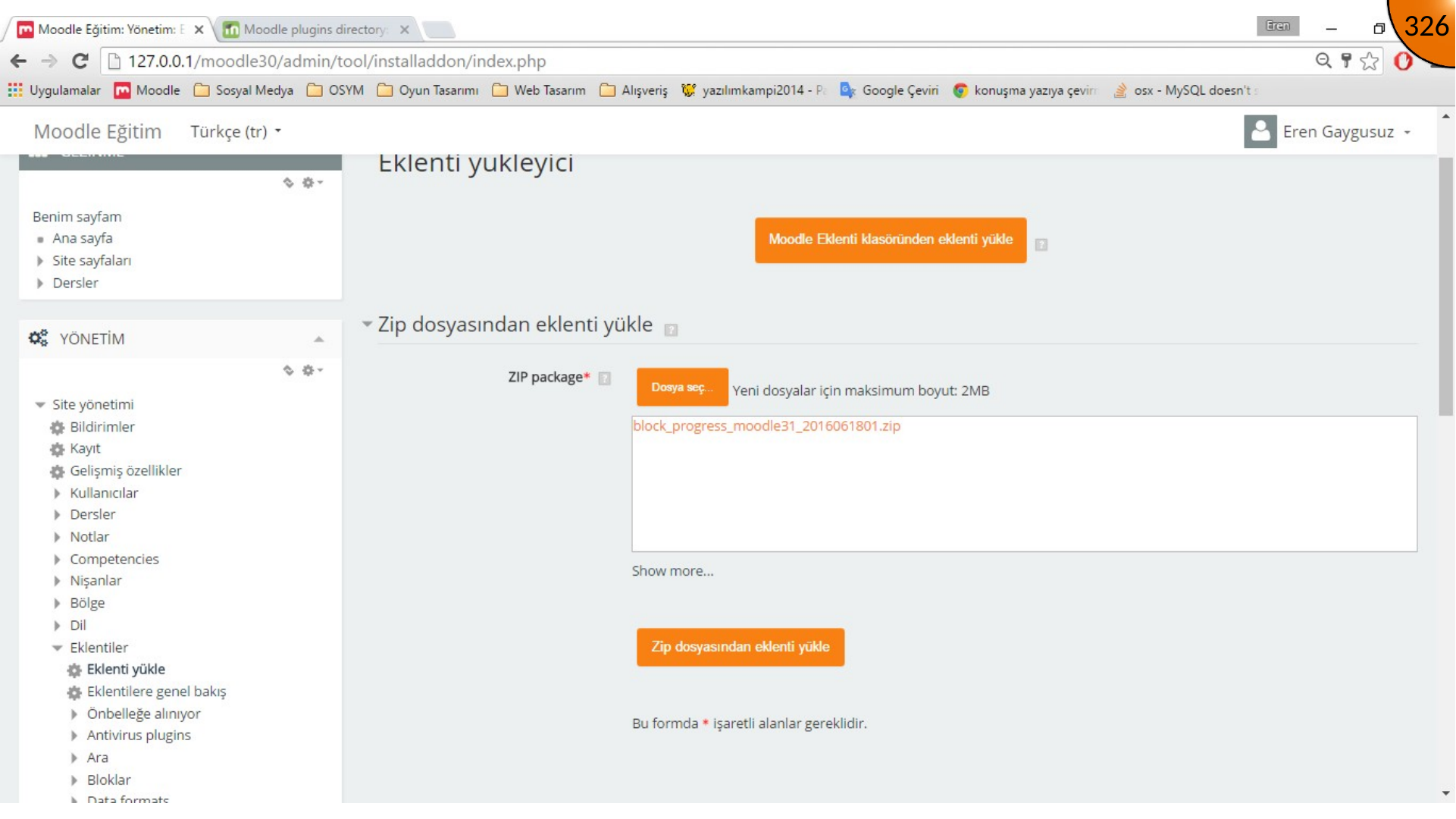
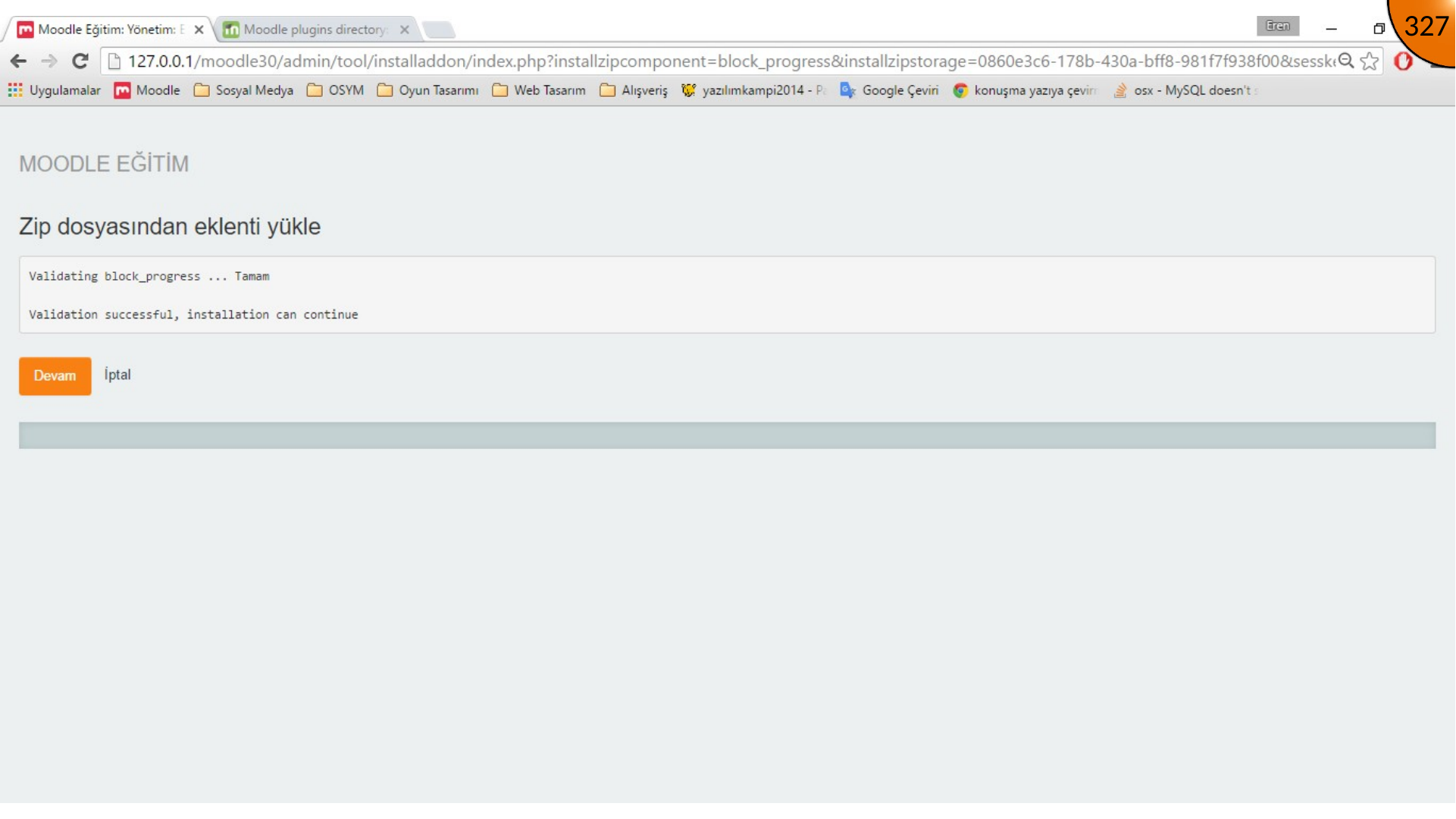
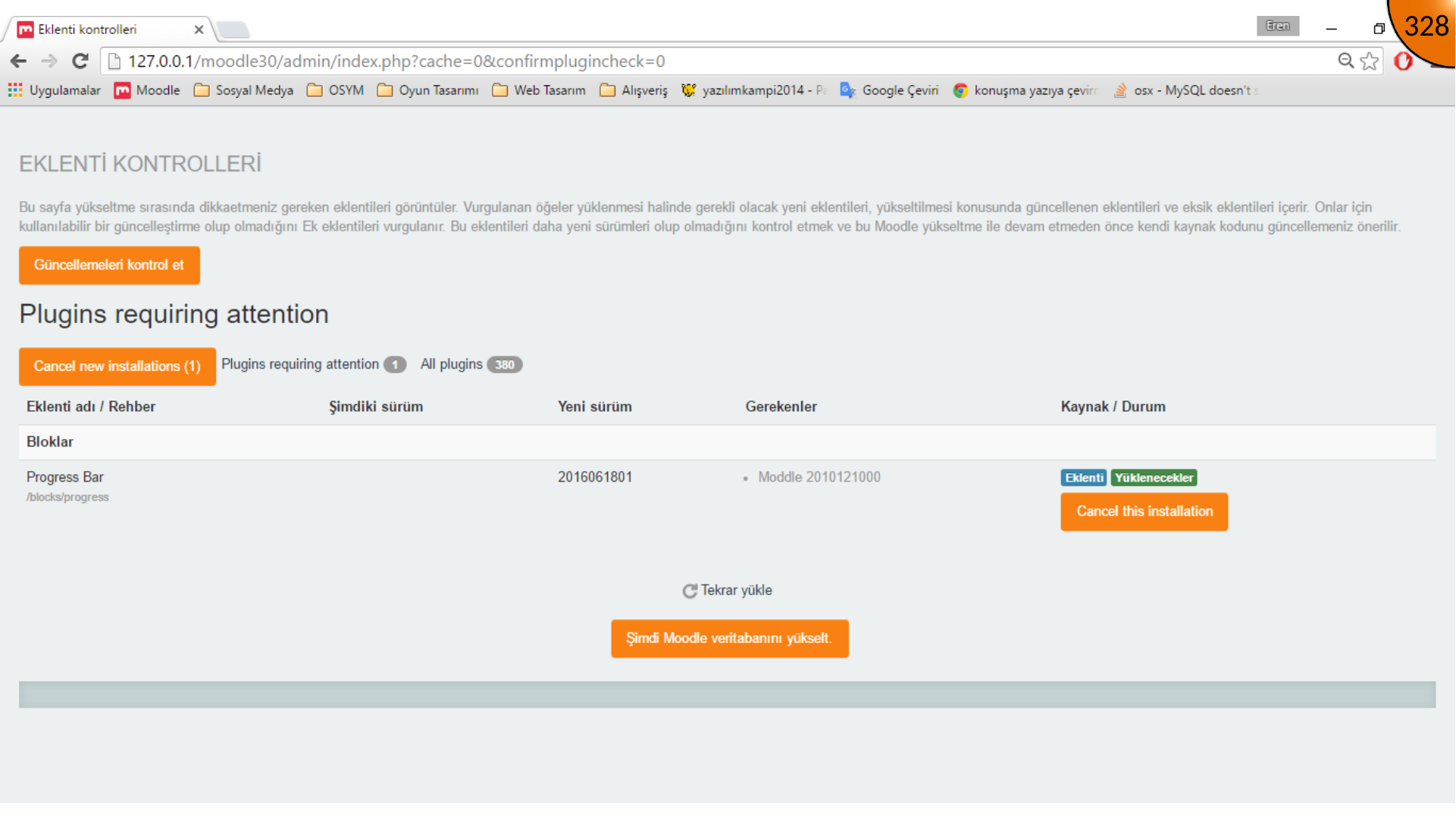
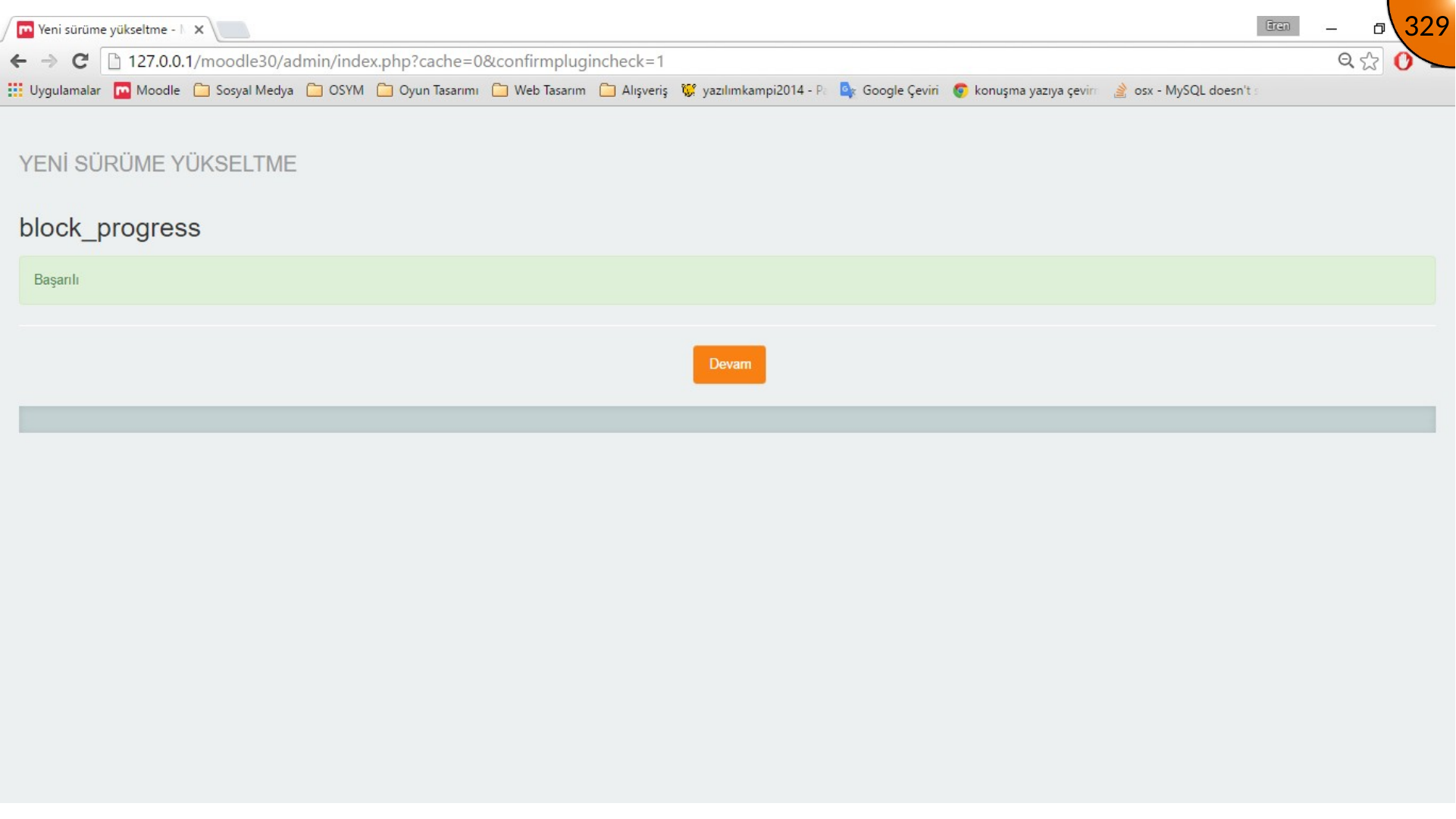
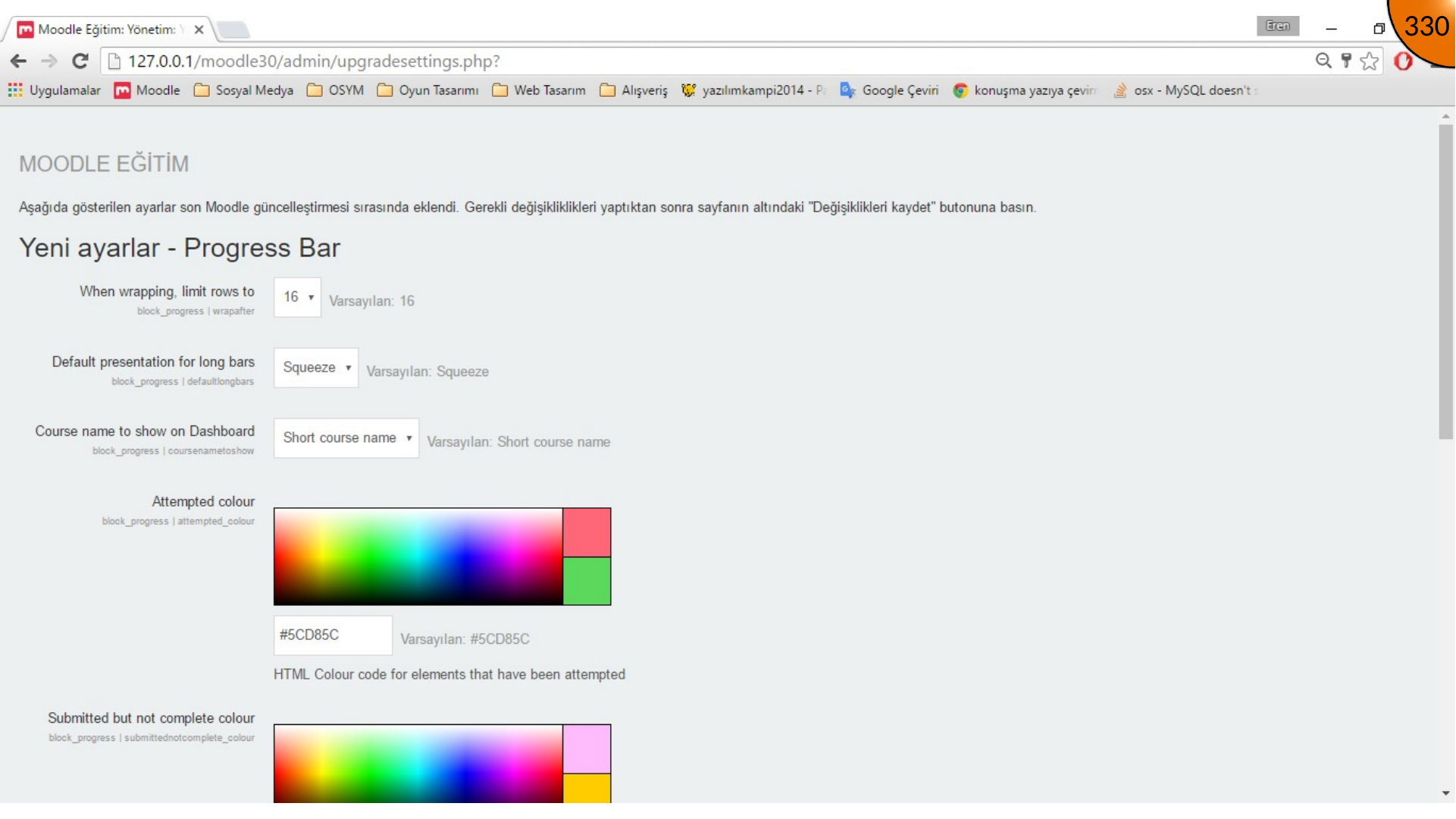
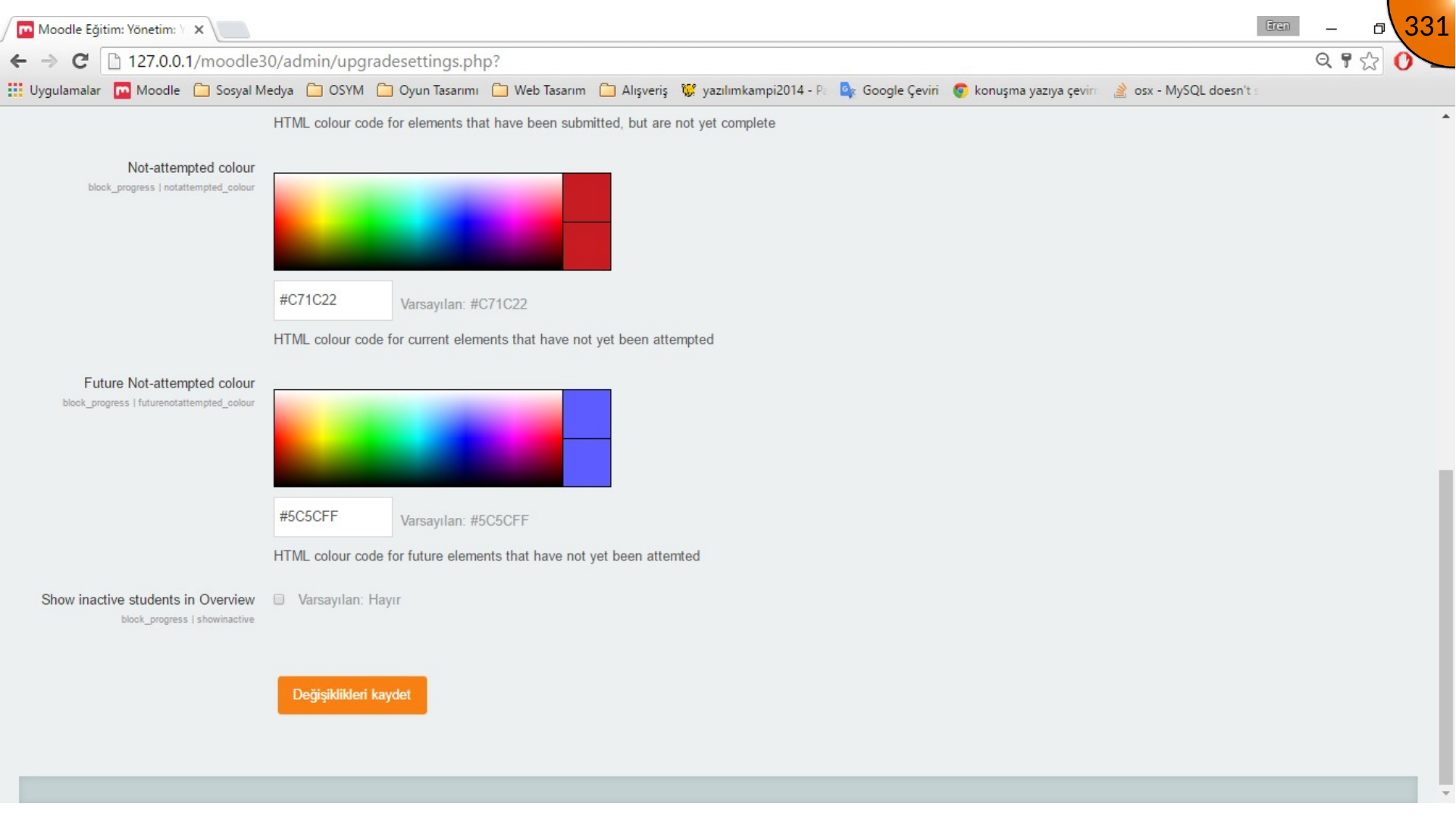
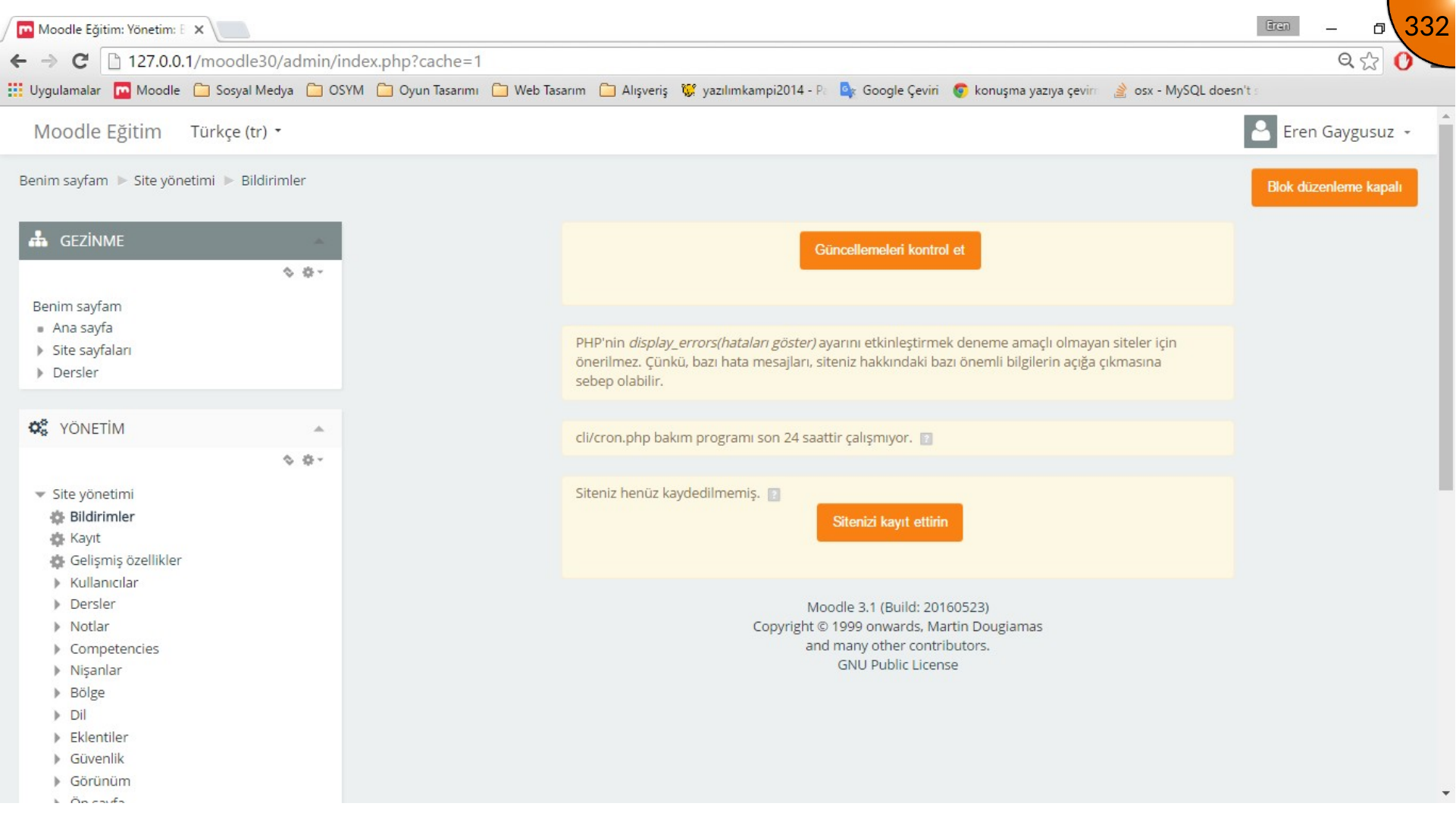
Kurulum ve veritabanı yükseltme ekranlarında ilerleyin. Devam etmeden önce her uyumluluk mesajını veya hatayı inceleyin; ardından eklenti ayarlarını kaydedin.
İlerleme Bloğunu Ekleme
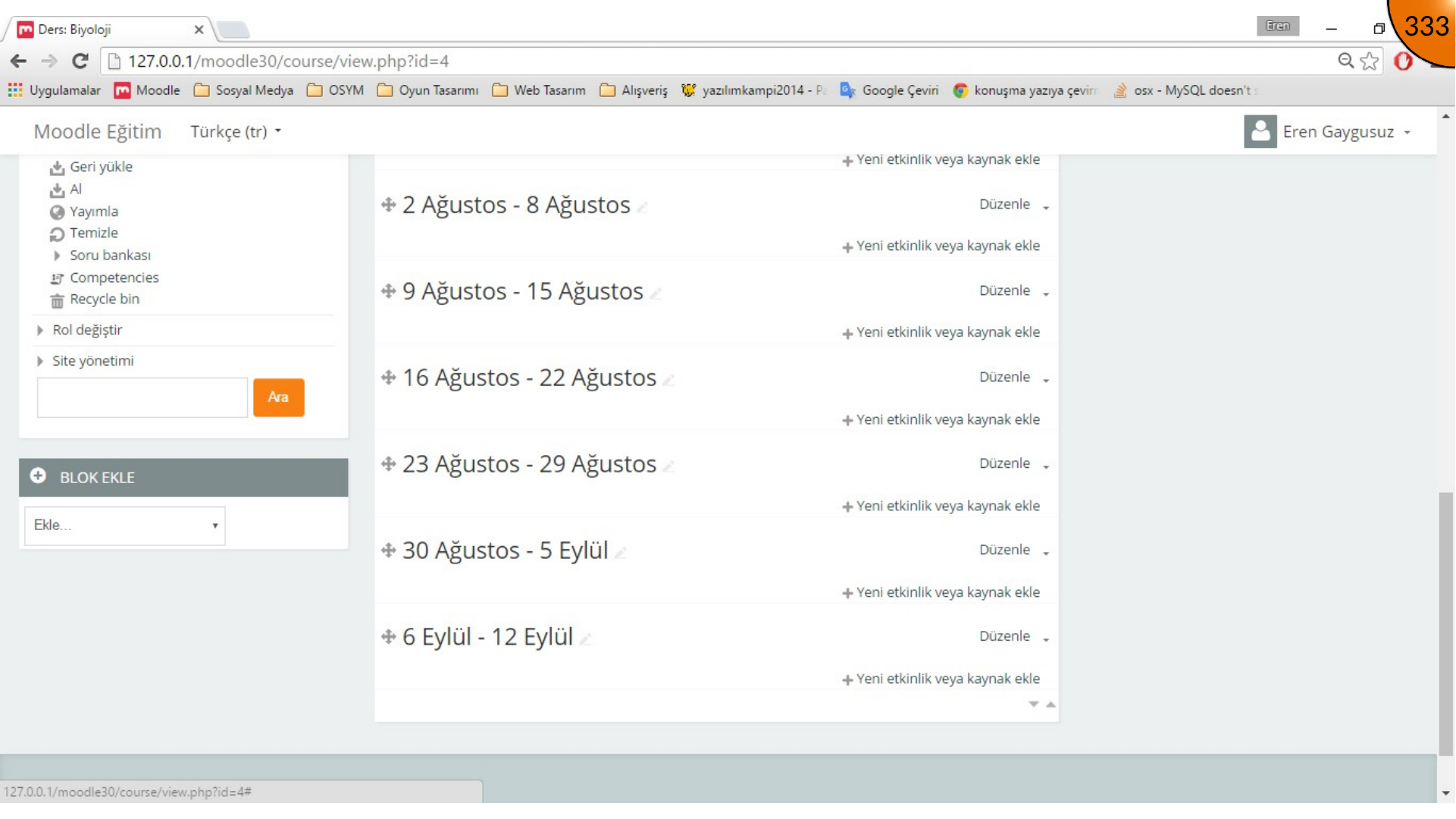
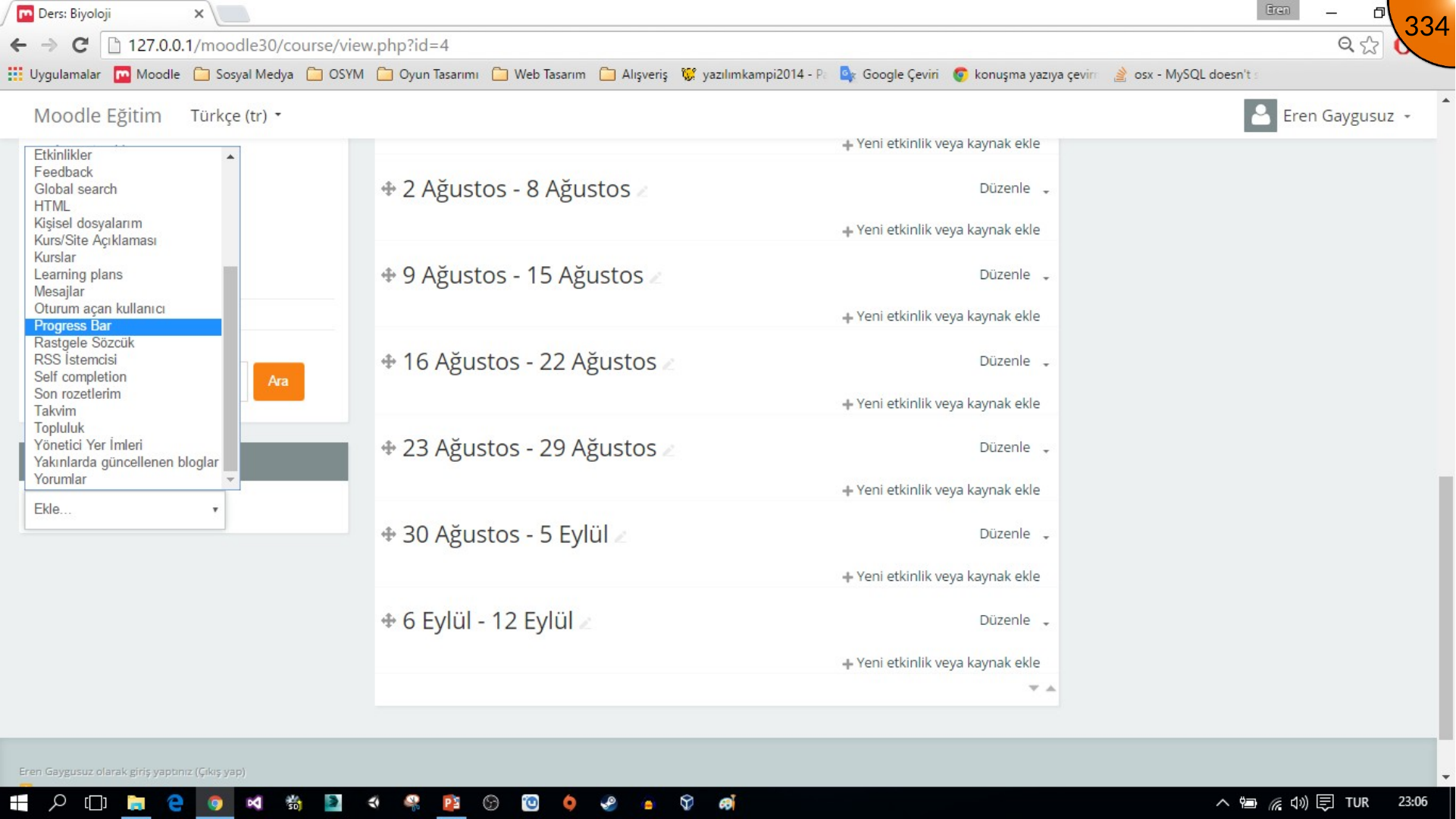
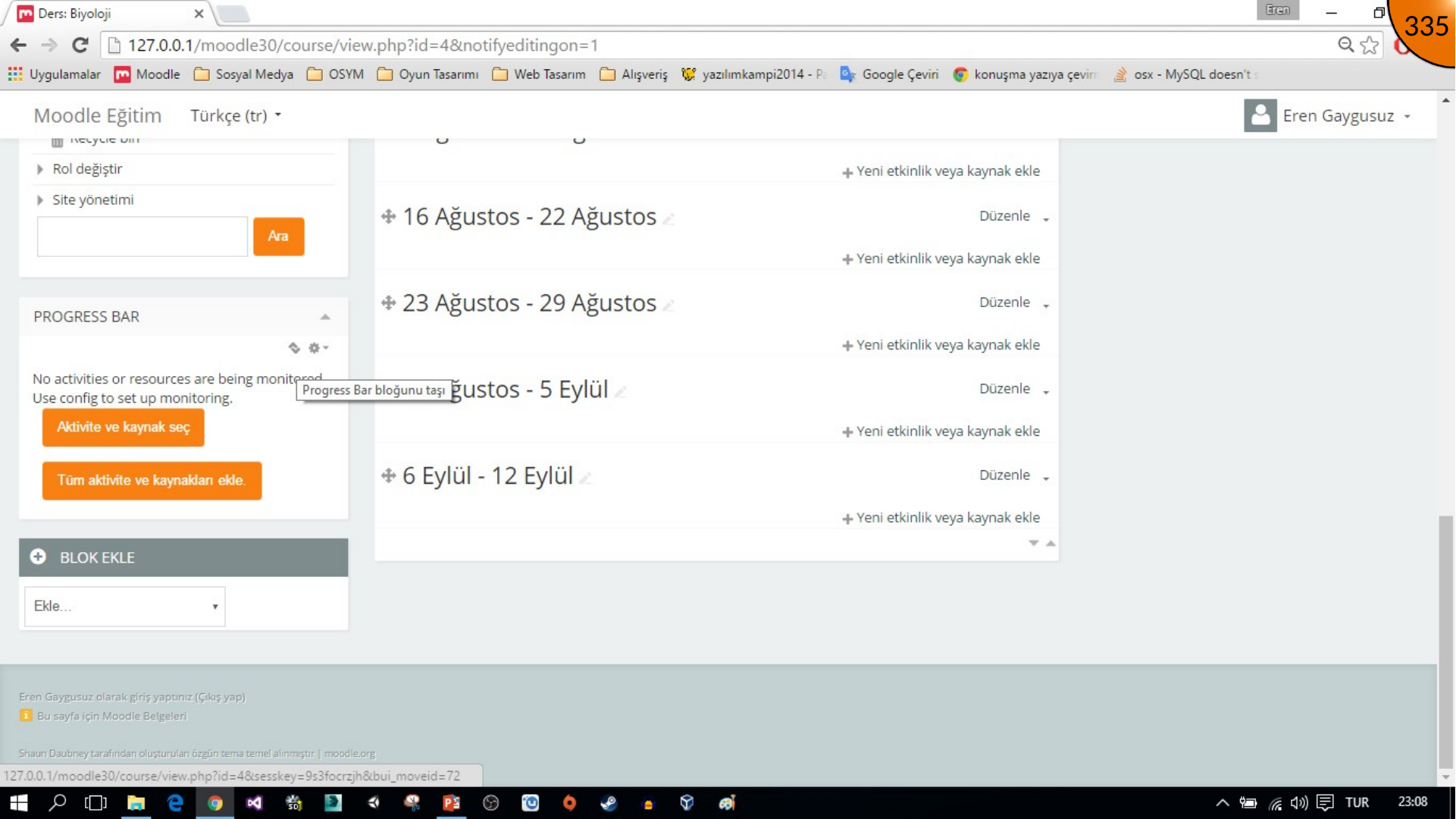
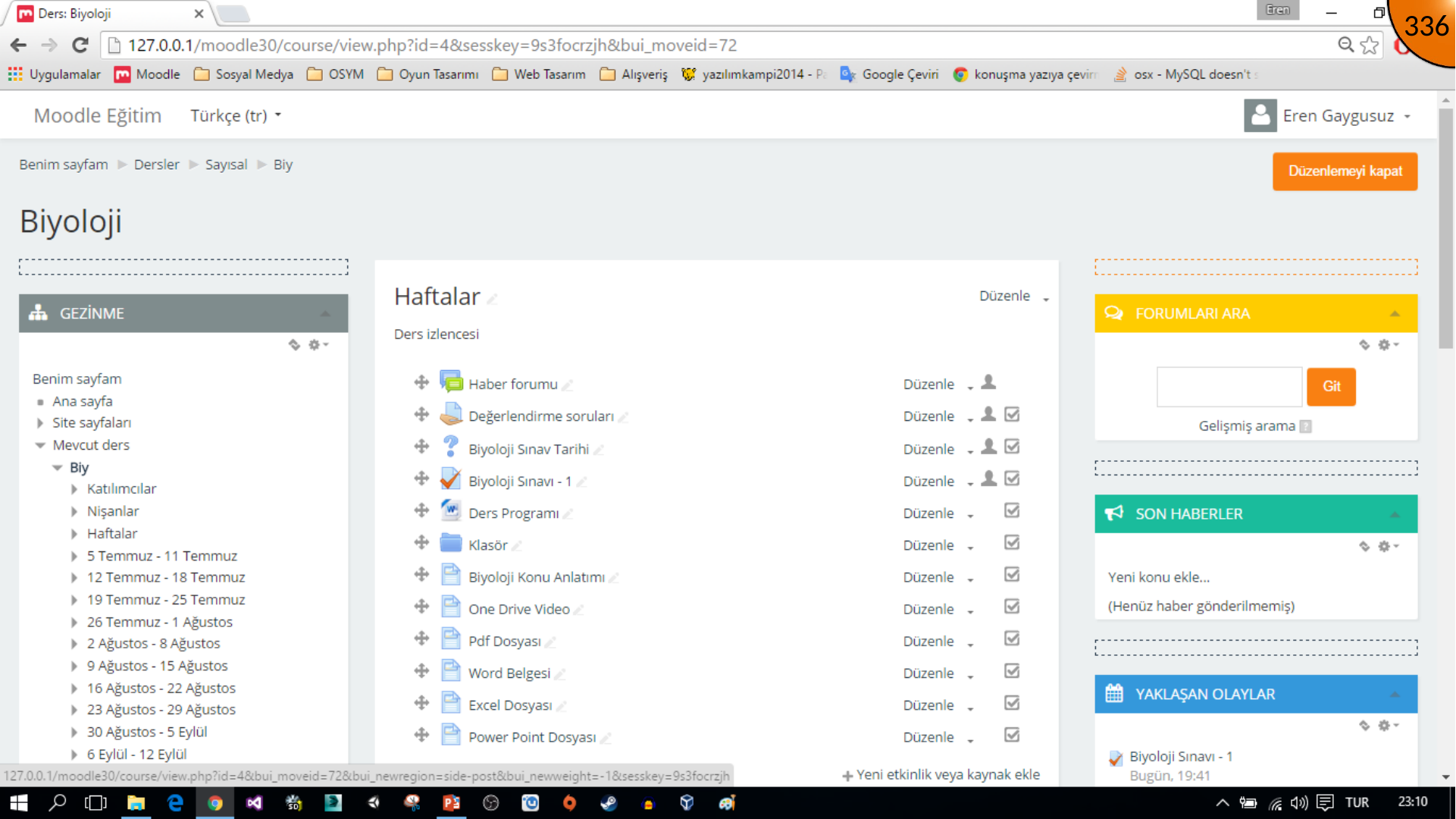
Dersi açın, düzenlemeyi açın, Blok ekle seçeneğini kullanın ve Progress Bar bloğunu seçin. Eklenen bloğu ders yerleşiminde uygun konuma taşıyın.
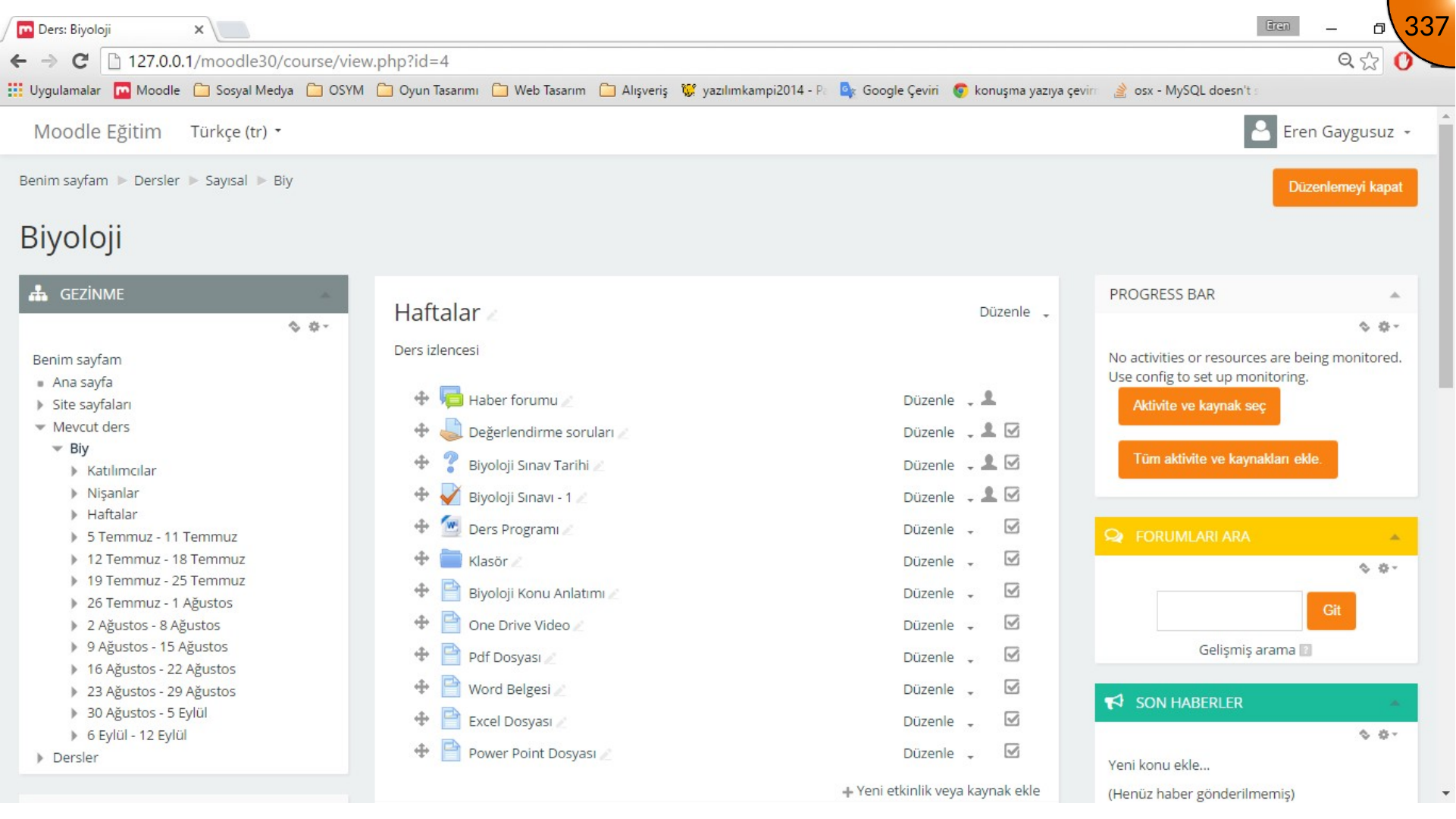
Etkinlikleri Yapılandırma
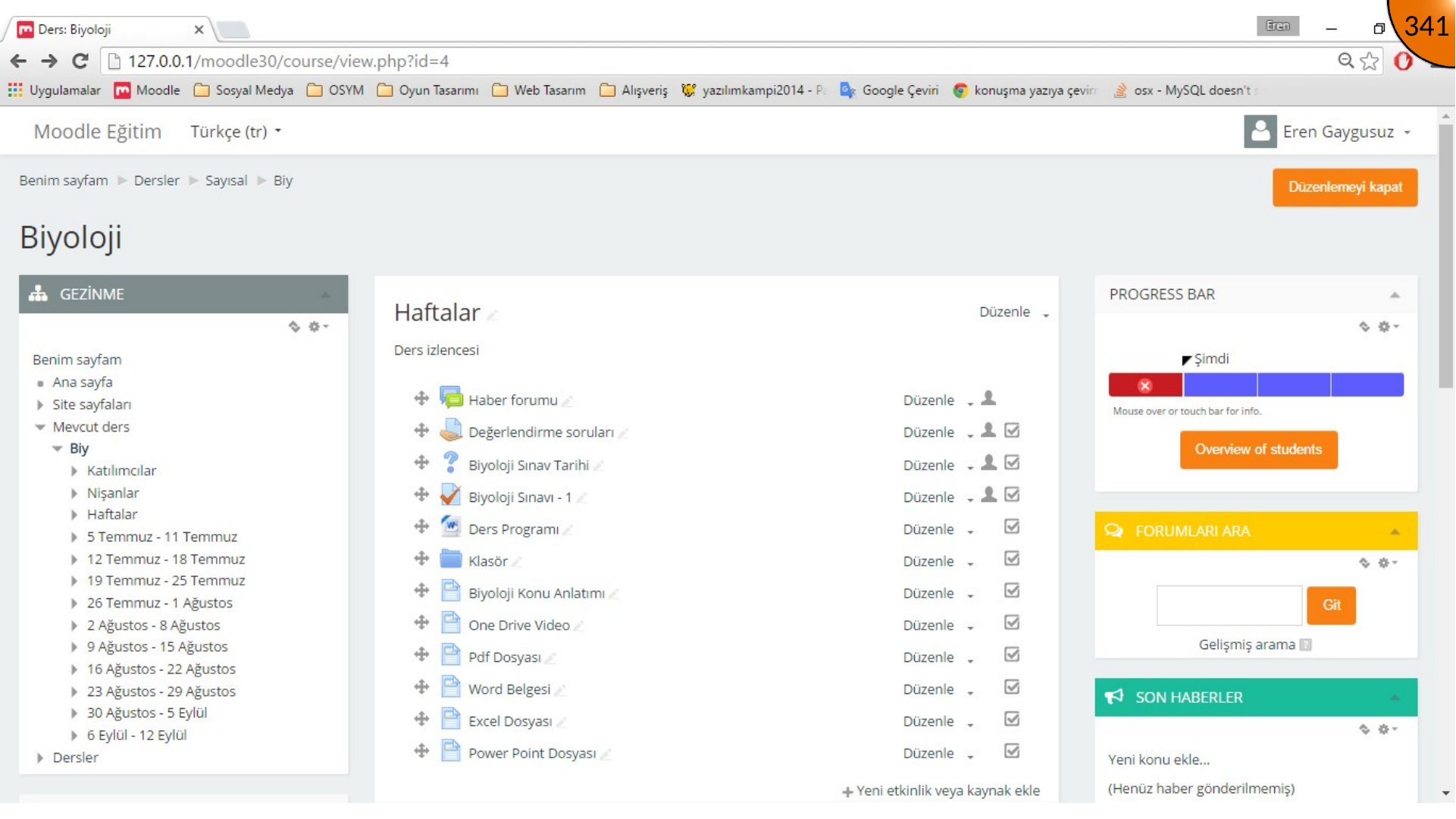
Blok ayarlarından etkinlik ve kaynak seçimini açın. Bloğa alternatif bir ad verebilir, gösterilen simgeleri etkinleştirebilir ve tek tek etkinlik veya kaynakları izlenen olarak işaretleyebilirsiniz.
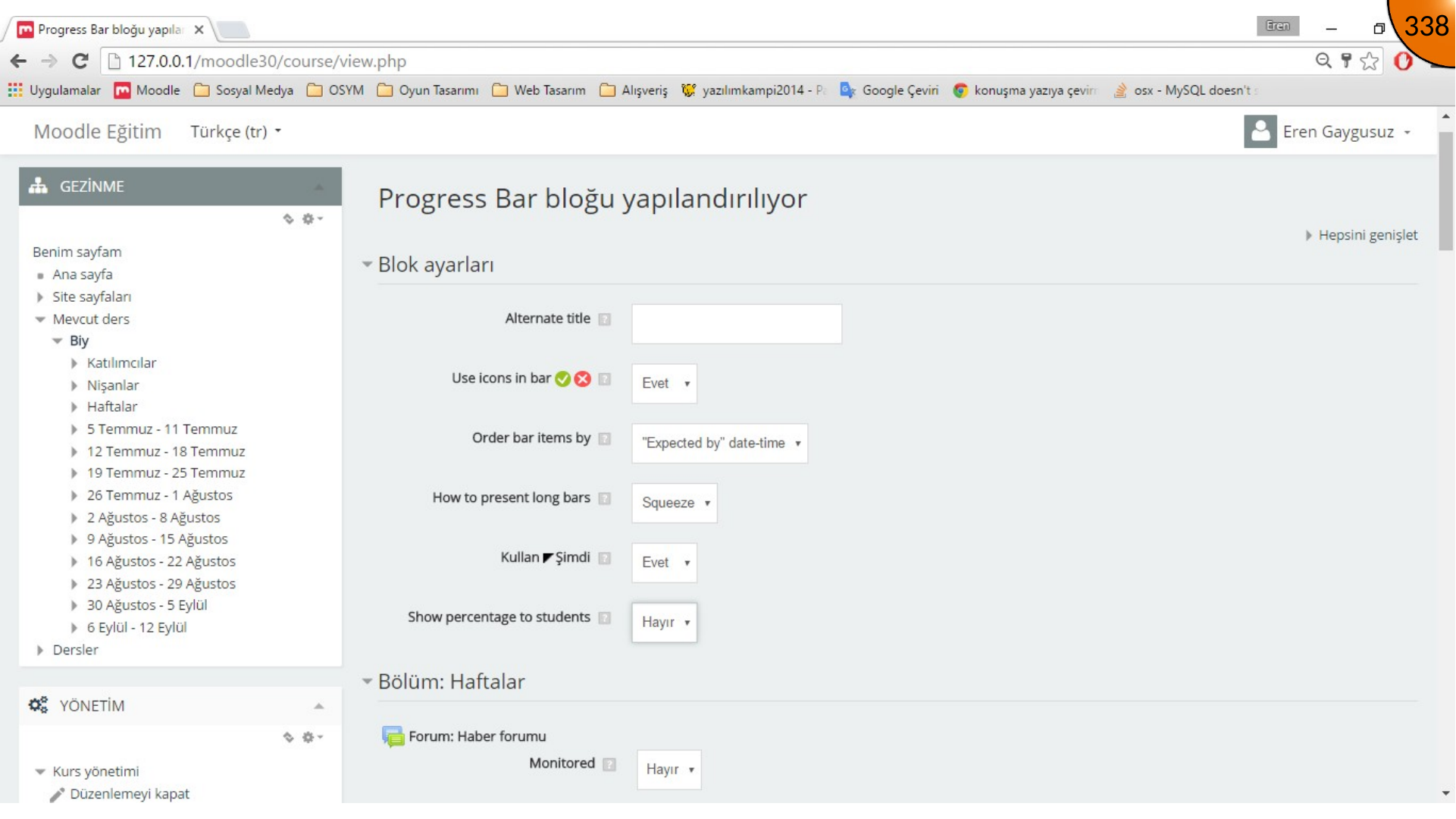
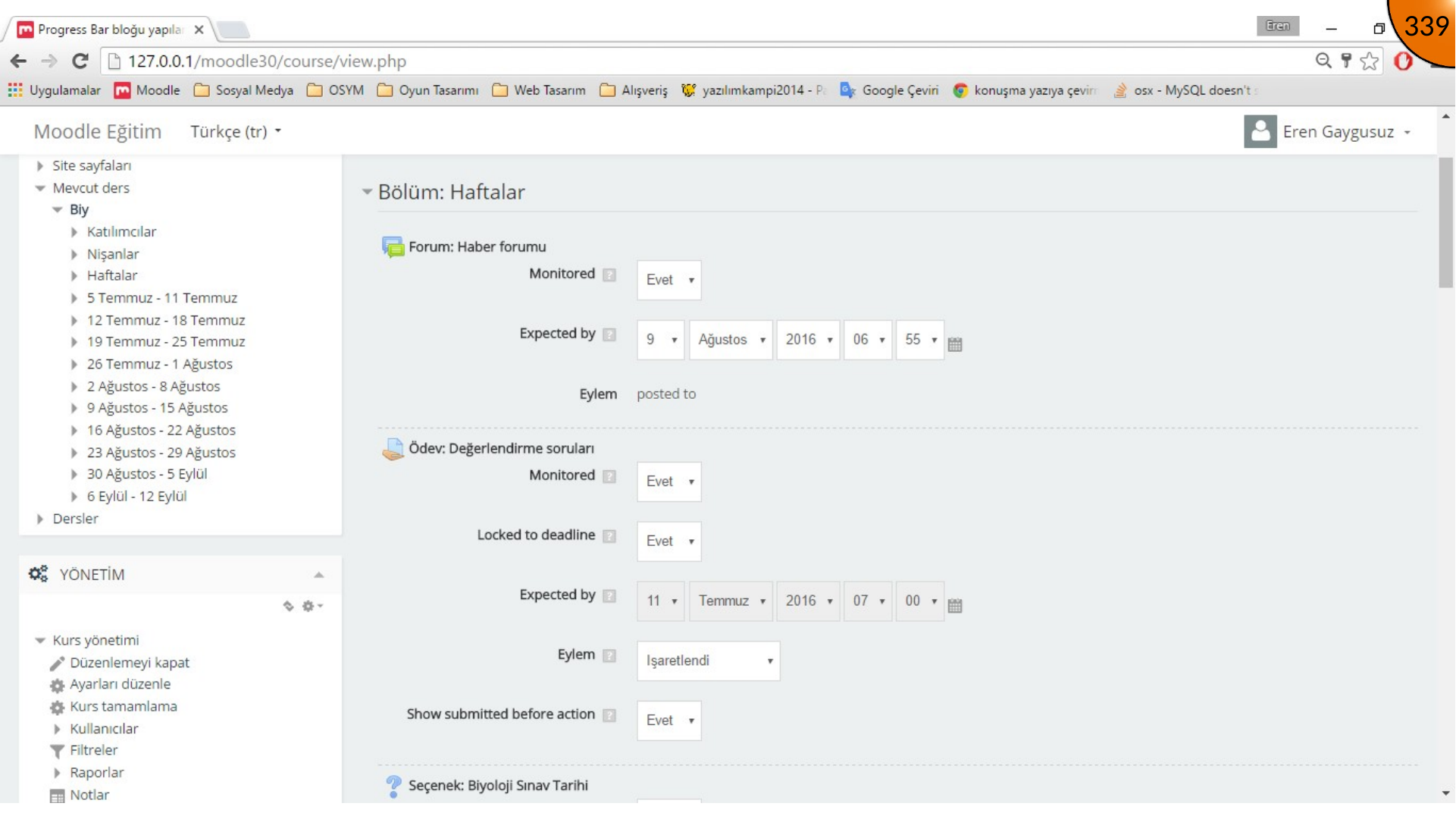
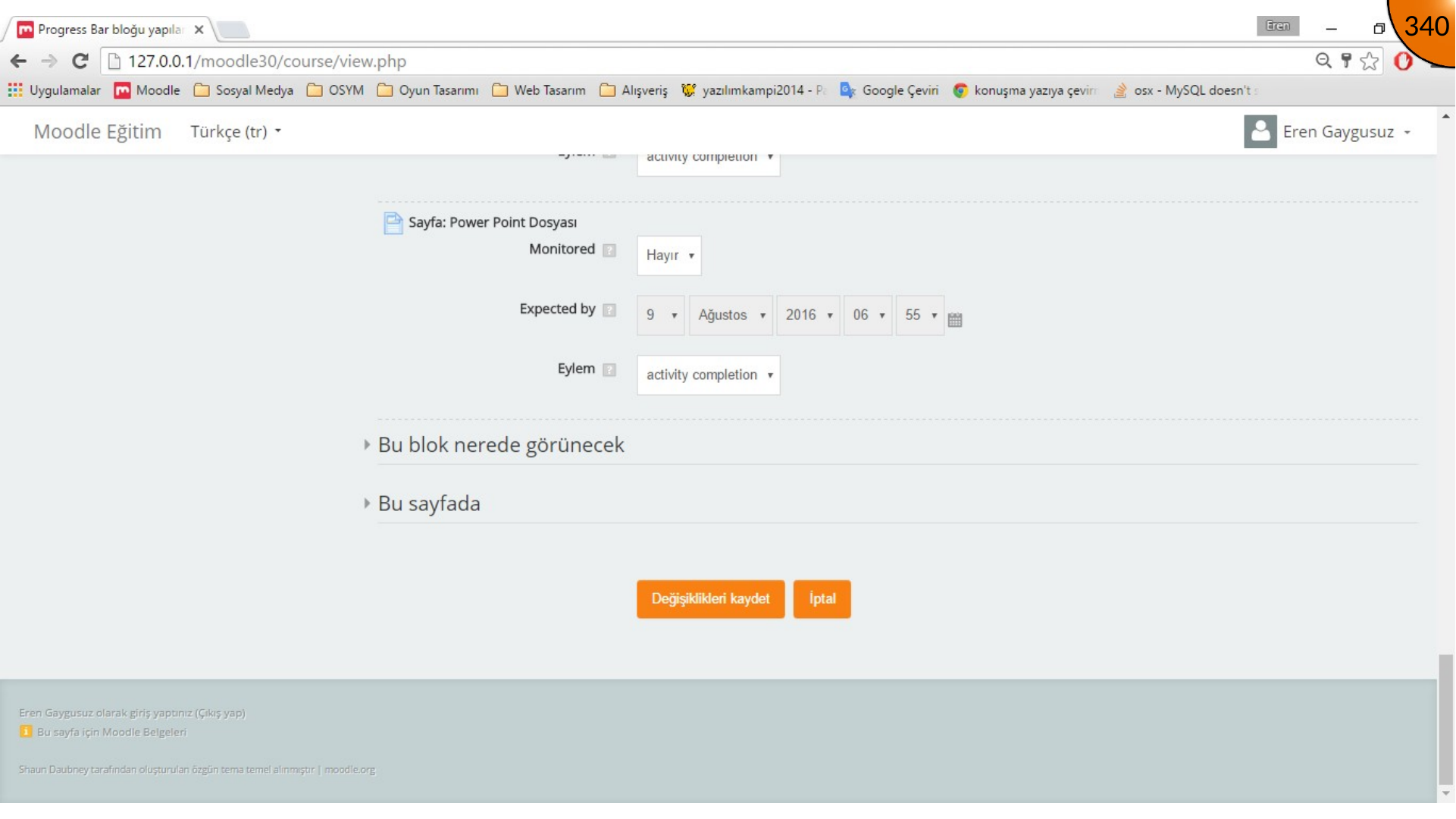
Kaynak örnekte tamamlanan blok durum renkleri kullanır: kaçırılmış veya tamamlanmamış işler için kırmızı, hâlâ erişilebilir öğeler için mavi, tamamlanan etkinlikler için yeşil. Bu durumların eklentinizin kurulu sürümünde ne ifade ettiğini doğrulayın.
Özet
Yalnızca uyumlu ve bakımı sürdürülen eklentileri kurun; önce bir test ortamında deneyin. Yapılandırıldıktan sonra ilerleme bloğu, öğrencilere izlenen ders etkinliklerinin kısa bir görünümünü verebilir.
Yorumlar