Bu 2016 arşiv anlatımı bir Twitch hesabı oluşturur ve kanal oynatıcısını Moodle’a gömer. Twitch arayüzü ile yerleştirme gereksinimleri zaman içinde değişti; güncel Twitch yerleştirme yönergelerini kullanın ve oynatıcıyı Moodle alan adınızda test edin.
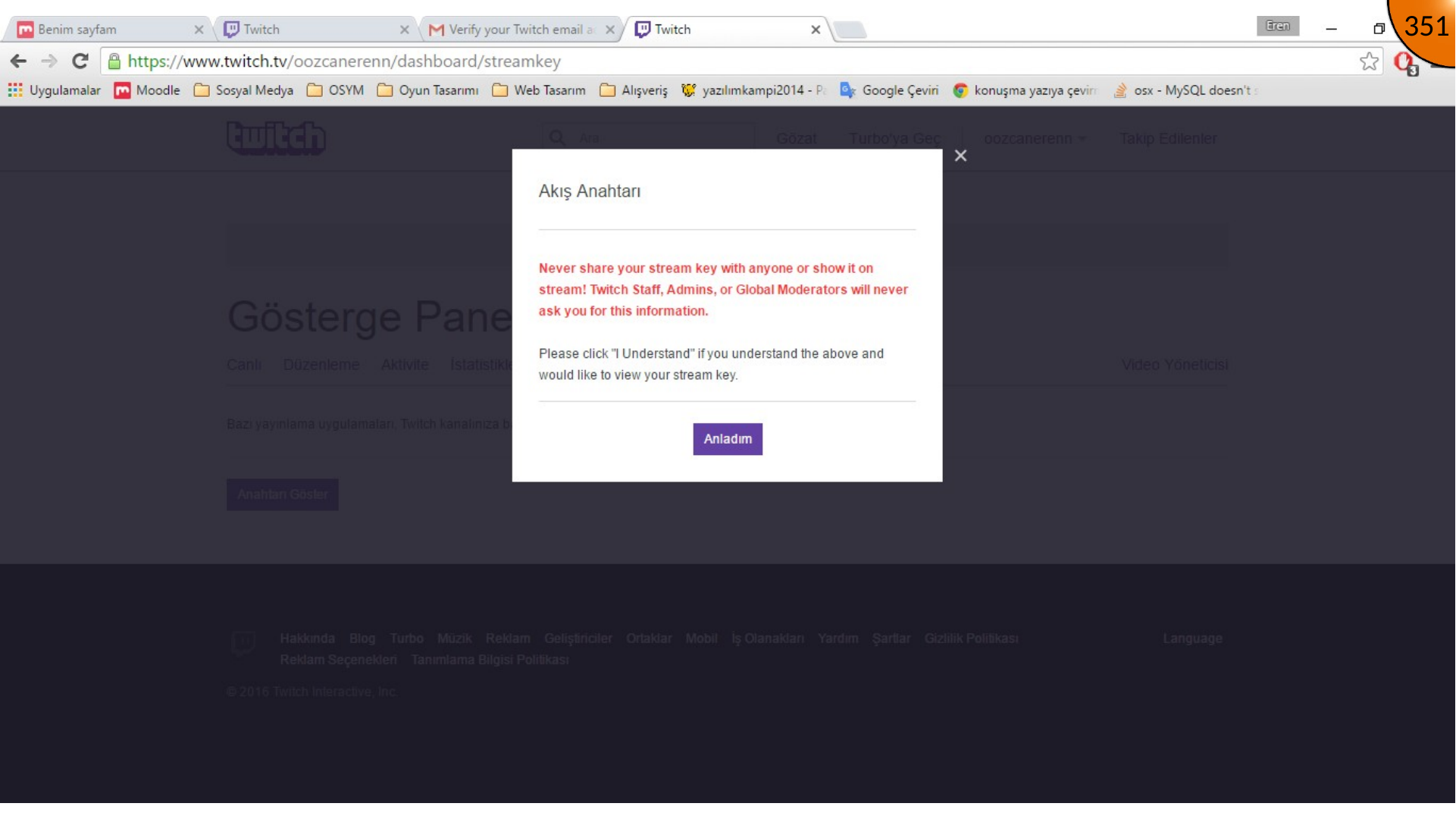
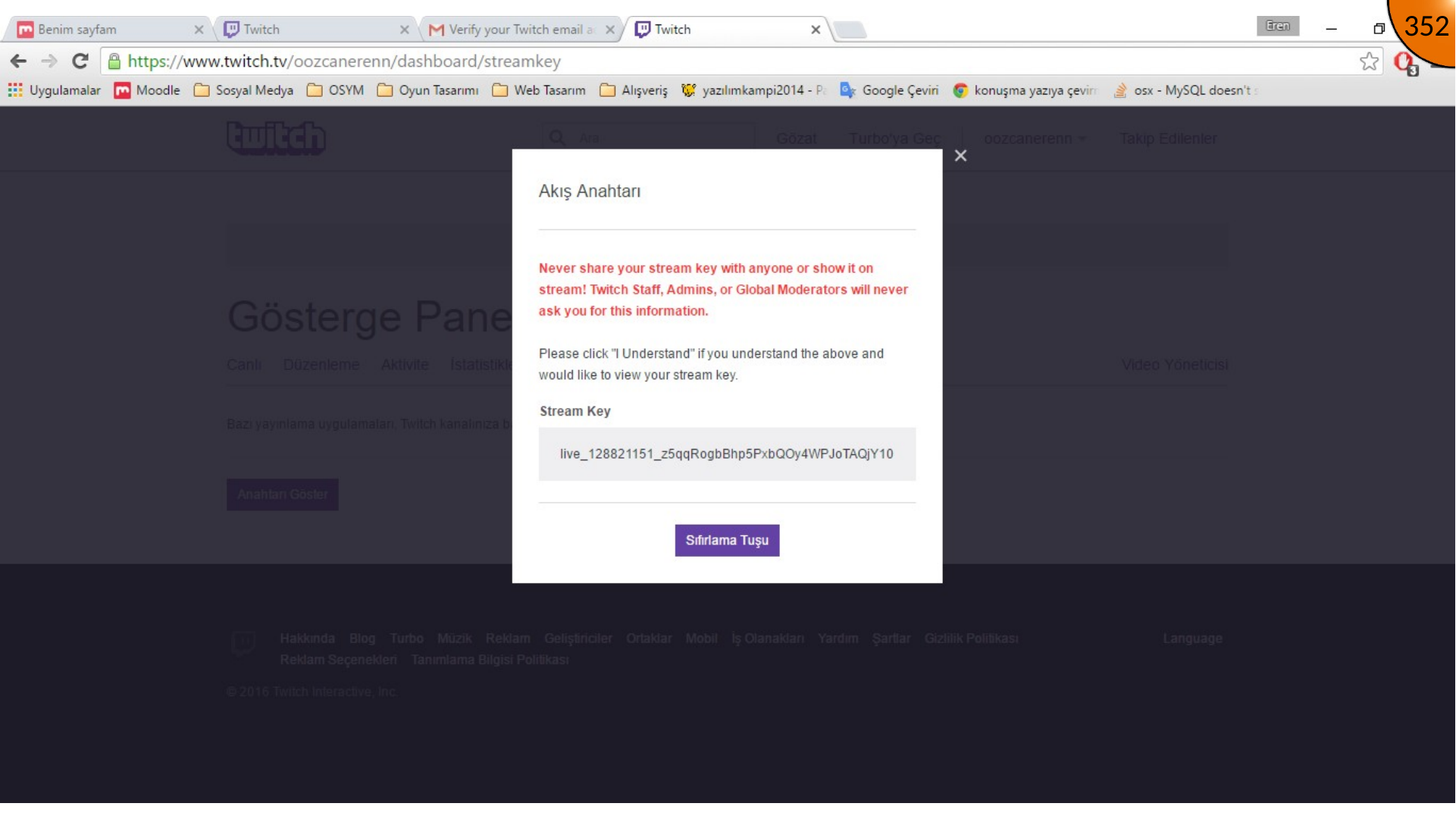
Yayın anahtarını asla paylaşmayın. Parola gibi davranın: gizli saklayın, açığa çıkarsa yenileyin ve yalnızca yayın yazılımında kullanın; Moodle’a veya herkese açık bir sayfaya koymayın.
İçindekiler
İçindekileri aç
Twitch Hesabını Oluşturma ve Doğrulama
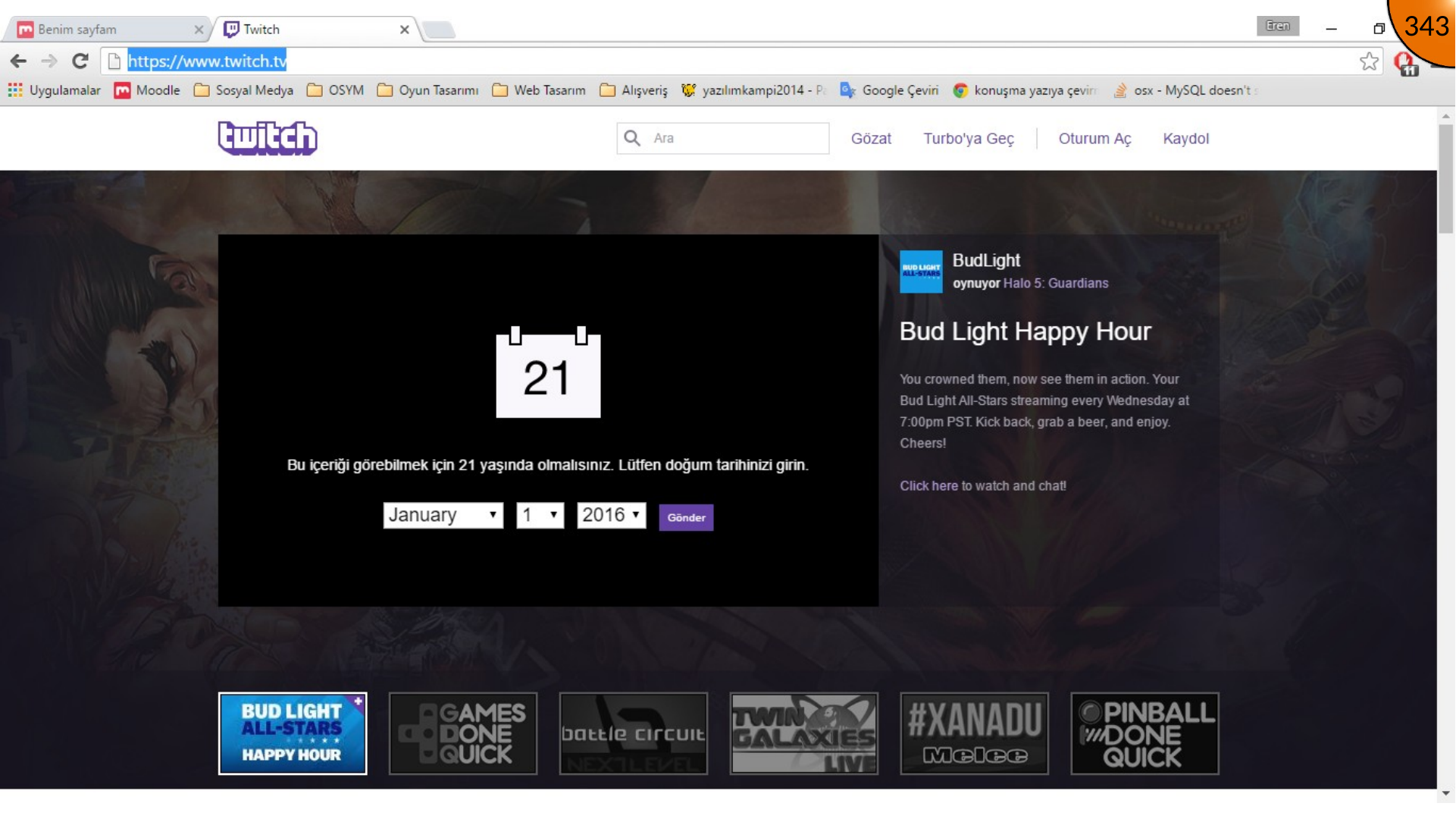
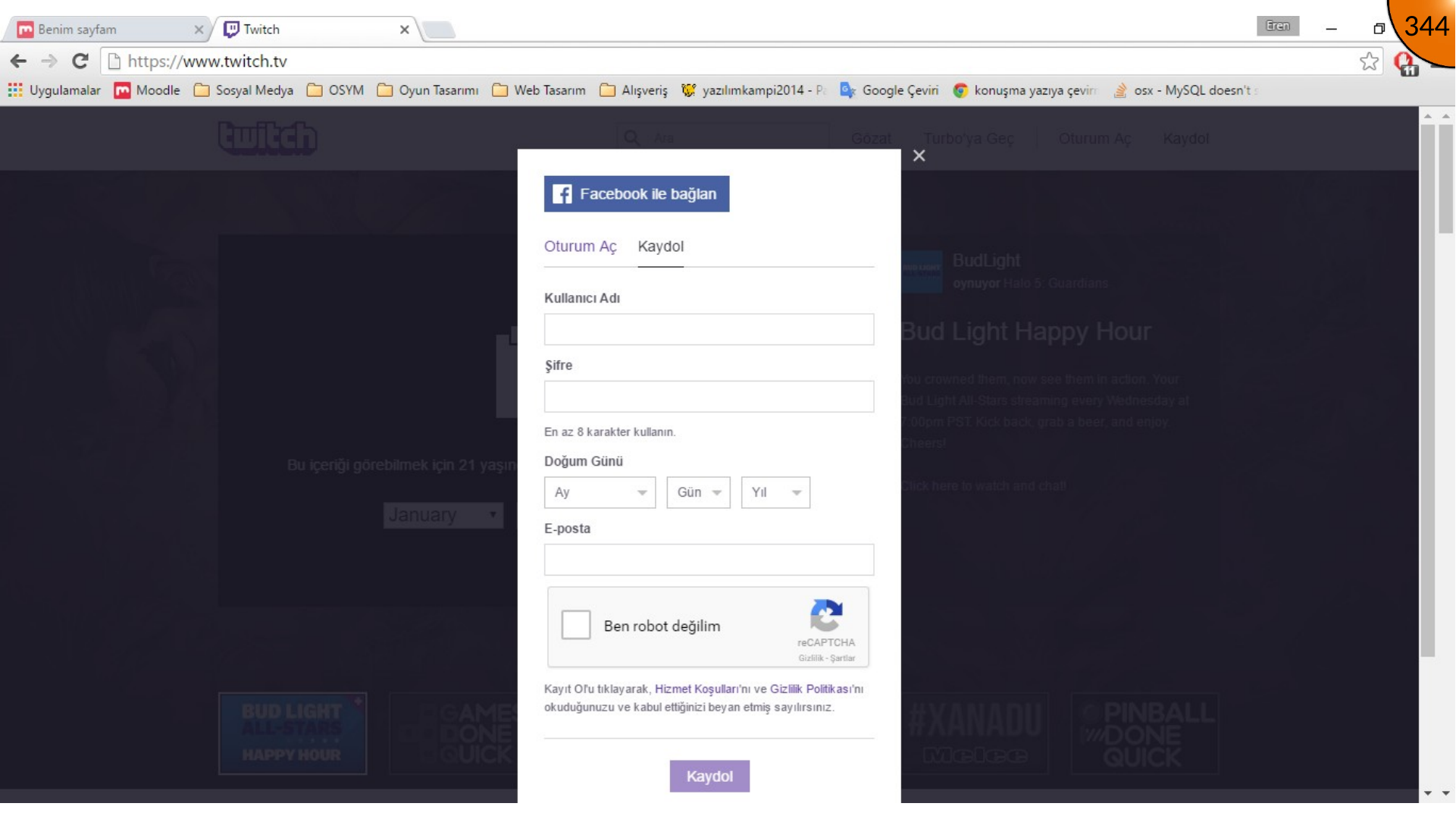
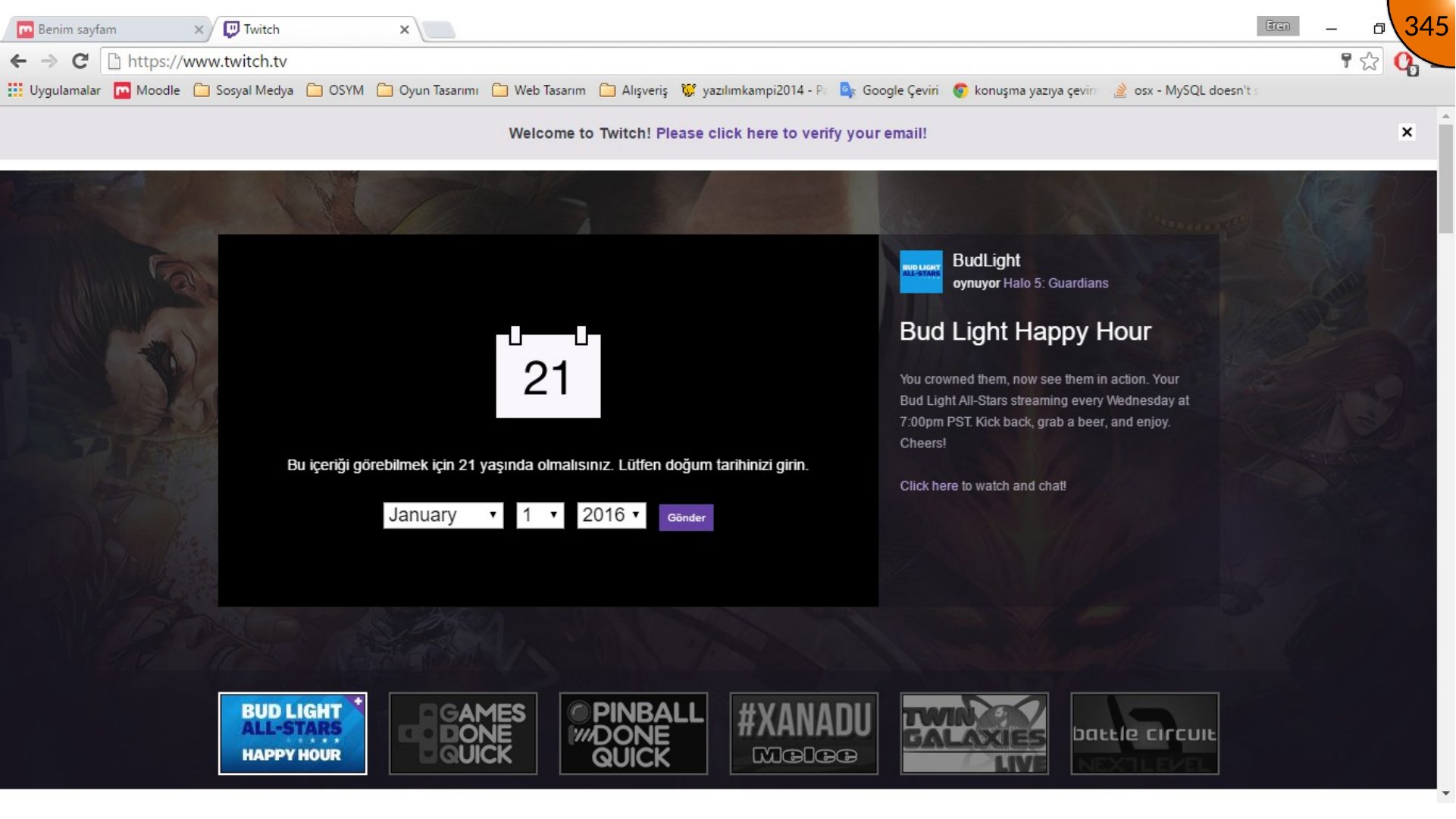
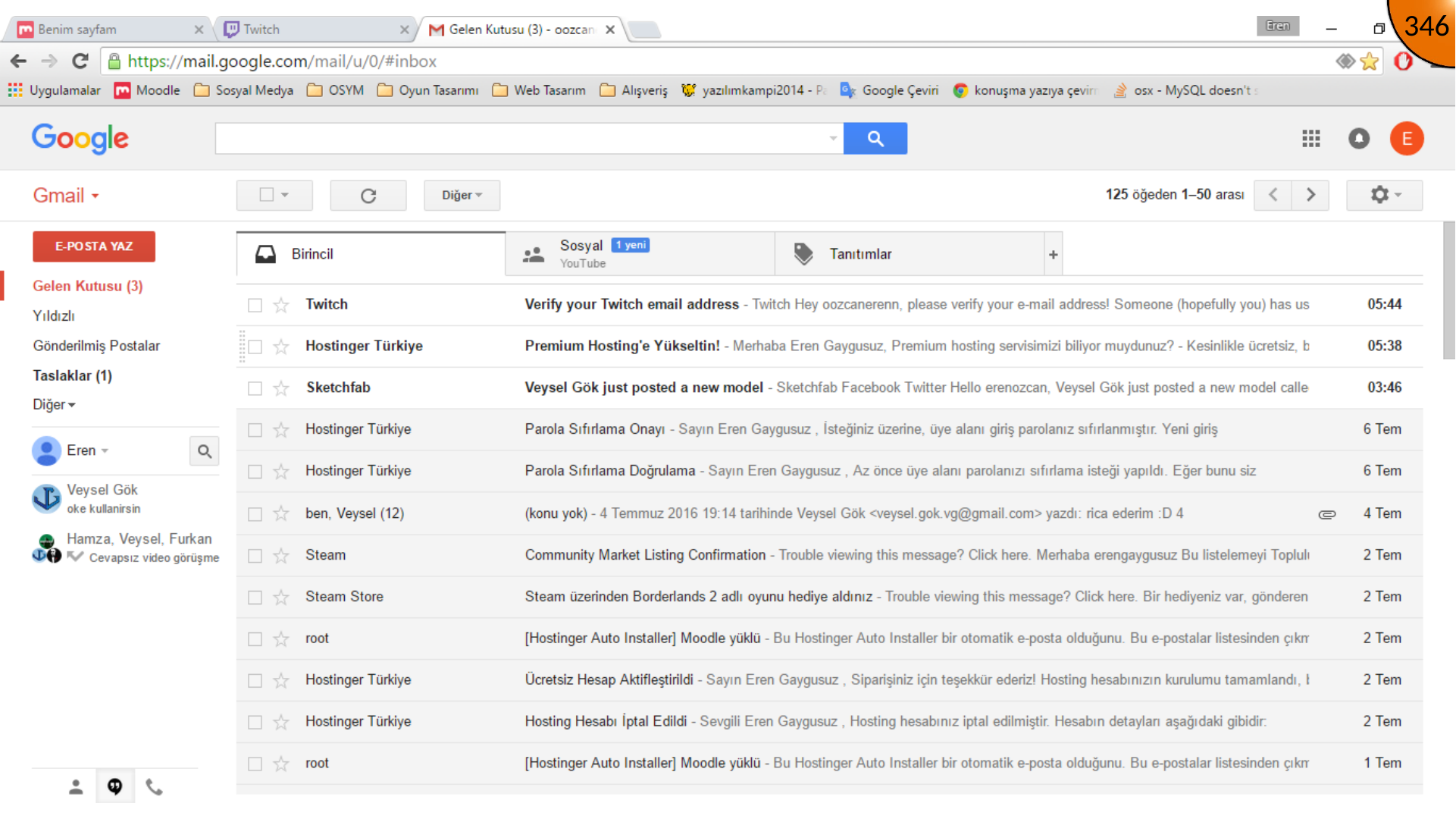
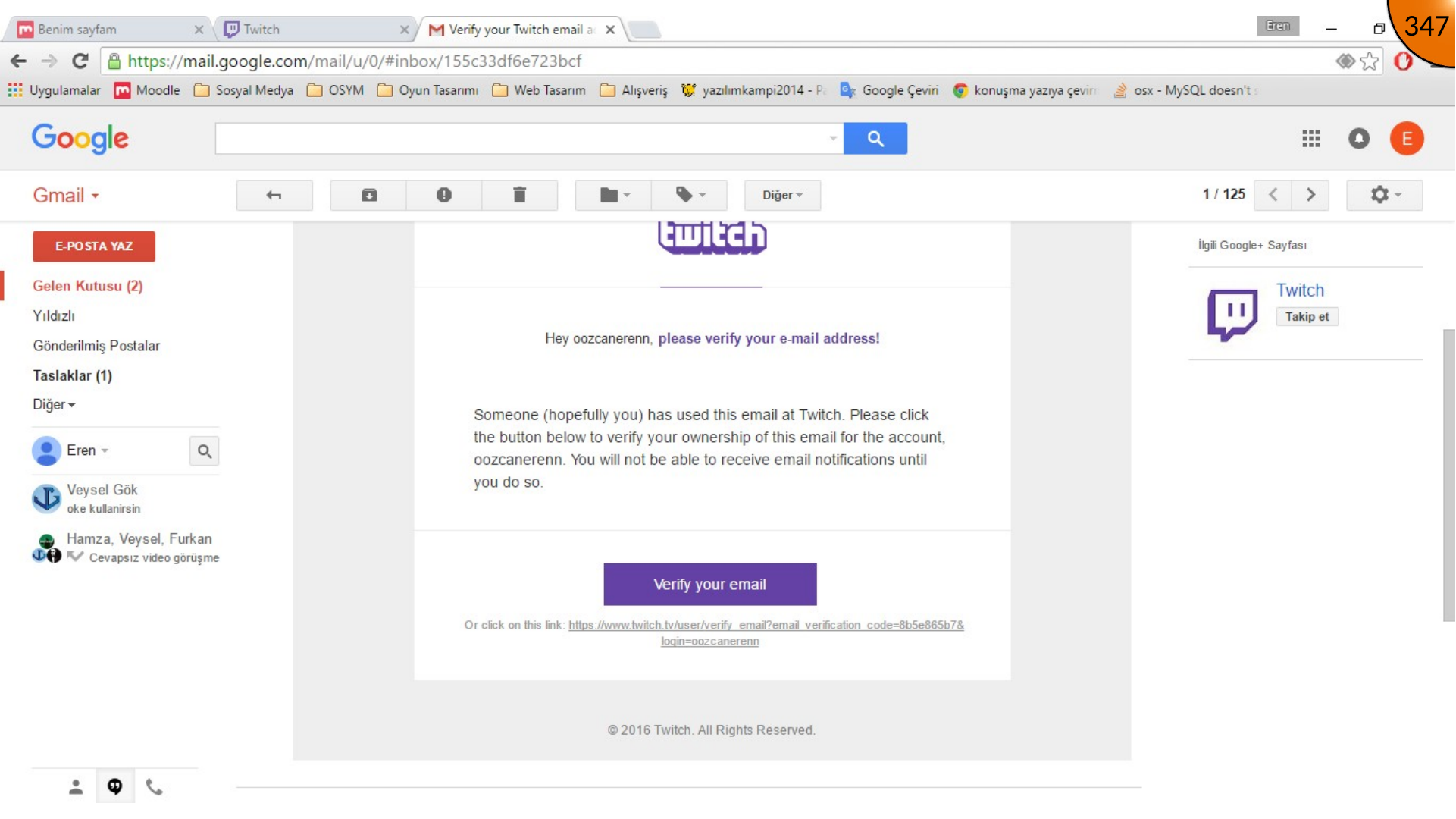
Twitch’i açın ve kaydolma seçeneğine tıklayın. İstenen hesap bilgilerini ve varsa doğrulama adımını tamamlayın; ardından doğrulama e-postasını açıp hesabı onaylayın.
Kanal Gösterge Panelini Açma
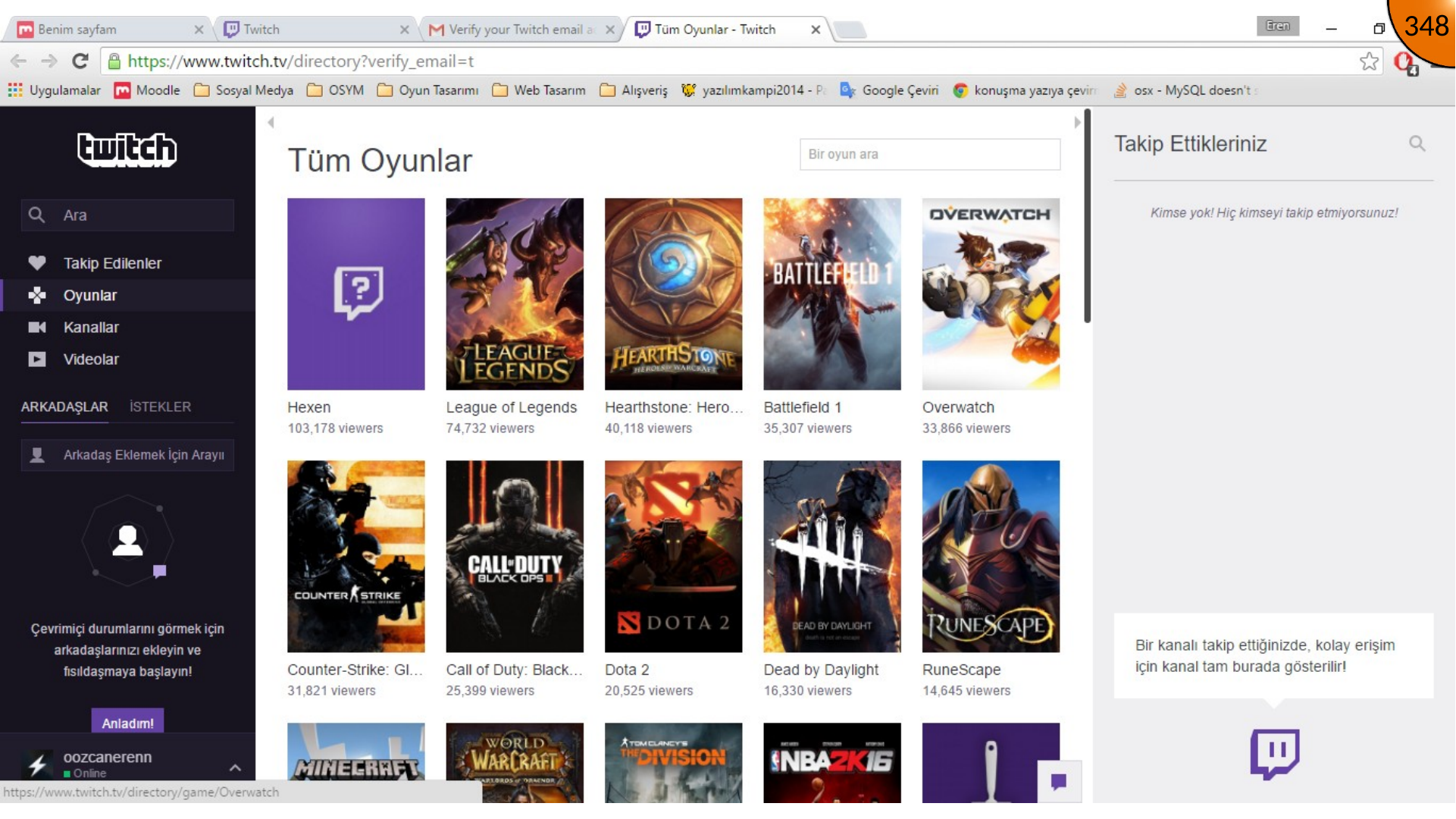
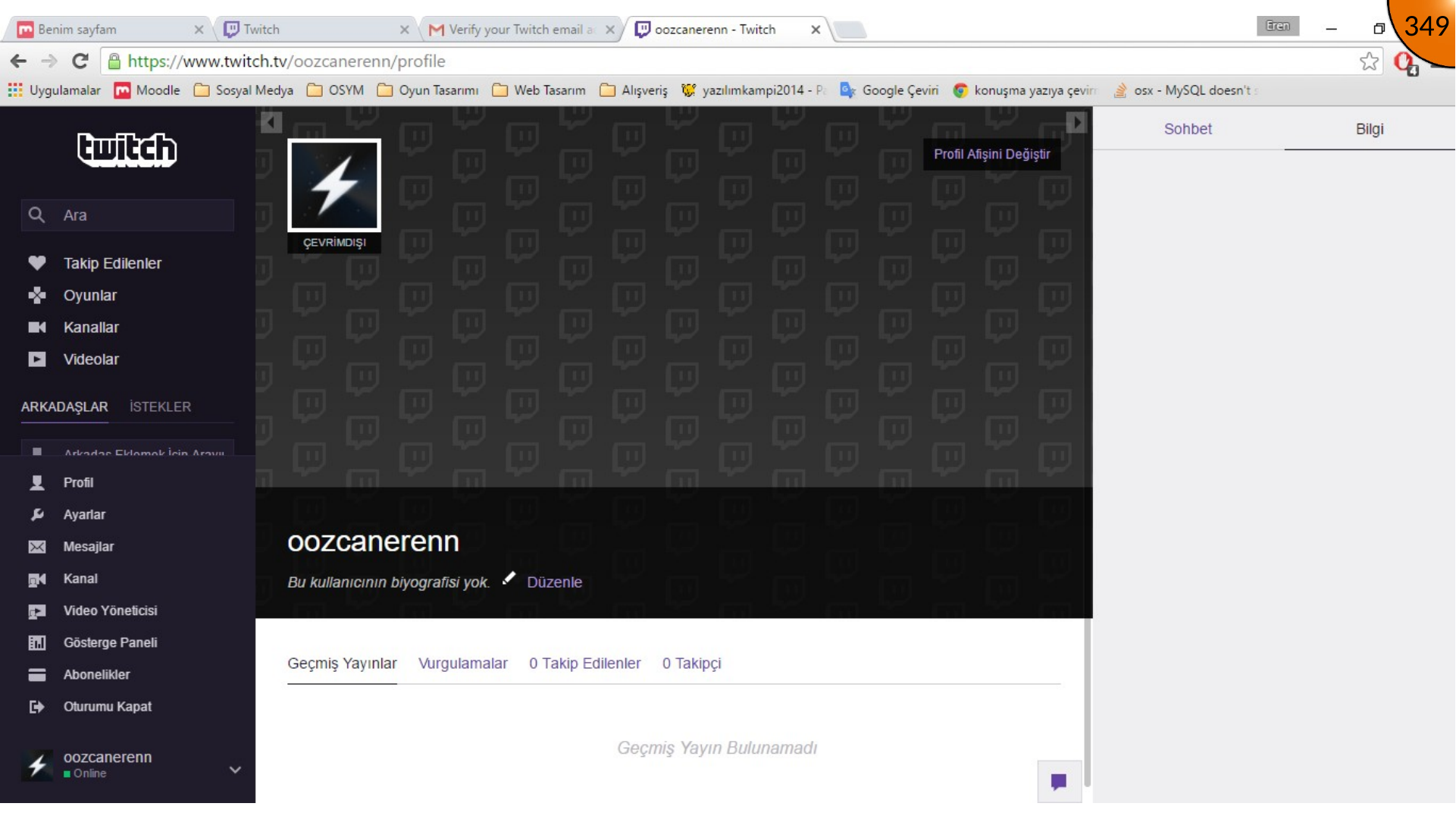
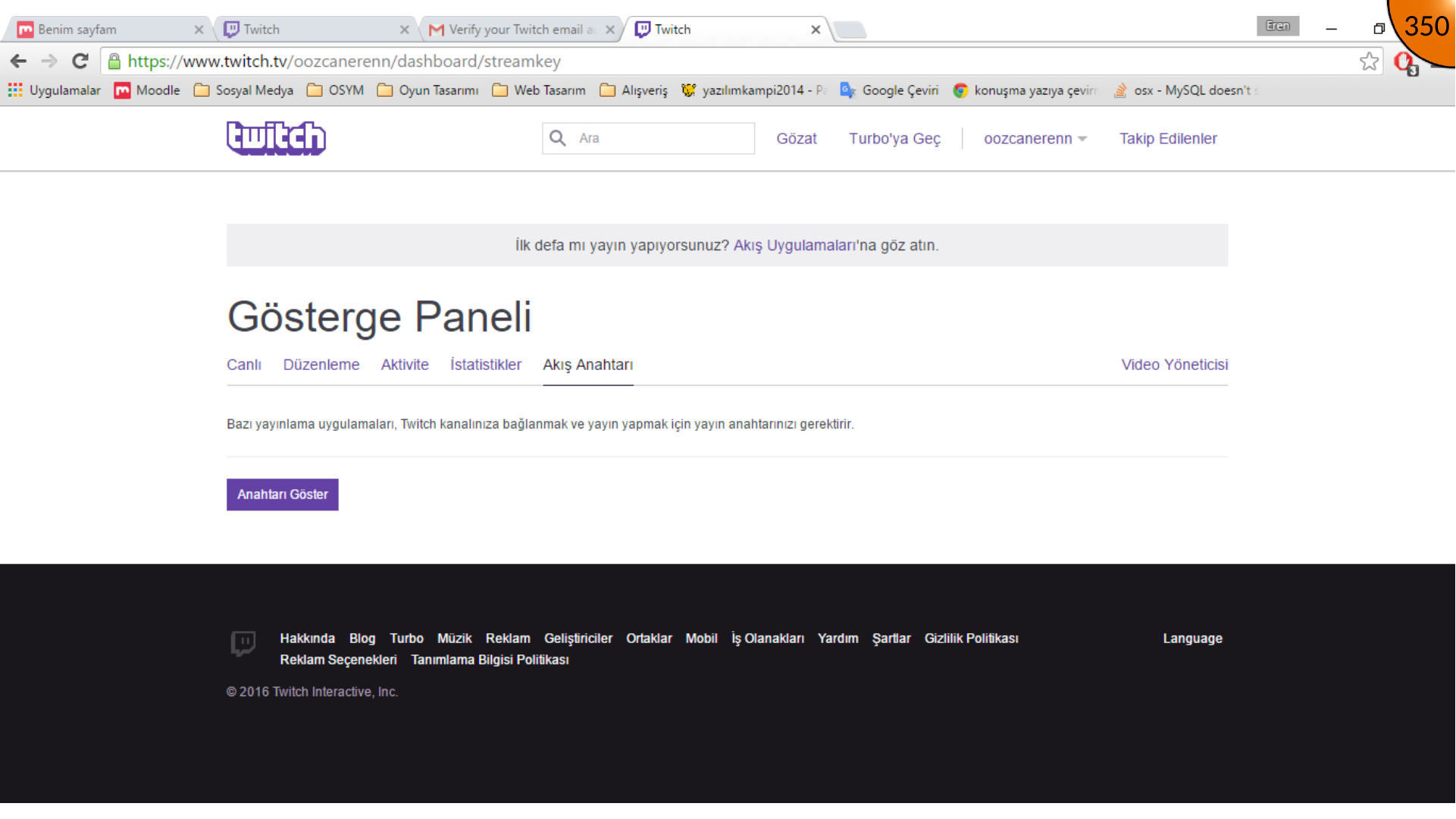
Doğrulamadan sonra kullanıcı menüsünden gösterge panelini açın. Buradan yayın anahtarı alanına geçin. Bu anahtar daha sonra yayın yazılımında kullanılır; yalnızca güvenli bir yerde saklayın ve hiçbir zaman herkese açık içeriğe koymayın.
Oynatıcı Yerleştirme Kodunu Kopyalama
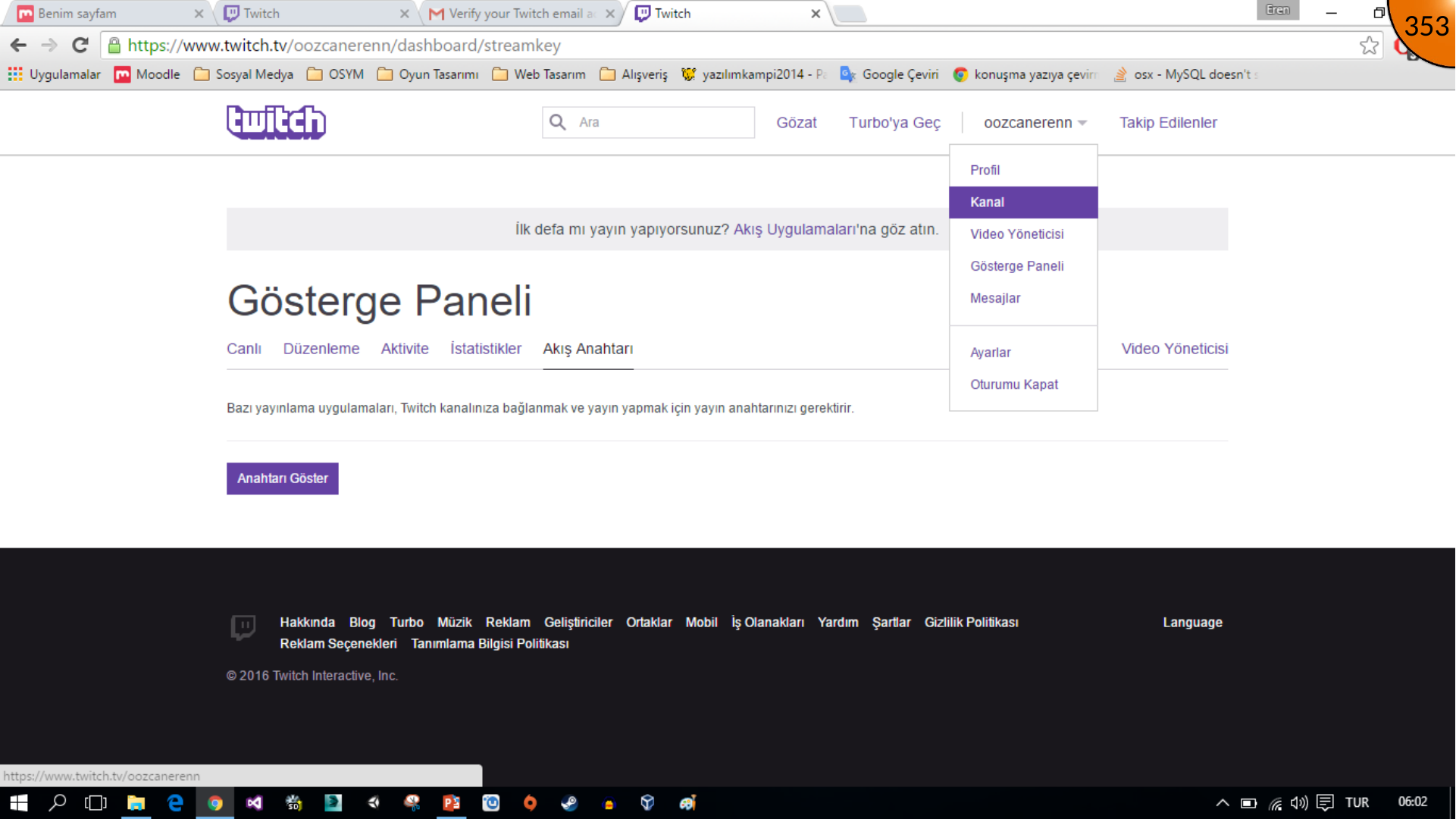
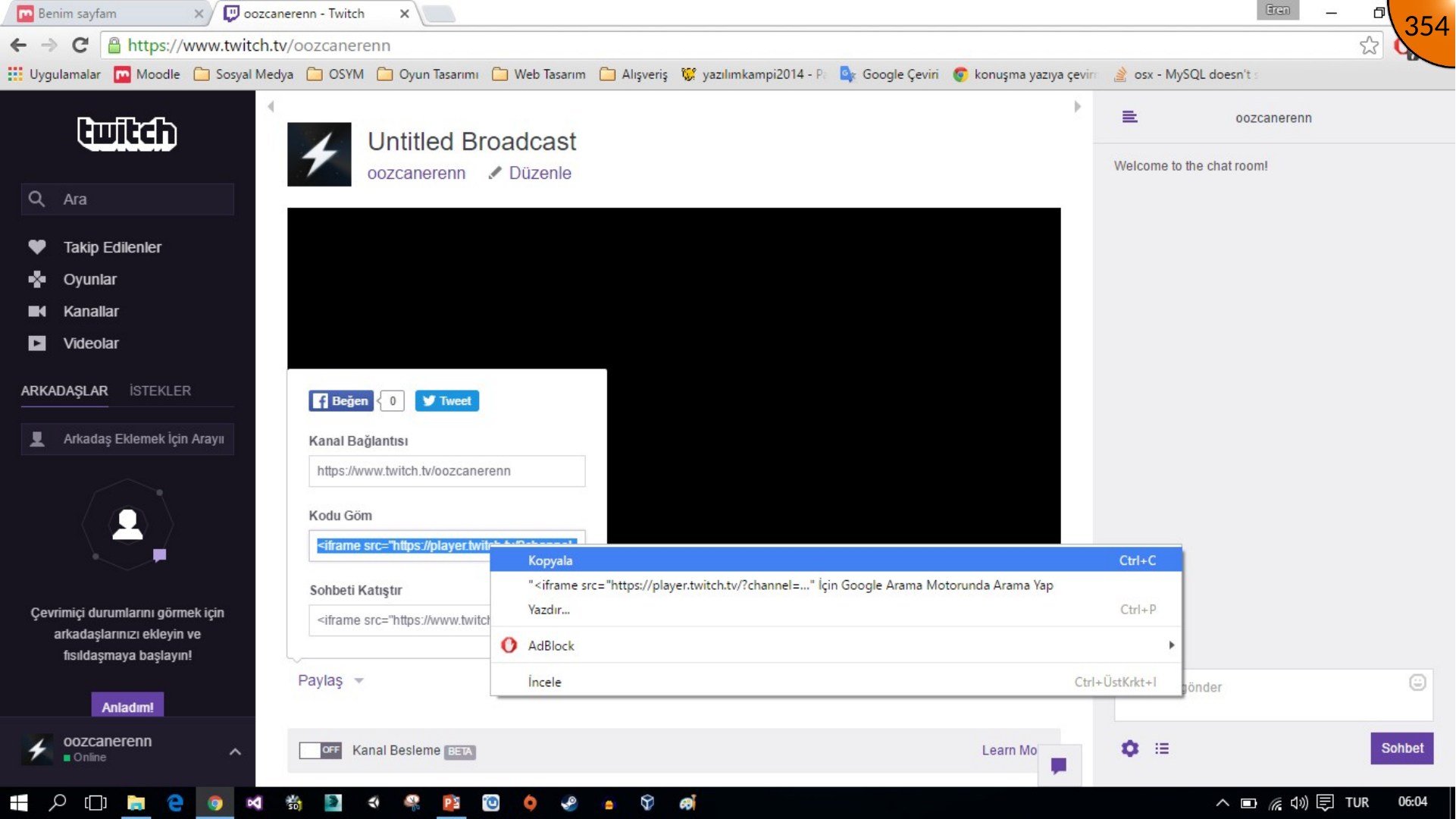
Kullanıcı menüsünden kanalı açın. Kanalın paylaşım alanını kullanarak oynatıcı yerleştirme kodunu kopyalayın. Güncel Twitch yerleştirmeleri izinli üst alan adı isteyebilir; kod ve parametreleri Twitch’in güncel paylaşım arayüzünden alın.
Oynatıcıyı Moodle’a Ekleme
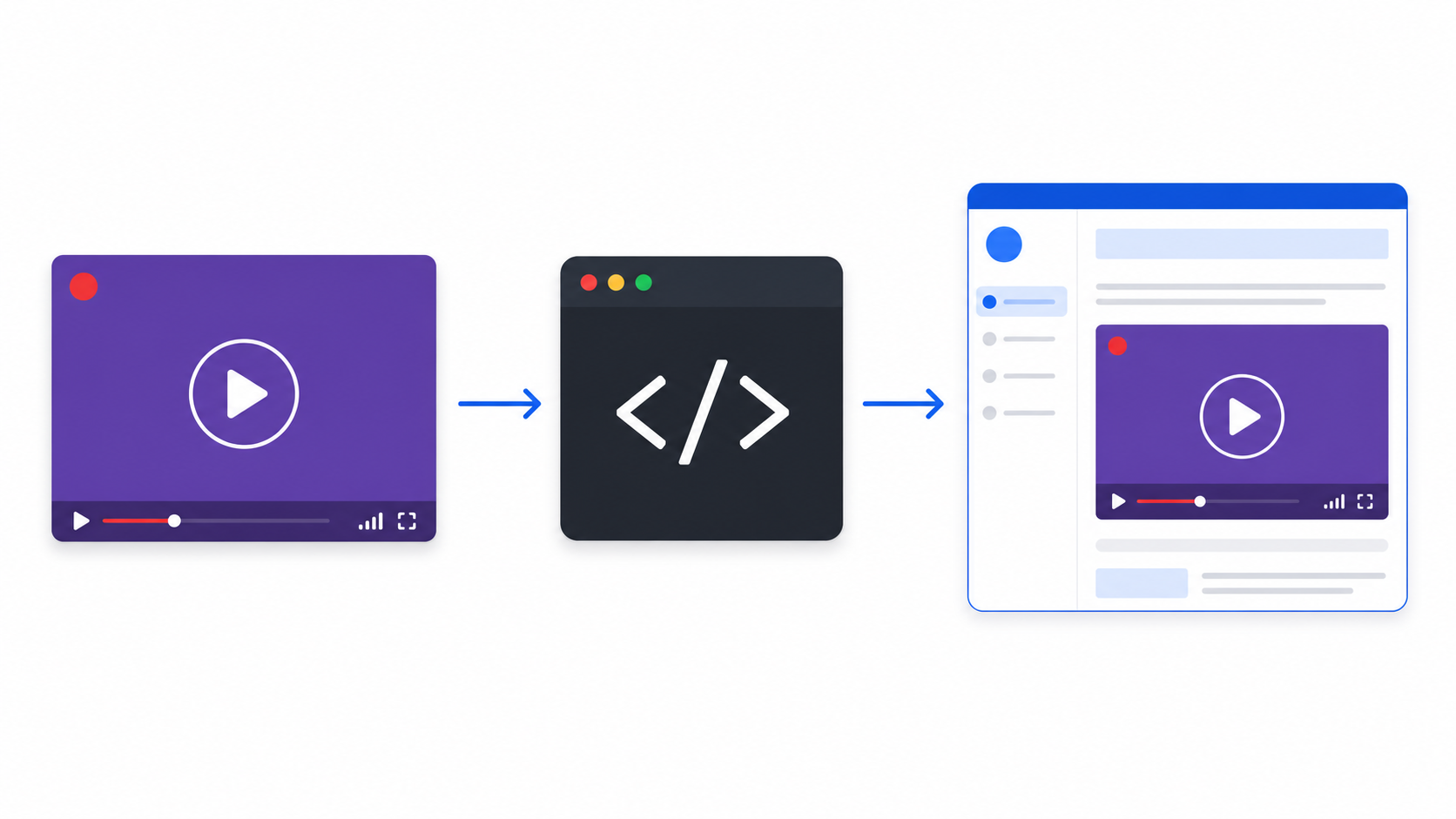
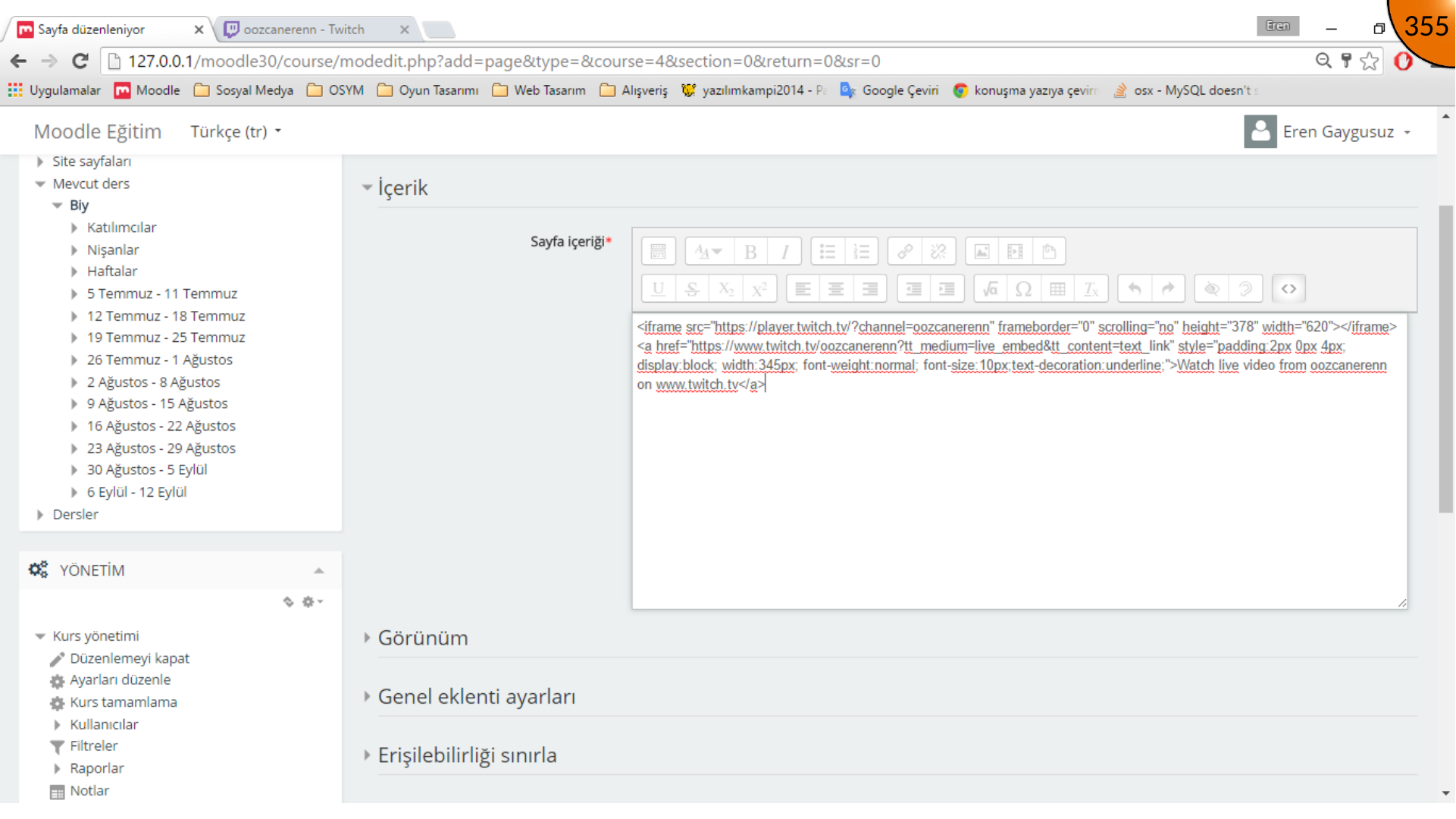
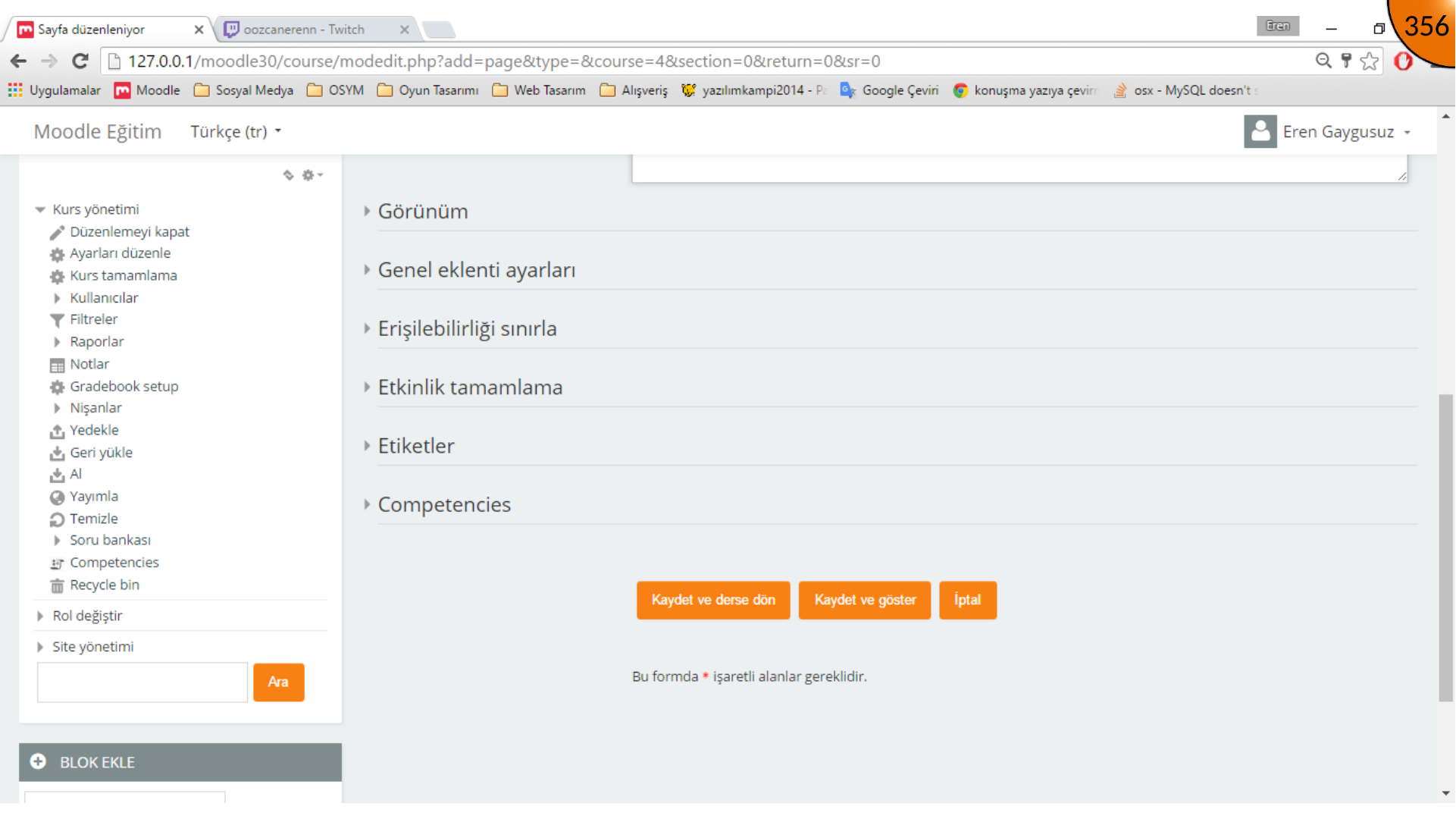
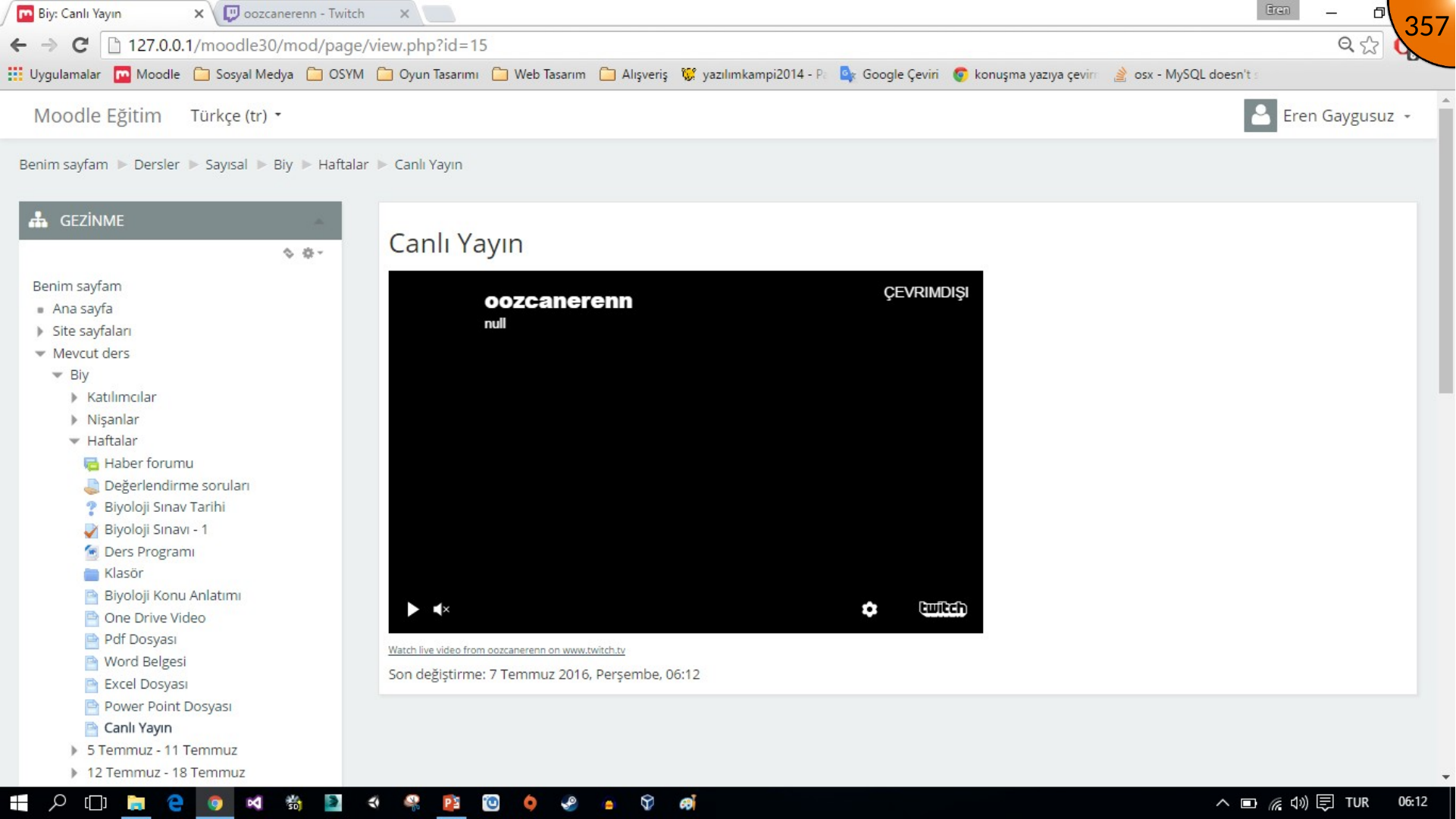
Moodle’da bir Sayfa kaynağı oluşturun, içerik düzenleyicisinin HTML moduna geçin ve kanal yerleştirme kodunu yapıştırın. Sayfayı kaydedip görüntüleyin.
Sonraki bölüm, canlı yayını kanala gönderecek yayın yazılımının kurulumunu ve yapılandırmasını ele alır.
Özet
Moodle sayfası canlı oynatıcıyı barındırırken Twitch yayın dağıtımını üstlenir. Yerleştirmeyi hedef tarayıcıda test edin ve altyazı, kayıt veya ders notu gibi erişilebilir bir alternatif planlayın.
Yorumlar