Bu yazı, Windows üzerinde AMPPS kullanarak yerel Moodle geliştirme ortamı hazırlamayı anlatan 2016 tarihli arşiv rehberidir. AMPPS; Apache, MySQL, FTP, MongoDB ve uygulama kurucusunu tek bir kontrol panelinde bir araya getiriyordu. Buradaki ekranlar ve yazılım sürümü tarihseldir; yeni projelerde desteklenen güncel bir yerel çalışma ortamı kullanın.
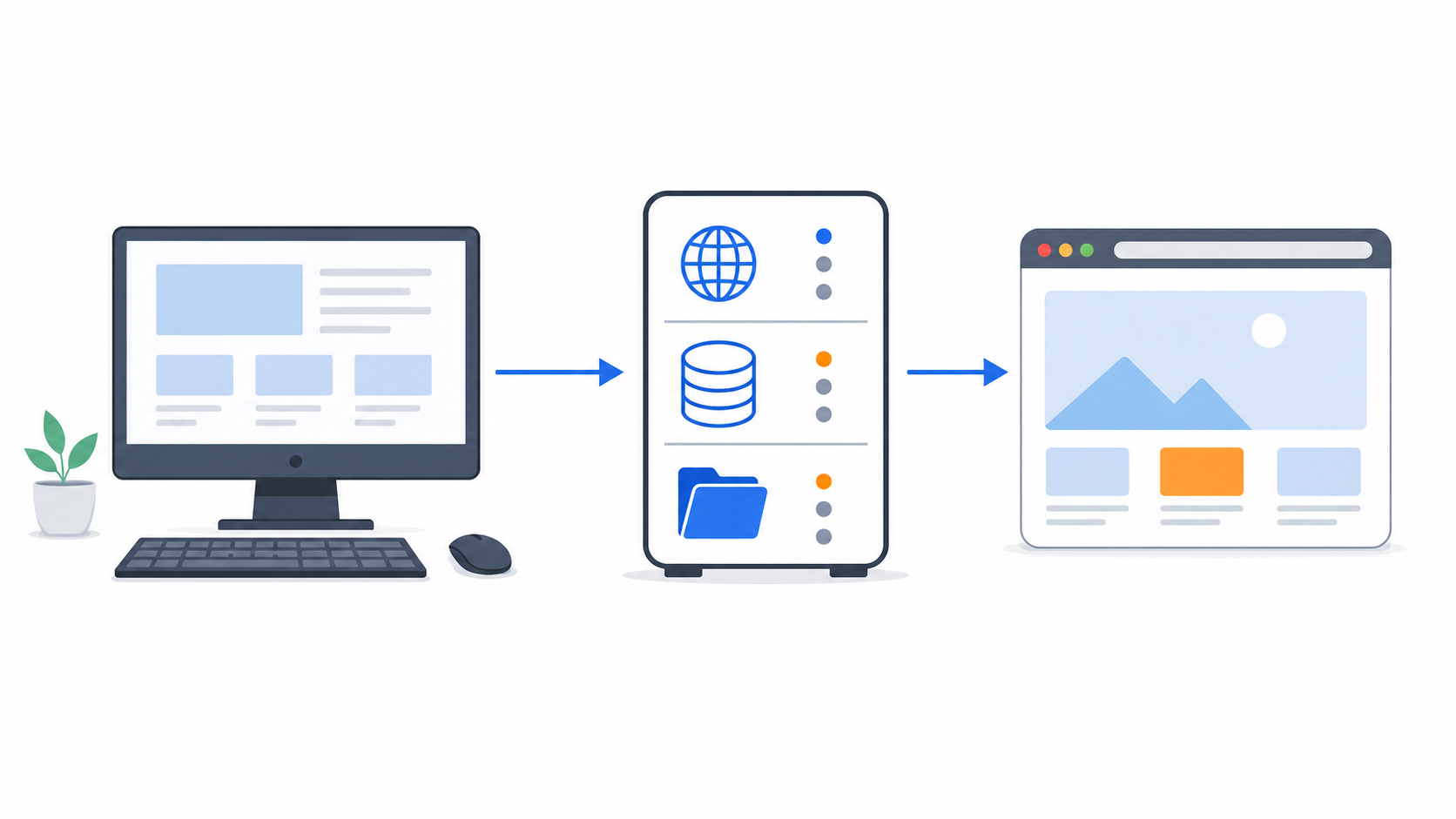
Bu adımın amacı basittir: kendi bilgisayarınızda bir web sunucusu ve veritabanı sunucusu çalıştırmak, ardından tarayıcıdan localhost adresinin açıldığını doğrulamak. Sonraki yazıda bu yerel ortamda Moodle kurulacak.
İçindekiler
İçindekileri aç
Başlamadan Önce
AMPPS’i resmî dağıtım kaynağından indirin ve yeterli disk alanı olan bir konum seçin. Kurulumu Windows yönetici hesabından çalıştırın. Windows bir güvenlik veya Kullanıcı Hesabı Denetimi uyarısı gösterirse, yayıncı bilgisini inceleyin ve yalnızca yükleyiciye güveniyorsanız onaylayın.
Güncel bir Moodle projesinde Docker daha tekrar üretilebilir bir alternatif olabilir. Bu yazı, özgün Moodle eğitim serisinde kullanılan AMPPS akışını arşivlemek amacıyla tutuluyor.
AMPPS Yükleyicisini Çalıştırma
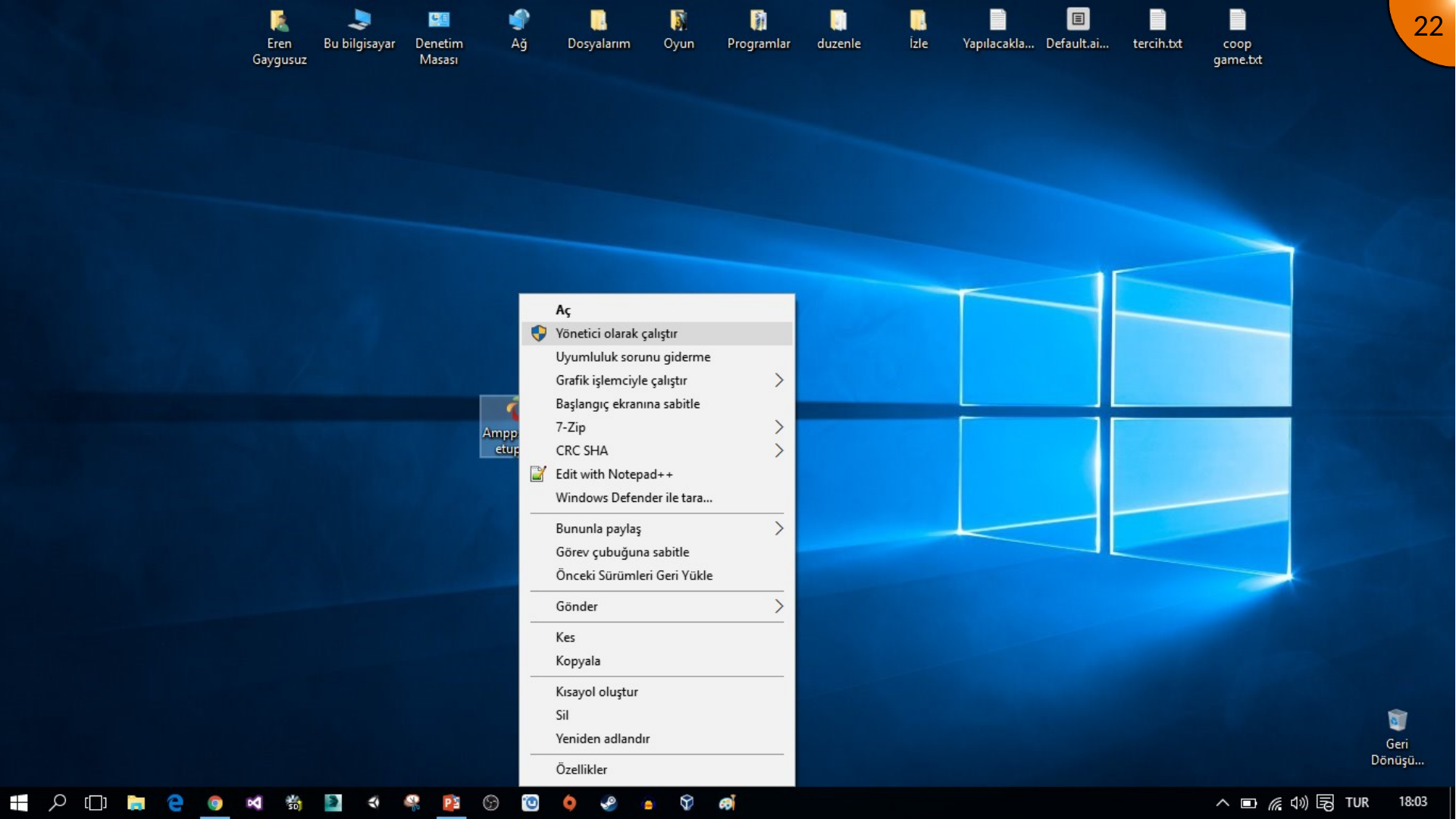
Yükleyiciyi uygun bir konuma kopyalayın, dosyaya sağ tıklayın ve Yönetici olarak çalıştır seçeneğini kullanın.
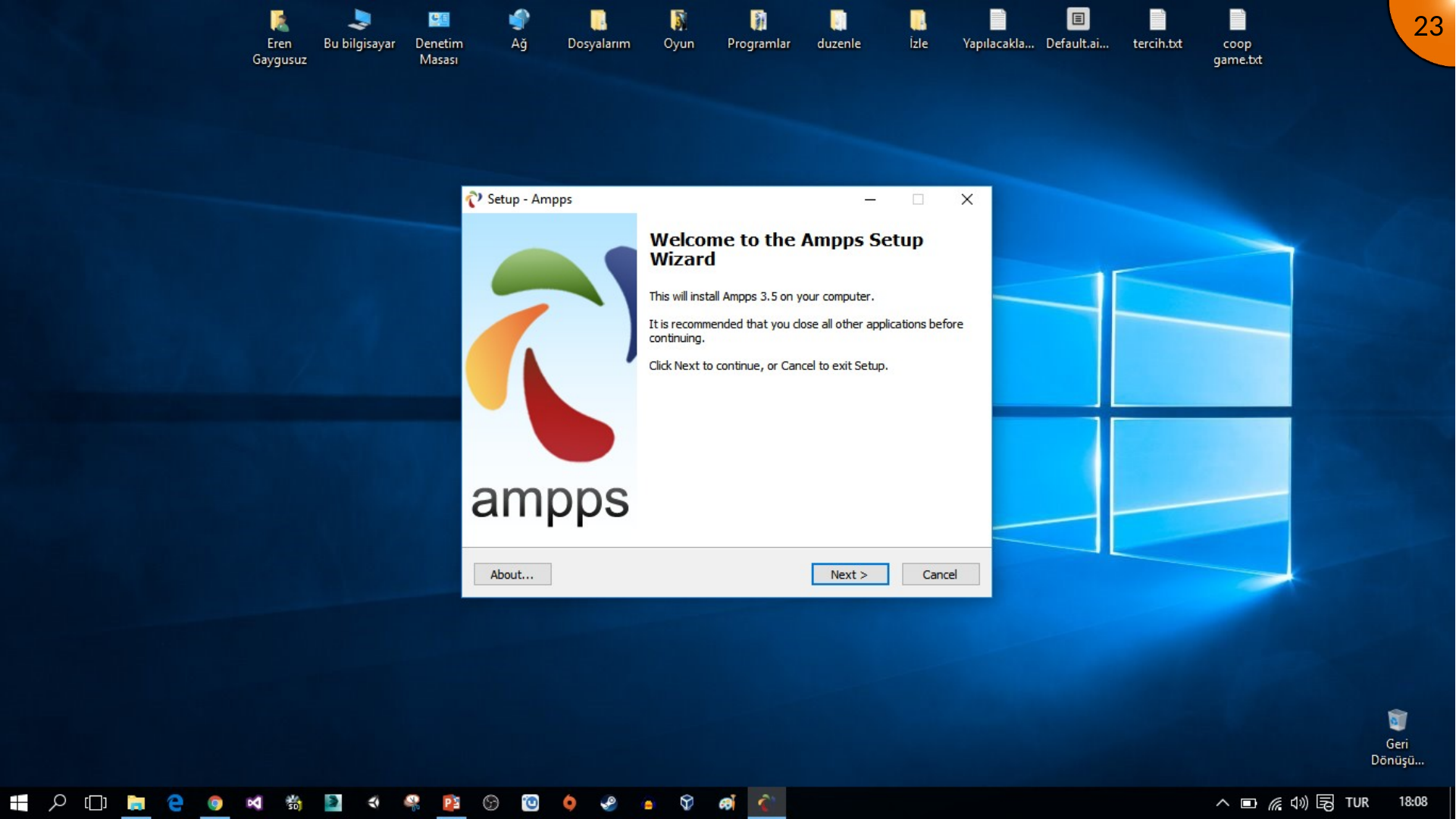
Kurulum sihirbazında ilerleyin.
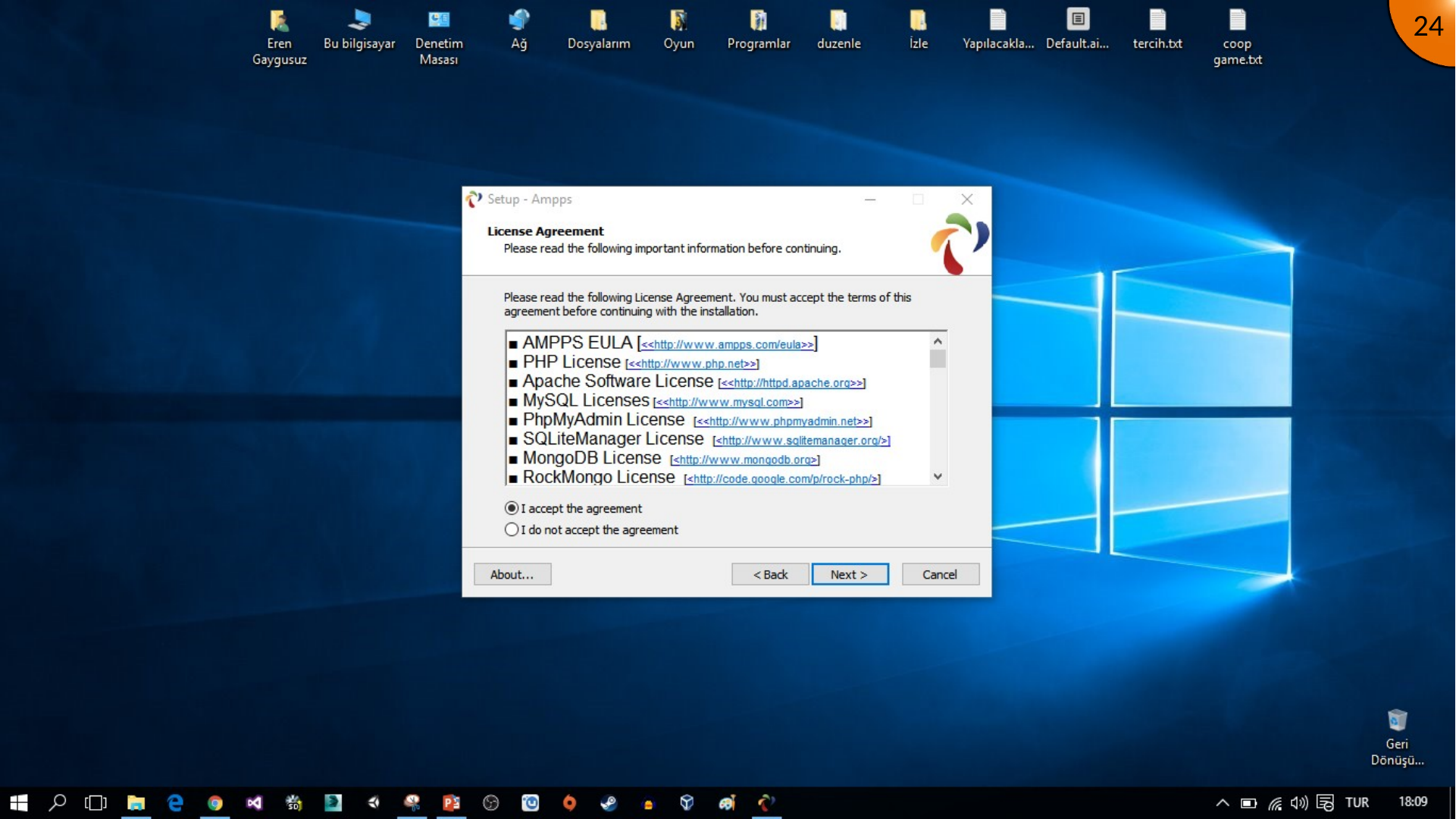
İnceledikten sonra lisans sözleşmesini kabul edin.
Değiştirmeniz için özel bir neden yoksa varsayılan kurulum seçenekleriyle devam edin.
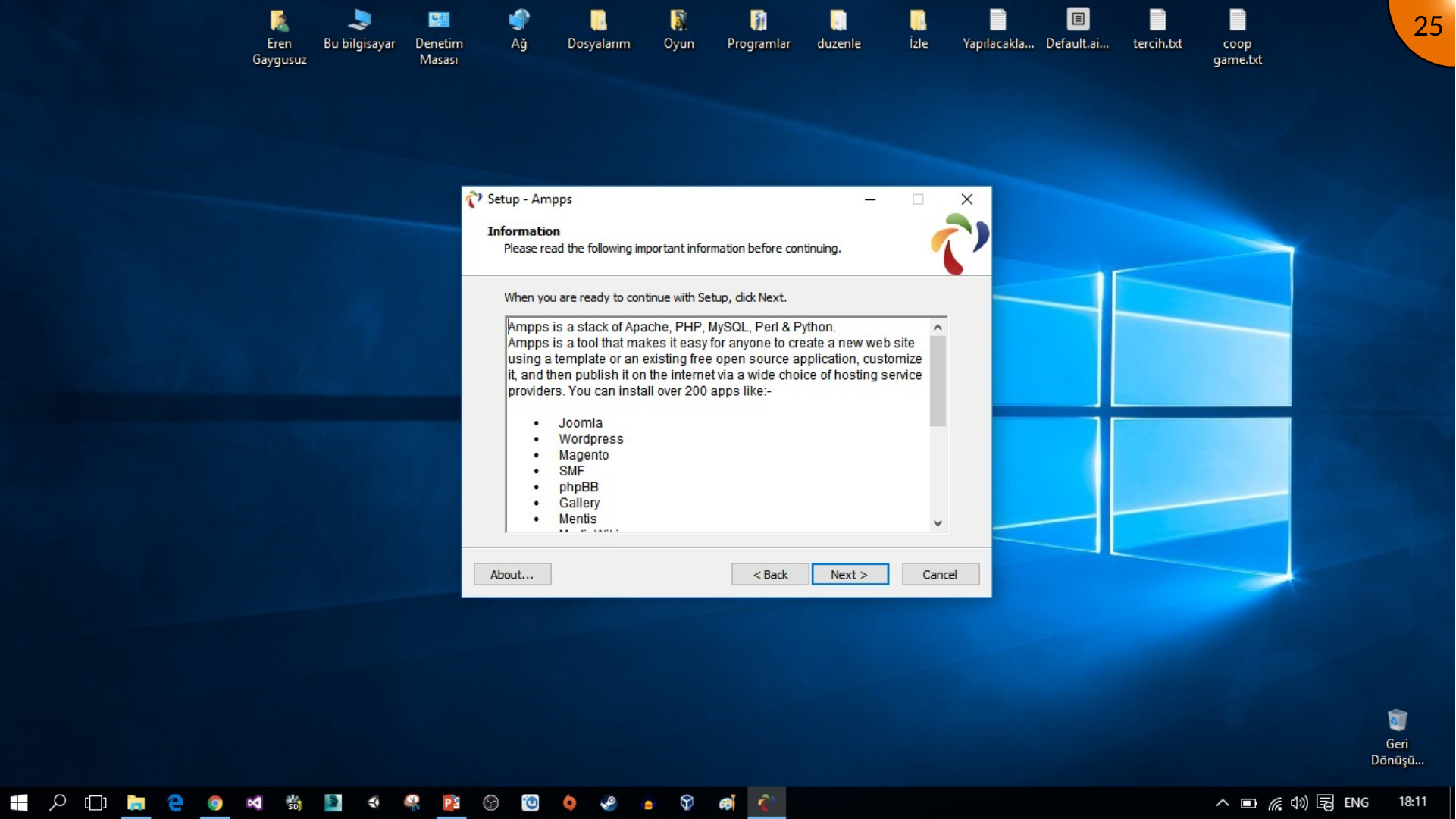
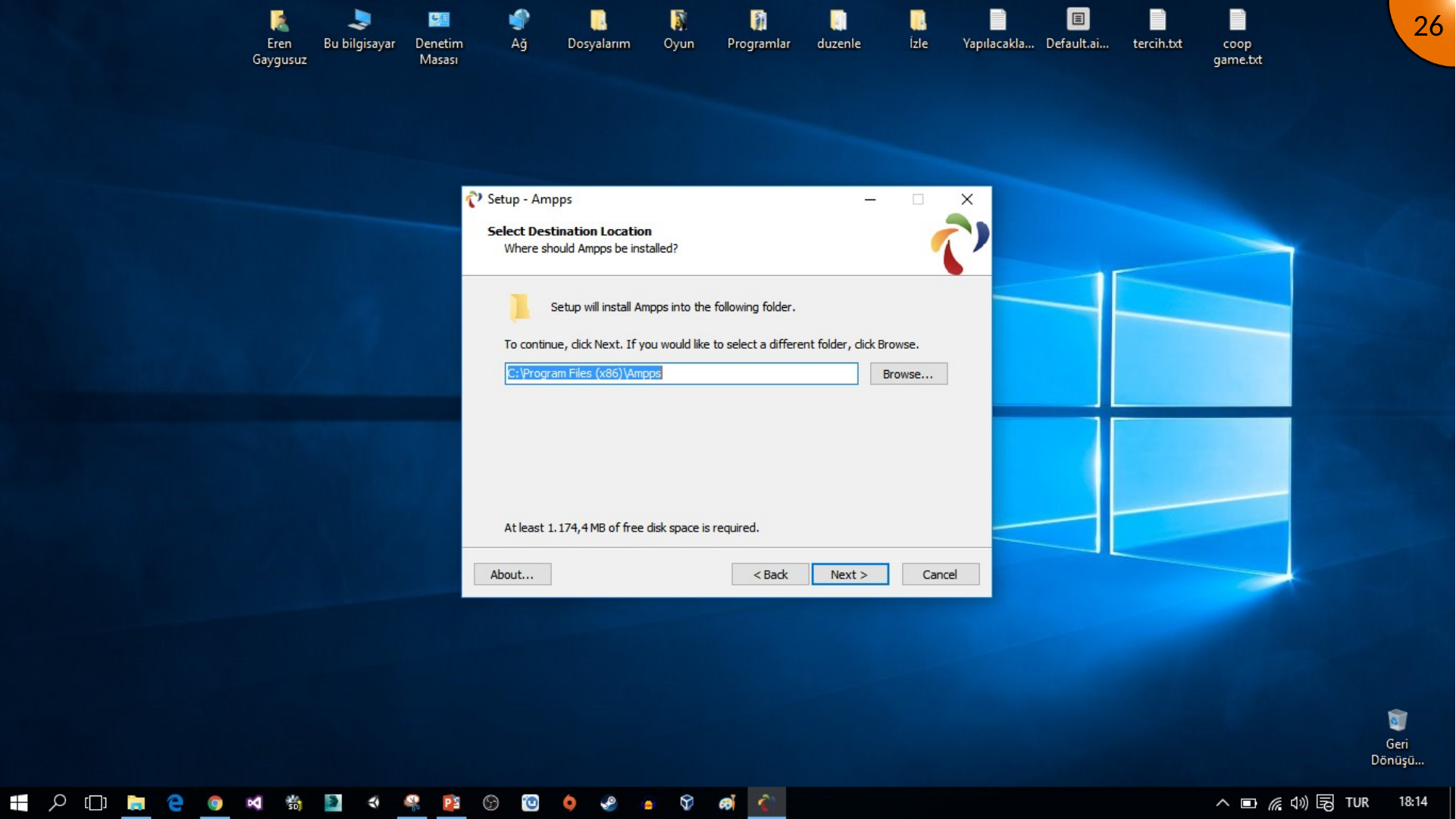
Kurulum dizinini seçin. Varsayılan klasör çoğu öğrenme ortamı için uygundur; değiştirirseniz daha sonra yerel dosya ve servislerin bu yol altında olacağını unutmayın.
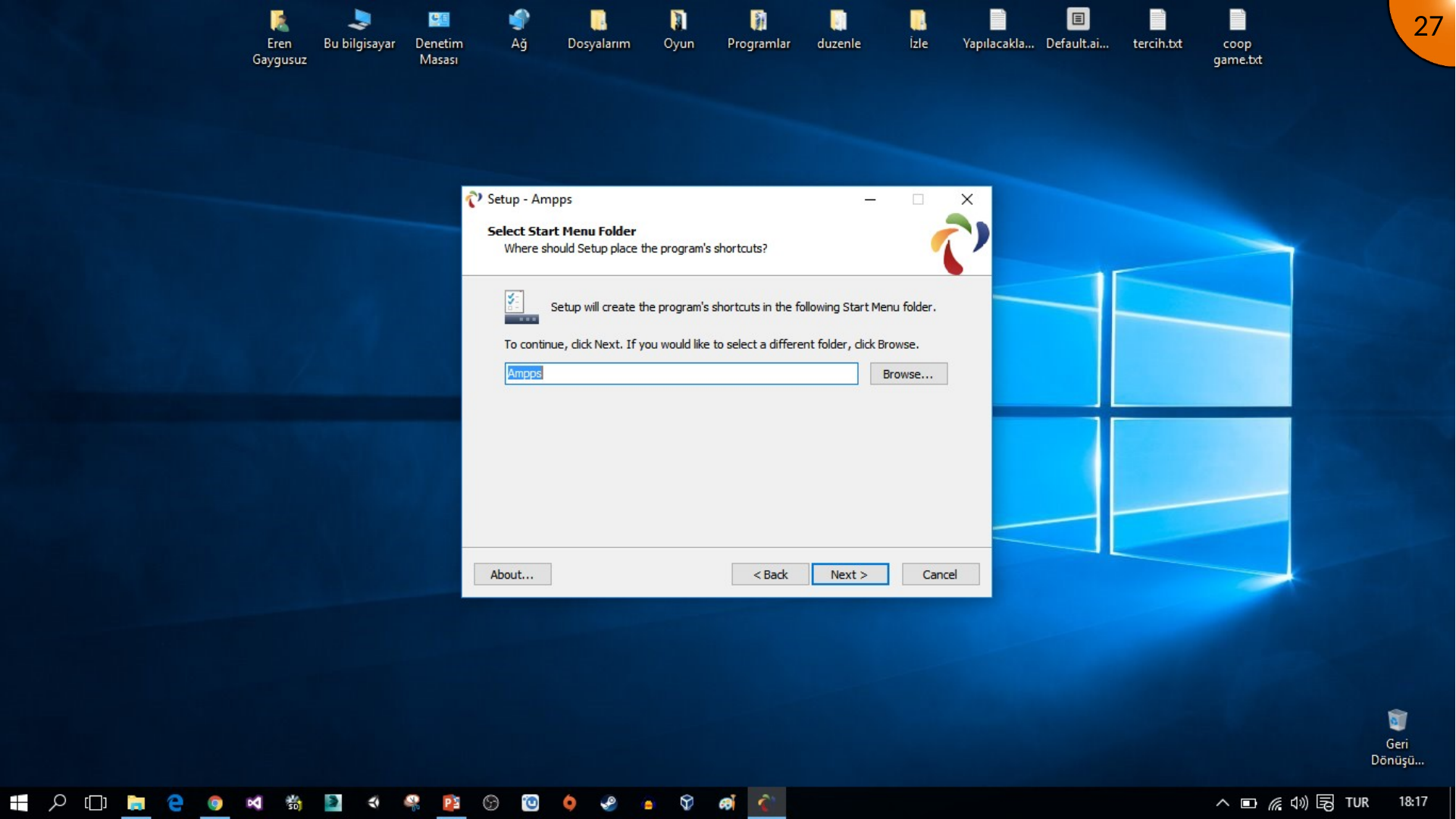
Kalan kurulum seçenekleriyle ilerleyin.
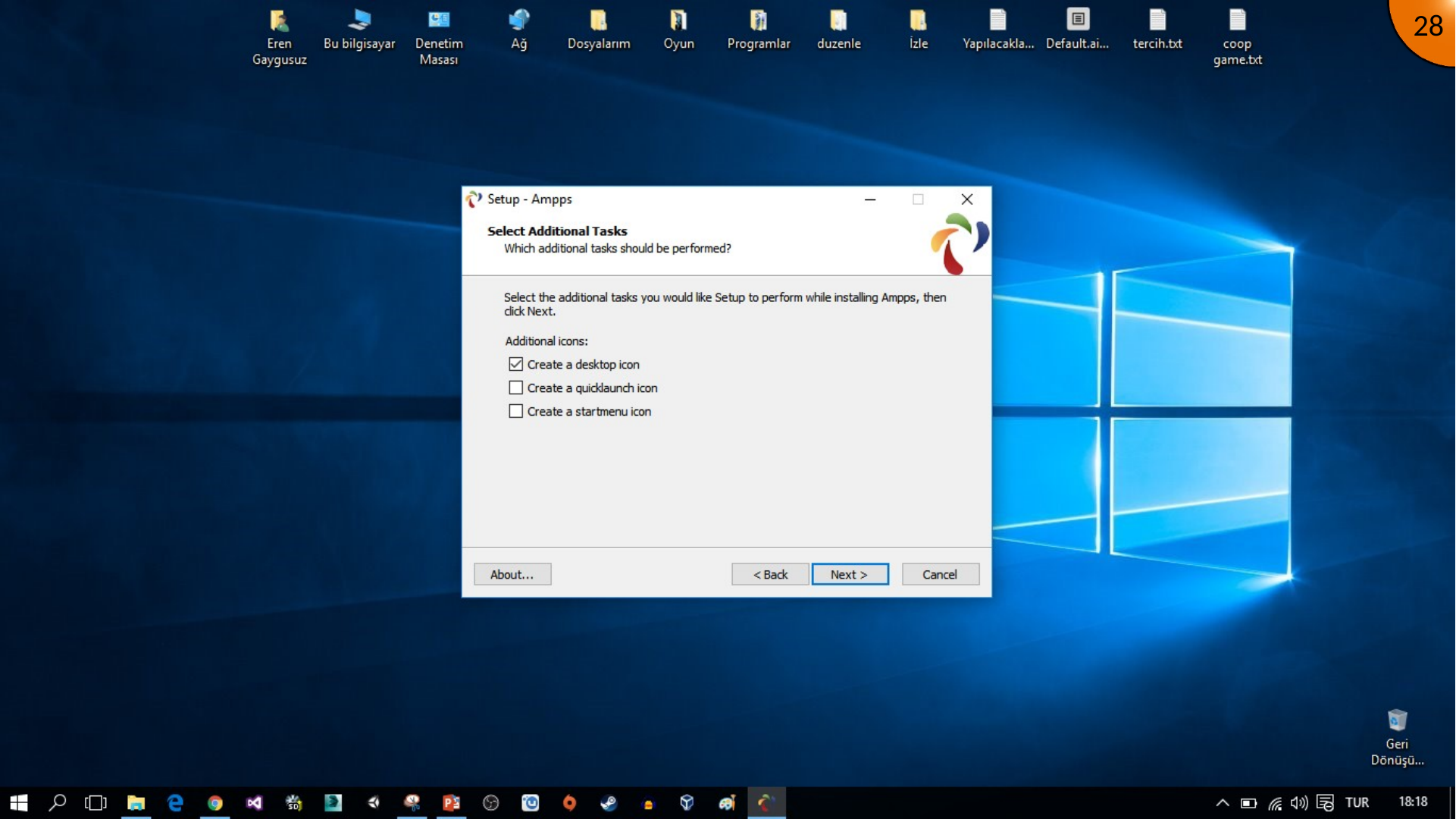
Arşivdeki kurulum masaüstü kısayolu seçeneğini işaretli bırakıp devam ediyor.
Kurulumu başlatın.
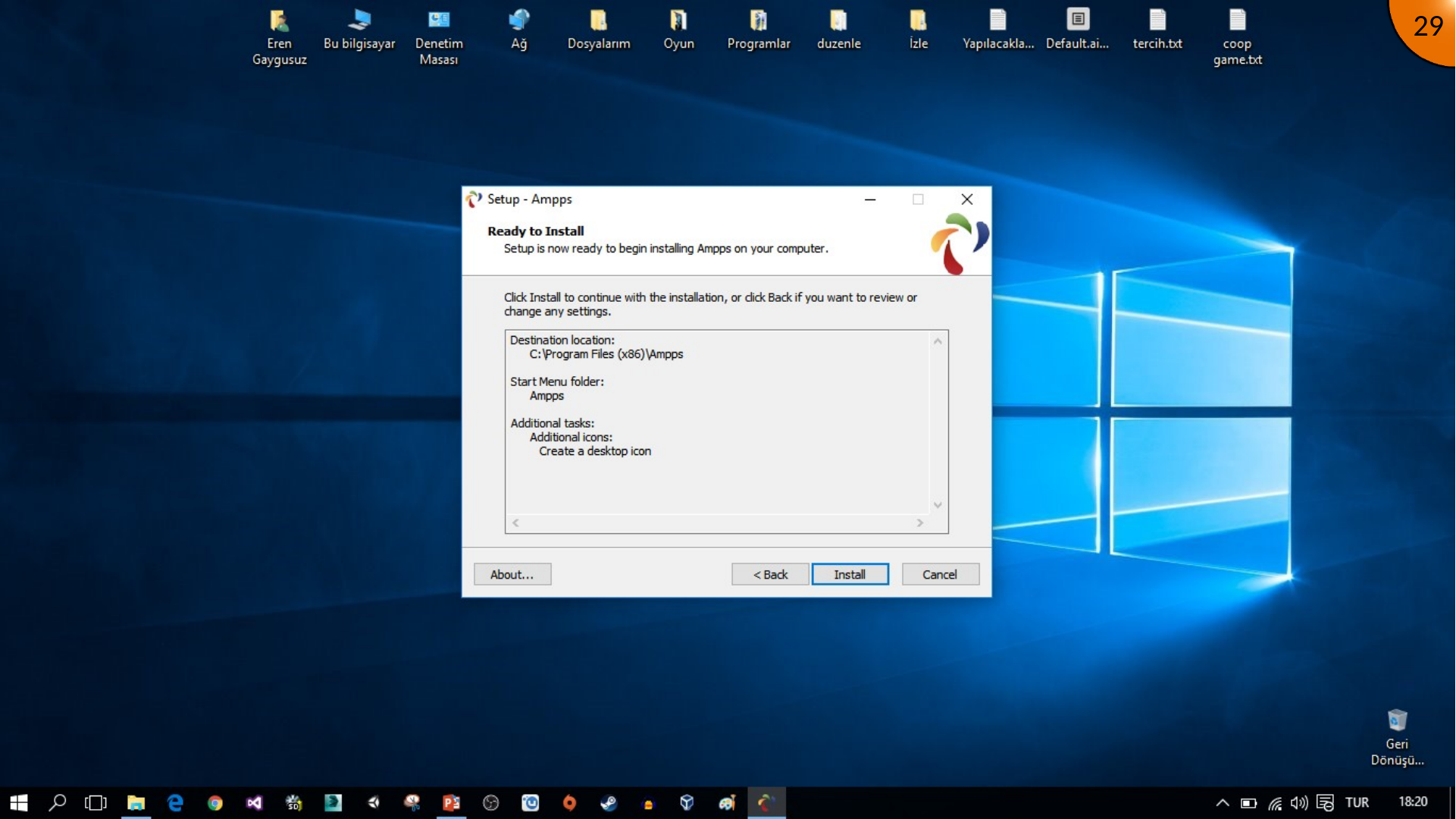
Kurulum tamamlandığında AMPPS kontrol panelini açmak için Finish düğmesine tıklayın.
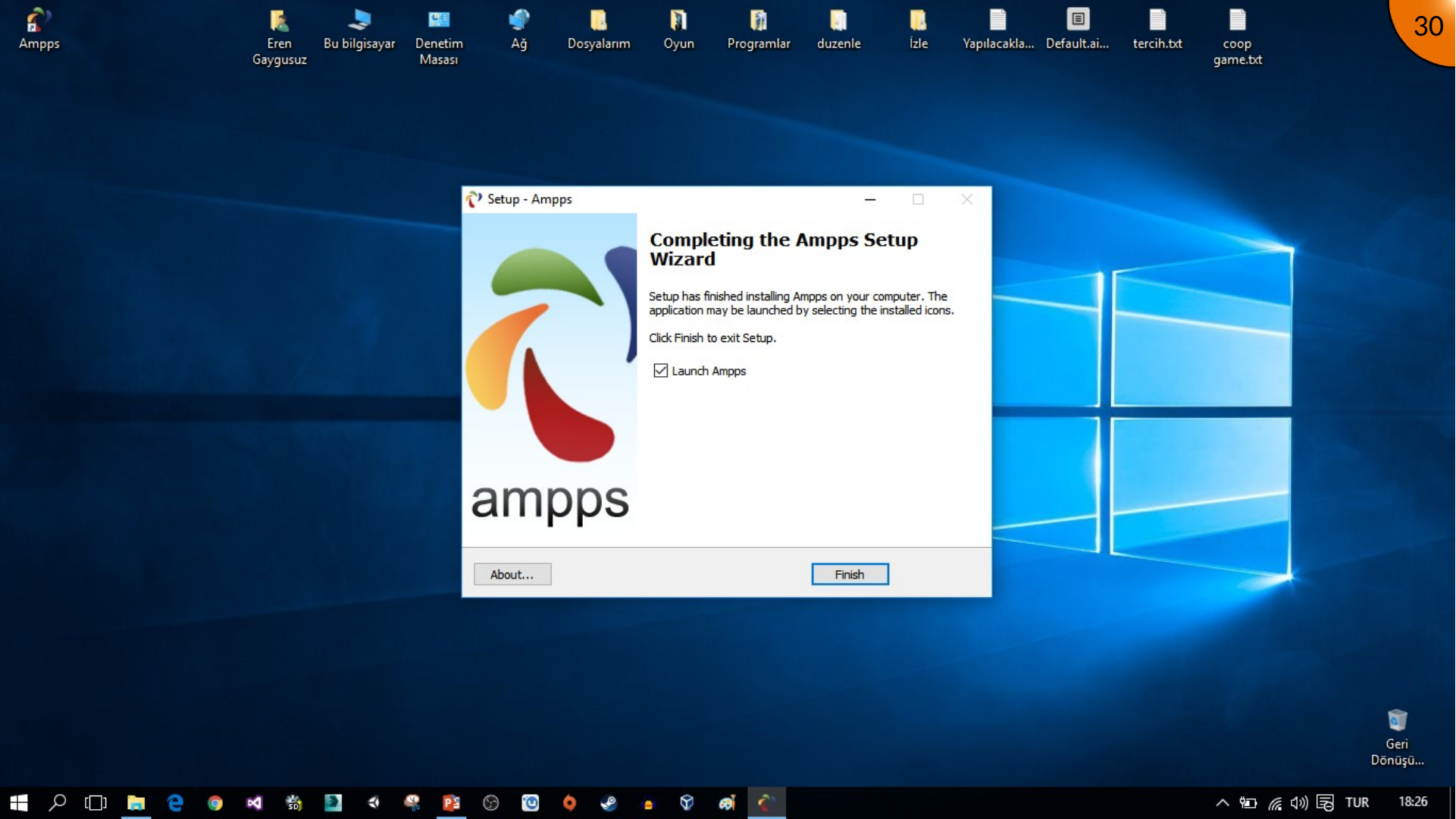
Yerel Servisleri Başlatma
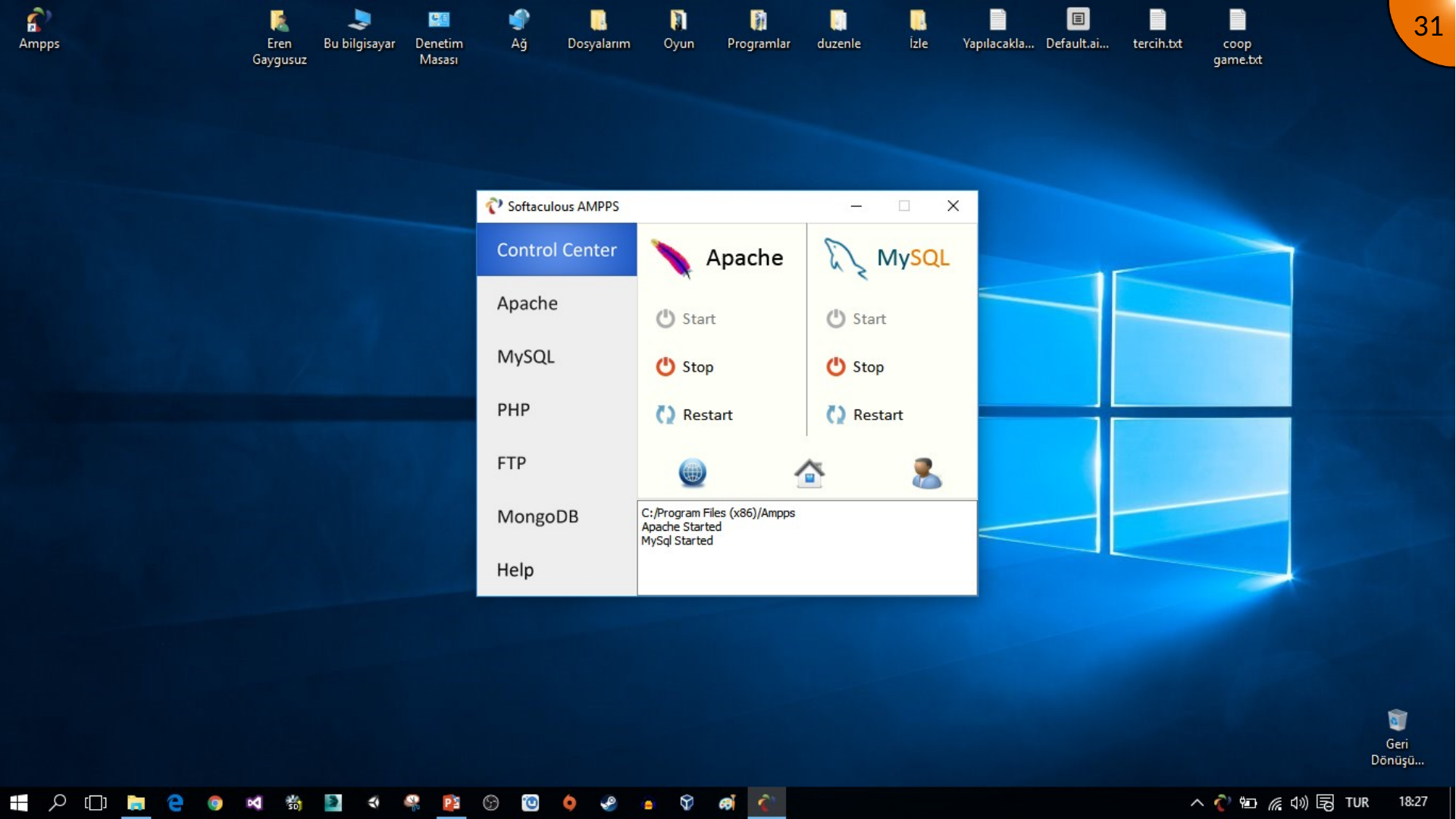
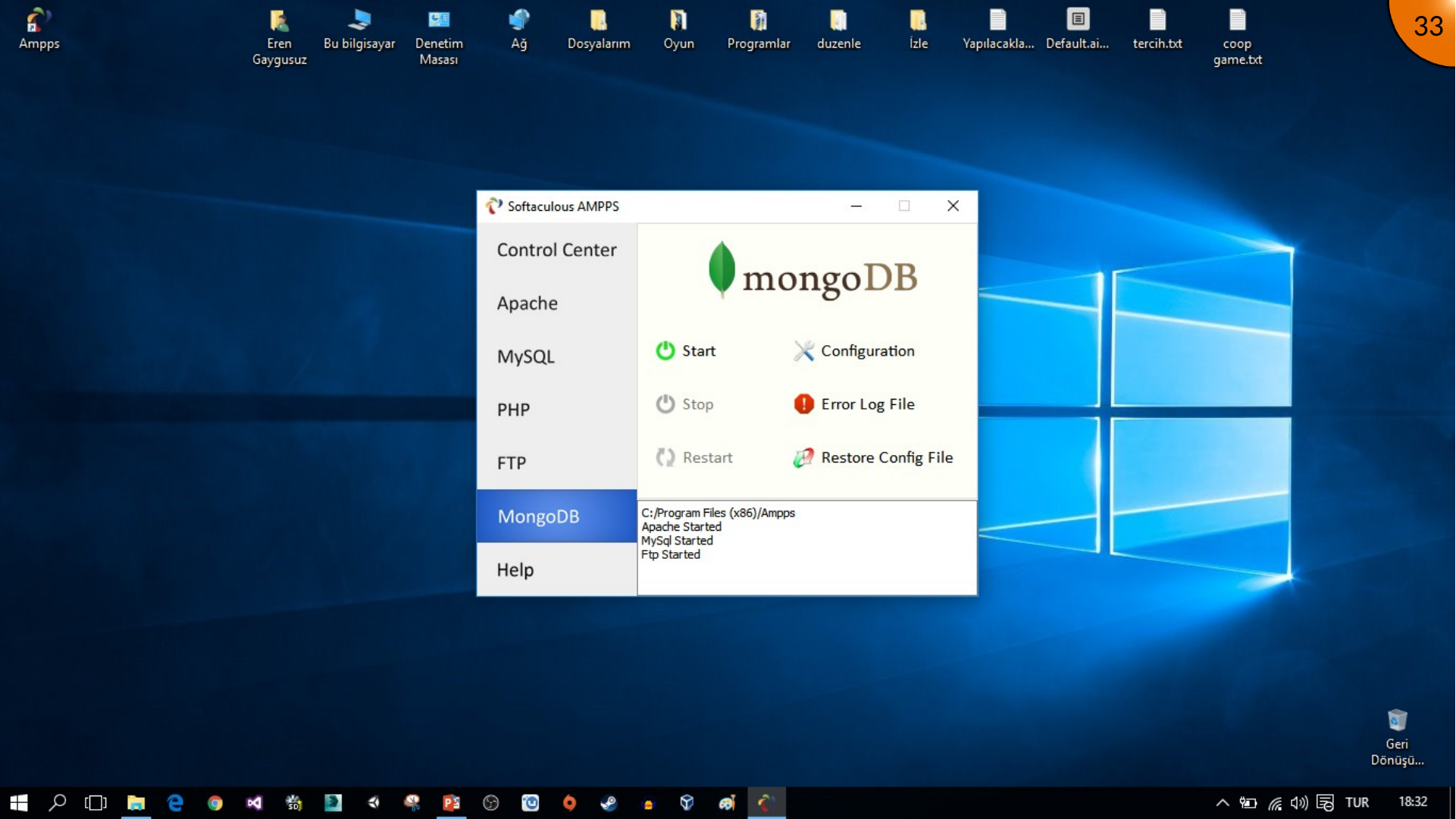
Kontrol paneli birlikte gelen servislerin durumunu gösterir. Moodle için Apache web sitesini sunar, MySQL ise Moodle verilerini saklar. Devam etmeden önce her iki servisin de çalıştığını doğrulayın.
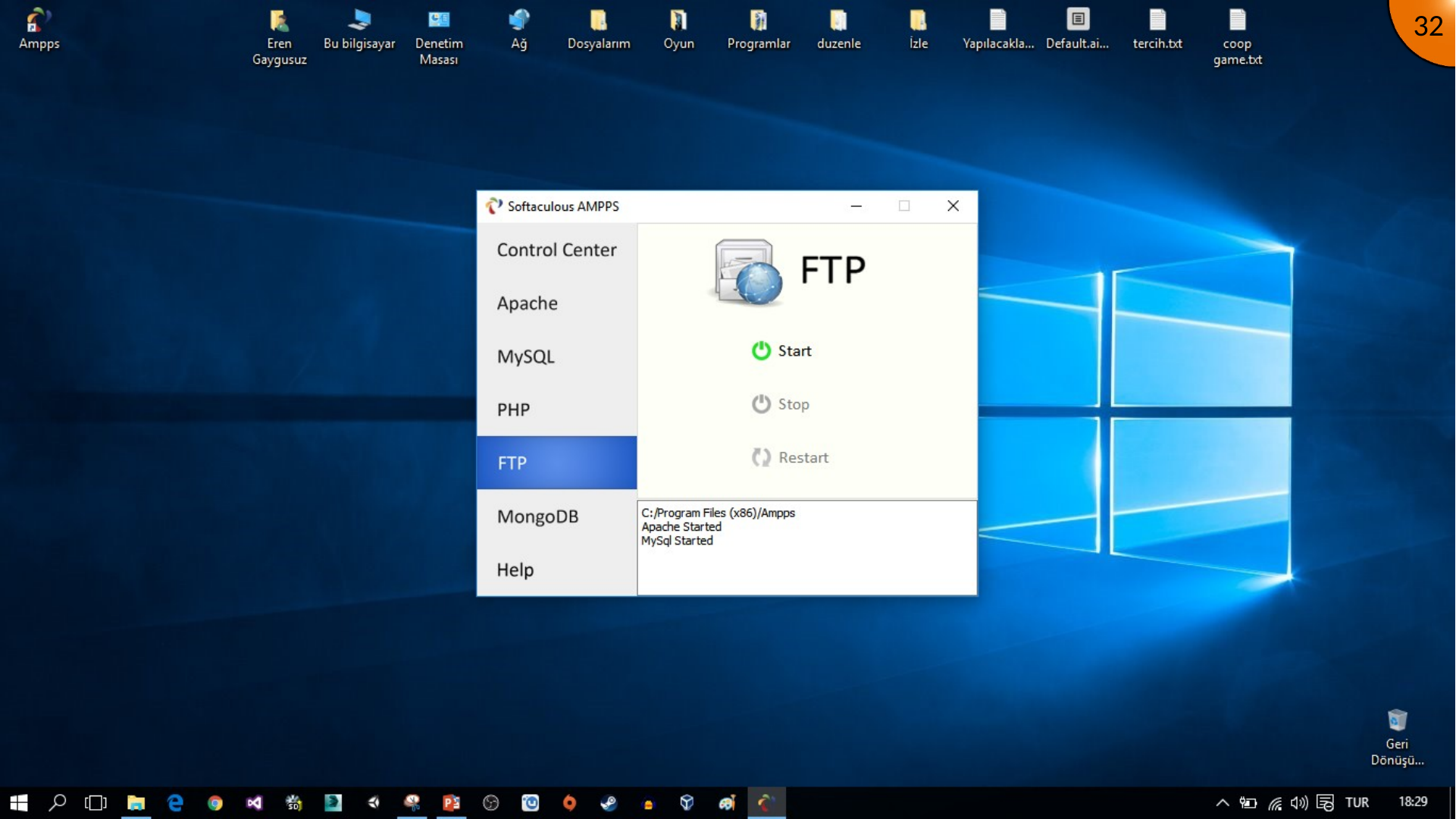
Özgün kurulum FTP servisini de başlatıyor. Bu servis, yerel web köküne dosya aktarırken yararlı olabilir; ancak yerel Moodle kurulumunu tarayıcıda açmak için zorunlu değildir.
MongoDB AMPPS içindeki başka bir isteğe bağlı servistir. Standart Moodle kurulumu MongoDB yerine MySQL veya MariaDB kullanır; bu yüzden temel Moodle kurulumu için gerekli değildir.
Sistem Tepsisinden AMPPS Yönetimi
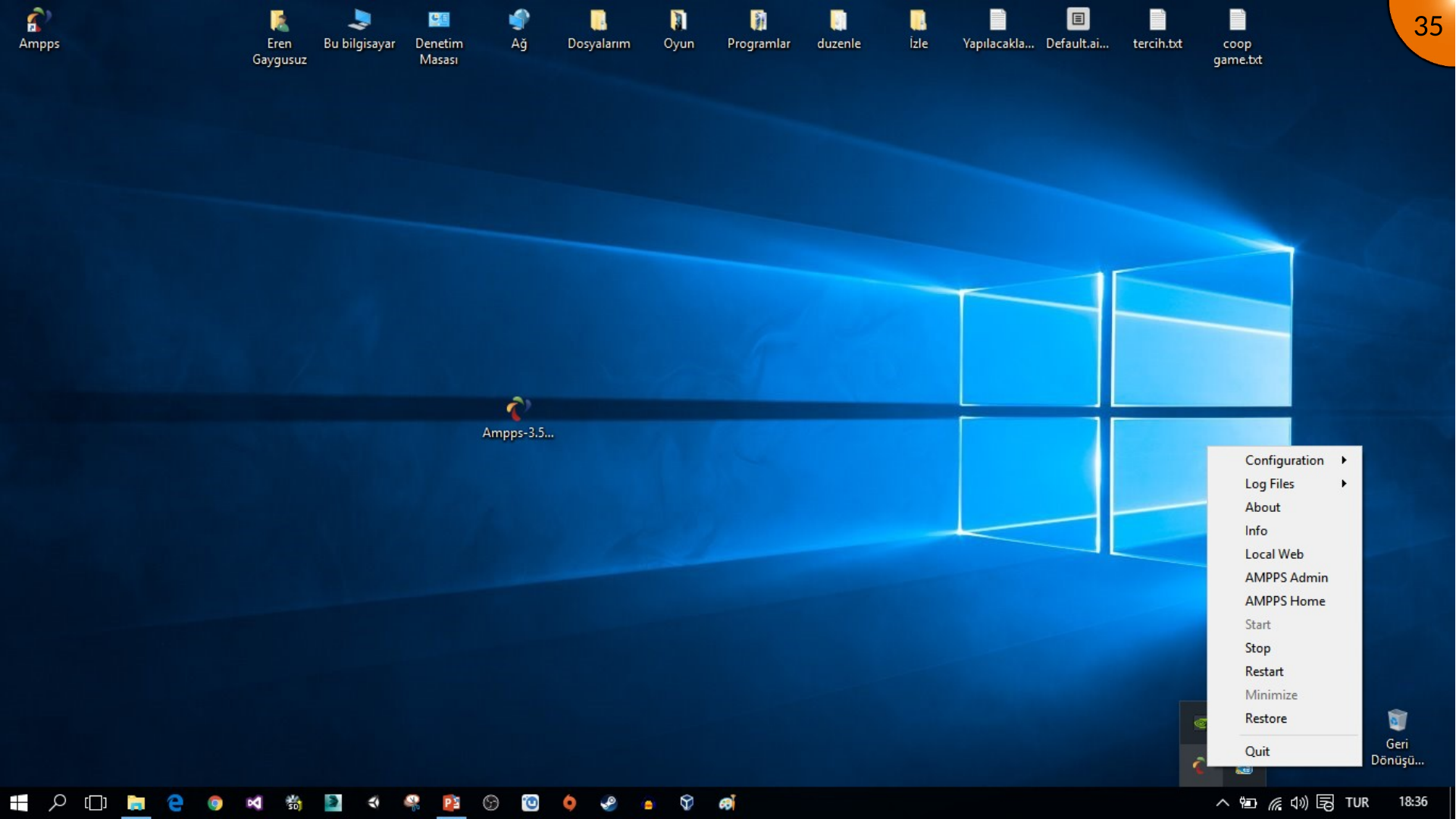
Gerekli servisler çalıştıktan sonra kontrol panelini simge durumuna küçültün.
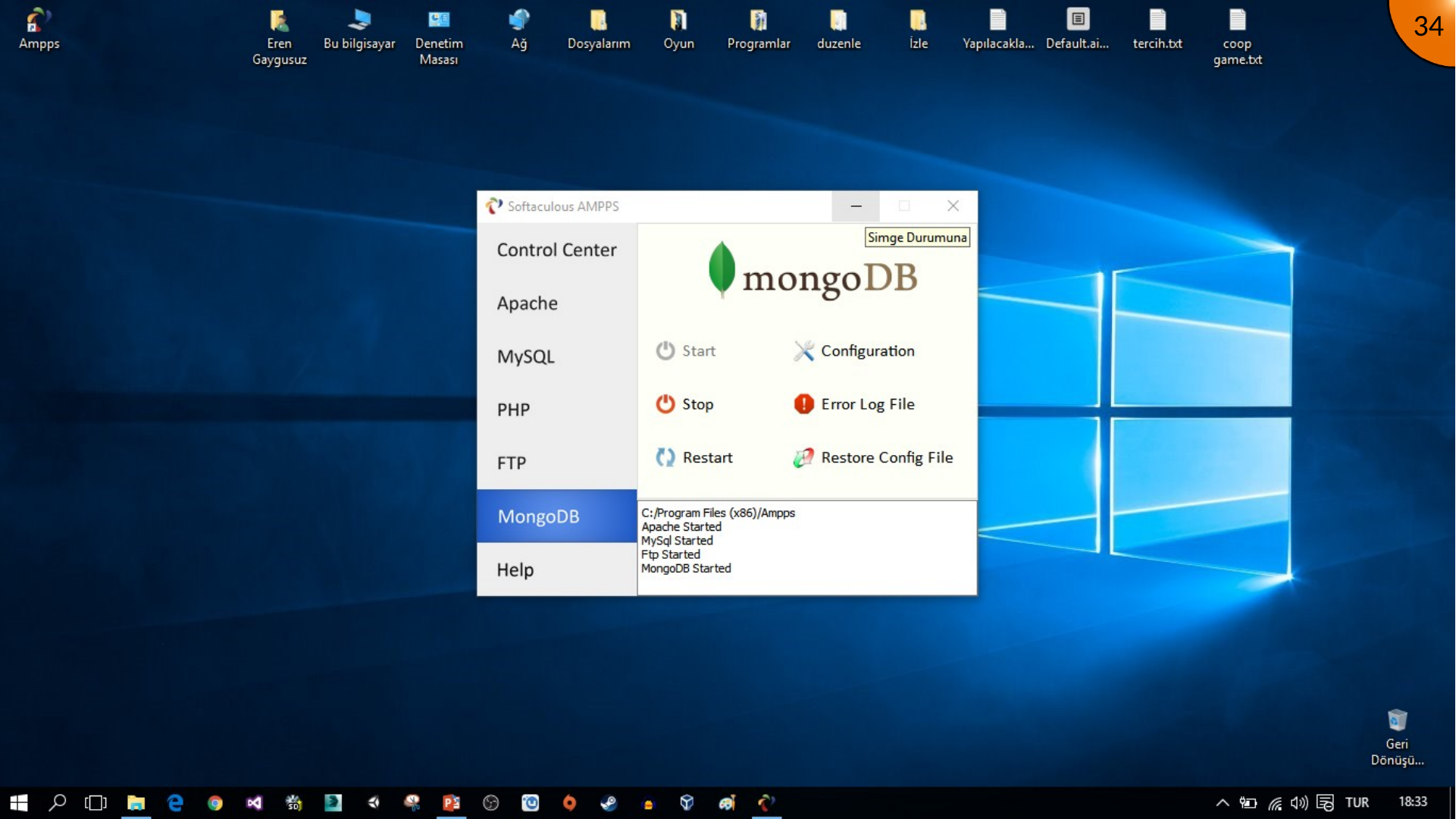
AMPPS simge durumundayken sistem tepsisi menüsünden kontrol panelini yeniden açabilir, servisleri durdurabilir veya yeniden başlatabilir, uygulamadan çıkabilirsiniz. Veritabanı sorunlarını önlemek için uygulamayı kapatmadan önce servisleri düzgün biçimde durdurun.
Localhost’u Doğrulama
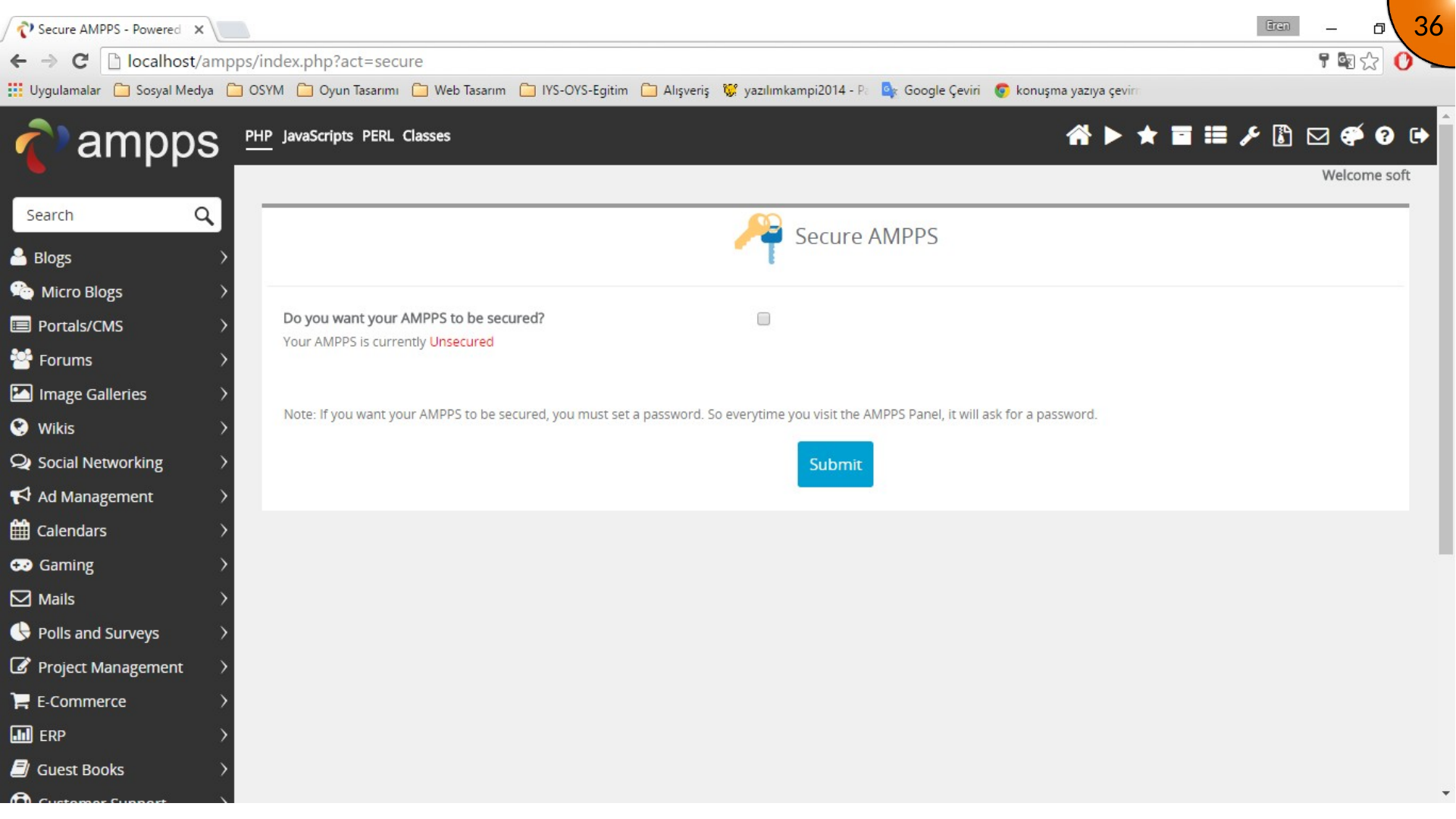
Tarayıcıyı açın ve http://localhost adresine gidin. Apache çalışıyorsa AMPPS ana sayfası açılır. Sayfada isteğe bağlı AMPPS güvenlik ayarları sunulabilir; bunlar ilk Moodle kurulumundan ayrıdır ve bu arşiv anlatımına devam etmek için gerekli değildir.
Özet
AMPPS, Windows bilgisayarda Moodle çalıştırmak için yerel bir Apache ve MySQL ortamı sağlar. Kurulum tamamlanıp localhost açıldığında yerel sunucu Moodle uygulama kurulumu için hazırdır.
Bu yazılım yığını ve içerdiği sürümler 2016’dan kaldığı için, güncel haliyle herkese açık veya production Moodle sitesi için kullanılmamalıdır. İş akışını yerel öğrenme referansı olarak saklayın; yeni kurulumlarda desteklenen PHP, veritabanı ve web sunucusu sürümlerini kullanın.
Yorumlar