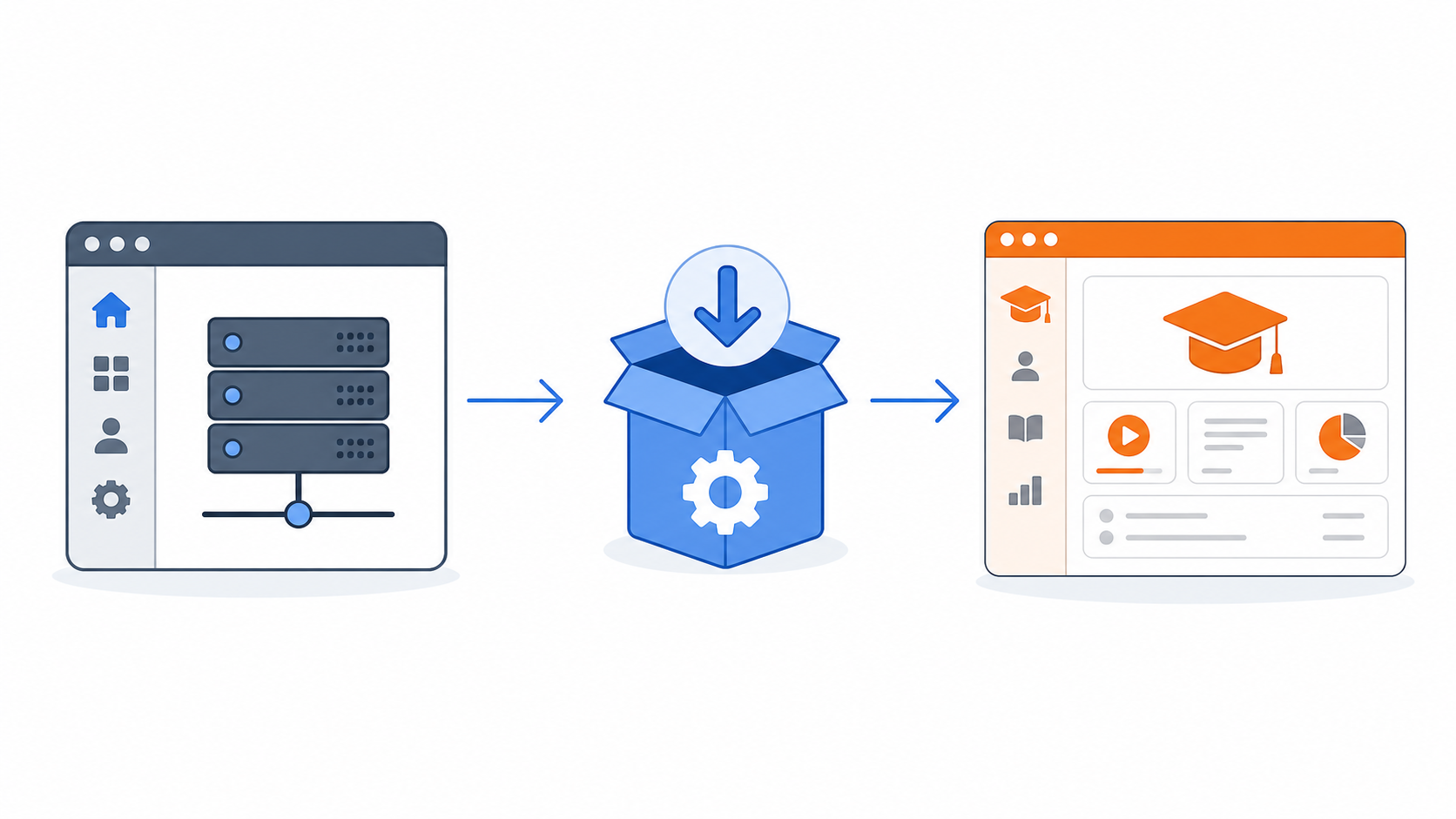
Bu yazı, Moodle’un bir hosting kontrol panelindeki otomatik kurucu ile yüklenmesini anlatan arşiv niteliğinde bir rehberdir. Özgün 2016 Hostinger ekranlarını ve Moodle 2.6.3 akışını korur; bu nedenle menüler, ücretsiz hosting teklifi, alan adı uzantıları ve sunulan Moodle sürümü güncel bir hosting hesabıyla artık aynı değildir.
Temel akış hâlâ faydalıdır: hosting hesabı oluşturmak, alan adı veya alt alan adı hazırlamak, sağlayıcının uygulama kurucusunu açmak, Moodle yönetici hesabı ve site adını ayarlamak, ardından kurulumun tamamlanmasını beklemek. Güncel yerel kurulum için Docker ile Moodle kurulumu yazısına bakabilirsiniz.
İçindekiler
İçindekileri aç
Başlamadan Önce
Seçtiğiniz Moodle sürümünün gerektirdiği PHP sürümünü ve veritabanı motorunu destekleyen bir hosting paketine ihtiyacınız var. Ayrıca bir alan adı veya alt alan adı ve hosting hesabını doğrulamak için kullanabileceğiniz bir e-posta adresi gerekir.
Gerçek bir kurulumda yalnızca tek tıkla kurucu sunduğu için bir paket seçmeyin. Önce Moodle’un güncel sunucu gereksinimlerini, veritabanı sınırlarını, zamanlanmış görev desteğini, depolama alanını, yedekleri, HTTPS ve giden e-posta desteğini inceleyin.
Hosting Hesabını Oluşturma ve Doğrulama
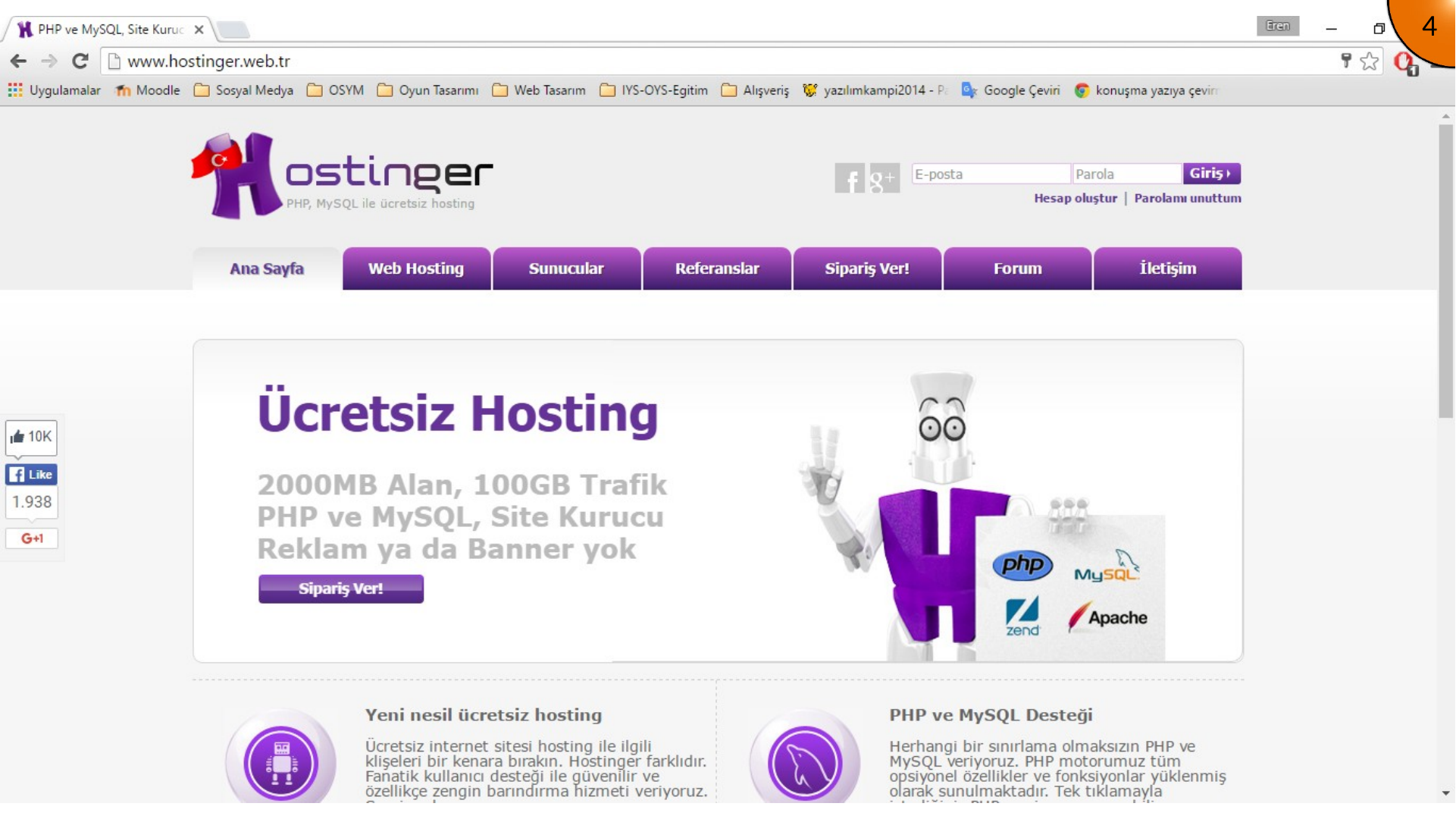
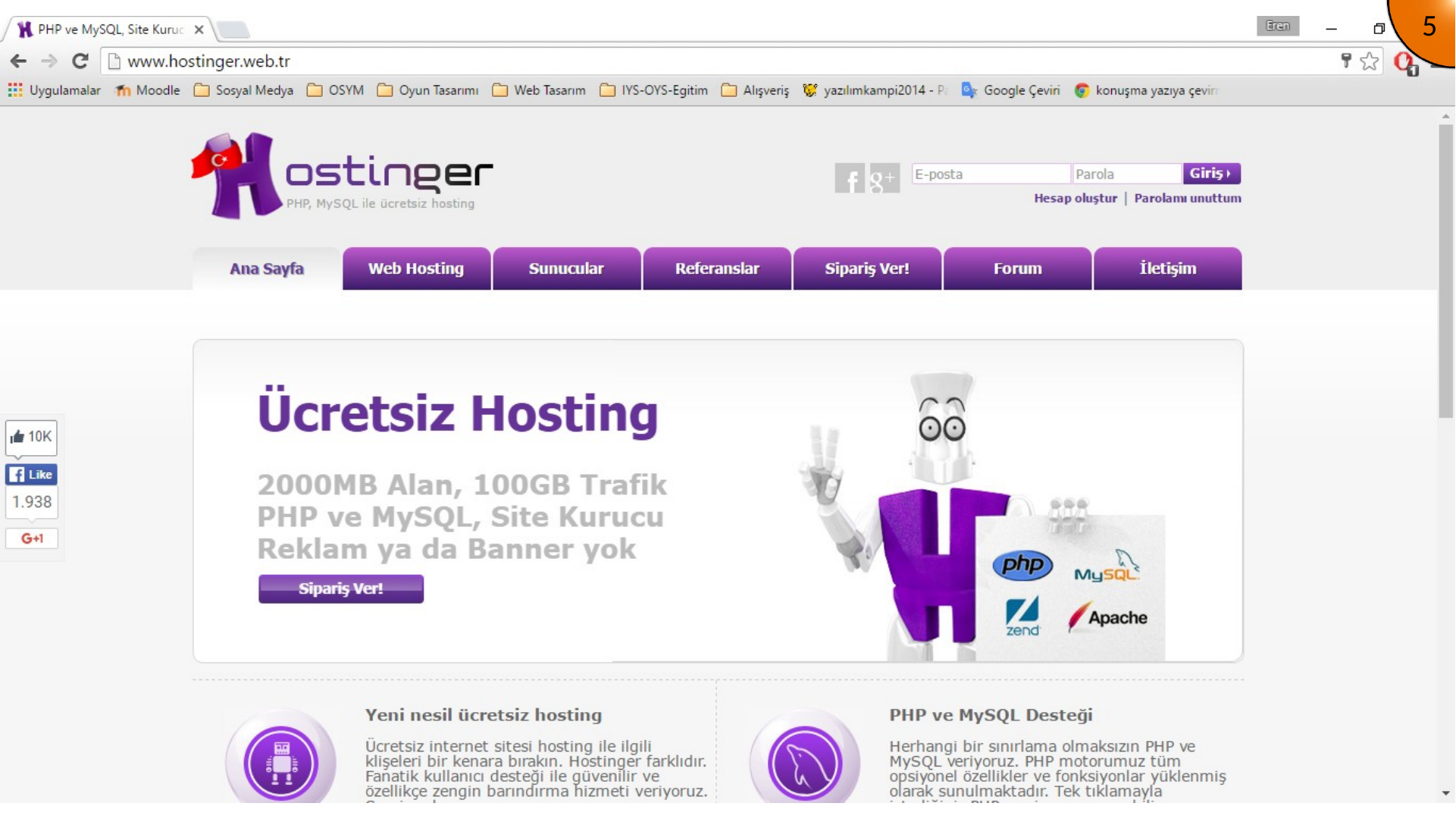
Hosting sağlayıcınızın web sitesini açın. Arşiv örneğinde eski Hostinger Türkiye sitesi kullanılıyor. Hesabınız yoksa Hesap oluştur seçeneğini kullanın; varsa mevcut hesap veya sunuluyorsa sosyal giriş yöntemiyle oturum açın.
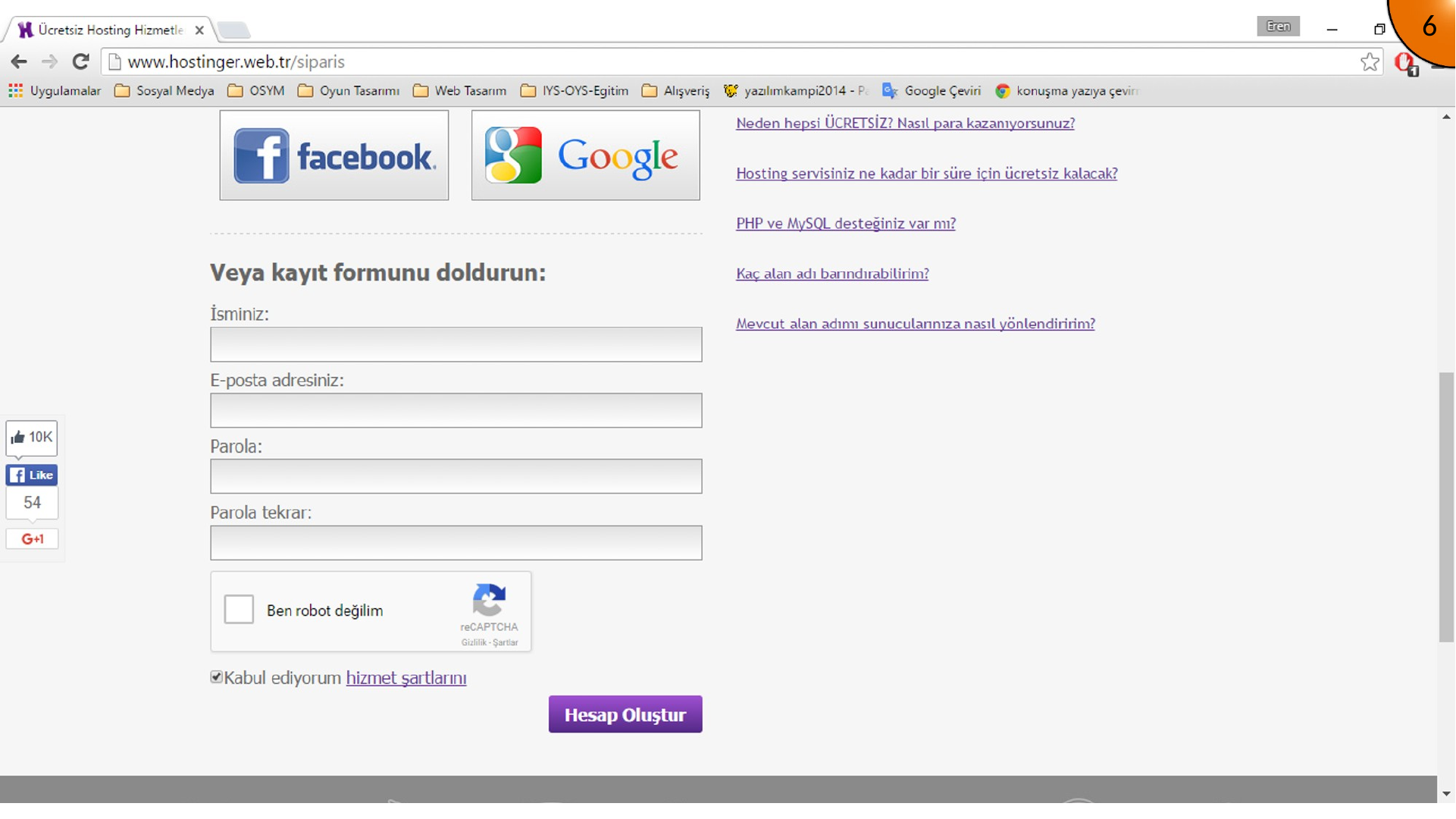
İstenen hesap bilgilerini girin, bot doğrulamasını tamamlayın, hizmet koşullarını kabul edin ve kayıt formunu gönderin.
Sağlayıcı, girdiğiniz e-posta adresine hesap onay mesajı gönderir. Hesabı etkinleştirmek için bu iletiyi açın ve doğrulama bağlantısını kullanın.
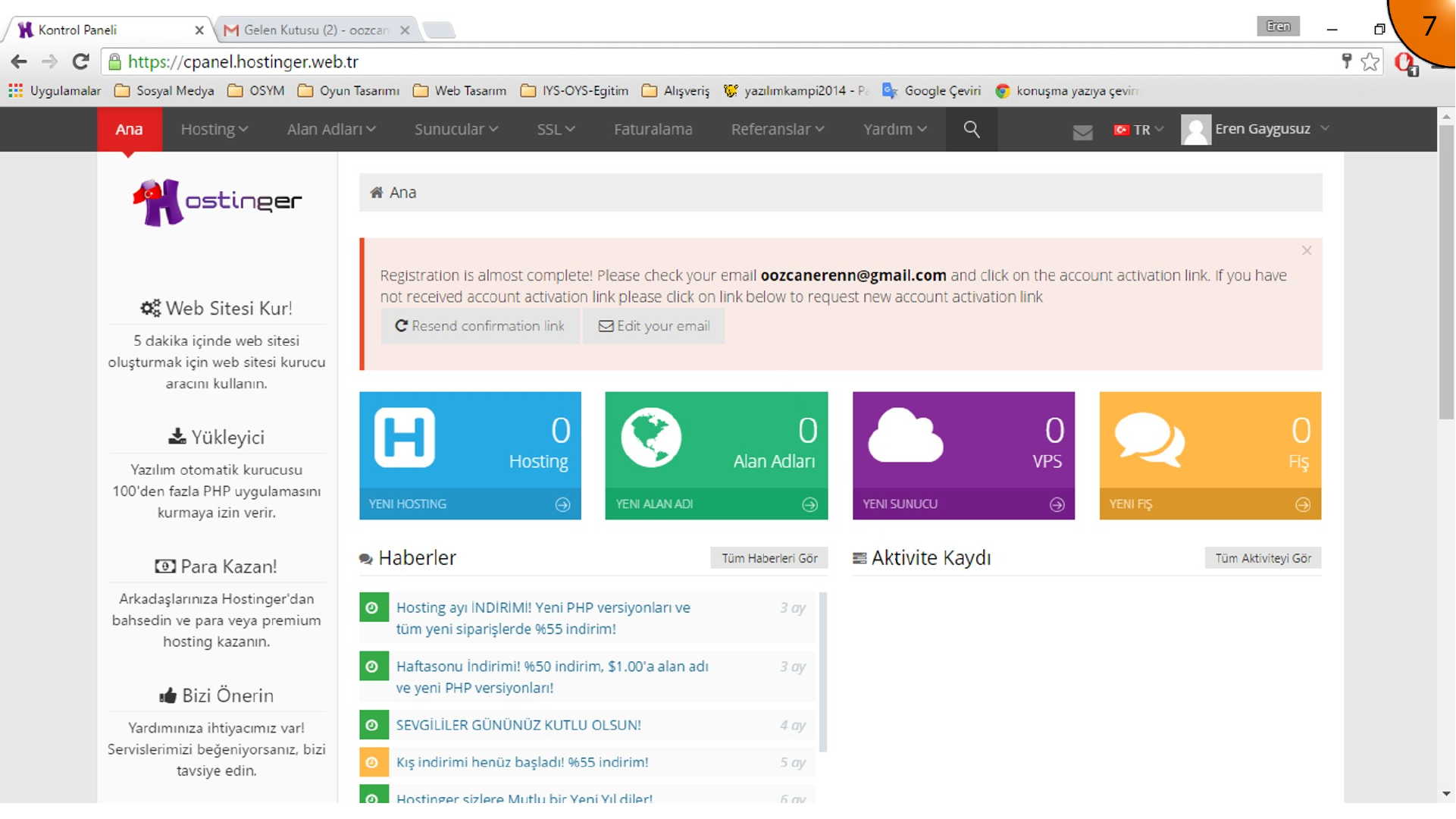
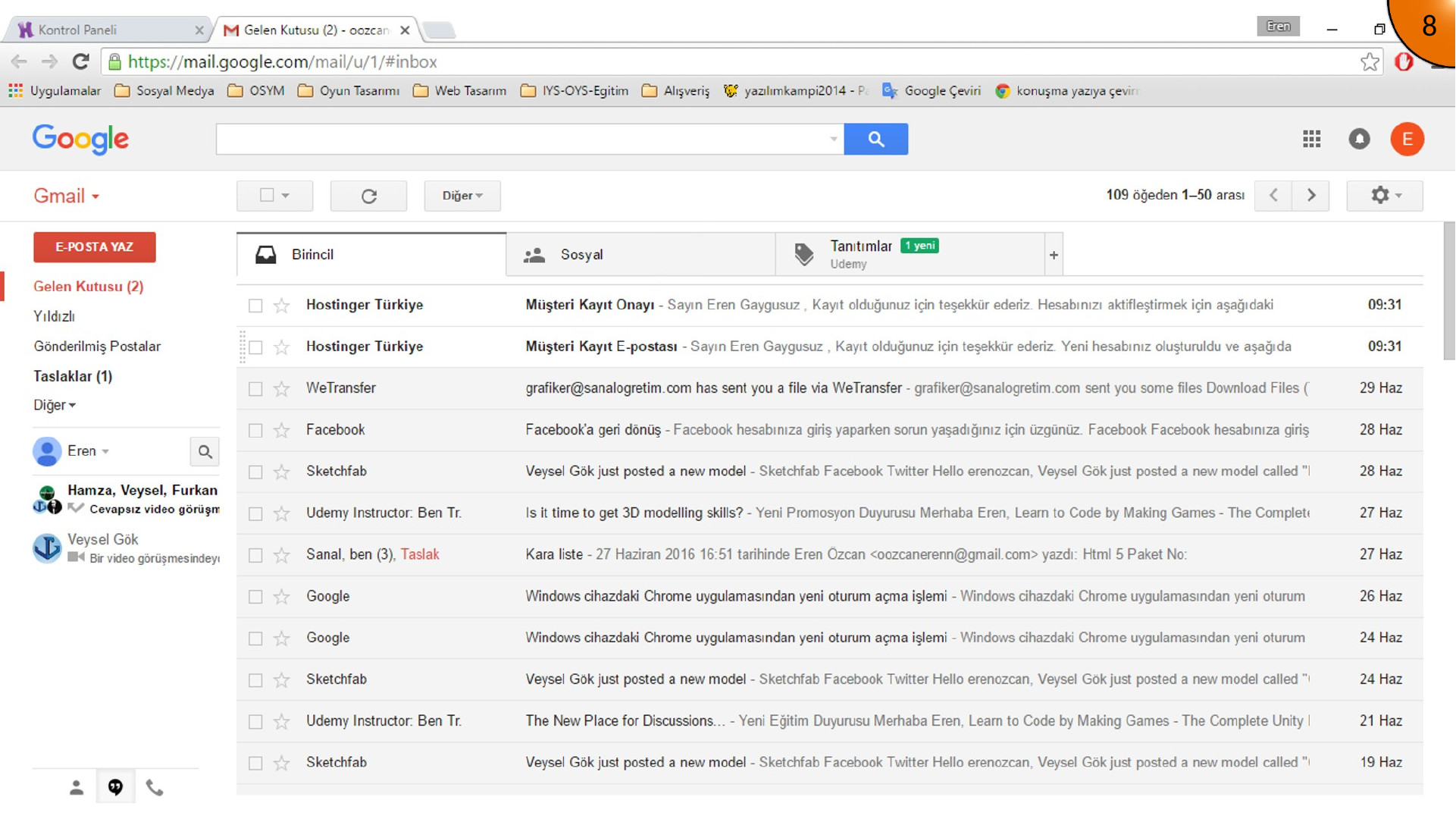
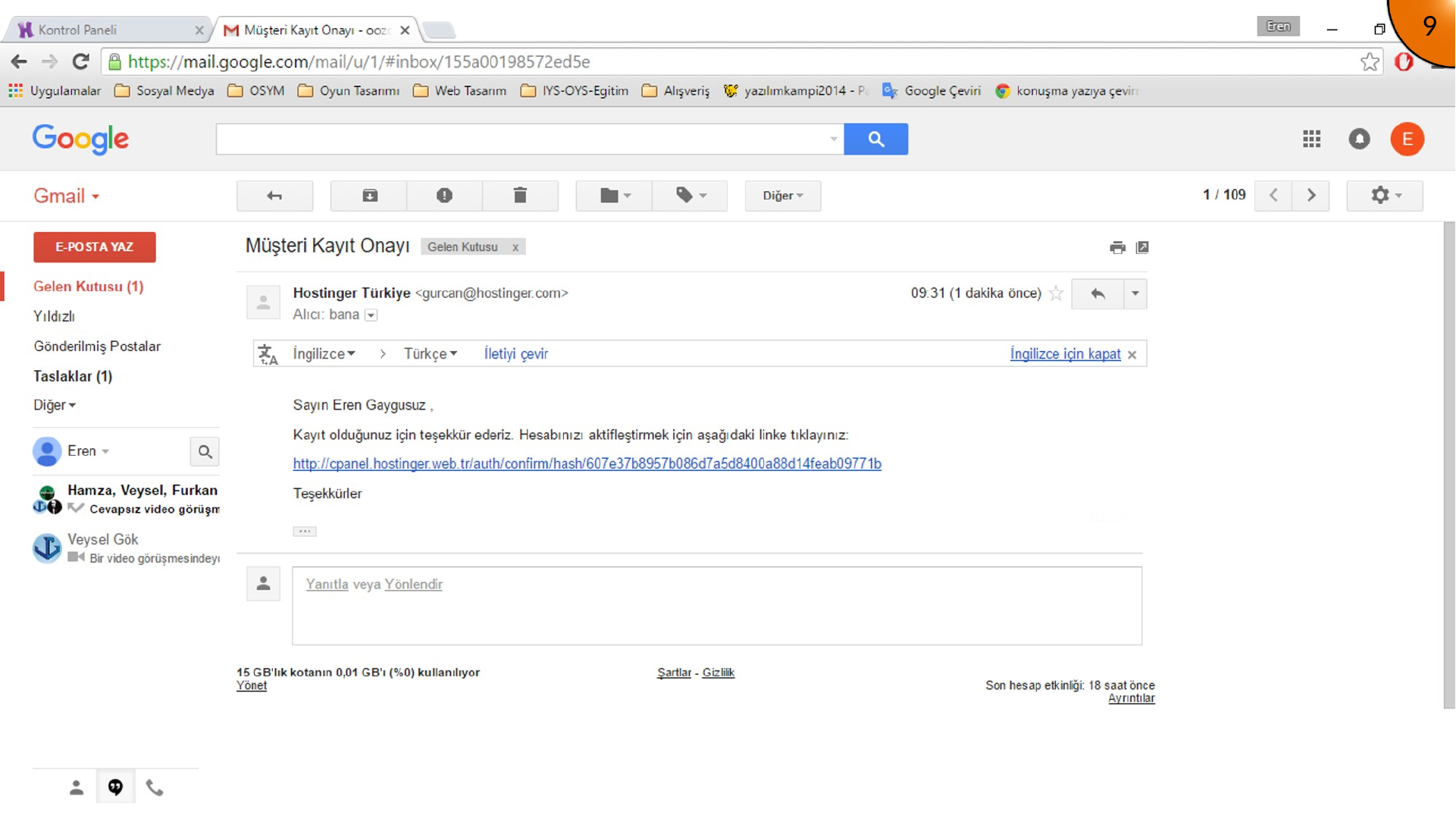
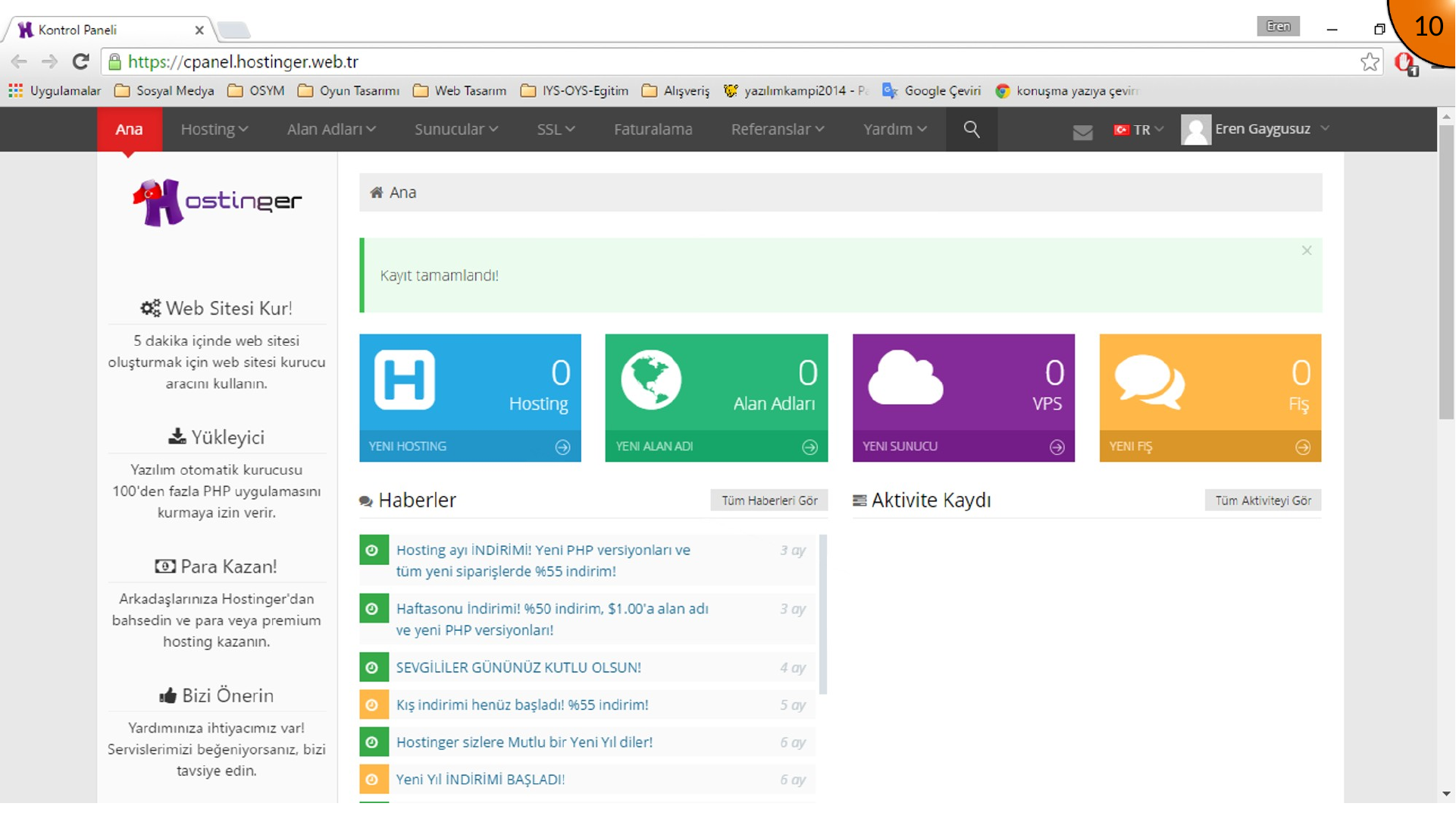
Hosting Sitesini Hazırlama
Etkinleştirmeden sonra kontrol panelini açın ve yeni hosting ya da yeni web sitesi oluşturma akışını başlatın.
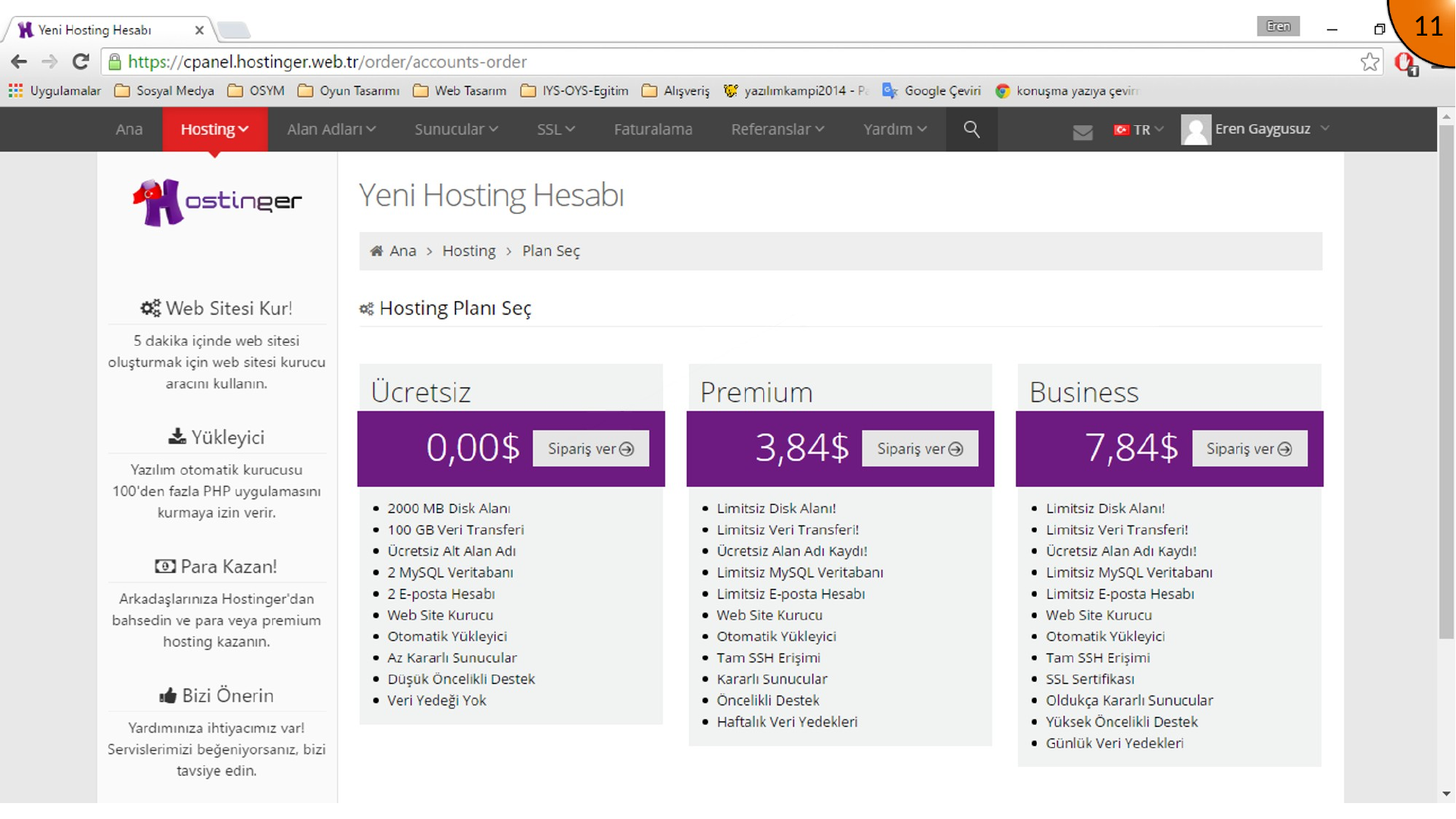
Kullanılabilir hosting paketini seçin ve sipariş ya da hazırlama adımına ilerleyin.
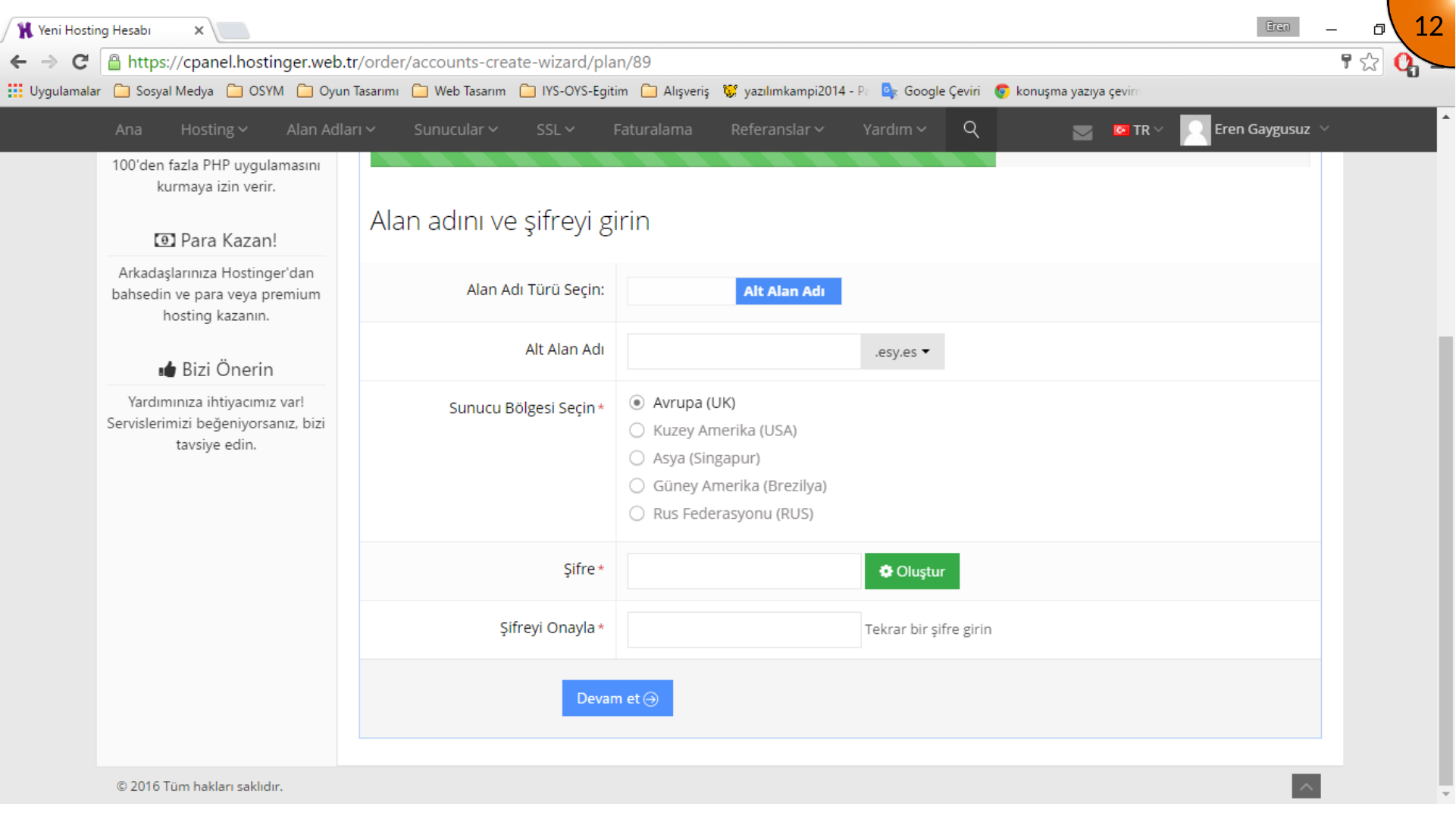
Moodle için kullanacağınız alan adı ya da alt alan adını girin, gerekiyorsa uygun uzantıyı seçin ve güçlü bir kontrol paneli parolası belirleyin. Eski arayüzde sağlayıcıya özel ücretsiz alt alan adı seçenekleri bulunuyor; bunun yerine güncel sağlayıcınızın desteklediği alan adı yapılandırmasını kullanın.
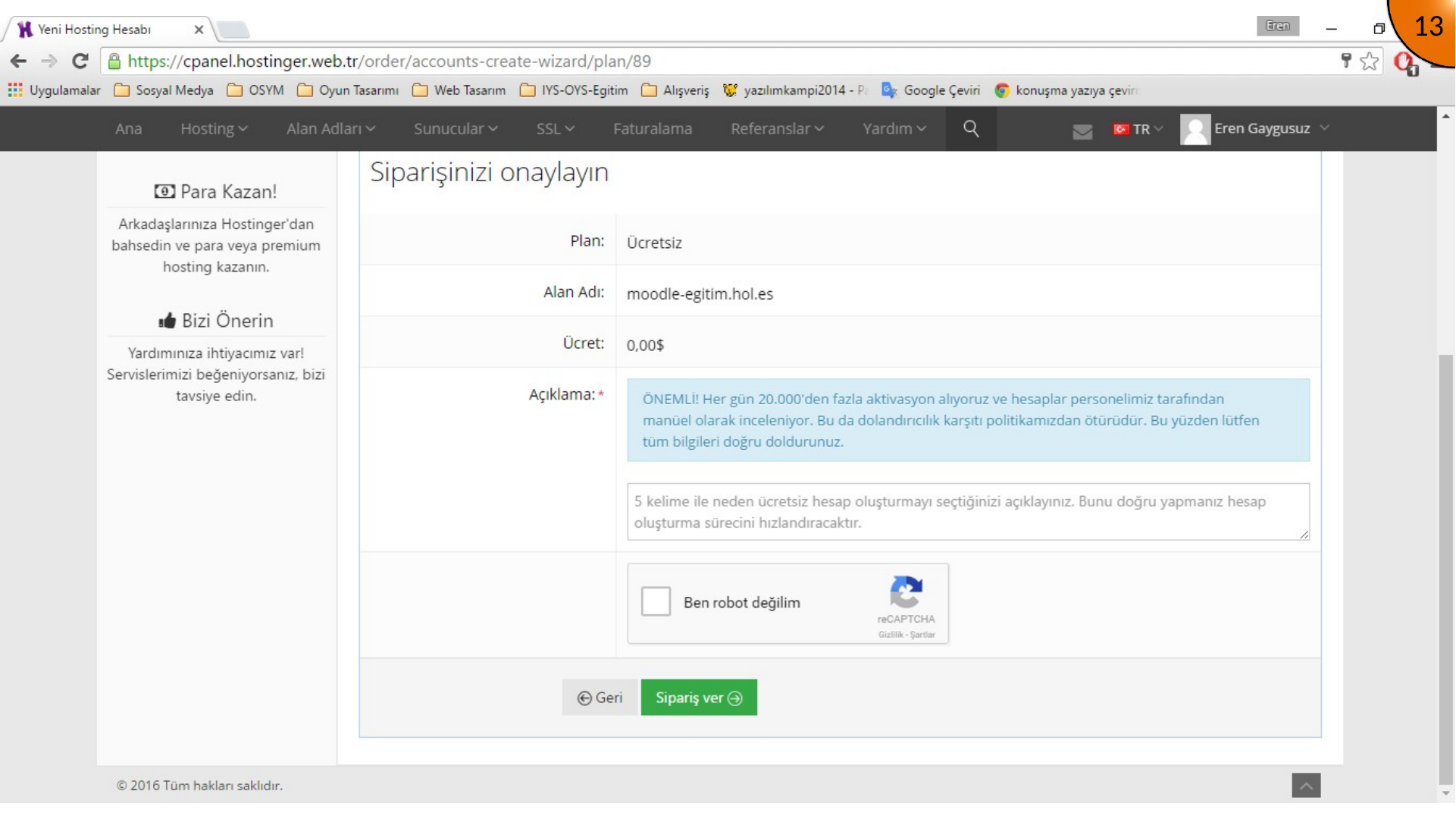
Siparişi gözden geçirin, sağlayıcıya özgü onay veya bot doğrulama adımını tamamlayın ve siparişi verin.
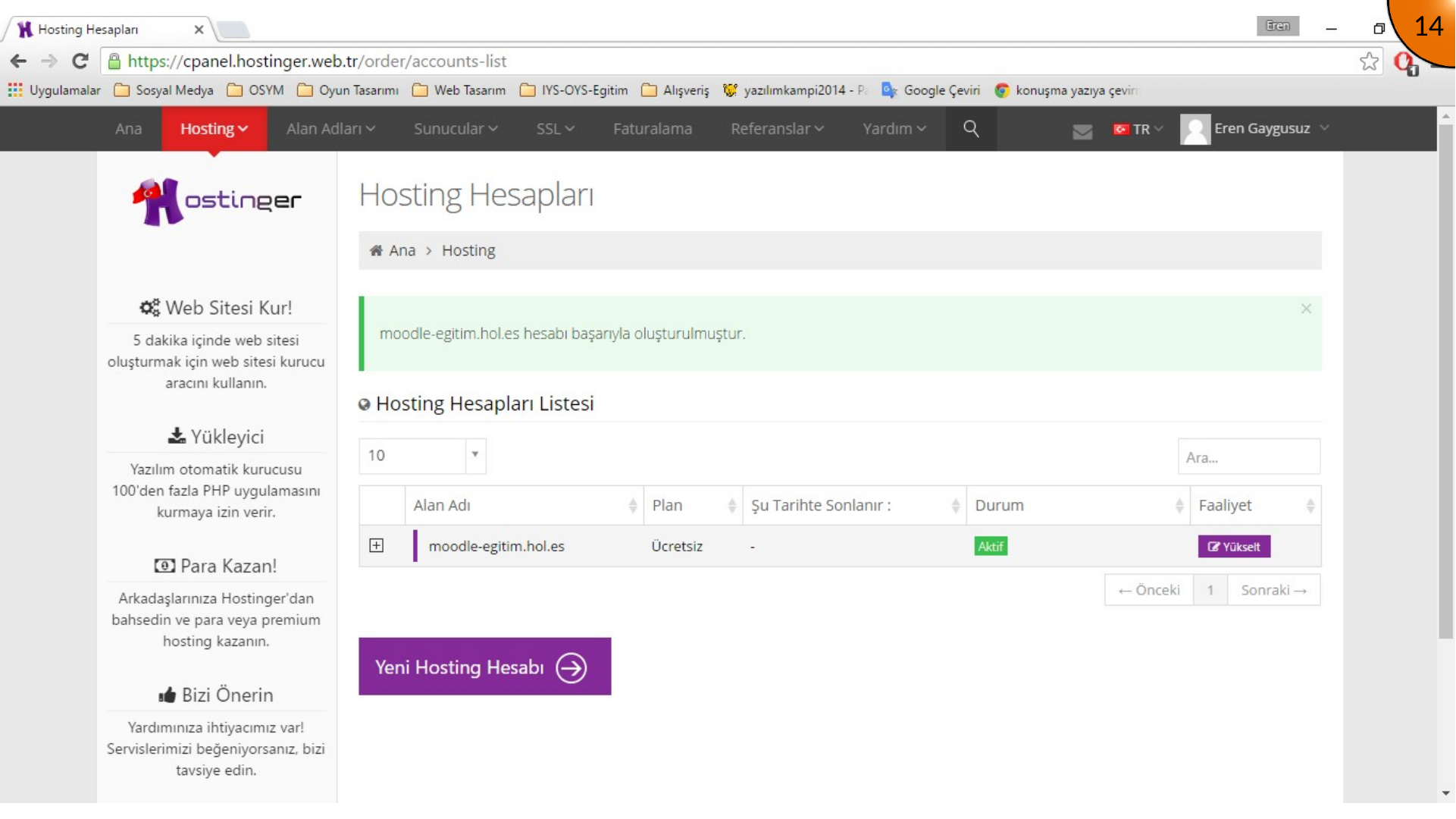
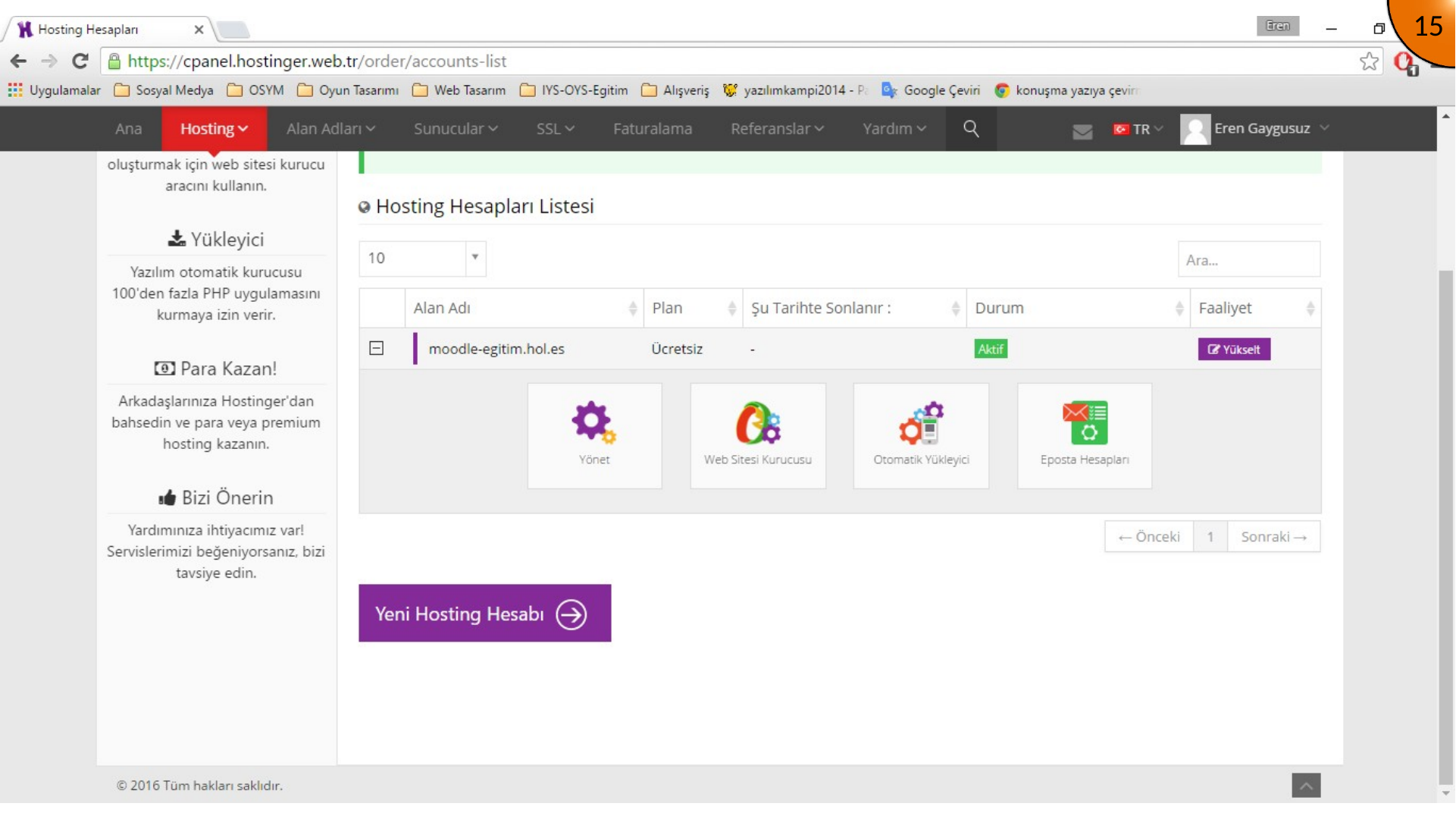
Hazırlama tamamlandığında kontrol panelinden yeni hosting sitesini genişletin veya açın.
Moodle Otomatik Kurucusunu Başlatma
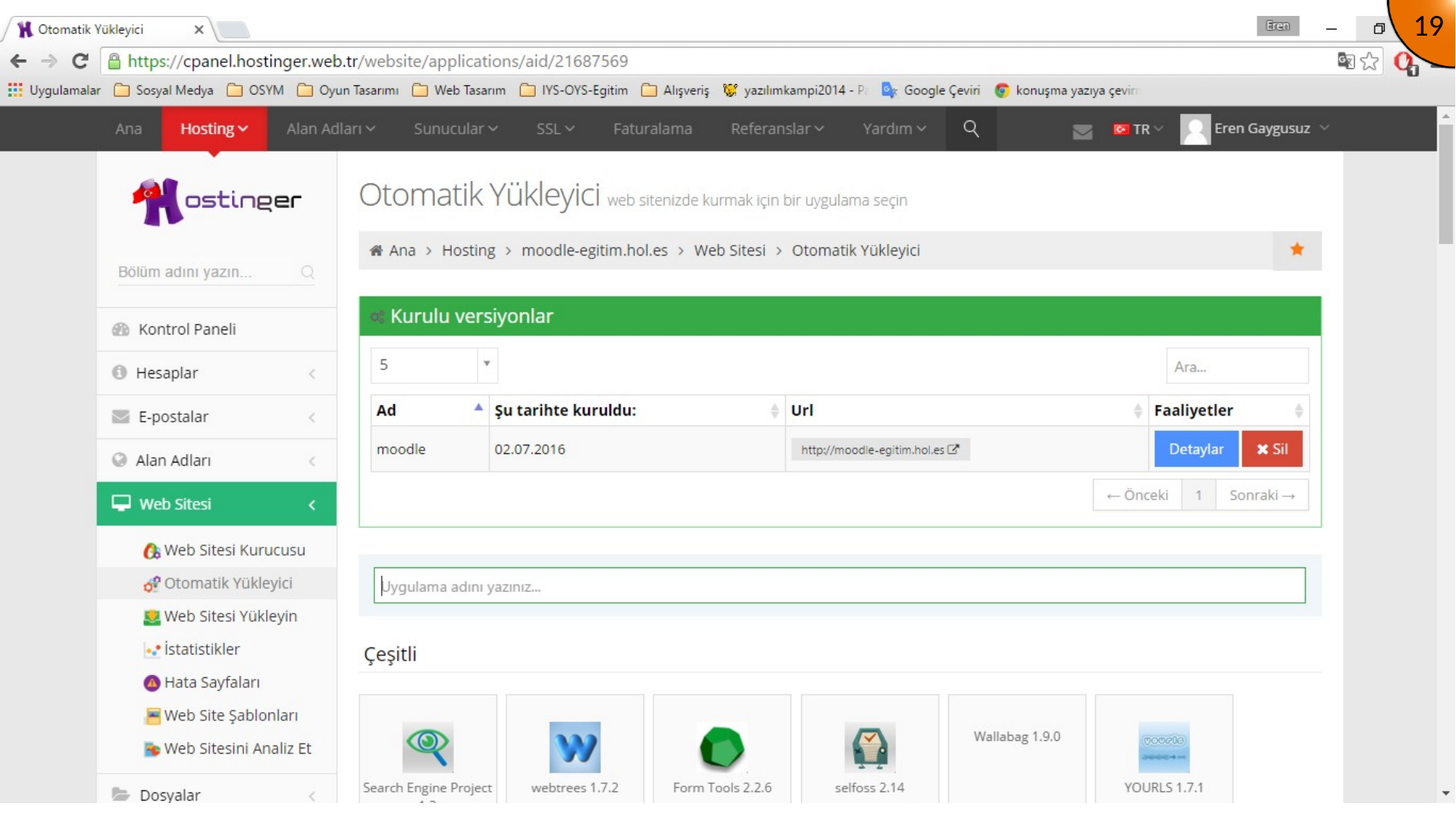
Sağlayıcının Otomatik Kurucu ya da uygulama kurucusu sayfasını açın. Kullanılan ad ve kategori sağlayıcıya göre değişebilir.
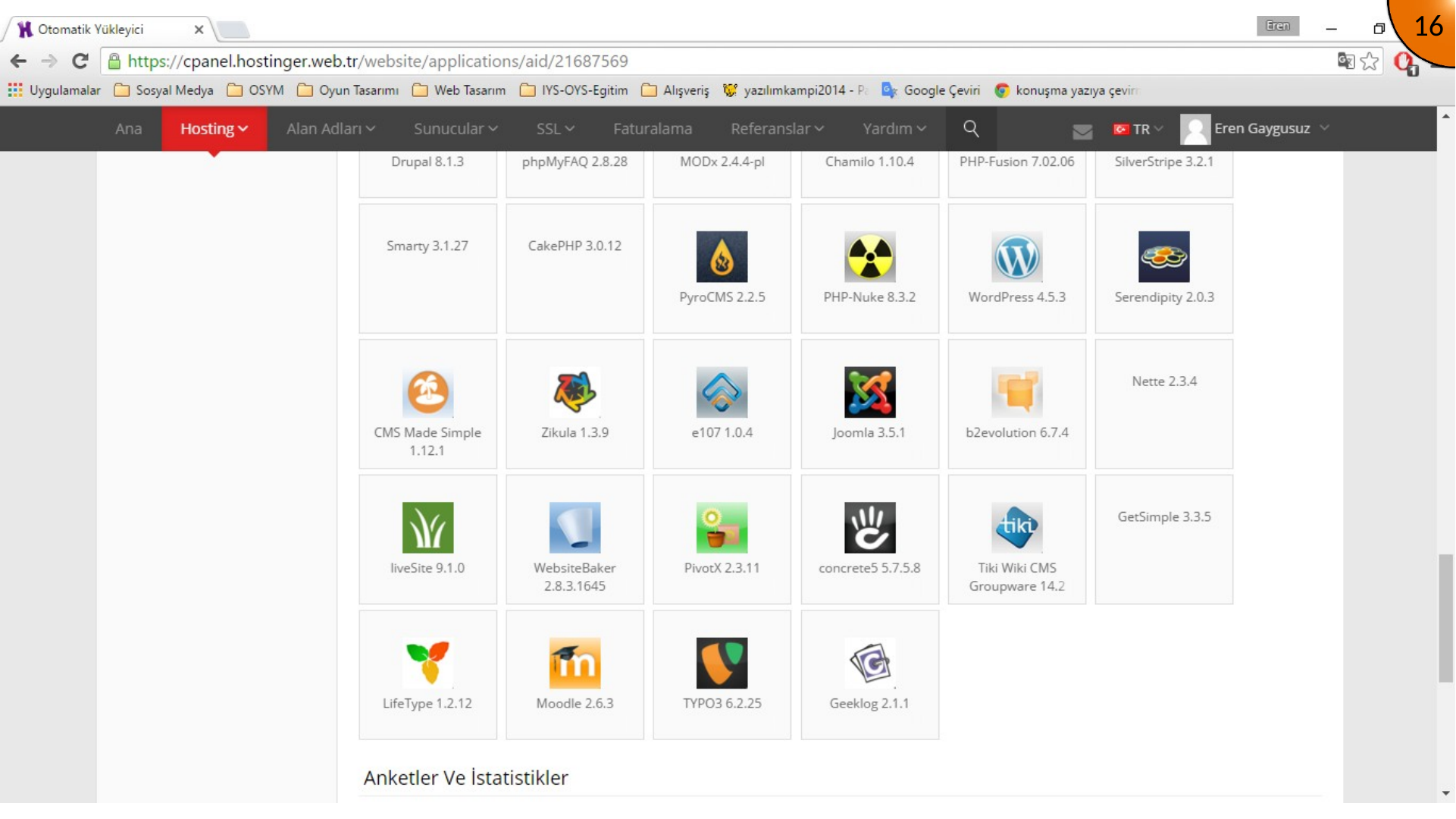
Eğitim veya öğrenme yönetimi kategorisinden Moodle’u bulun ve seçin. Bu arşiv panelinde Moodle 2.6.3 listeleniyor; gerçek bir kurulumda güncel olarak desteklenen Moodle sürümünü seçin.
Kurulum dizinini, yönetici kullanıcı adı ve parolasını, ayrıca site başlığını ayarlayın. Kurulum dizinini boş bırakmak Moodle’u alan adının köküne kurar; moodle gibi bir dizin ise uygulamayı example.com/moodle benzeri bir yola kurar.
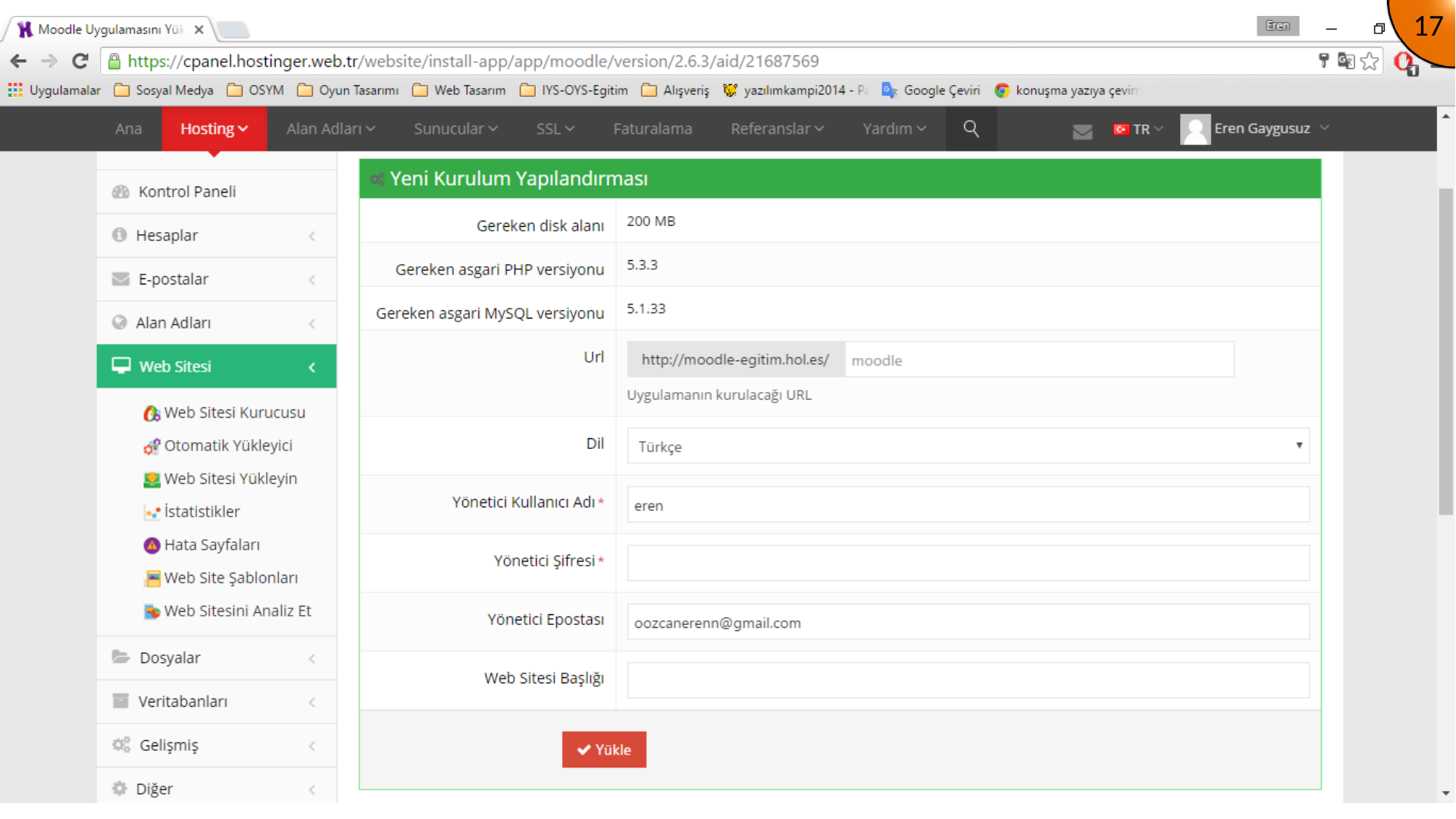
Benzersiz bir yönetici kullanıcı adı ve parola yöneticisinin ürettiği güçlü bir parola kullanın. Bu bilgiler tüm Moodle sitesini yönettiği için güvenli biçimde saklayın.
Yeni Moodle Sitesini Açma
Kurulumu başlatın ve hosting sağlayıcısının Moodle ile veritabanını hazırlamasını bekleyin. İşlem tamamlandığında kontrol panelinde bir başarı mesajı görünmelidir.
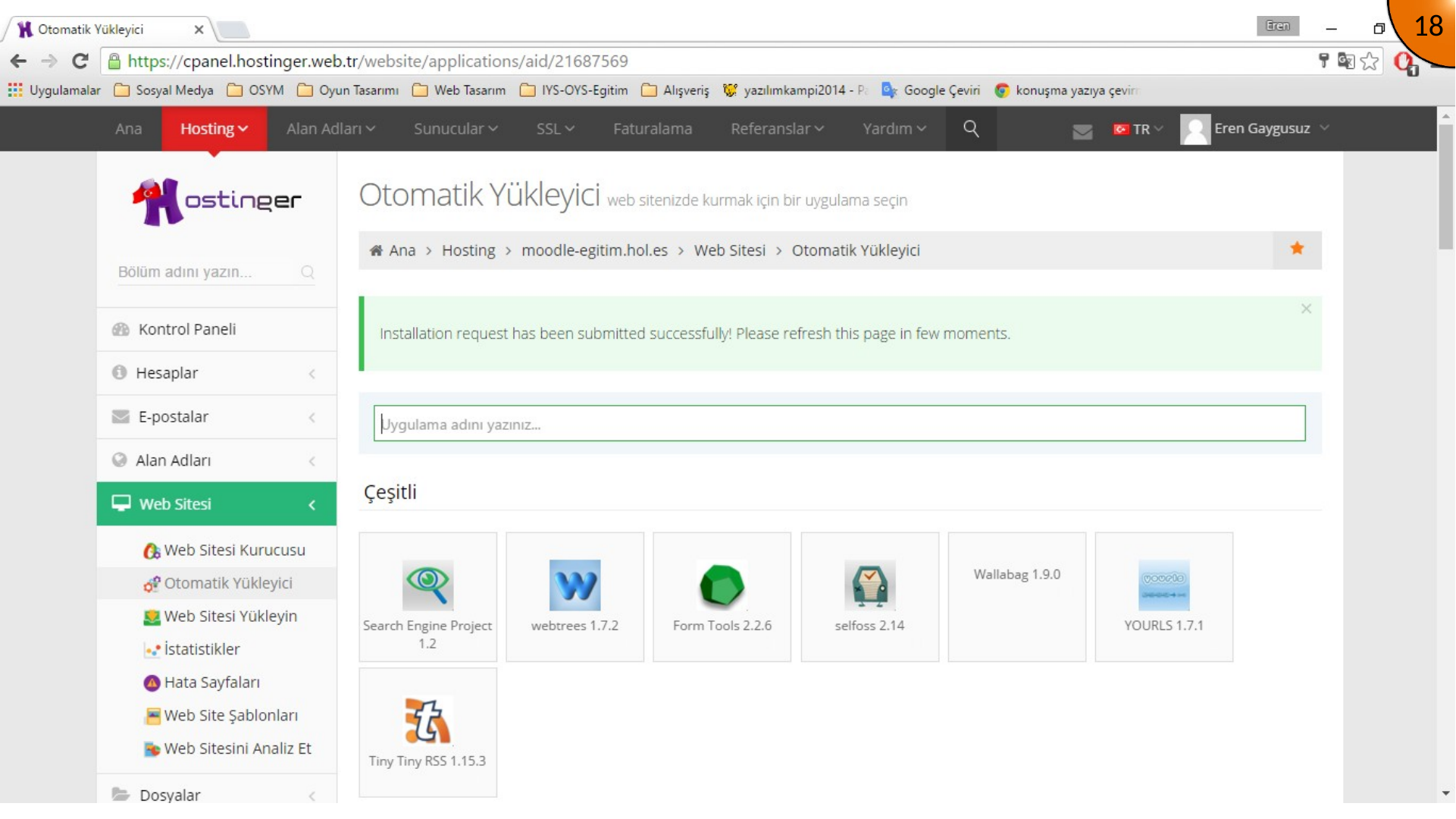
Kurulumdan sonra gerekirse kontrol panelini yenileyin ve yeni site için verilen URL’yi açın.
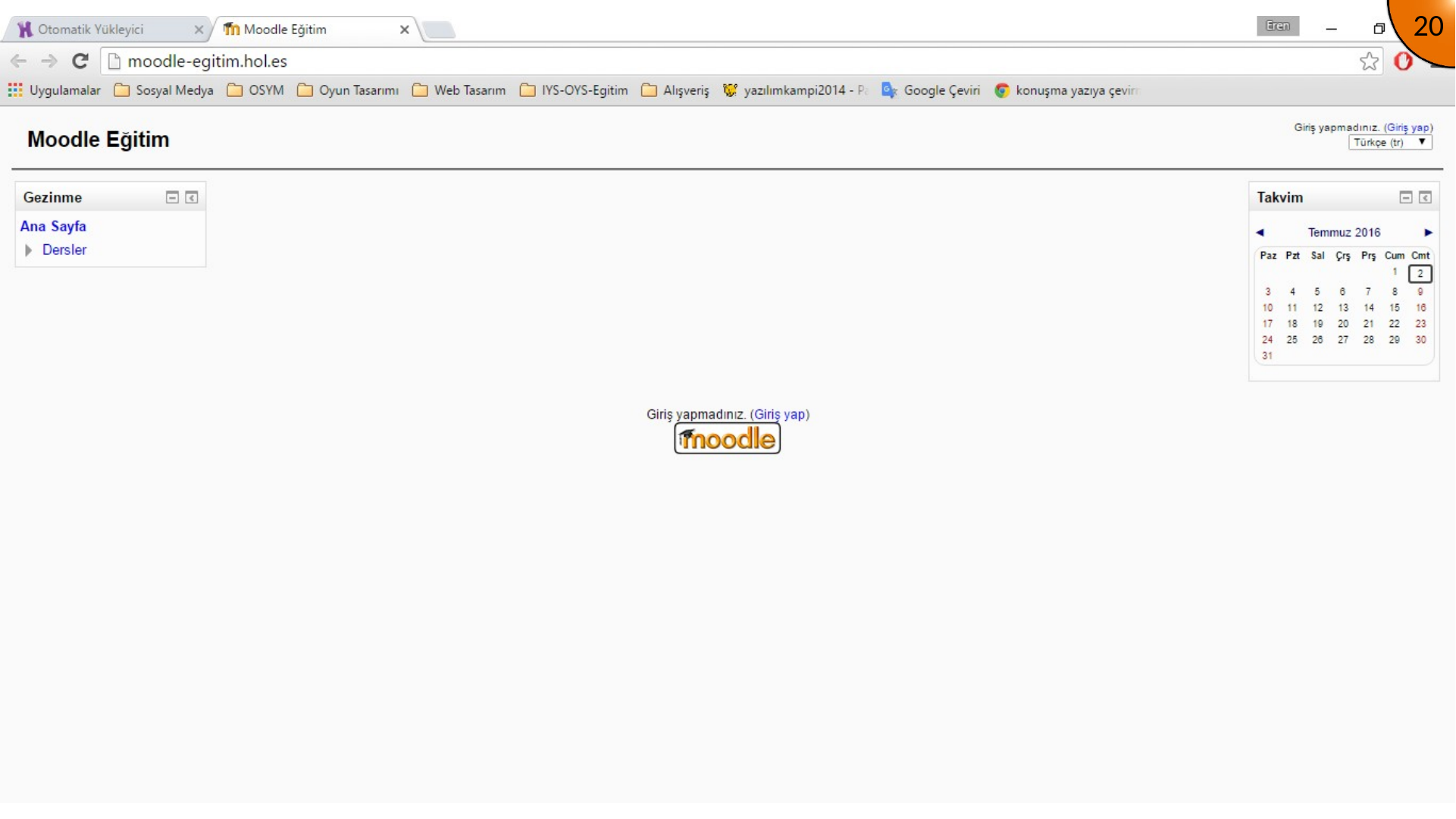
Moodle ana sayfası uygulamanın erişilebilir olduğunu doğrular. Kurulum sırasında oluşturduğunuz yönetici hesabıyla giriş yapın.
Özet
Otomatik kurucu, manuel sunucu kurulumunun büyük kısmını ortadan kaldırır; ancak operasyonel hazırlıkların yerini almaz. Siteyi gerçek kullanıcılarla kullanmadan önce HTTPS’i etkinleştirin, cron veya zamanlanmış görevleri yapılandırın, giden e-postayı ayarlayın, yönetici erişimini sınırlayın, dosya depolama sınırlarını inceleyin ve yedekleme ile geri yükleme işlemlerini test edin.
Bu arşiv akışı, kontrol paneli yaklaşımı için yararlı bir referanstır. Yeni projelerde desteklenen bir Moodle sürümü ve güncel gereksinimlerini karşılayan bir hosting ortamı seçin.
Yorumlar