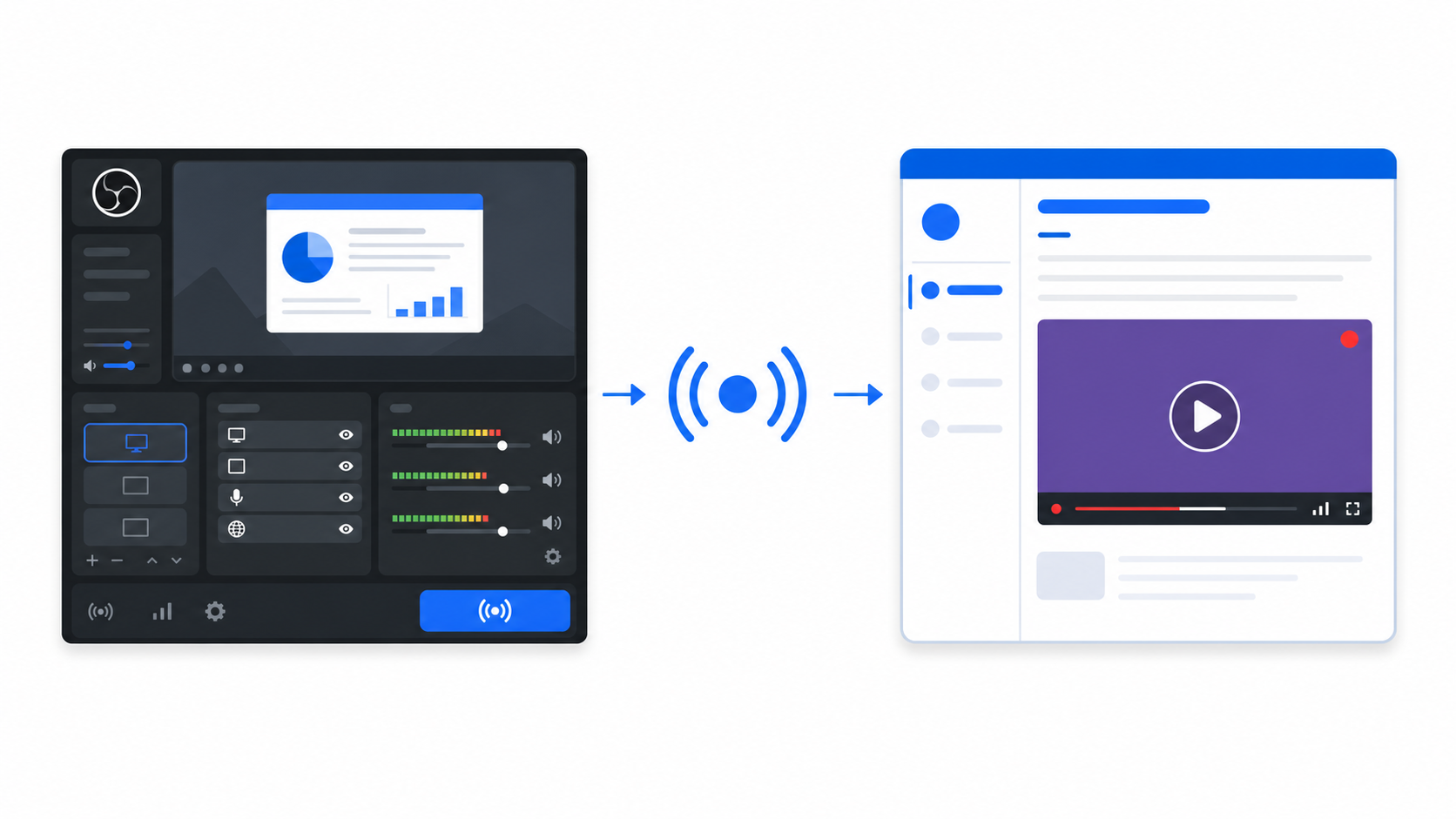
Bu arşiv akışı, OBS Studio 0.14.2 ile masaüstü yakalamasını Twitch’e gönderir; önceki yazıda Twitch oynatıcısı Moodle’a gömülmüştü. OBS ve Twitch 2016’dan beri önemli ölçüde değişti ancak temel akış aynıdır: hizmeti yapılandırın, sahne ve kaynak ekleyin, önizleyin, sonra yayını başlatın.
Yayın anahtarını gizli tutun; masaüstünüzde görünen kişisel verileri, bildirimleri, parolaları veya öğrenci bilgilerini yayınlamayın. Her ders oturumundan önce özel bir deneme yayını yapın.
İçindekiler
İçindekileri aç
OBS Studio’yu Kurma
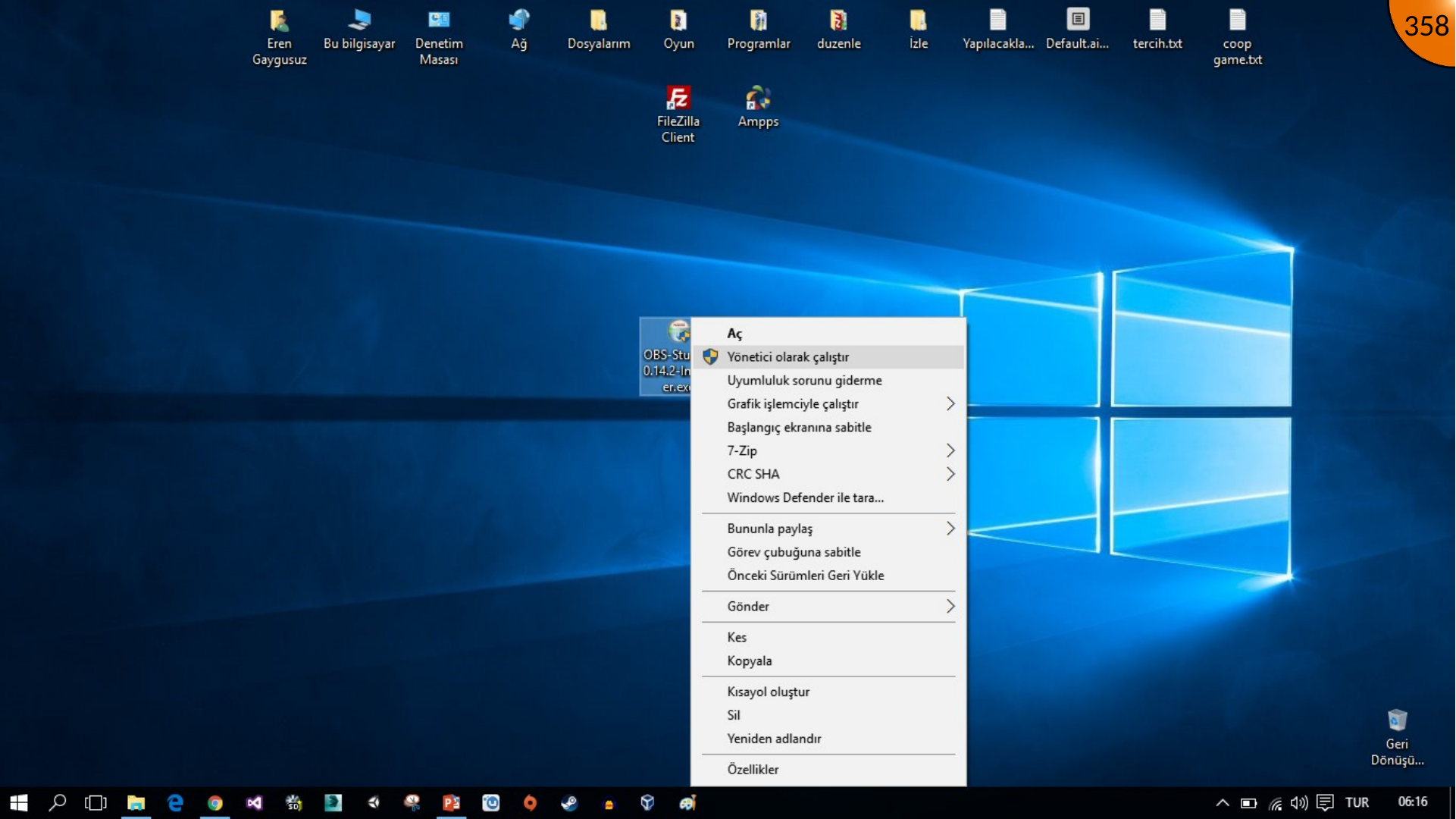
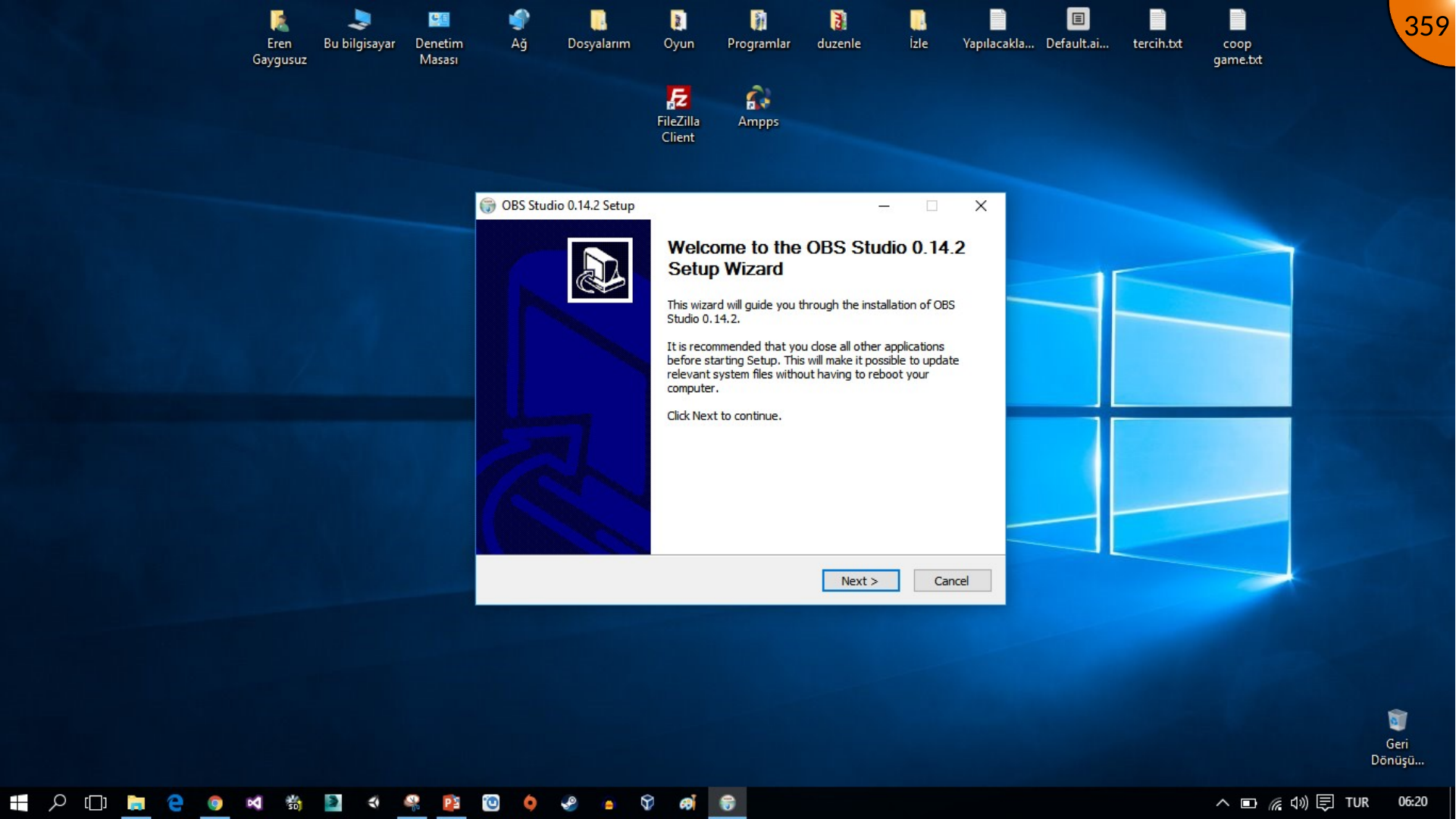
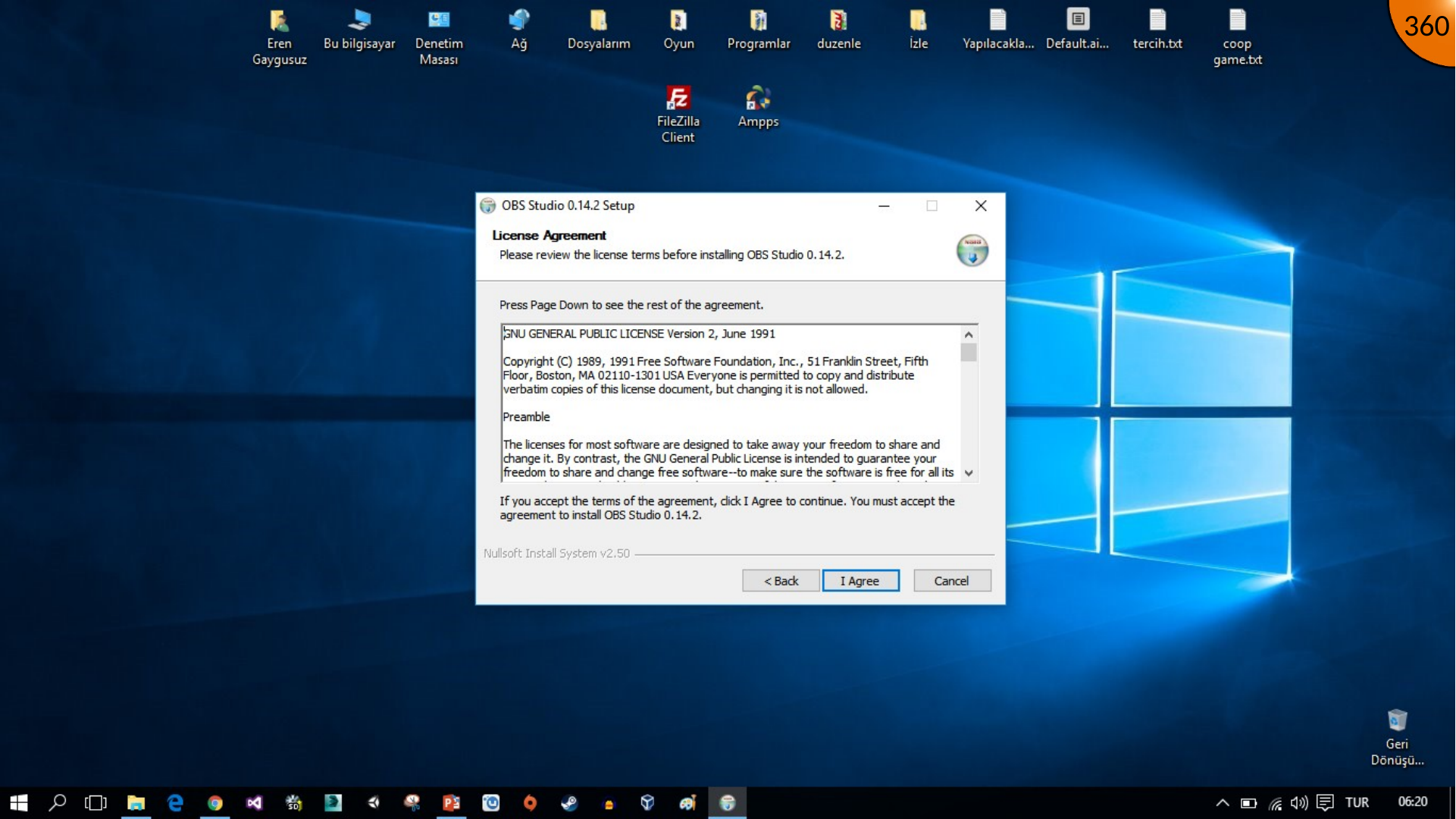
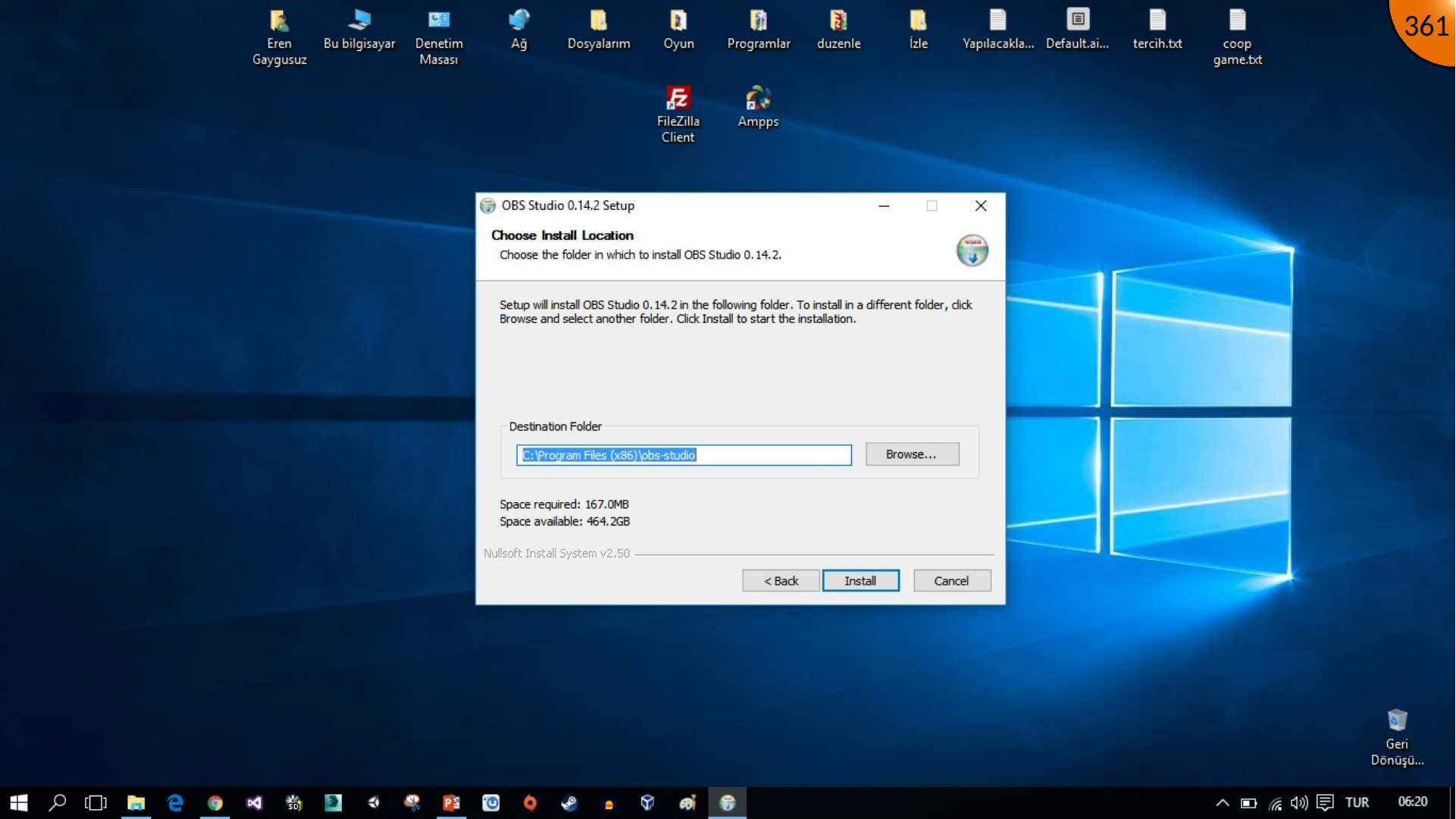
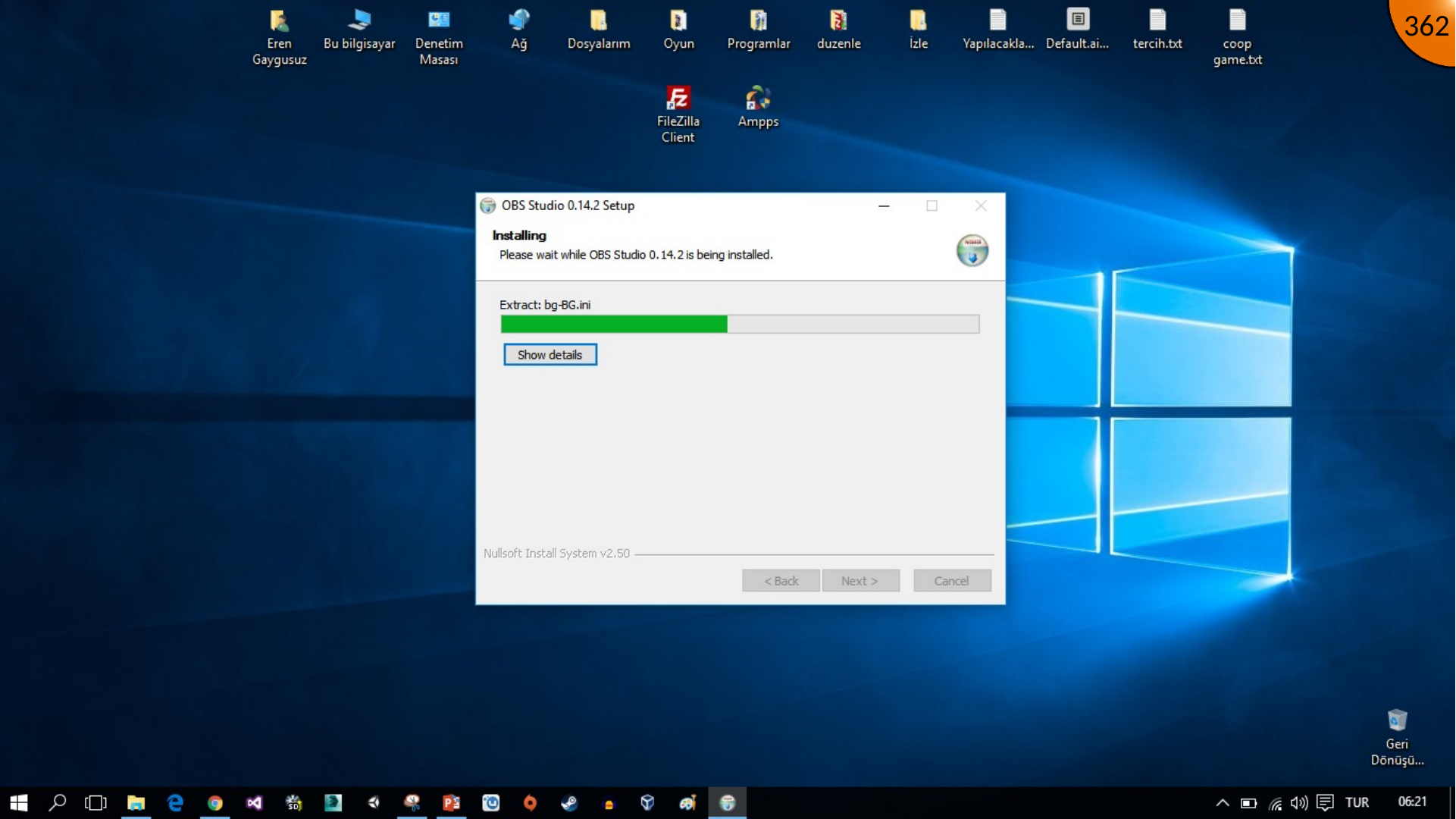
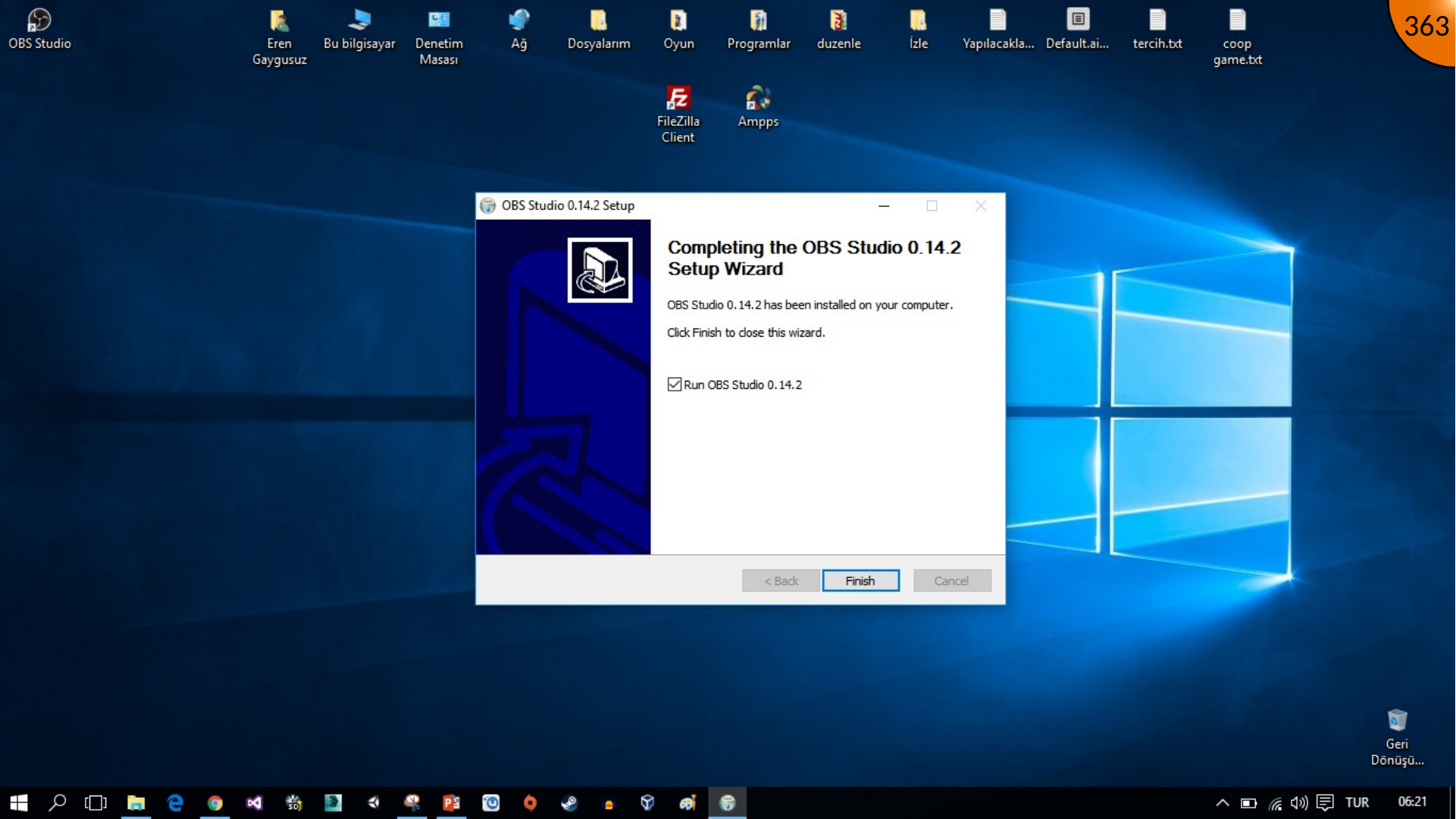
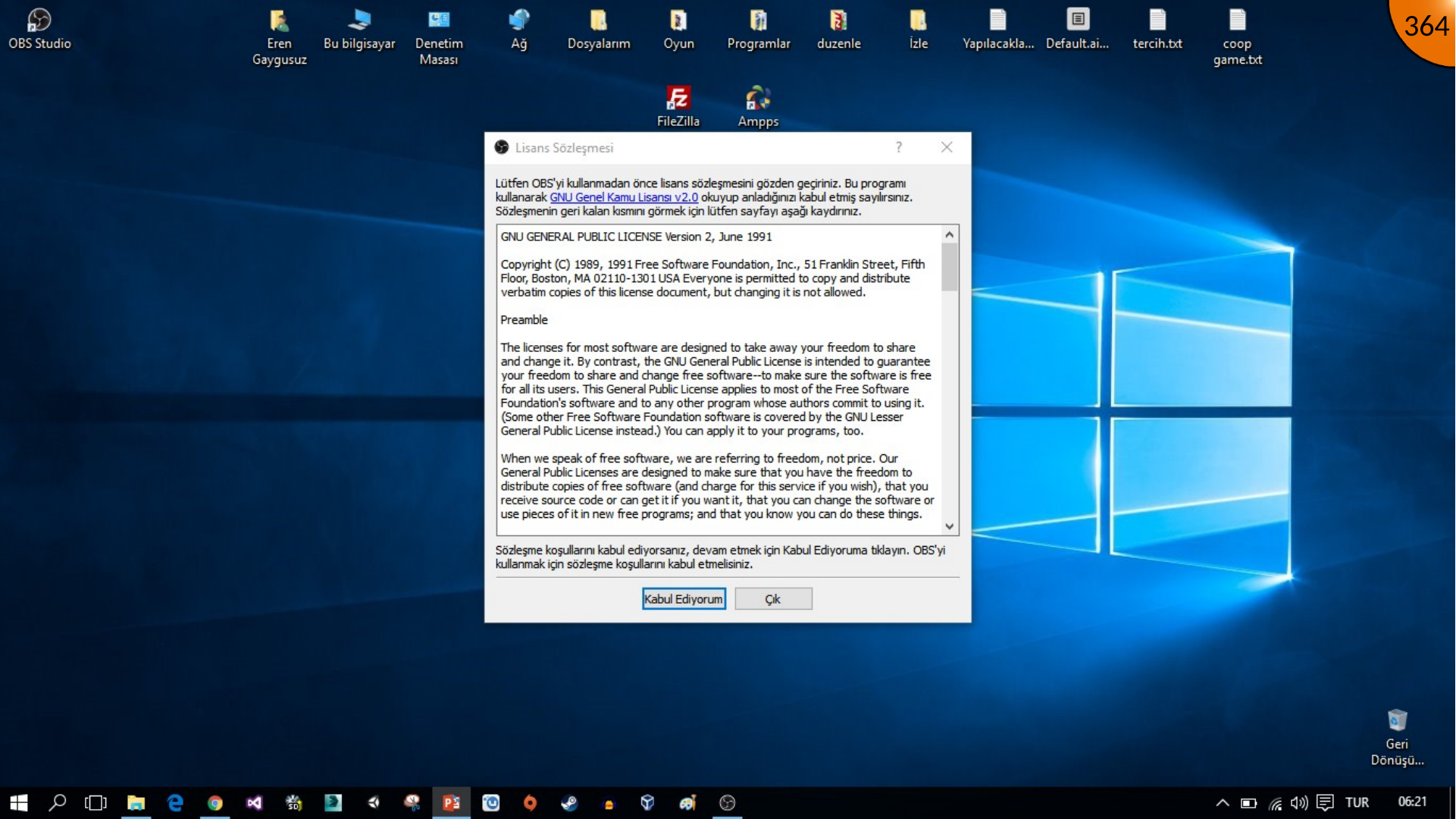
Kaynak, arşivlenmiş OBS Studio 0.14.2 kurulum dosyasını yönetici onayıyla çalıştırır, lisansı kabul eder, kurulum adımlarında ilerler ve tamamlandığında OBS’yi açar. Güncel bir kurulumda bu eski dosyayı kullanmak yerine resmi projeden desteklenen OBS sürümünü indirin.
OBS’yi Yayına Bağlama
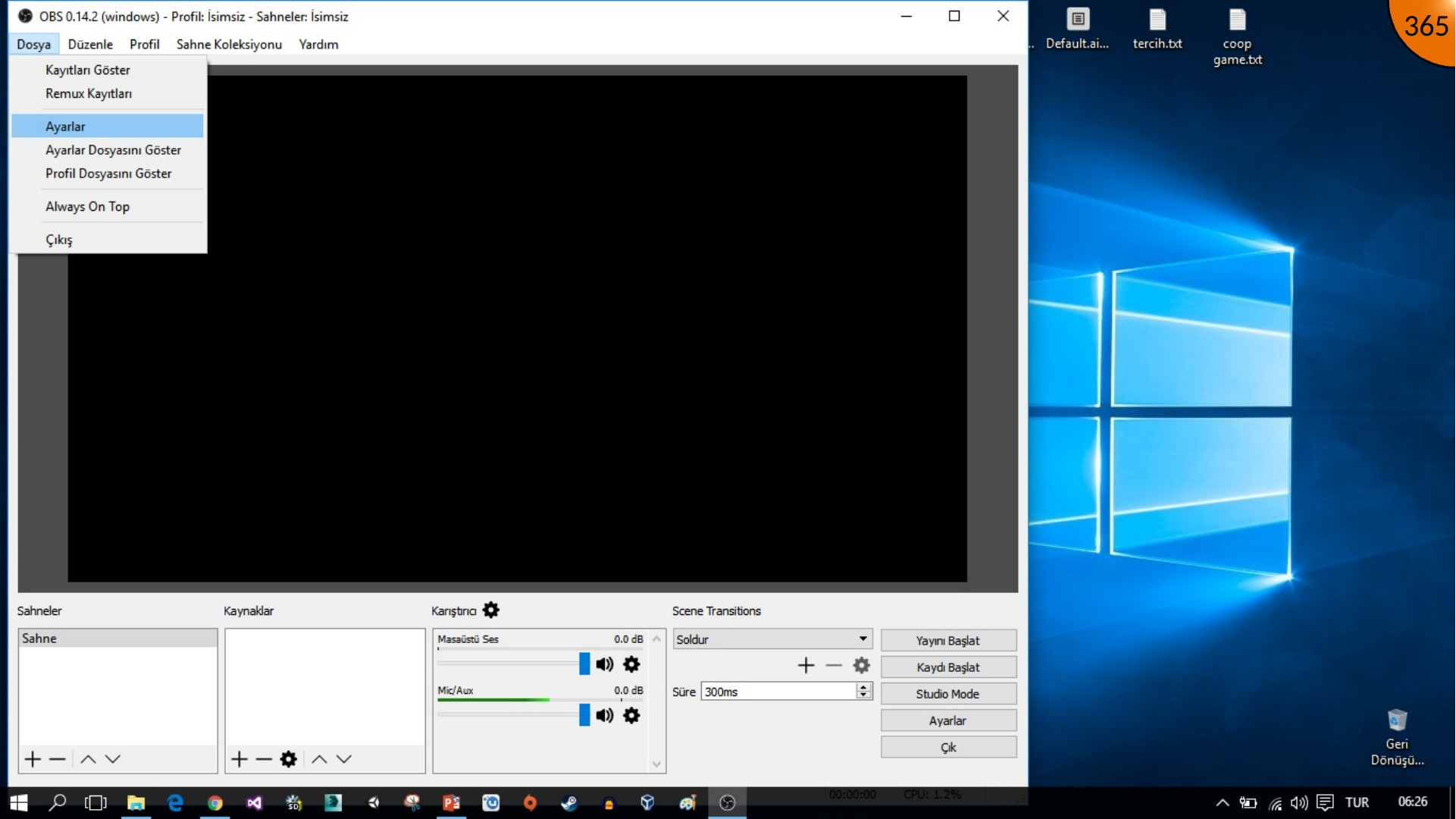
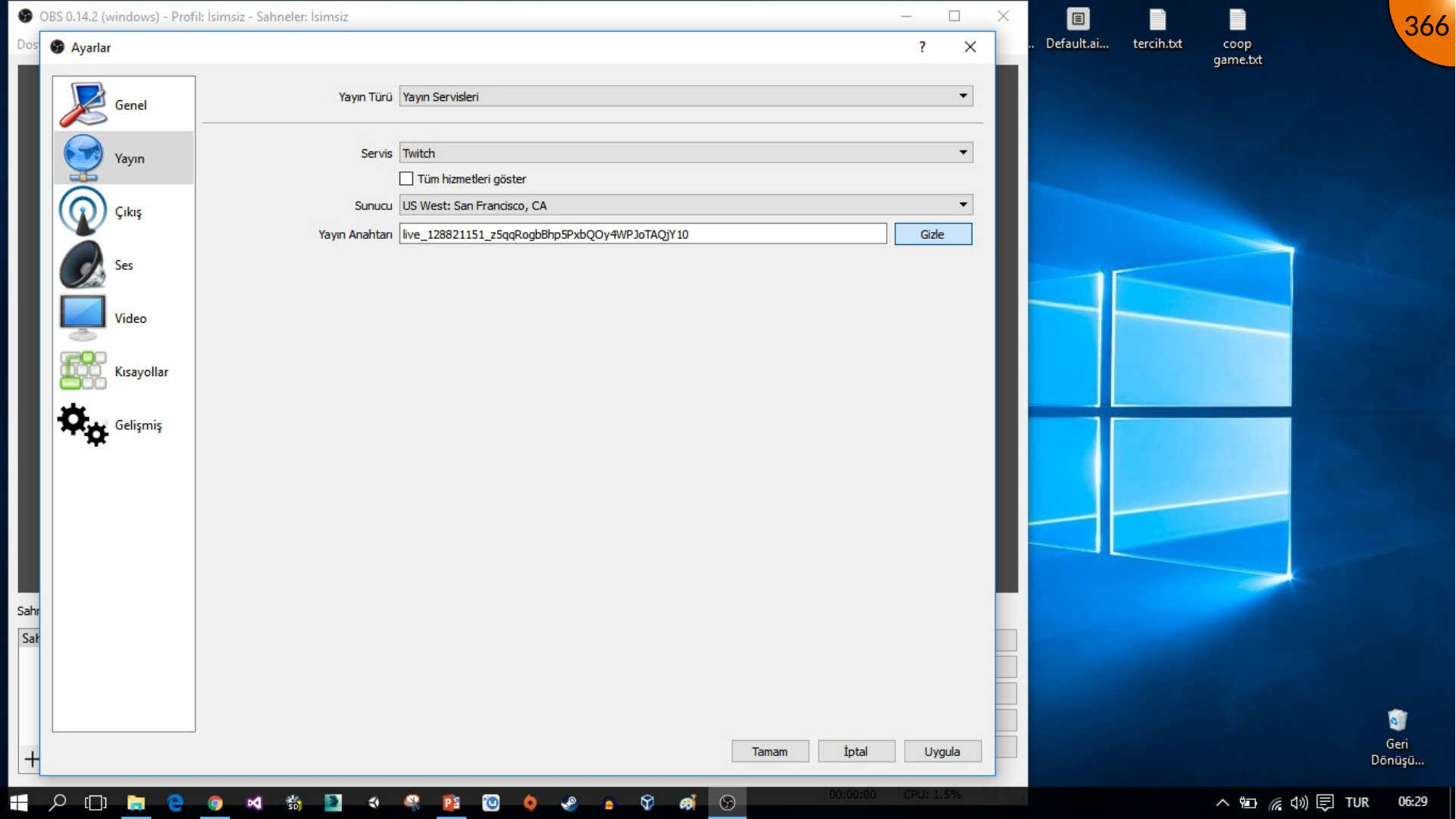
Dosya > Ayarlar yolunu açın, yayın ayarlarına geçin ve Twitch’ten alınan yayın anahtarını girin. Ayarları uygulayıp onaylayın. Bu değeri ekran kaydı veya ekran görüntüsünde asla göstermeyin.
Sahne ve Ekran Kaynağı Oluşturma
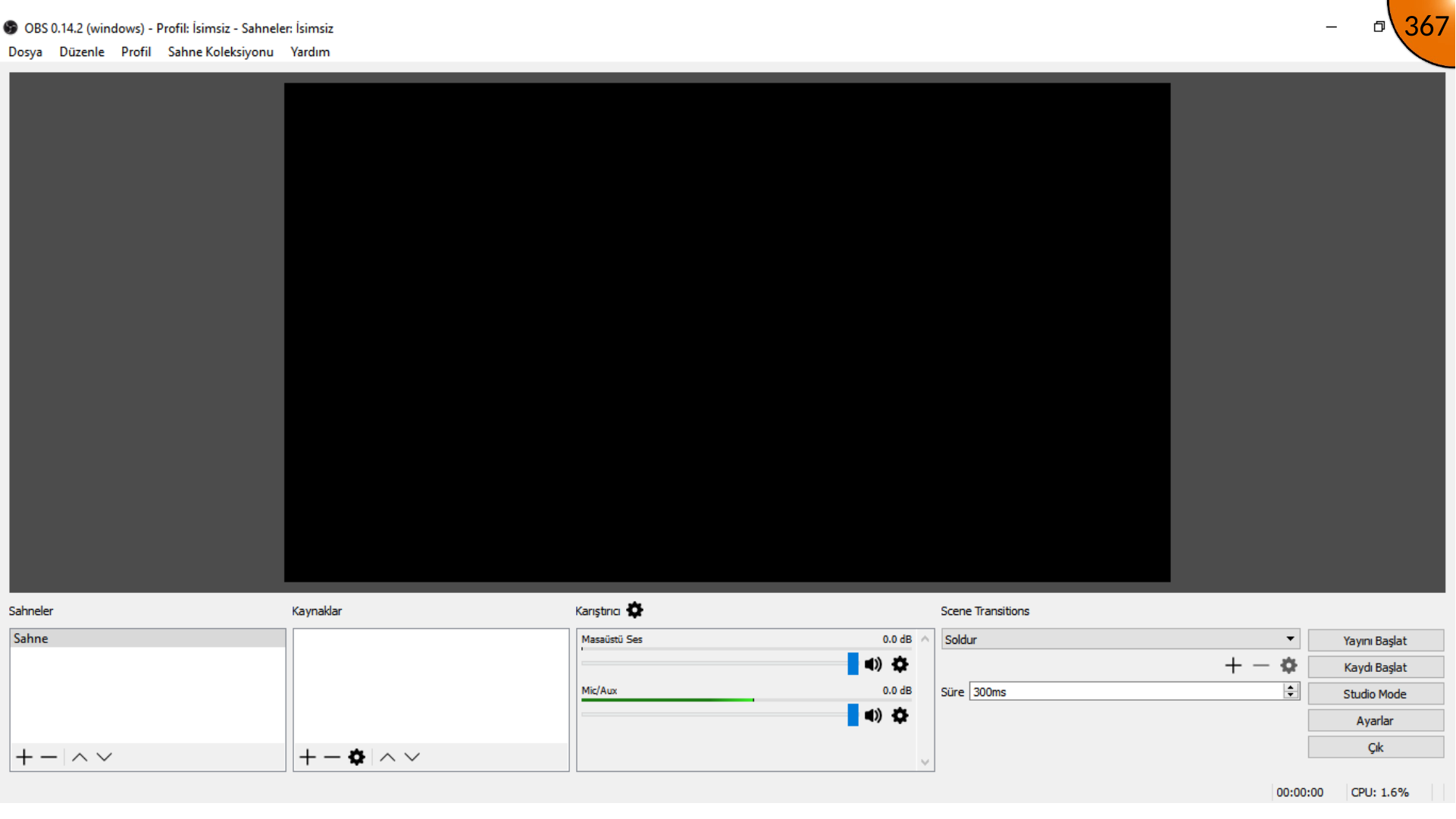
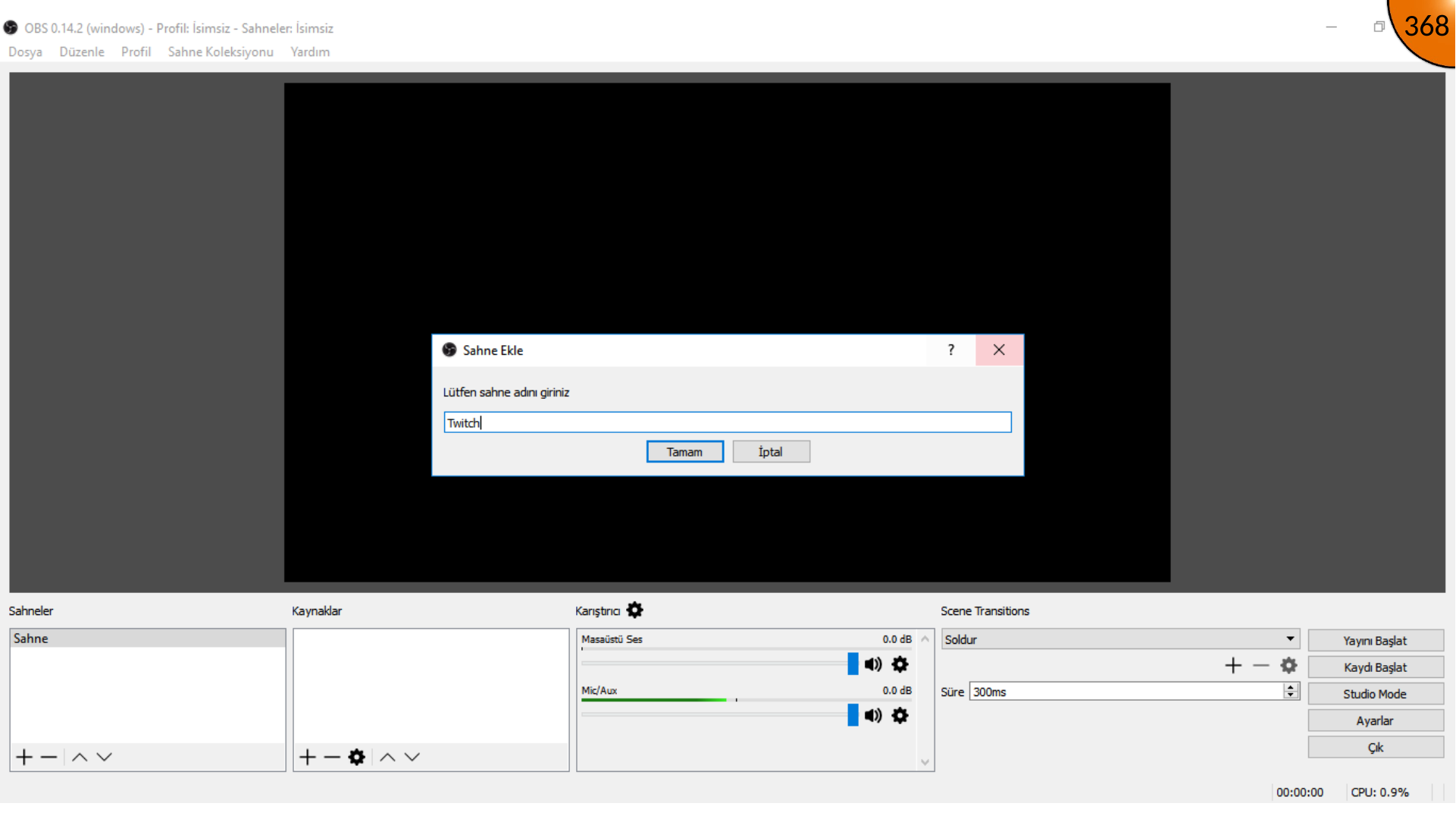
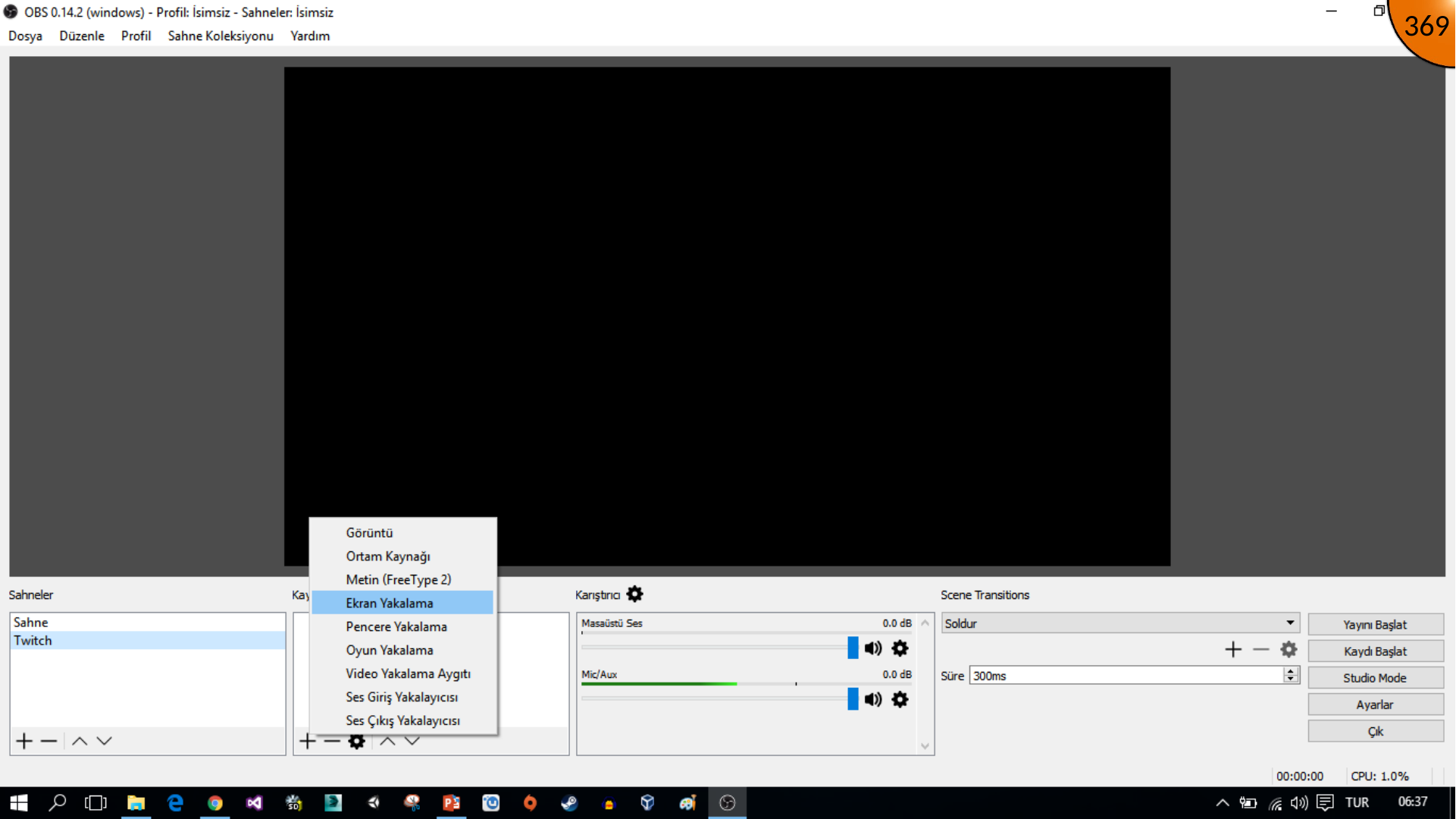
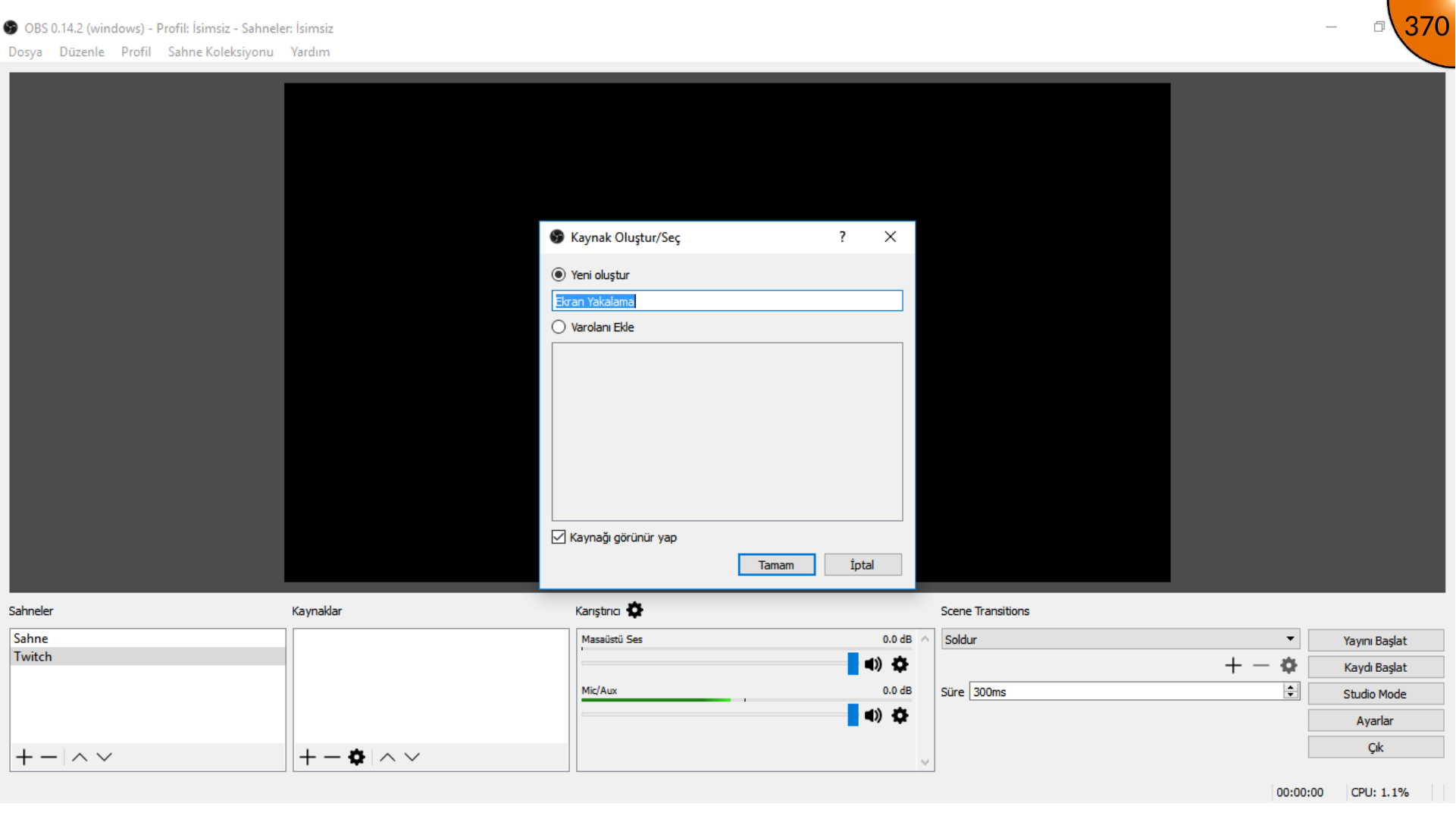
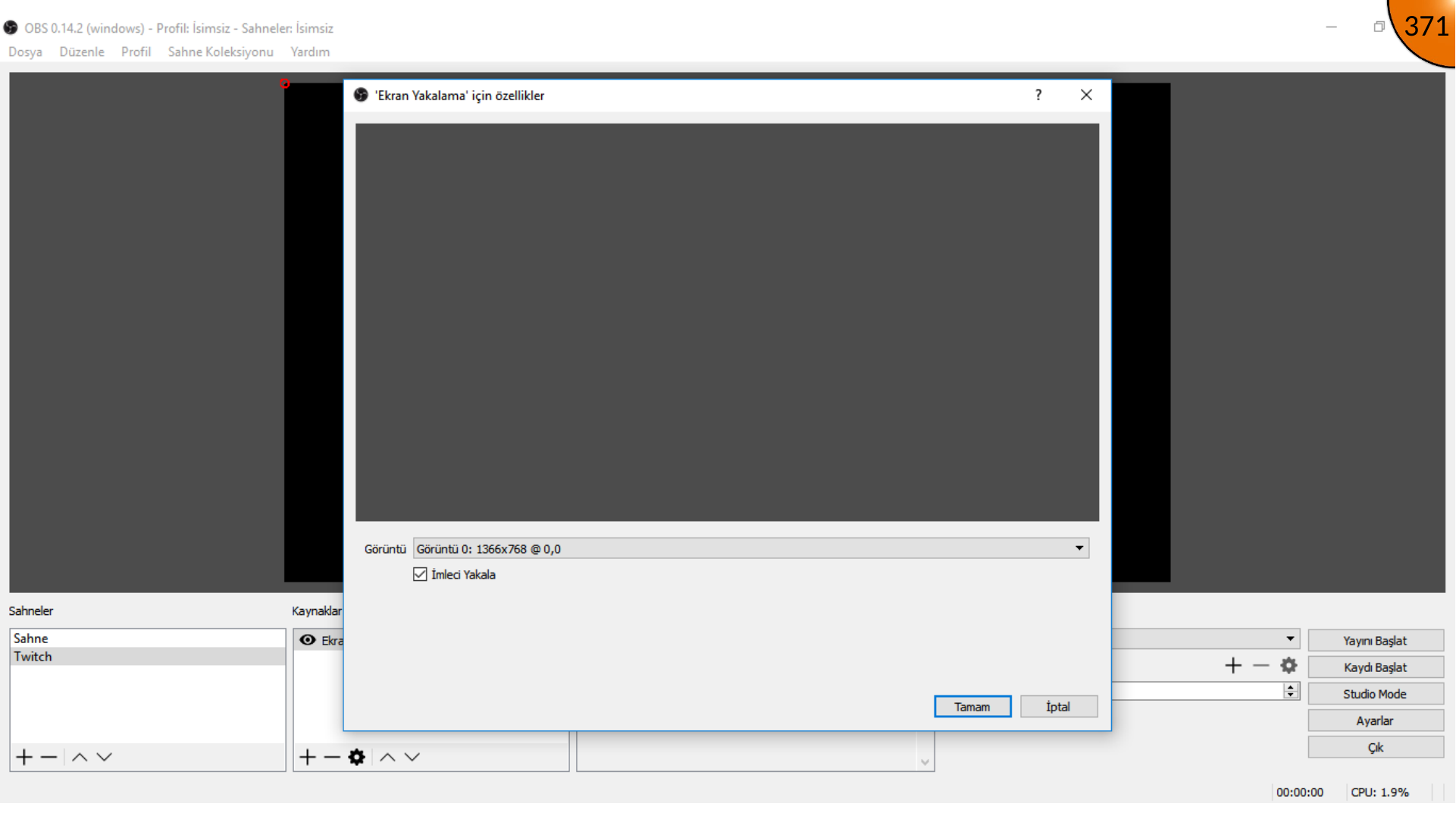
Bir sahne ekleyin, anlamlı bir ad verin, ardından kaynak ekleyin. Kaynak örnekte masaüstünü yayınlamak için Ekran Yakalama seçilir; ders kamerayla yapılacaksa bunun yerine video yakalama aygıtı kaynağını kullanın.
Kaynak Önizlemesini Düzeltme
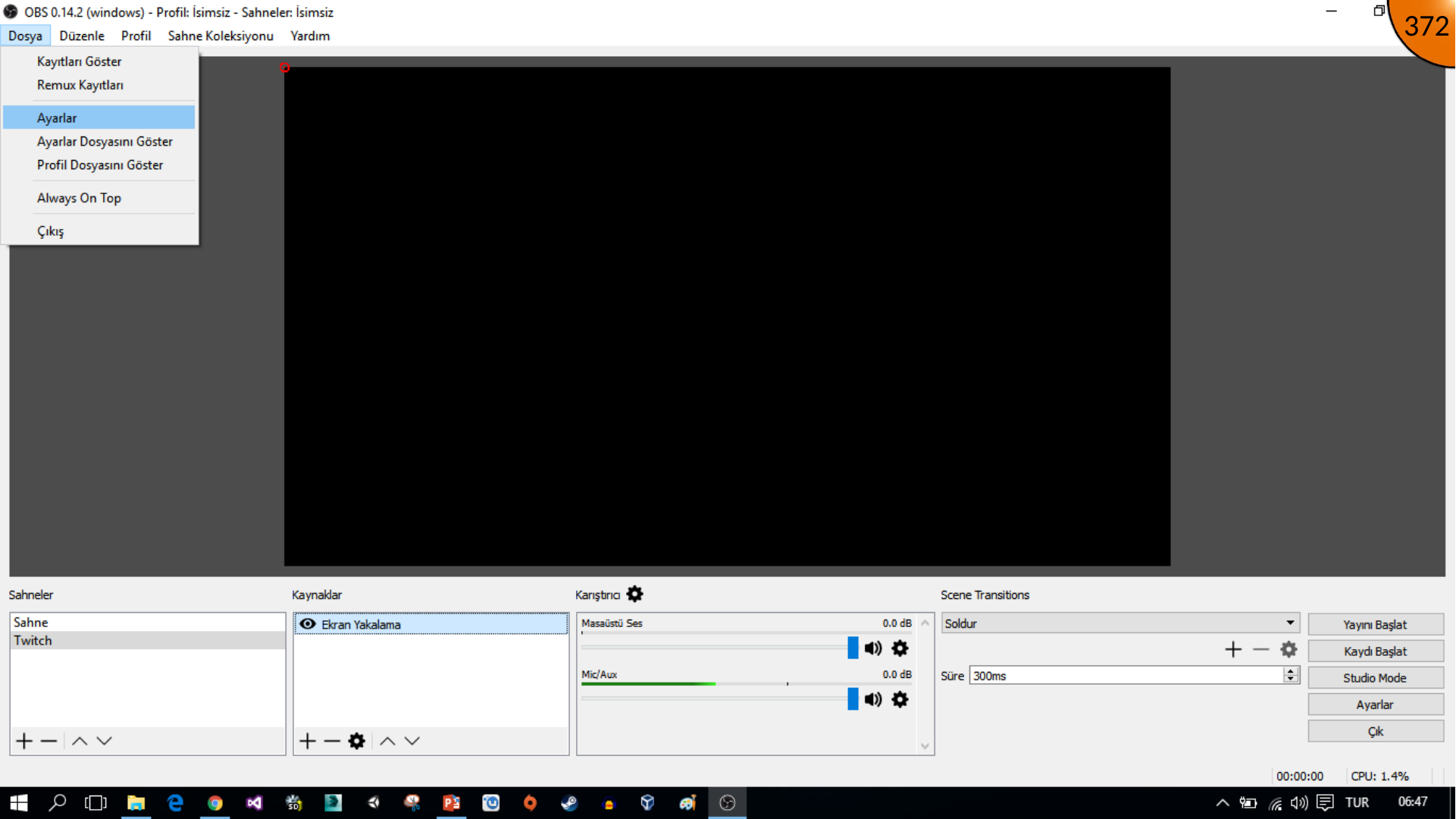
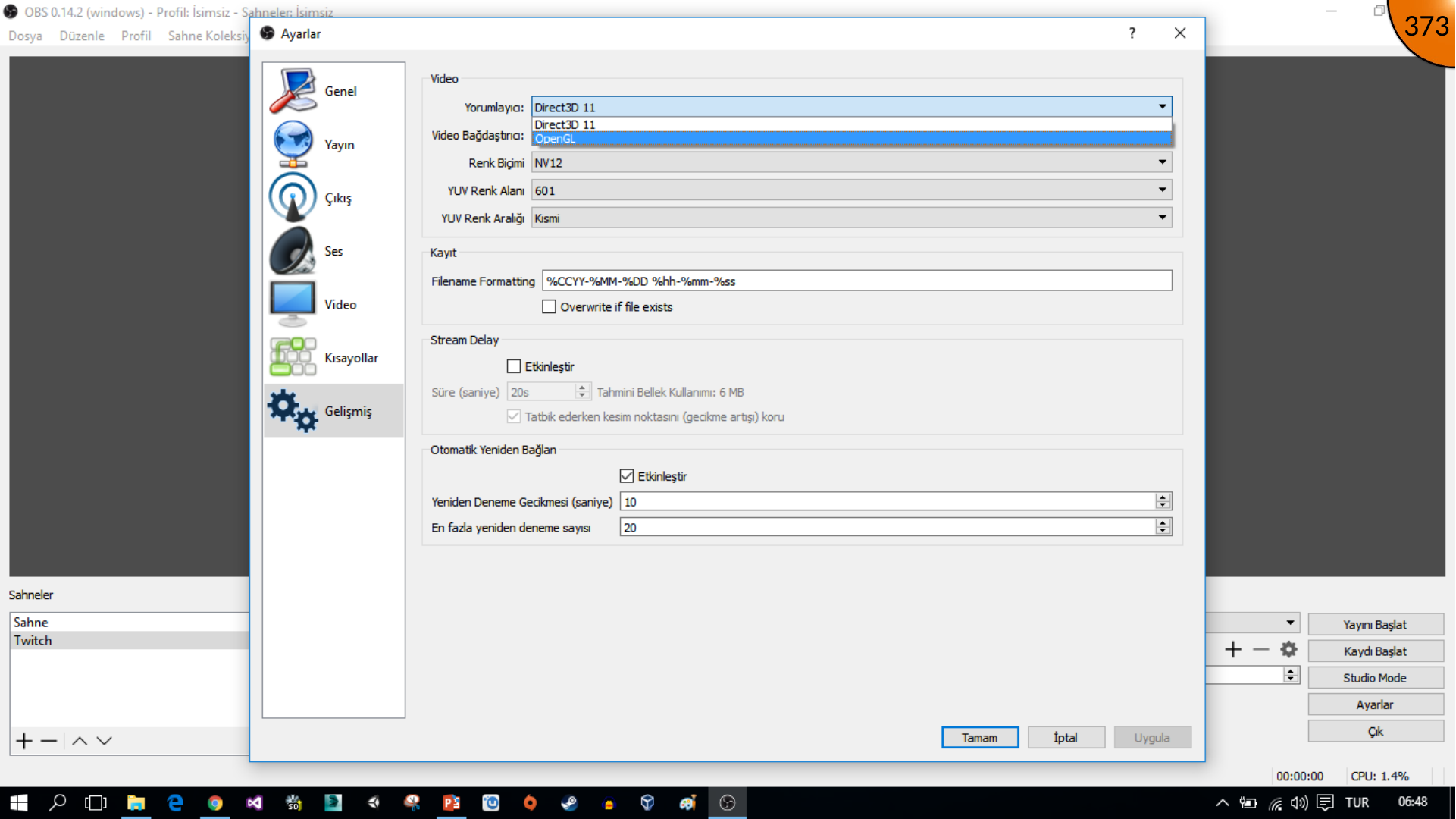
Arşiv örneğinde masaüstü önizlemesi başlangıçta görünmez. Gelişmiş video ayarlarını açar, yorumlayıcıyı OpenGL olarak değiştirir, değişikliği uygular ve OBS’yi yönetici olarak yeniden başlatır. Bunu sürüme özgü tarihsel bir çözüm olarak değerlendirin: güncel OBS sorununda yorumlayıcı ayarını değiştirmeden önce güncel kayıtları ve belgeleri inceleyin.
Yayını Başlatma ve Kontrol Etme
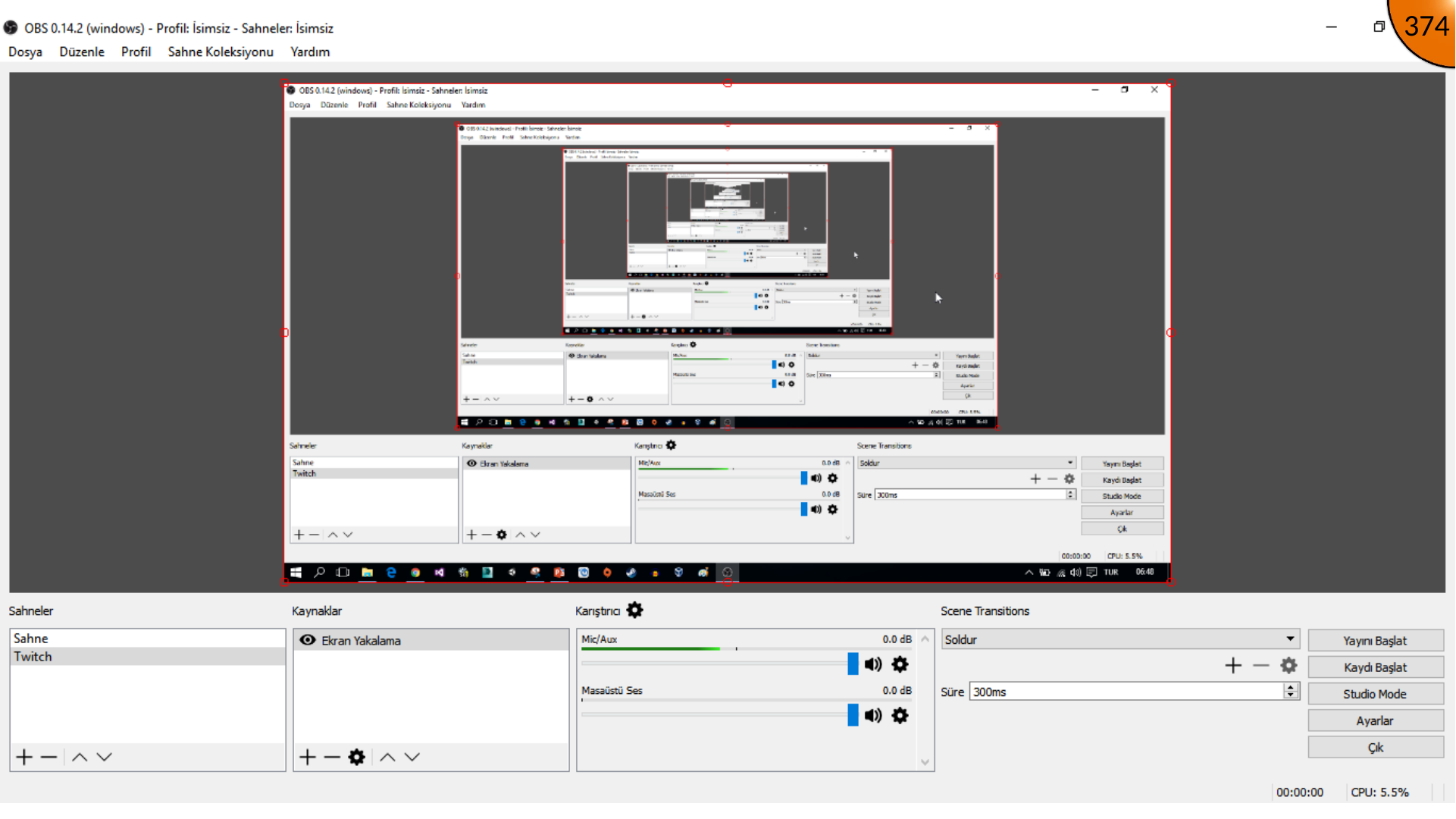
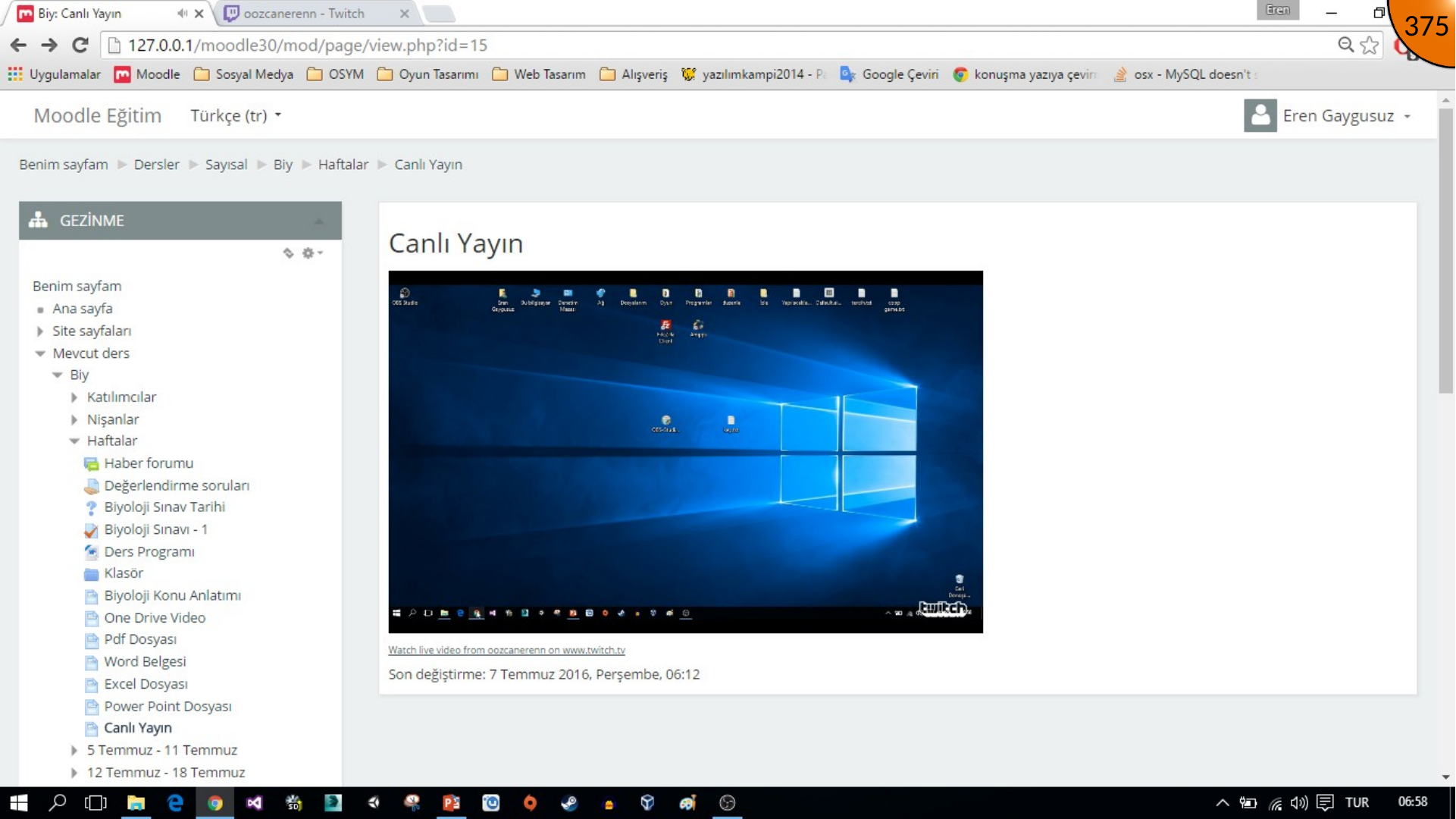
Yeniden başlatmadan sonra yakalama önizlemesinin göründüğünü doğrulayın, ardından Yayını Başlat seçeneğine tıklayın. Kanal oynatıcısının olduğu Moodle sayfasını yenileyin; kısa bir gecikmeden sonra canlı masaüstü yayını öğrenciler için görünmelidir.
Özet
OBS yayını üretir, Twitch dağıtır, Moodle ise ders giriş noktasını sağlar. Gerçek derse başlamadan önce sesi, ekran paylaşımını, gizliliği, gecikmeyi ve erişilebilirliği test edin.
Yorumlar