Bu 2016 arşiv anlatımı FileZilla kurulumunu ve ders medyalarının barındırılan bir Moodle sitesine yüklenmesini gösterir. Barındırma panelleri, FileZilla ekranları ve güvenlik varsayılanları o tarihten beri değişti; sunucunuz destekliyorsa düz FTP yerine SFTP kullanın.
Bir barındırma parolasını asla yayınlamayın veya ekran görüntülerinde görünen bilgileri tekrar kullanmayın. Bilgileri parola yöneticisinde saklayın ve mümkünse yetkisi kısıtlı bir hesap oluşturun.
İçindekiler
İçindekileri aç
FileZilla Kurulumu
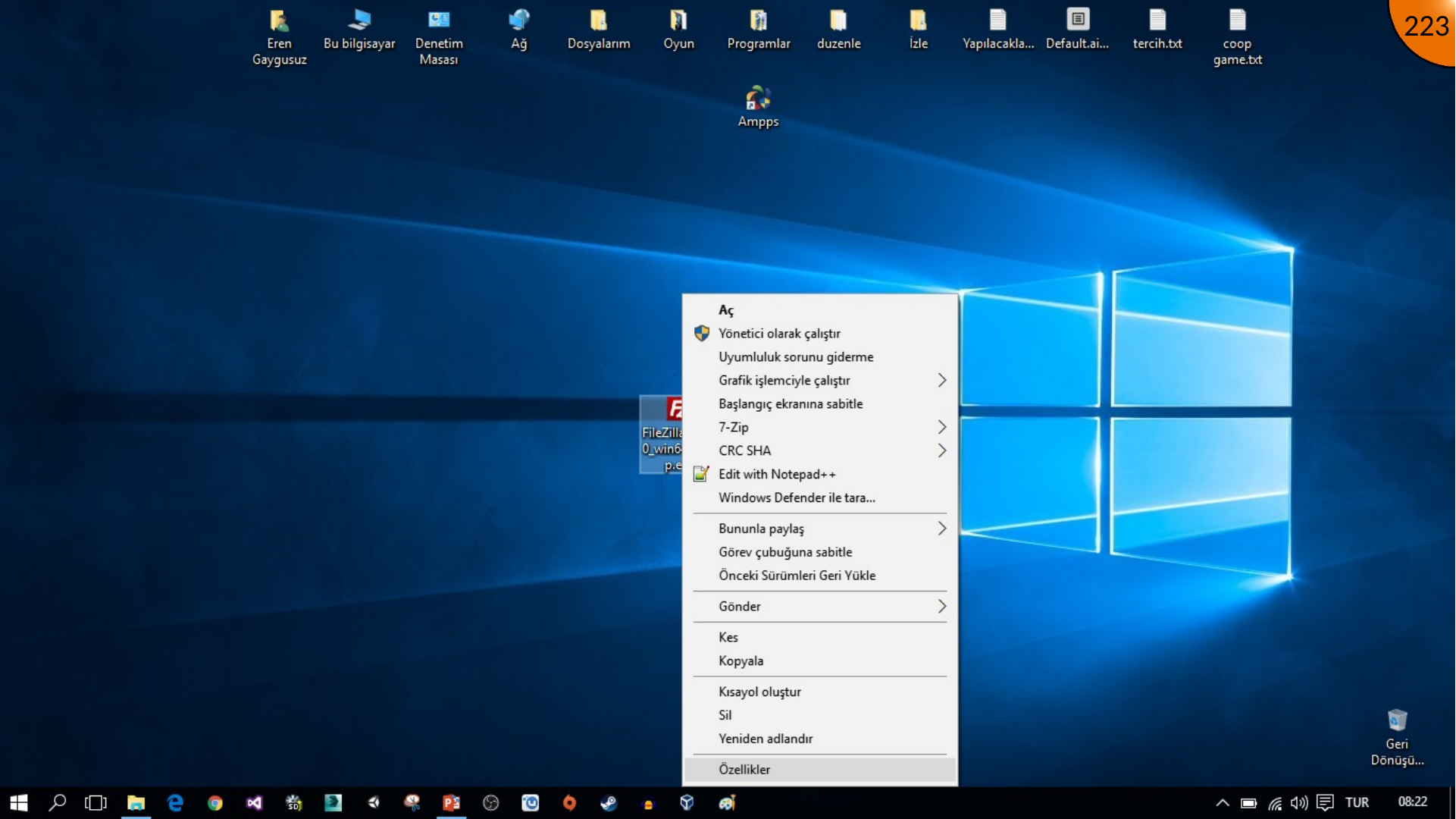
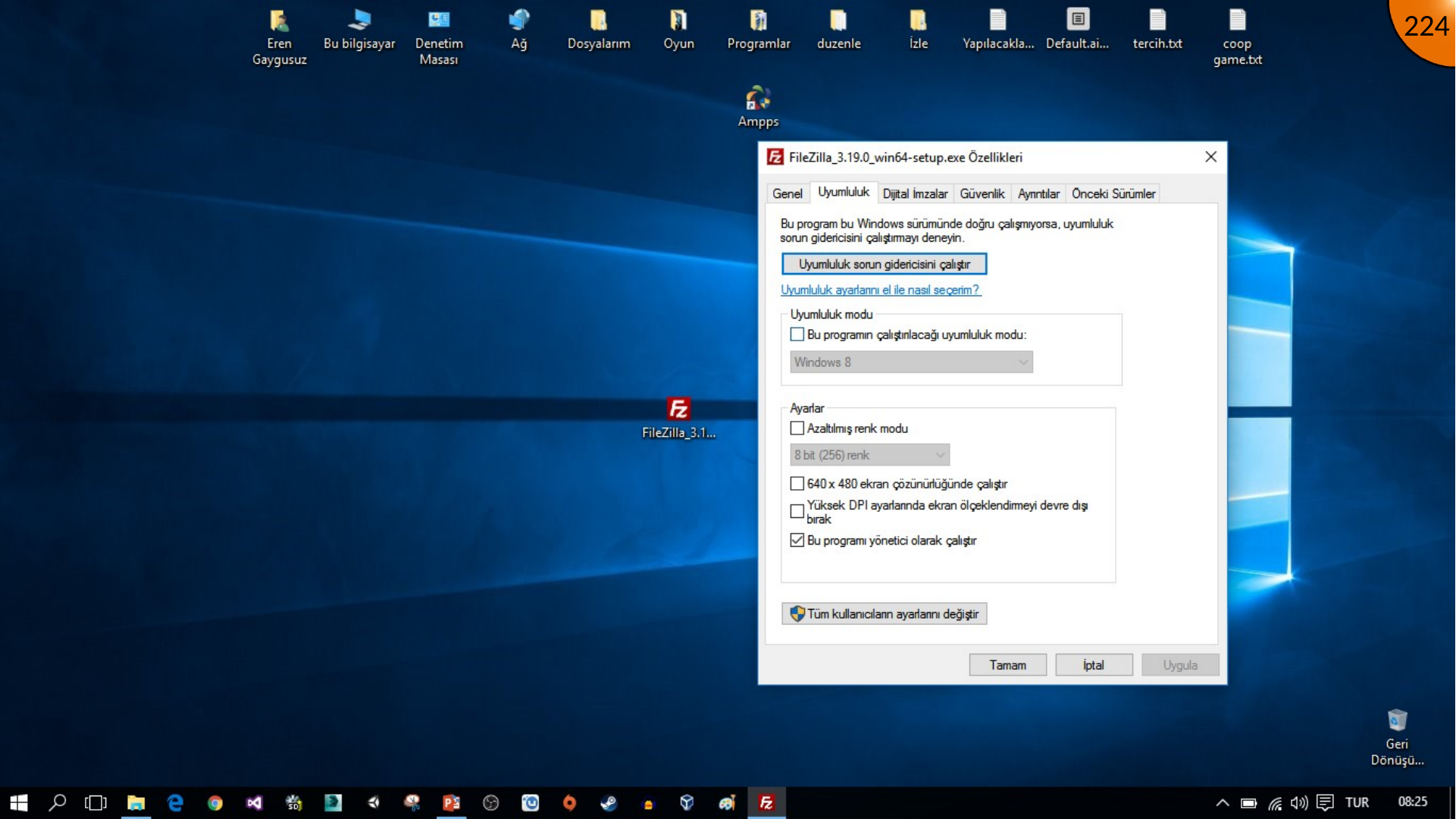
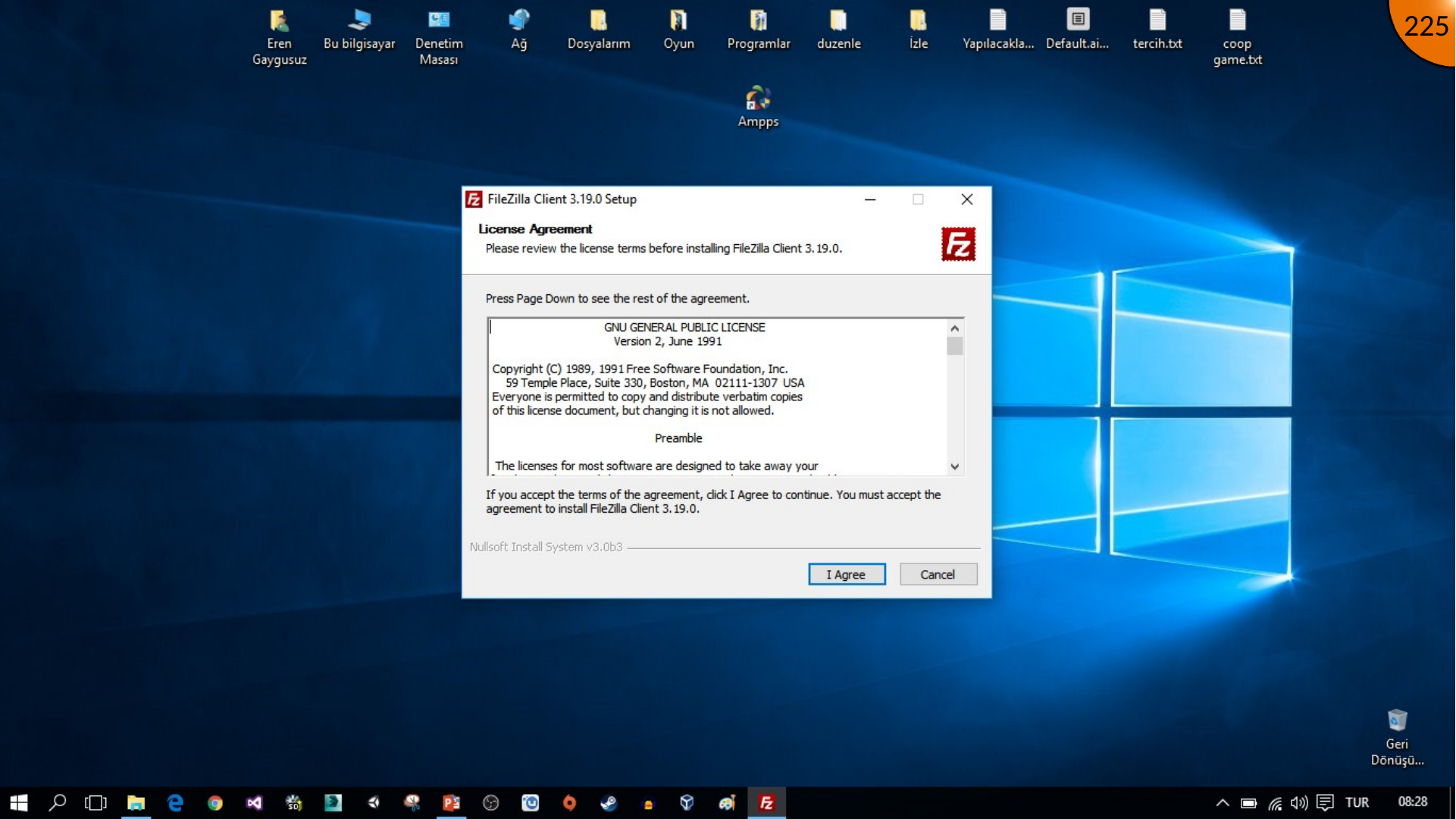
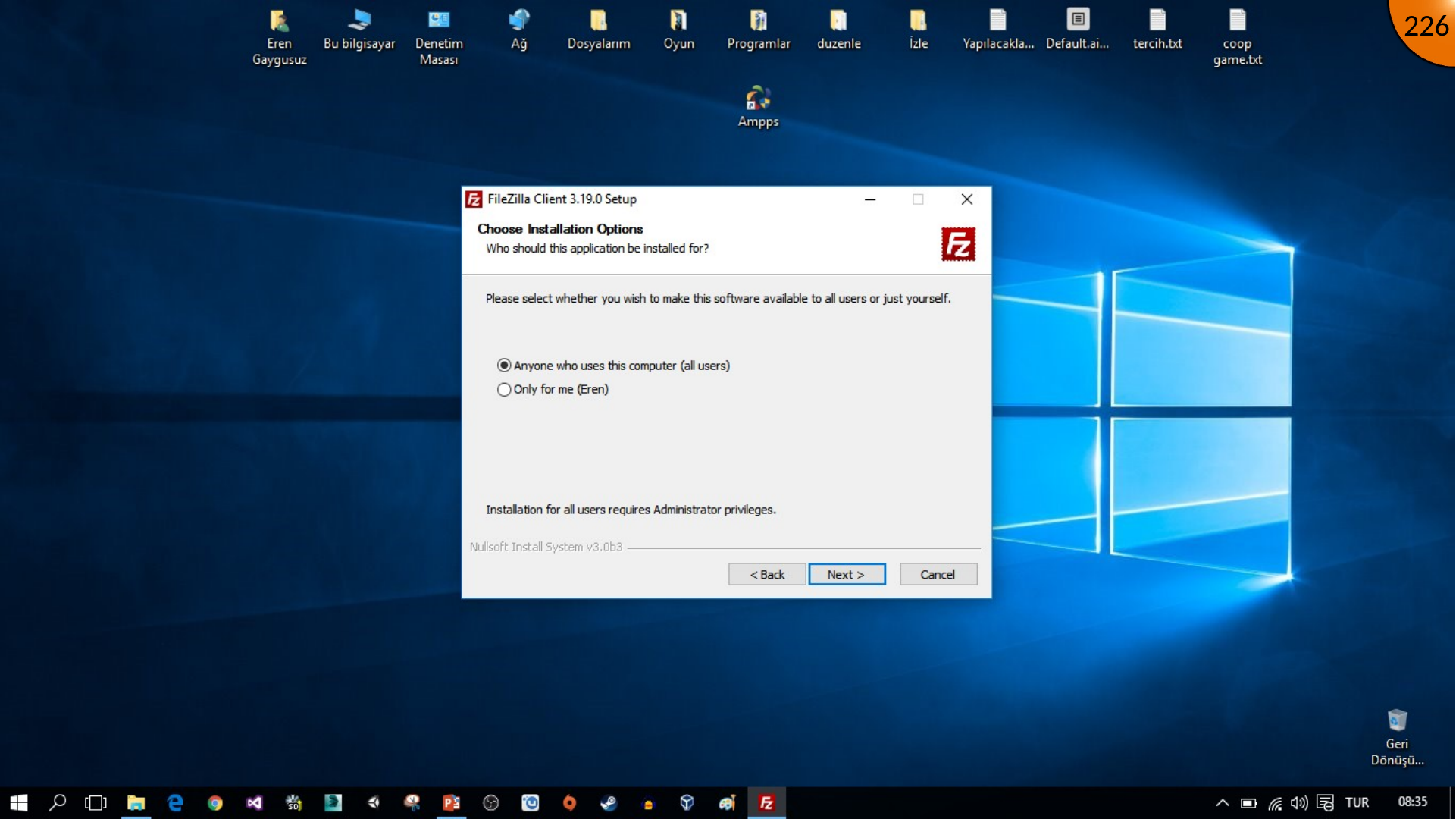
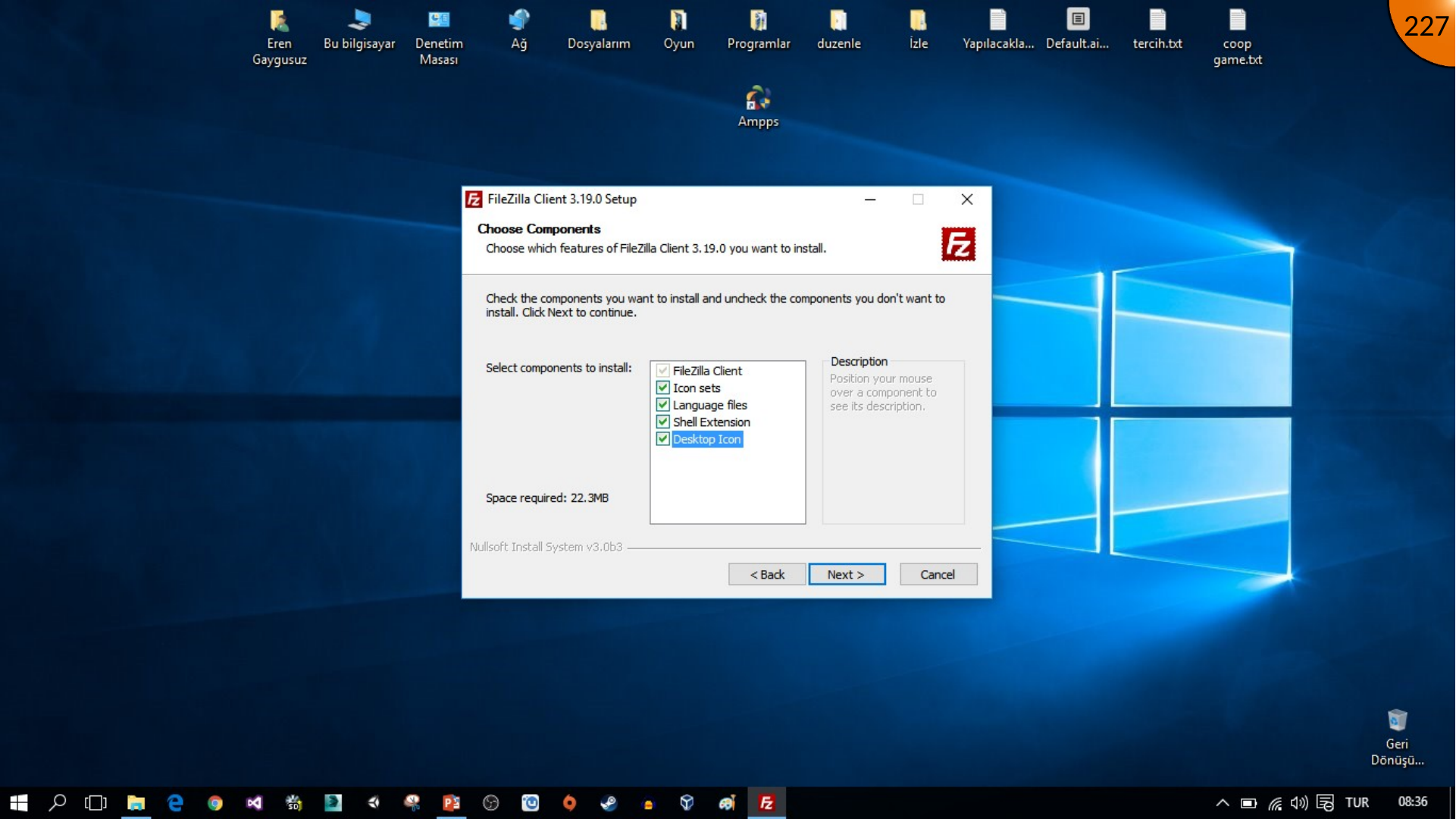
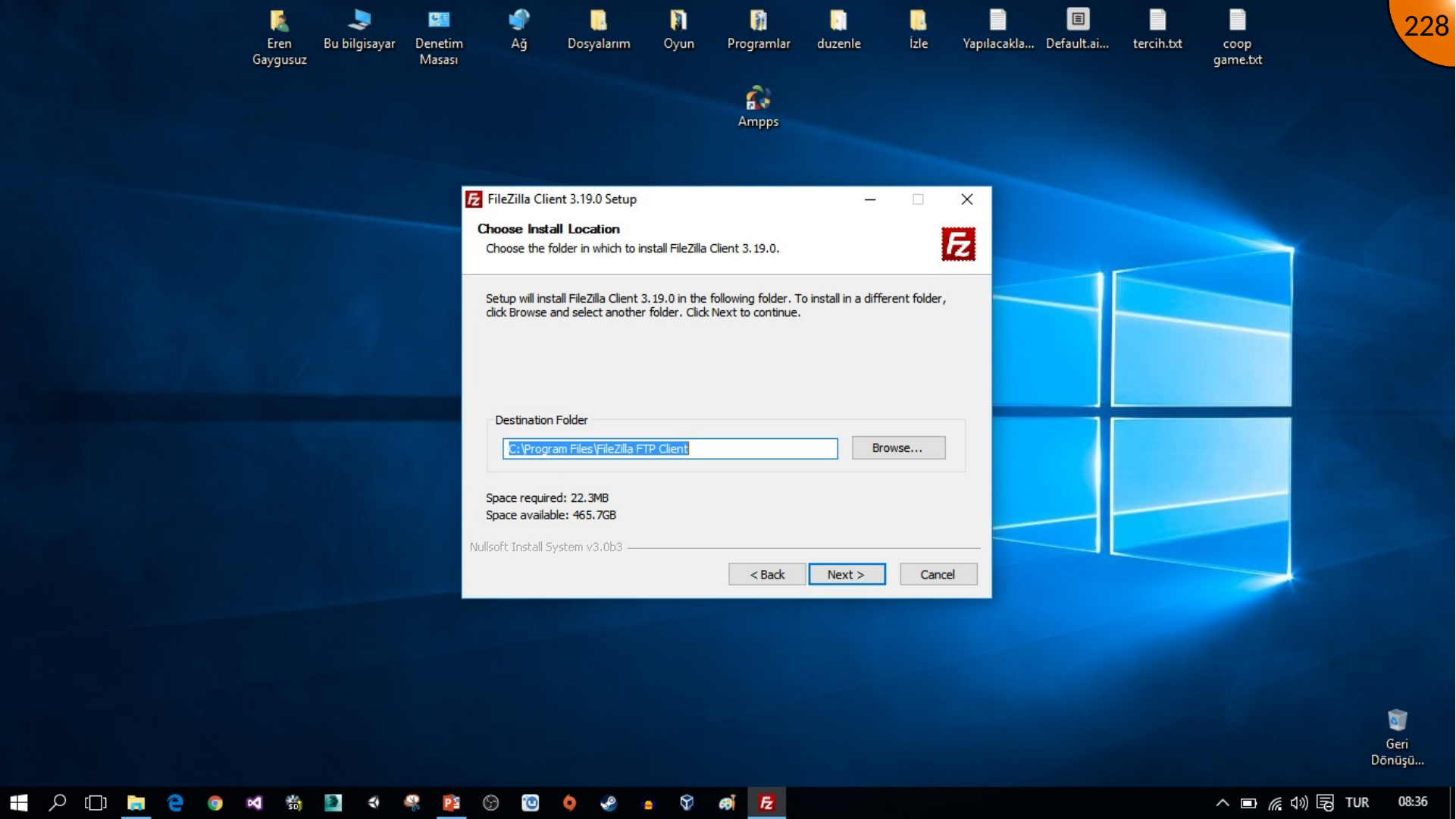
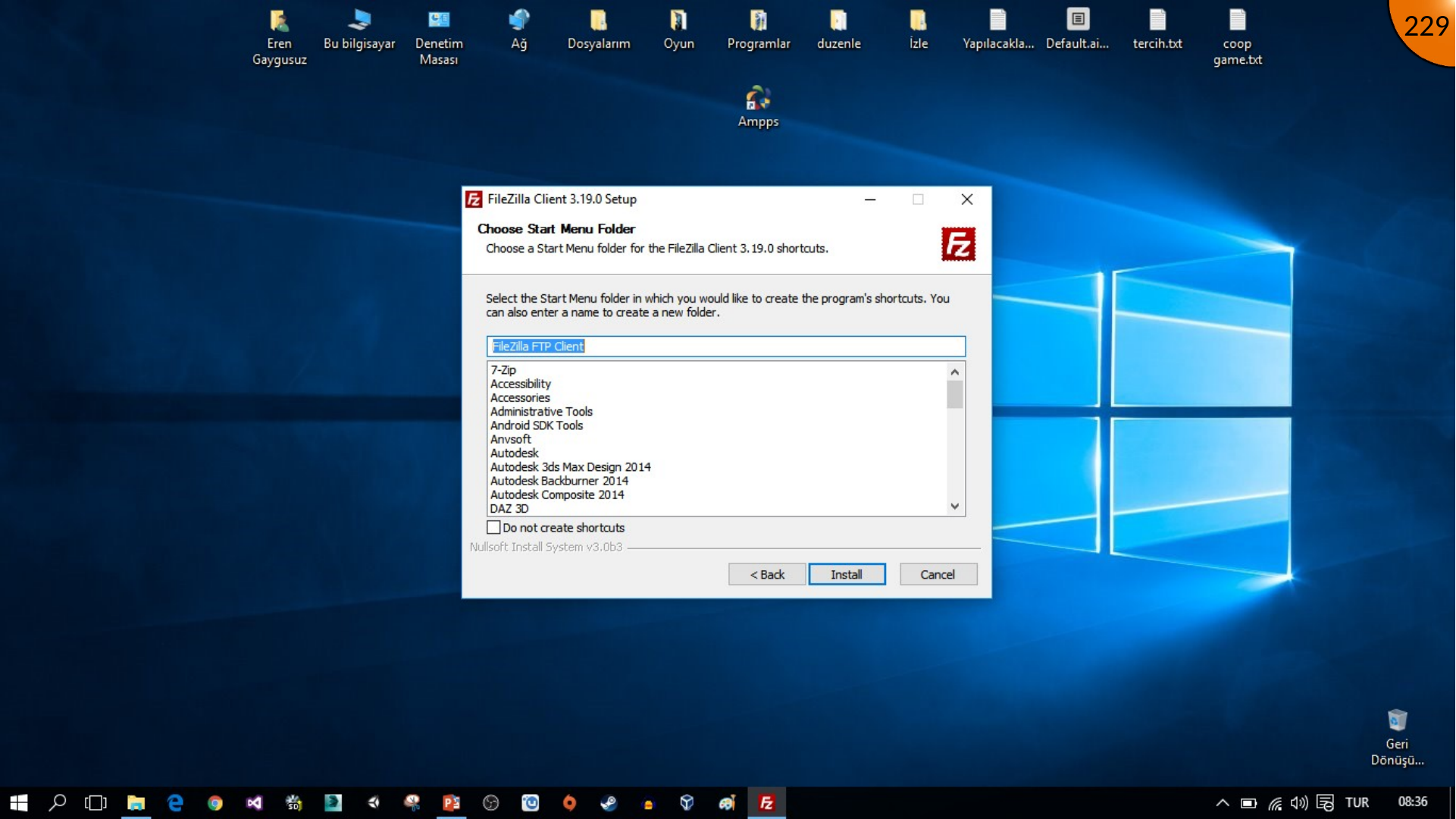
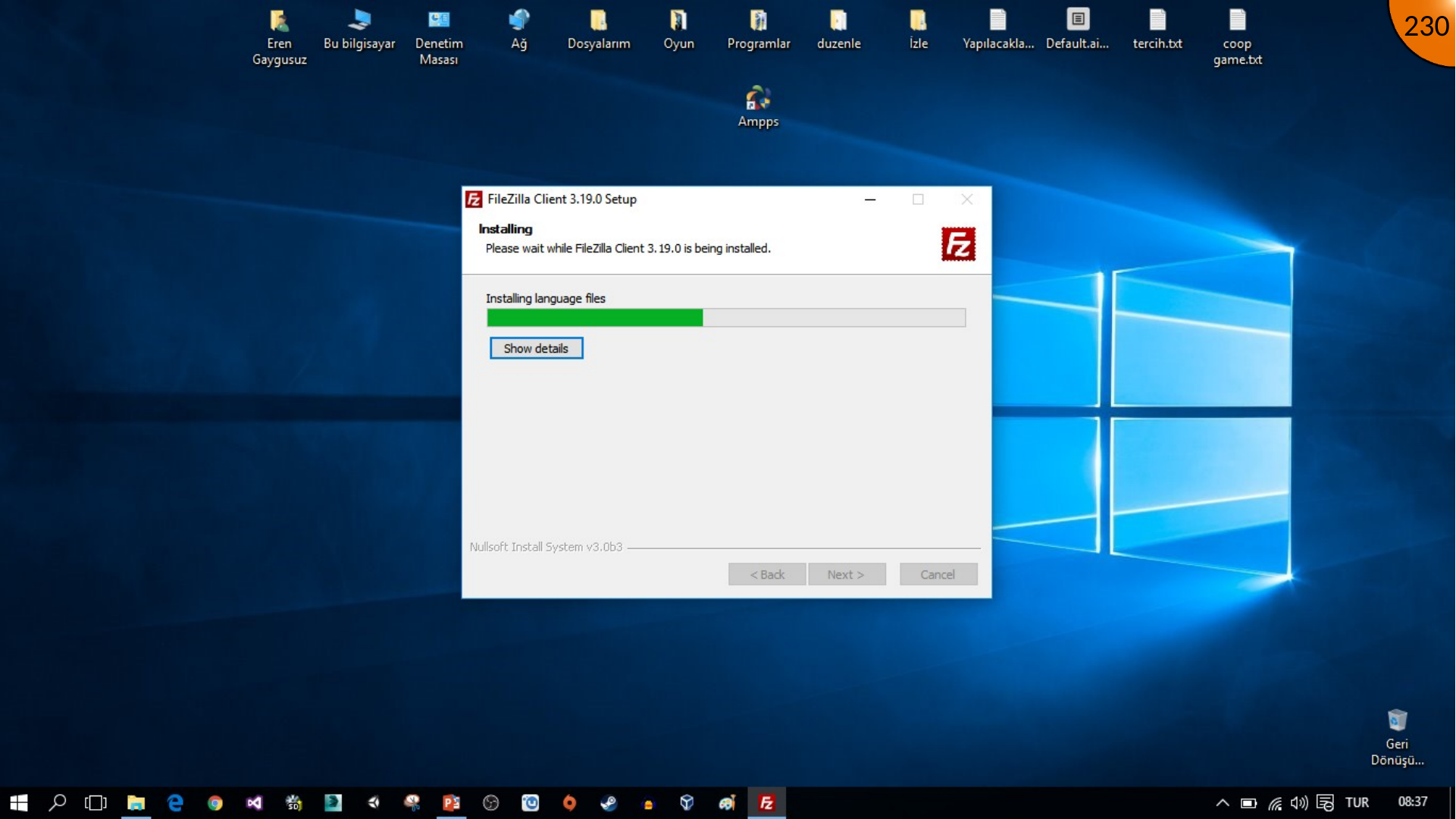
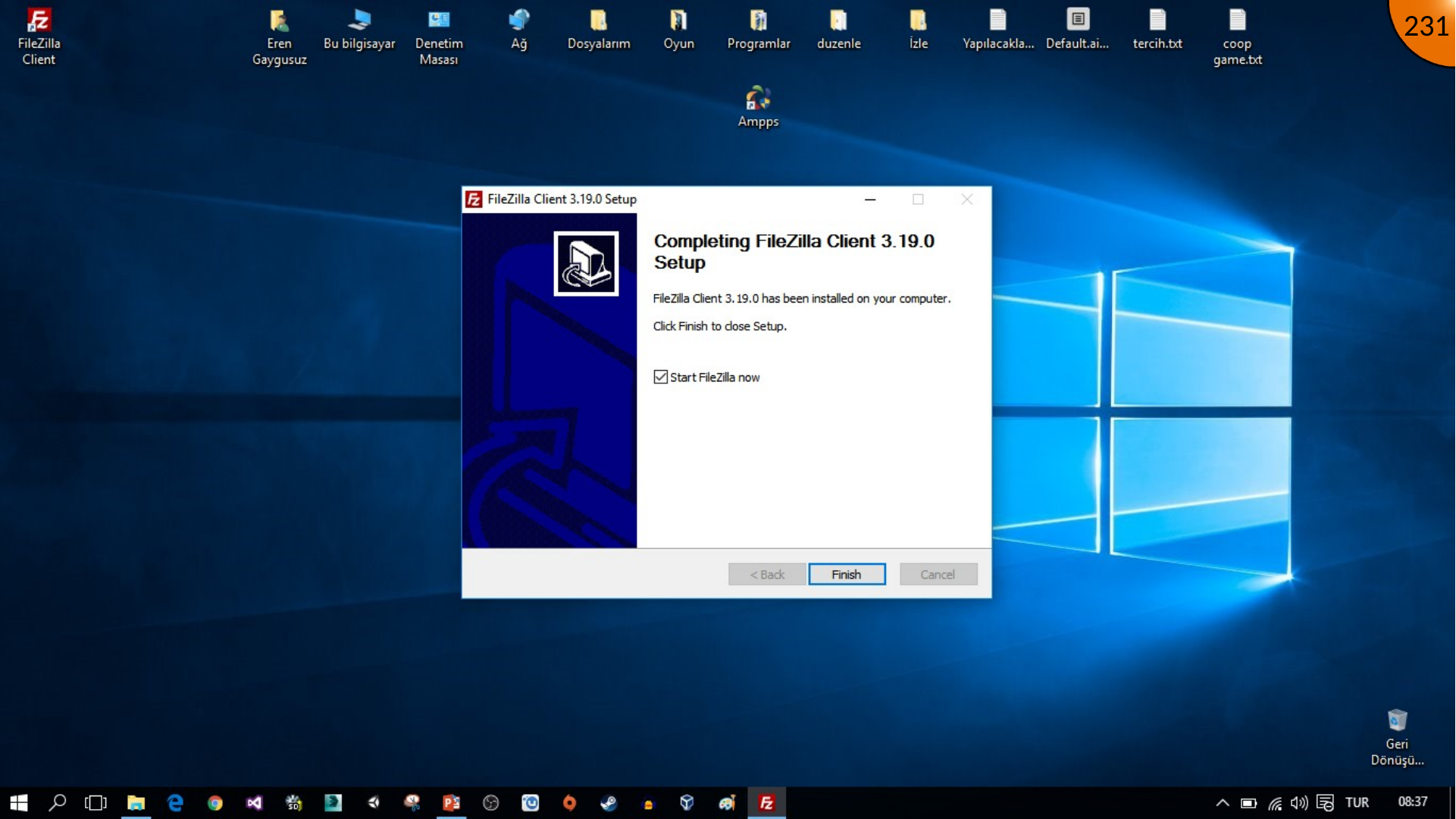
Kaynak FileZilla kurulum dosyasıyla başlar. Windows’ta gerekirse kurulum dosyasını yönetici olarak çalışacak şekilde ayarlayın; lisansı kabul edin ve kurulum tamamlanana kadar varsayılan adımlarla ilerleyin.
Barındırılan Moodle Dersini Hazırlama
Barındırma hizmetine, ardından site yöneticisi hesabıyla Moodle’a giriş yapın. Barındırılan materyalleri içerecek dersi oluşturun veya açın.
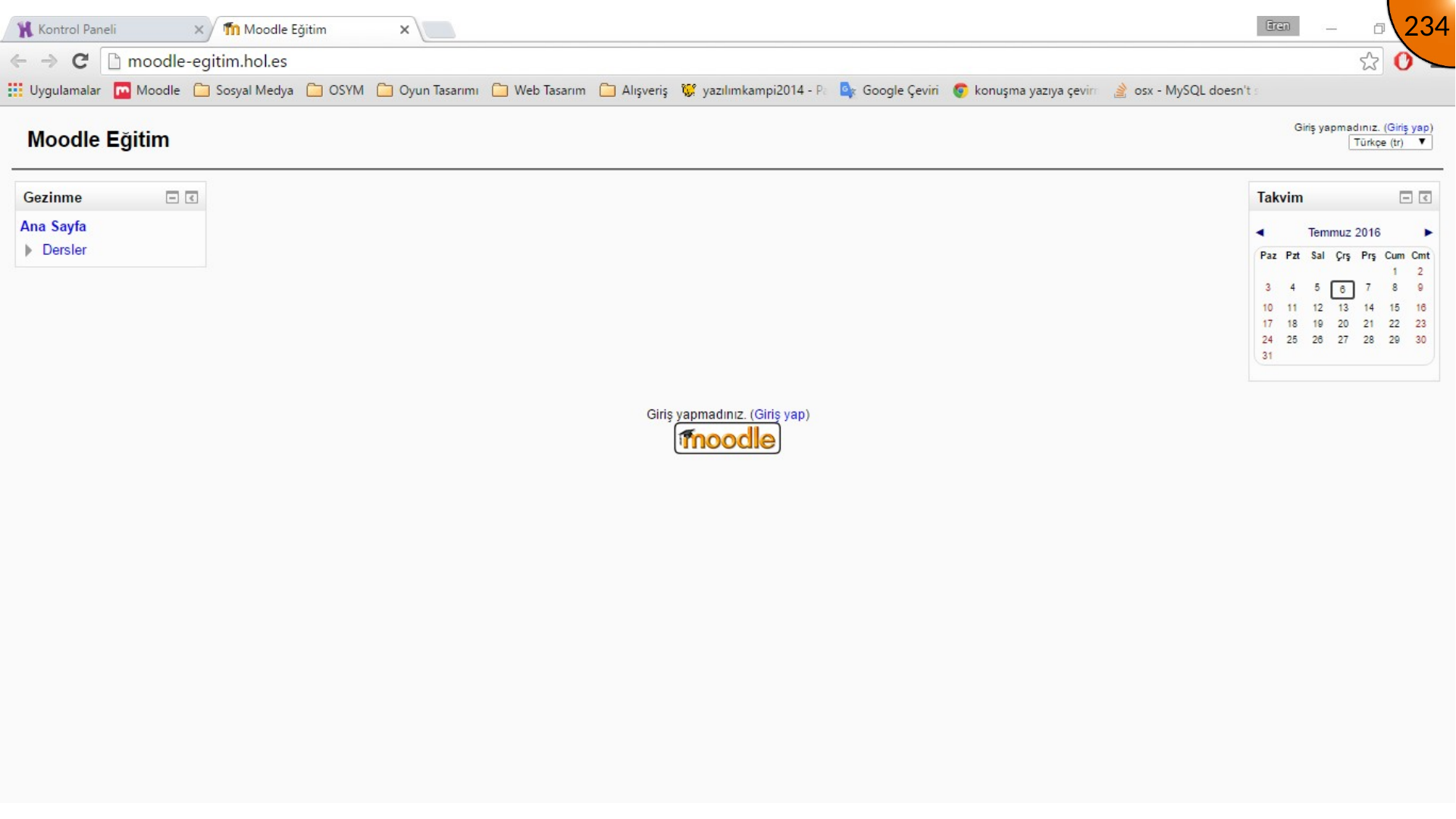
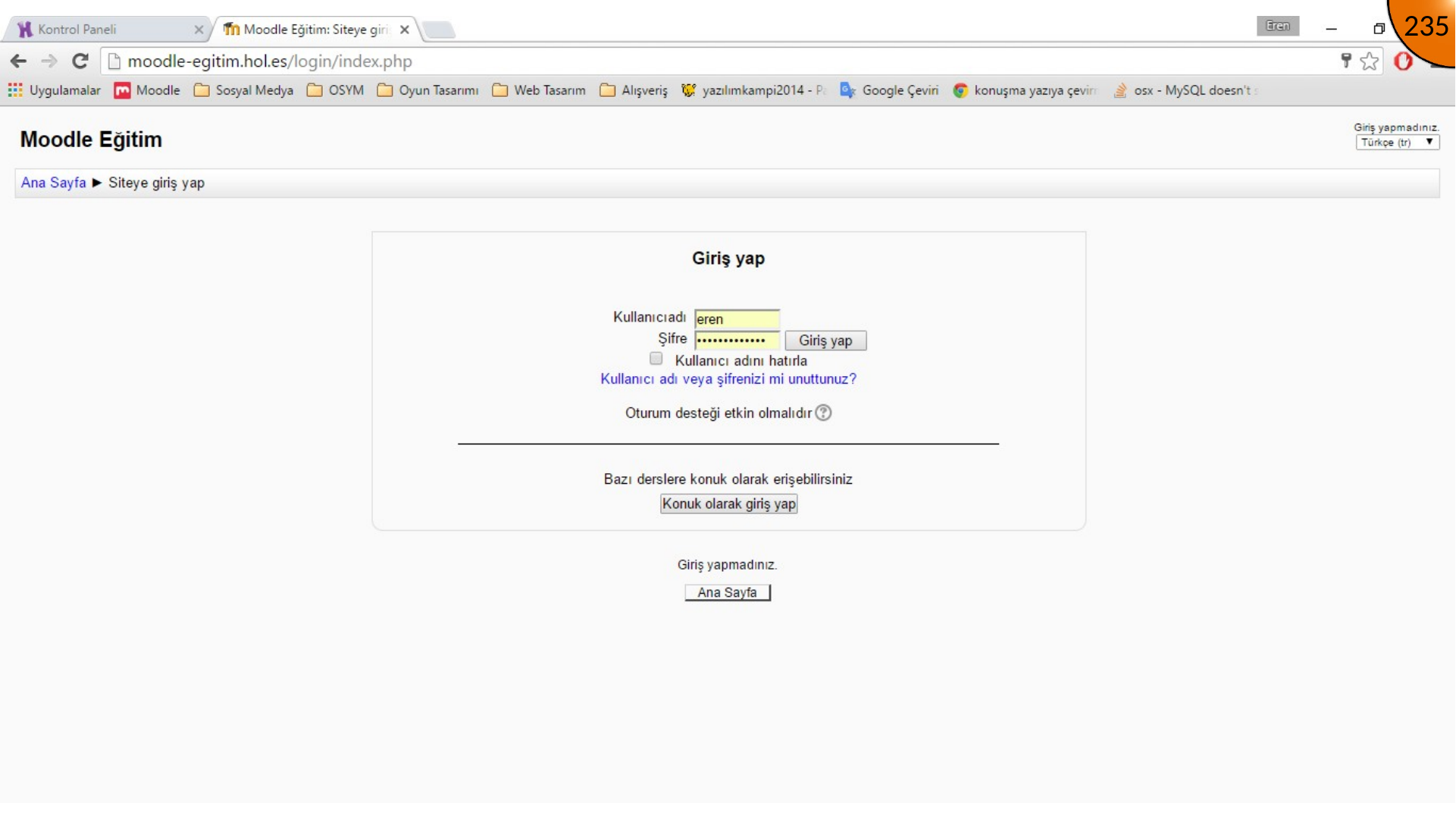
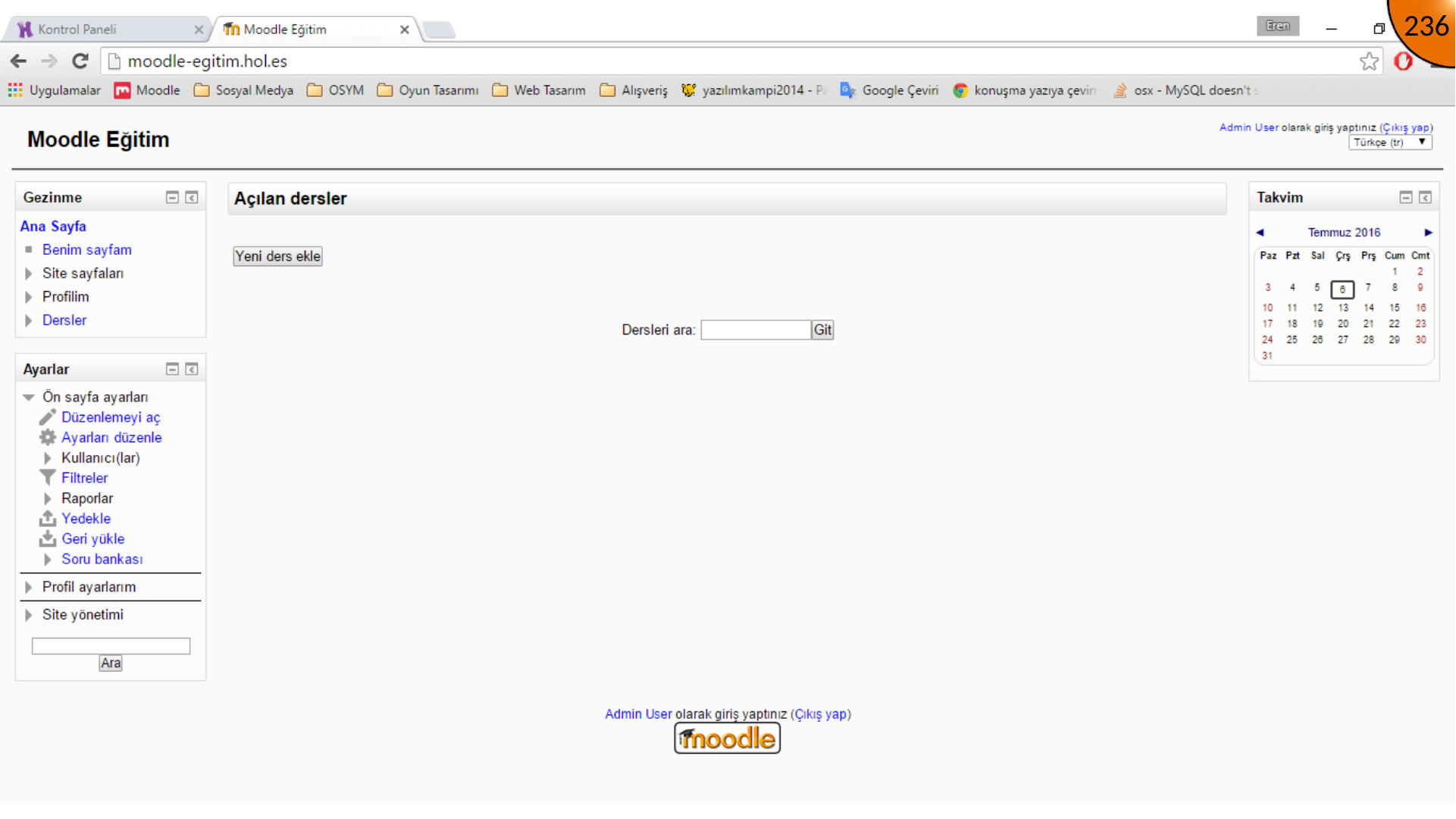
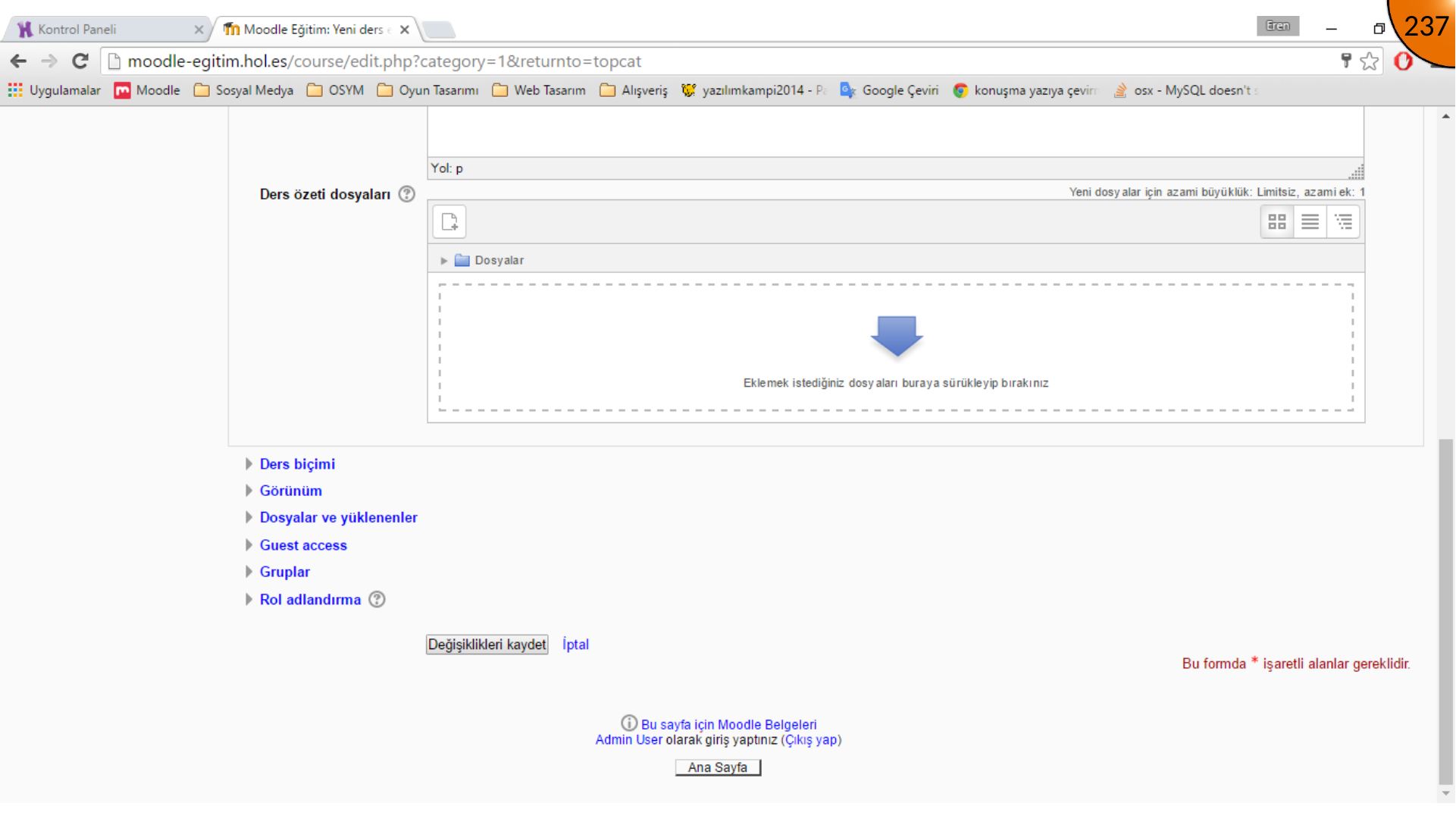
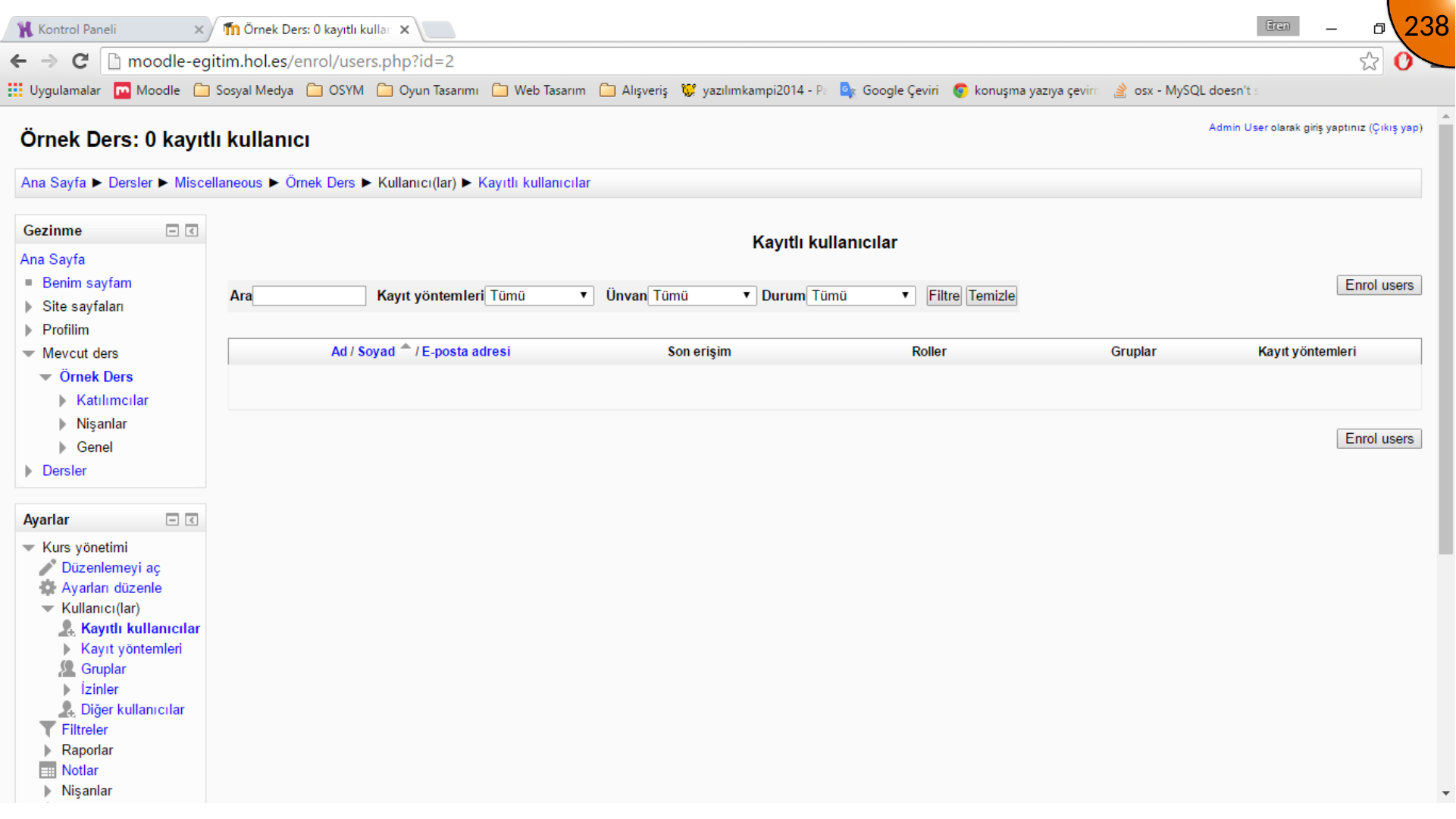
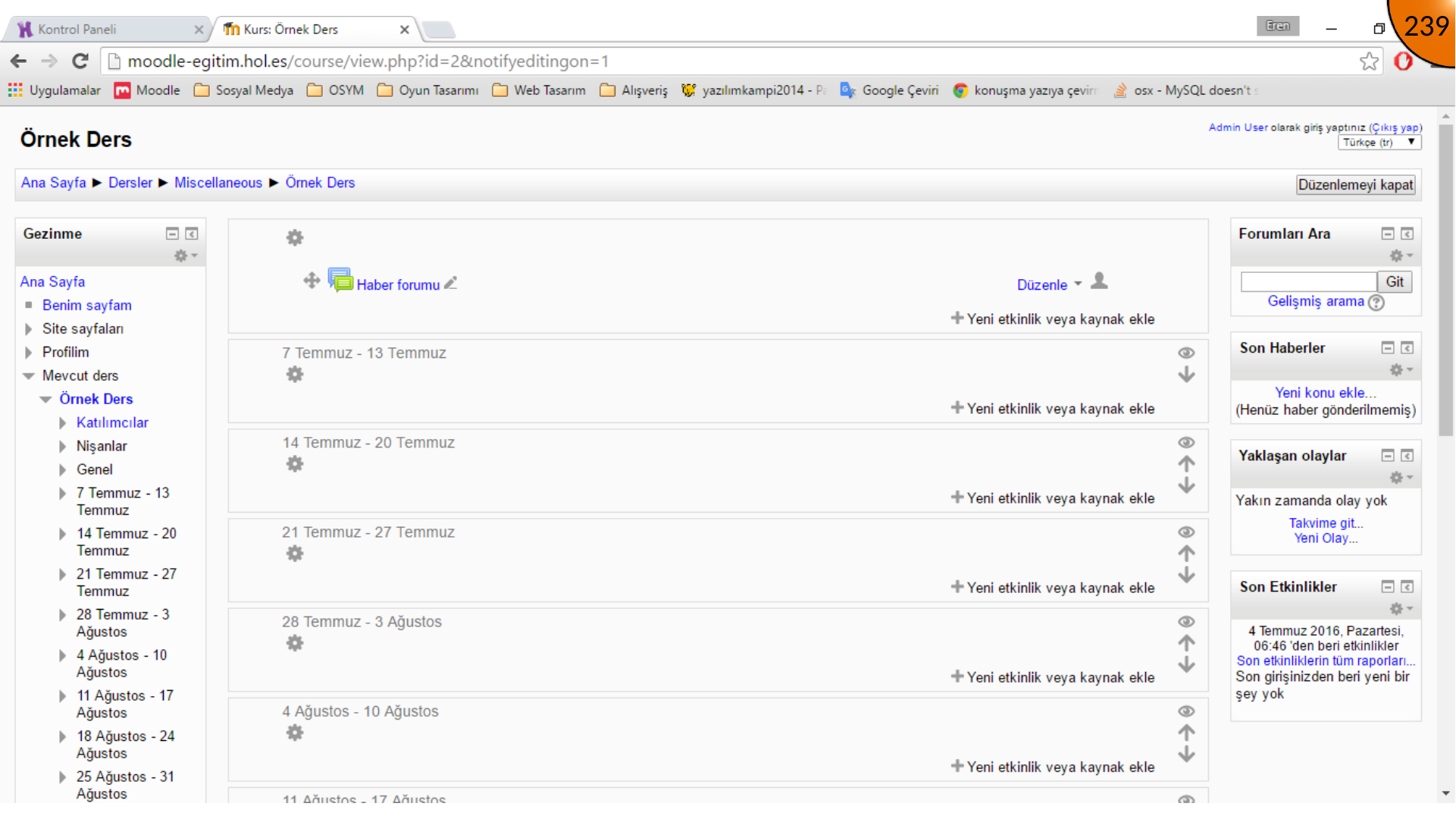
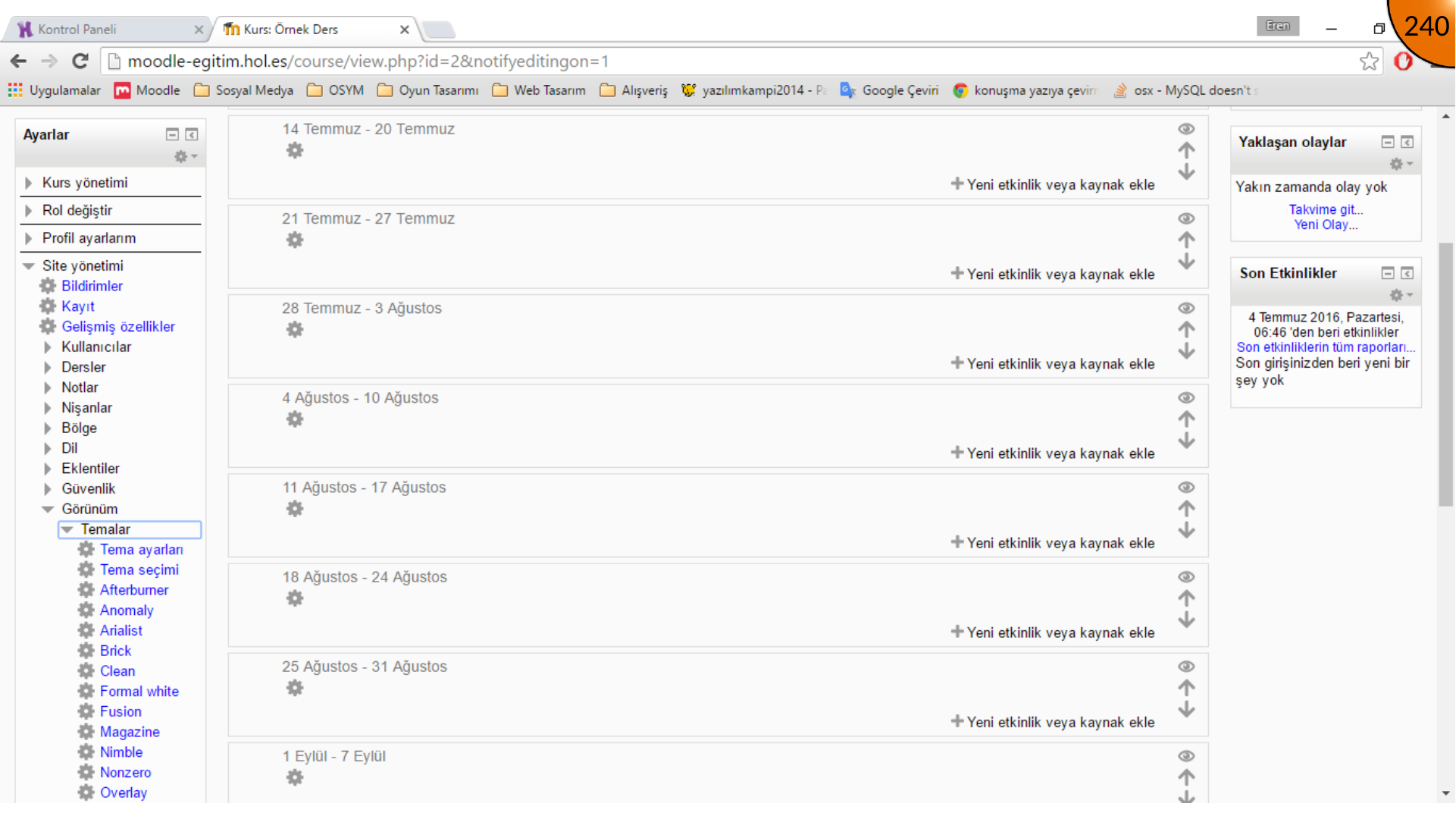
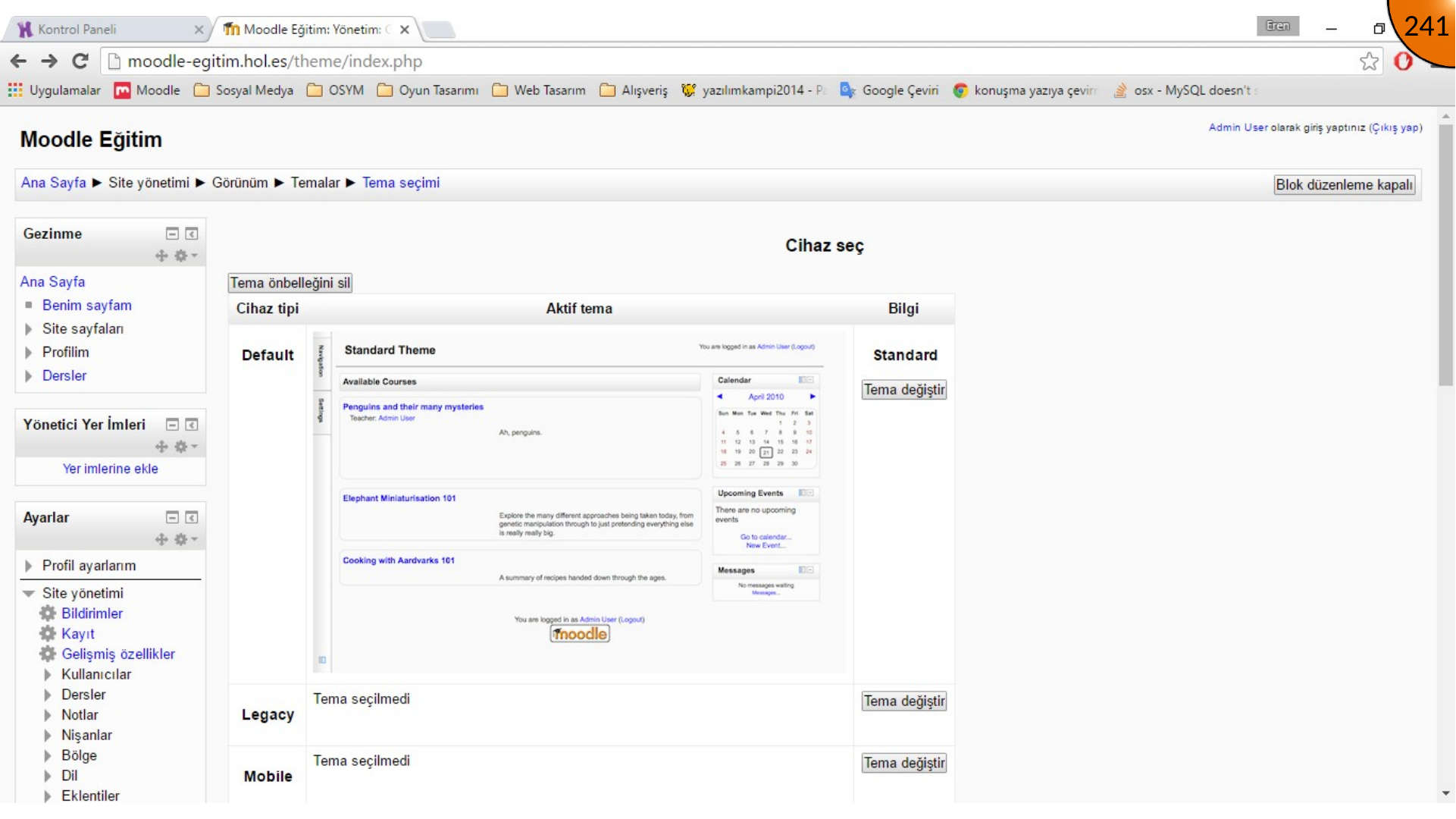
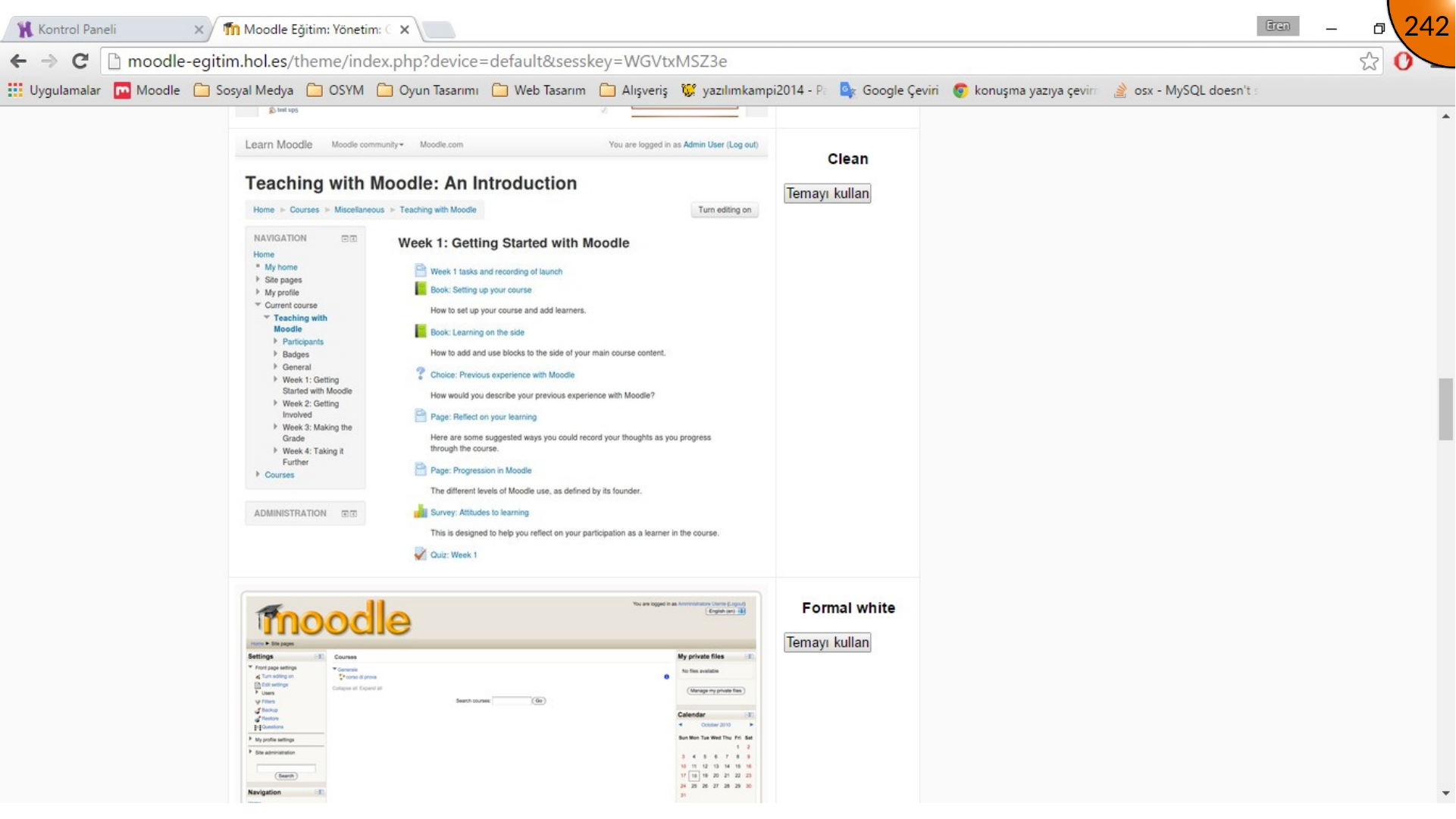
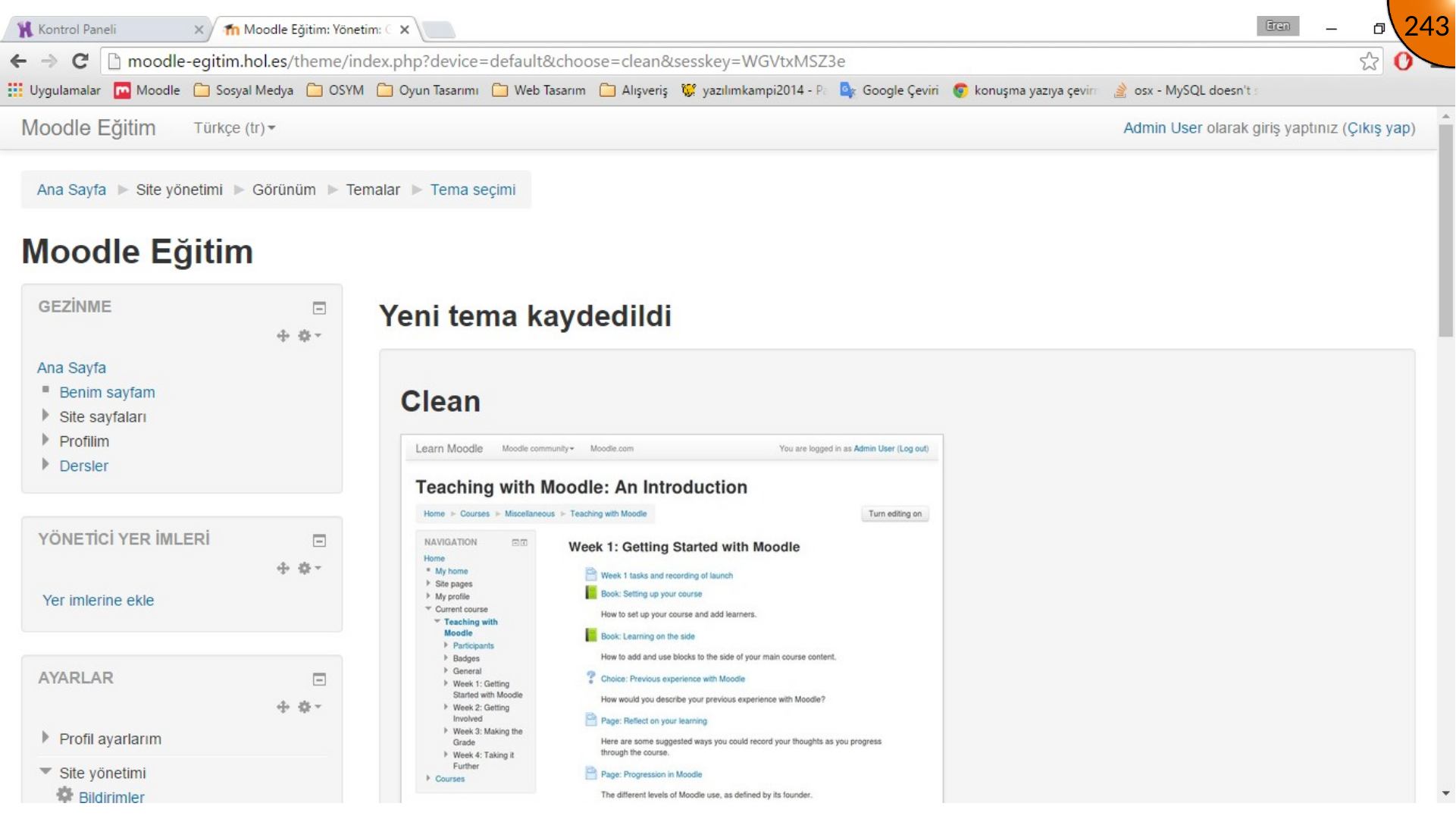
Kaynakta kullanılan tema etkinlik/kaynak seçicisinin açılmasını engeller. Site yönetiminden görünüm ve tema seçimi yolunu izleyin, kaynakta gösterilen Clean temasını seçin; sonra derse dönüp düzenlemeyi bir kez açıp kapatın.
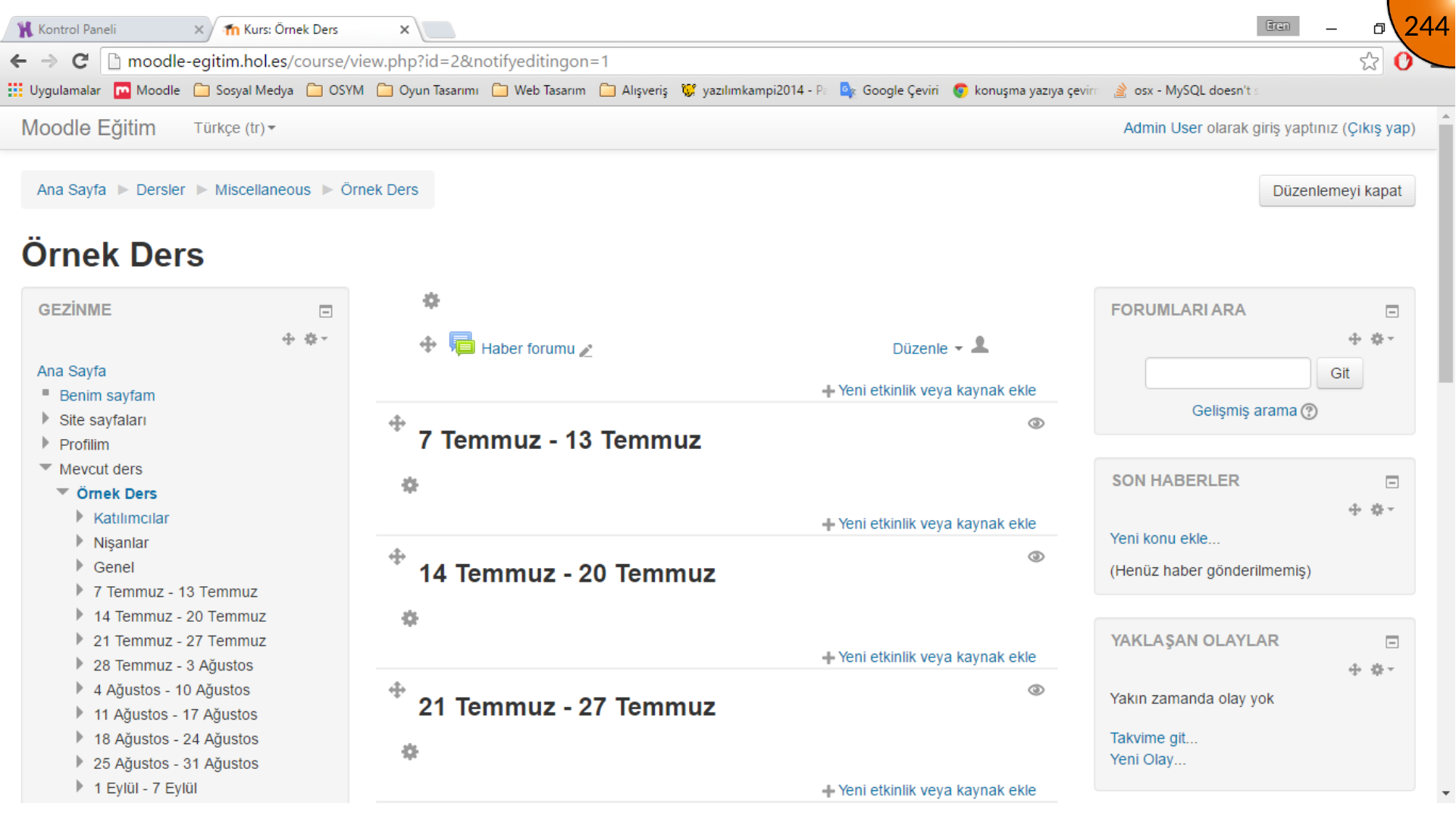
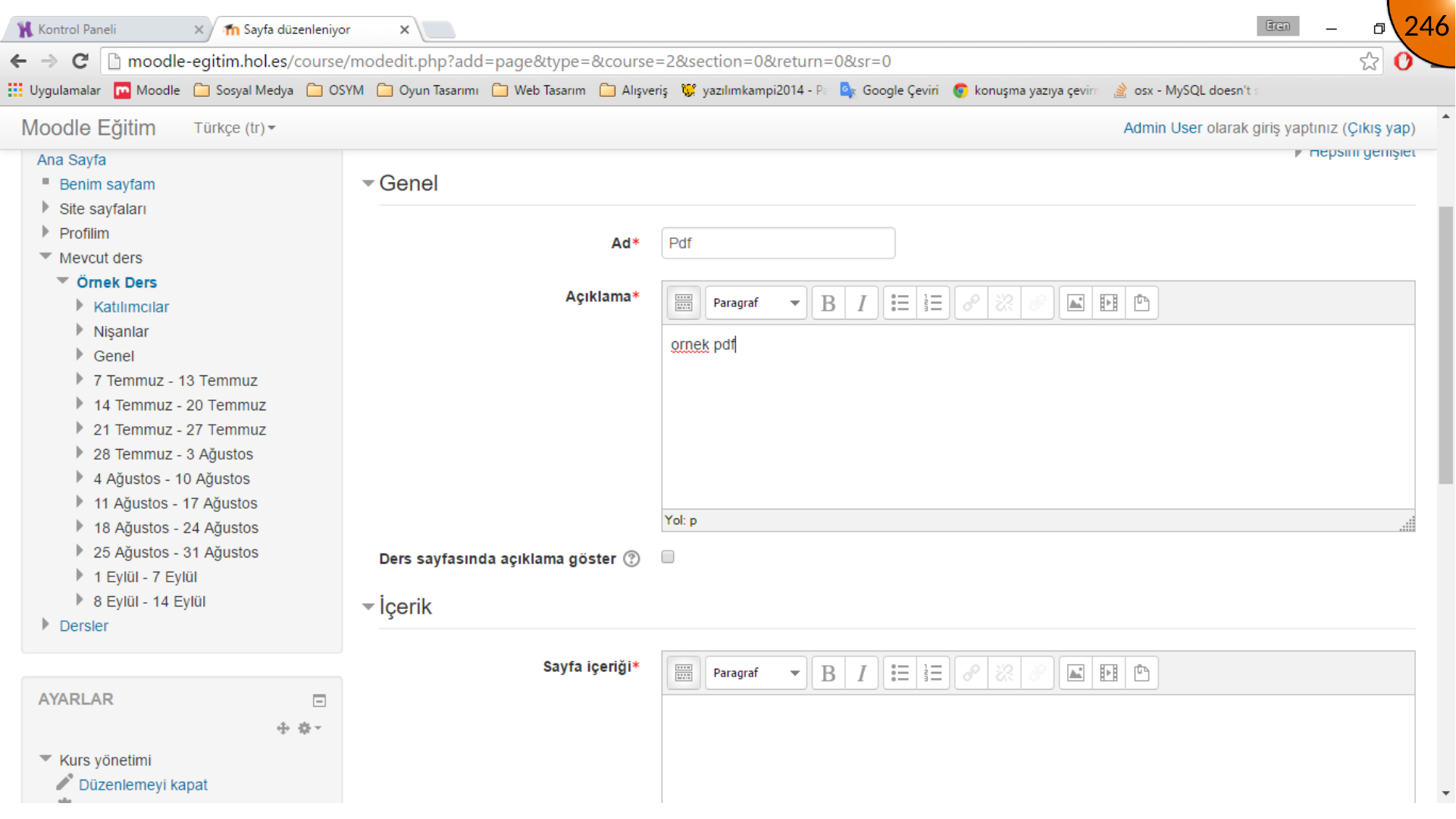
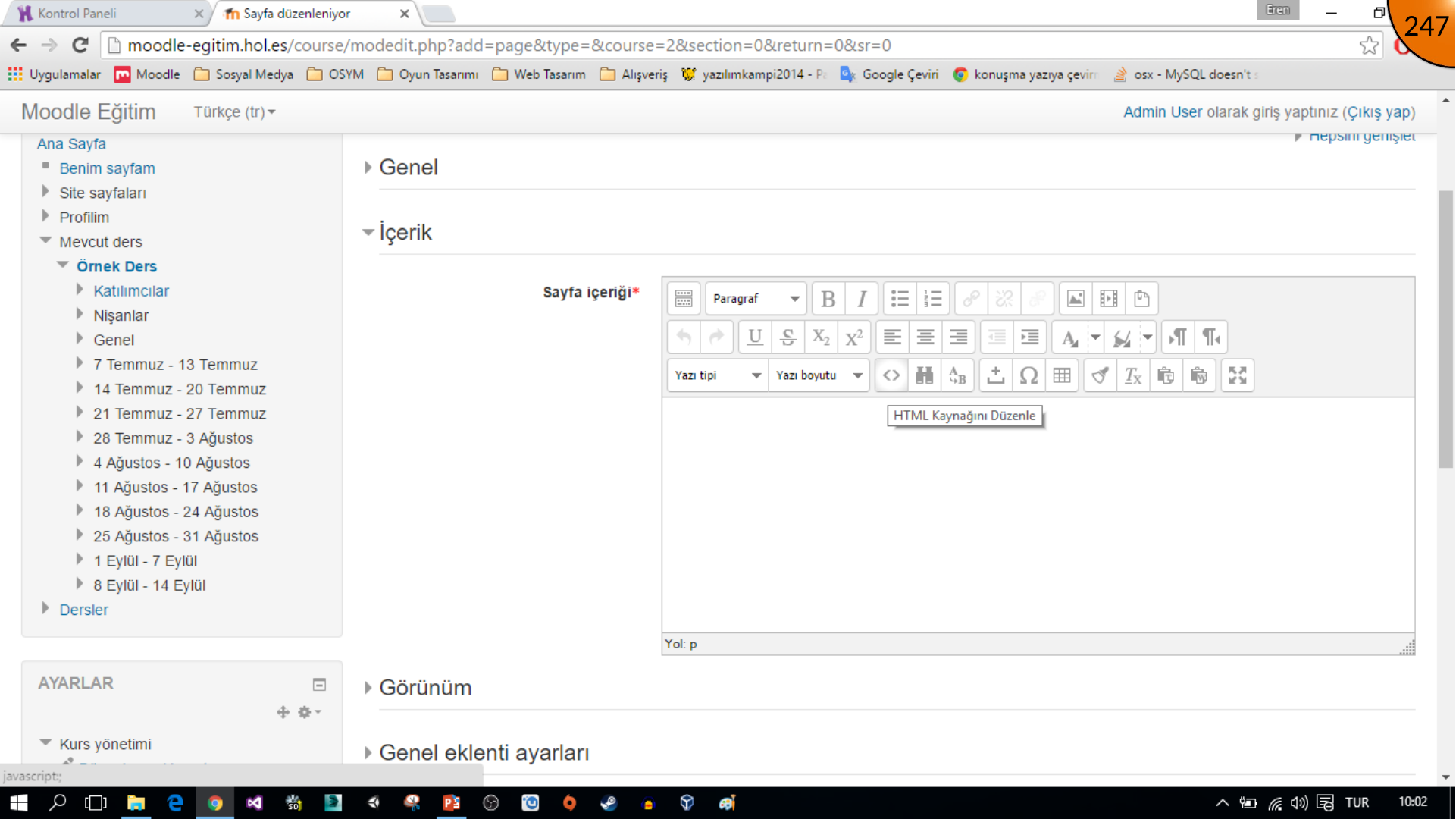
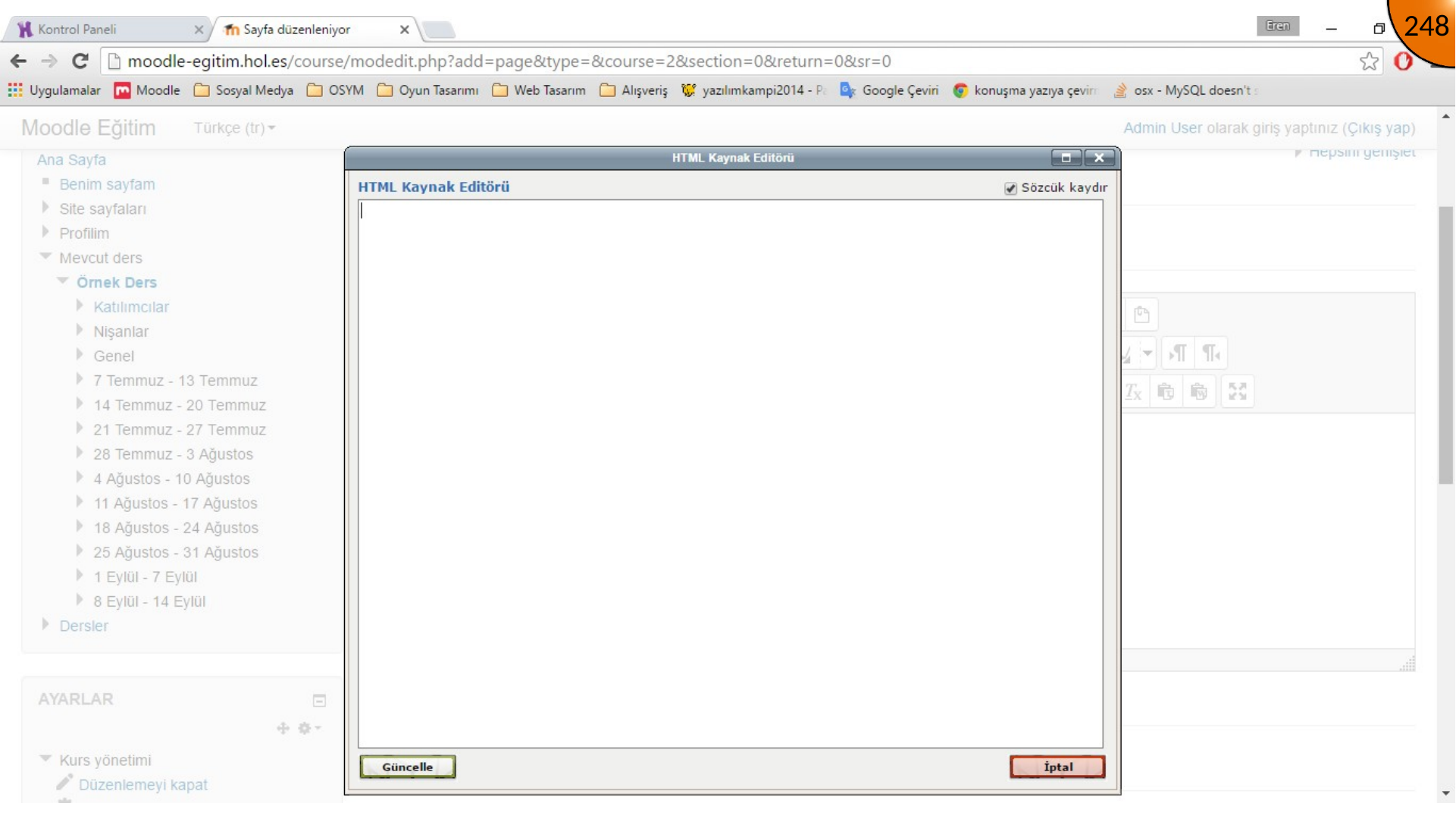
Bir Sayfa kaynağı oluşturun; ad ve açıklama alanlarını doldurun, ardından içerik düzenleyicisindeki araç çubuğu ve HTML kaynak düğmelerini açın. Dosyalar yüklendikten sonra yerleştirme kodu bu HTML alanına yapıştırılacaktır.
FTP Bilgilerini Bulma
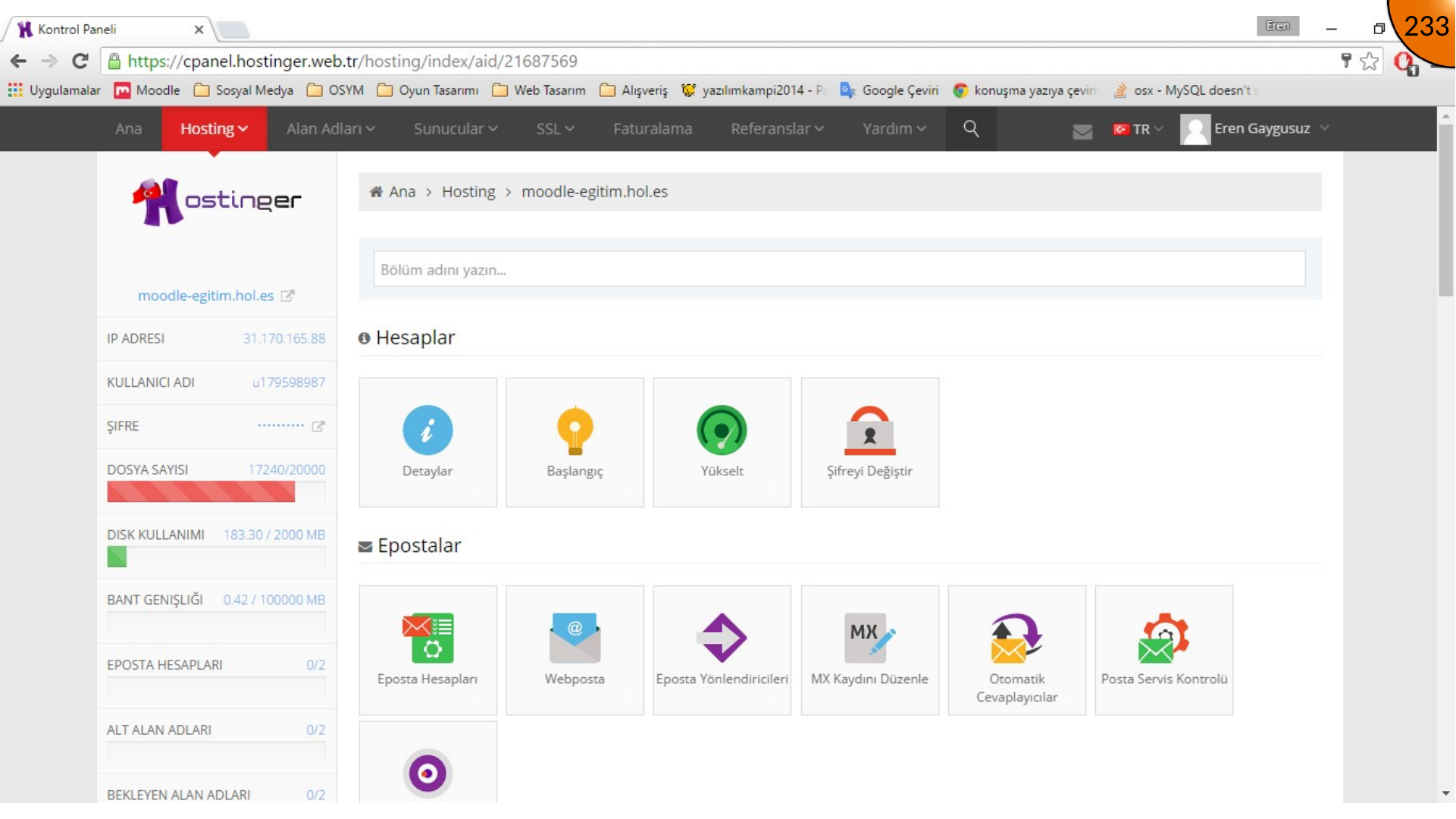
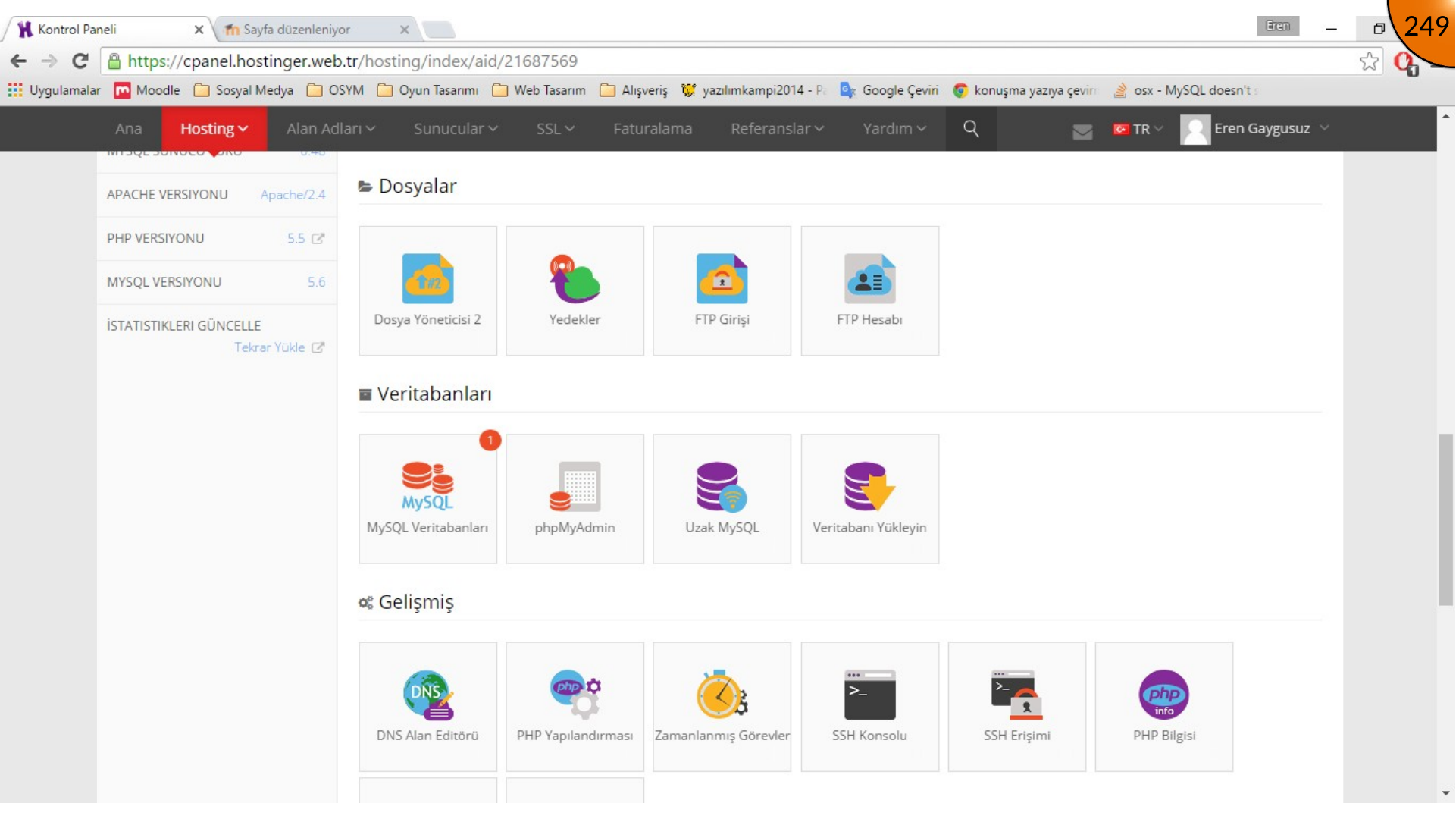
Barındırma kontrol panelinde dosyalar bölümünü açın ve FTP giriş bilgilerini bulun. FTP sunucusu ile kullanıcı adı burada gösterilir; parola, ilk barındırma etkinleştirme e-postasında yer almış olabilir.
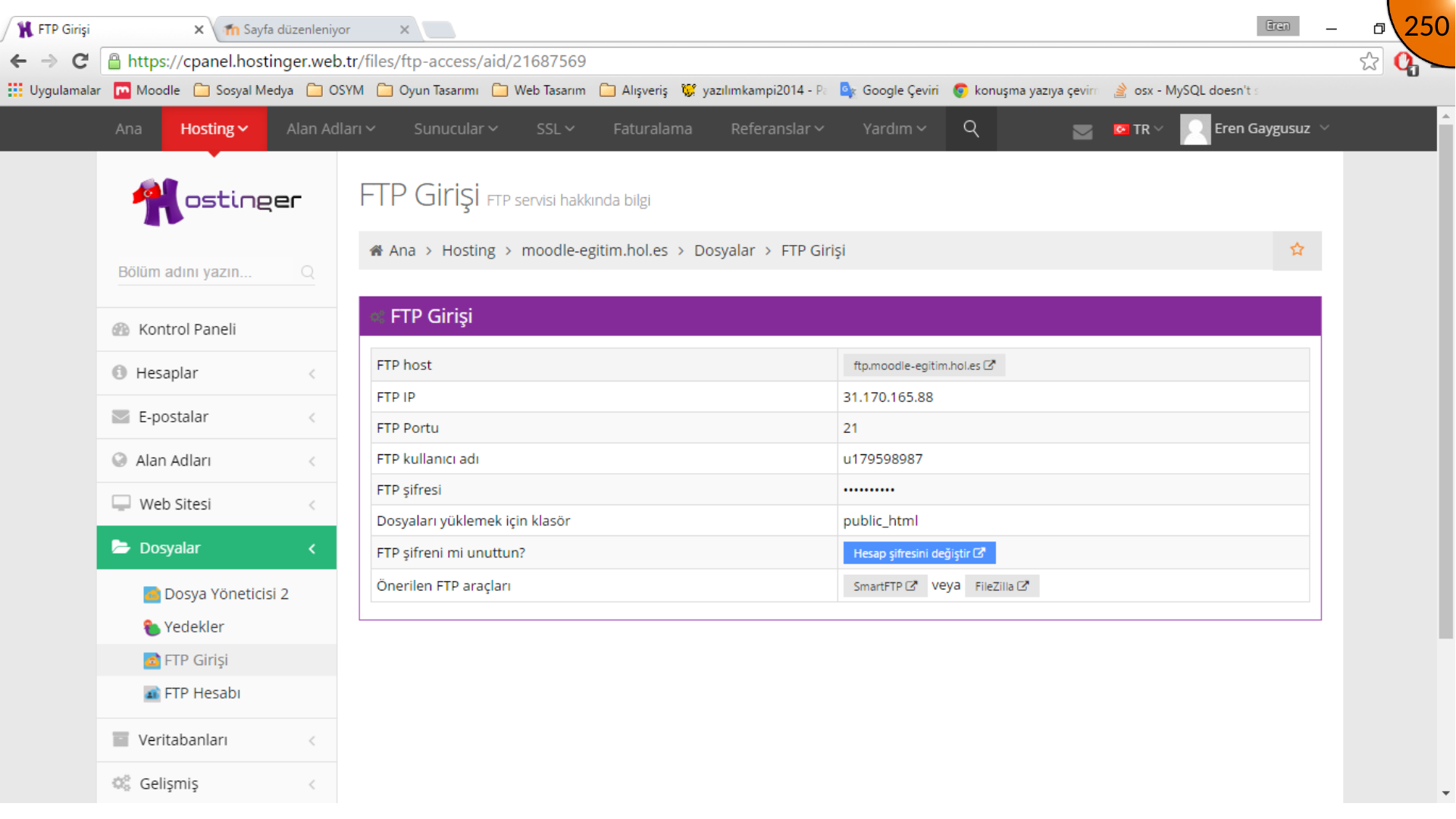
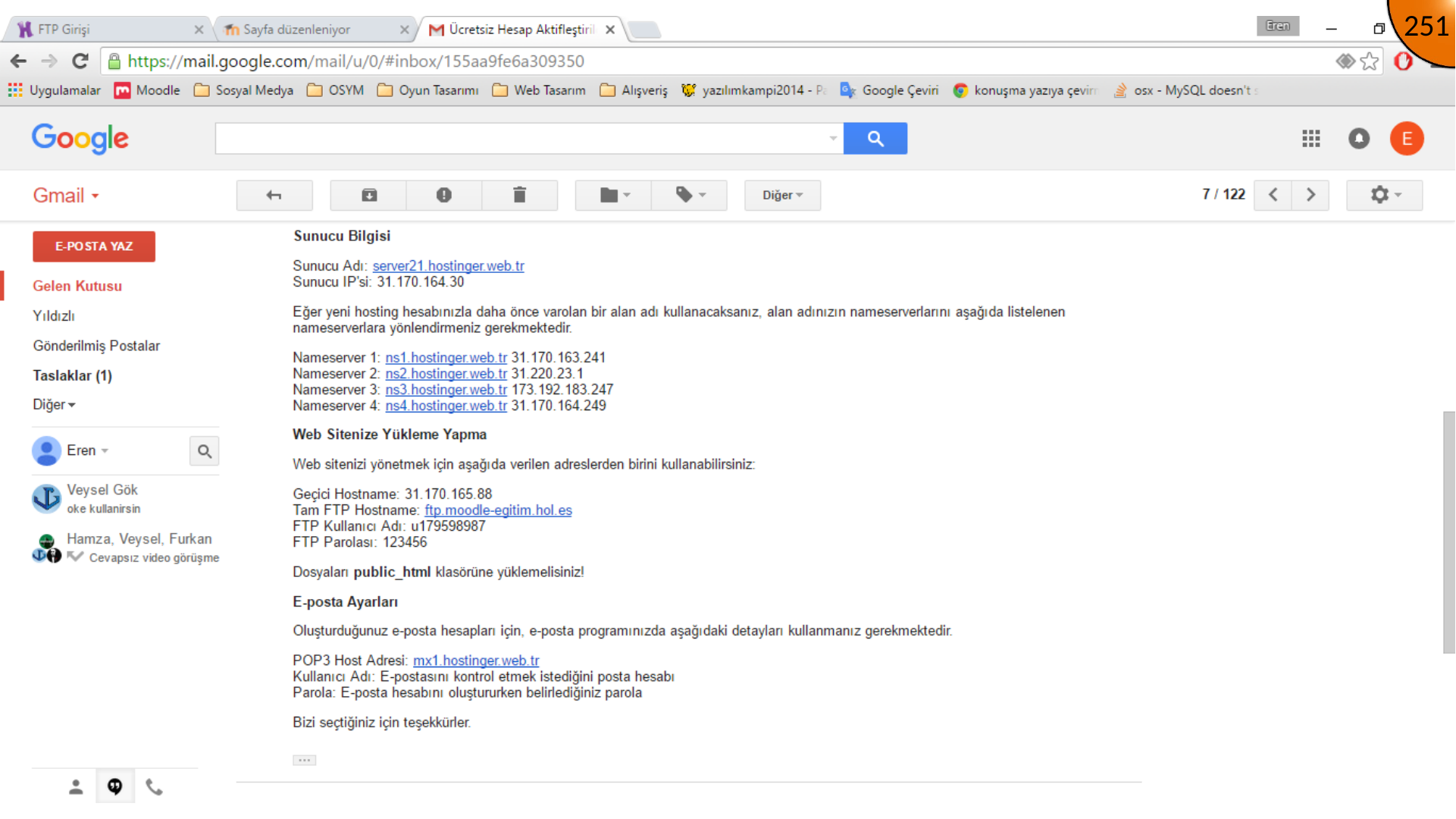
FileZilla ile Dosya Yükleme
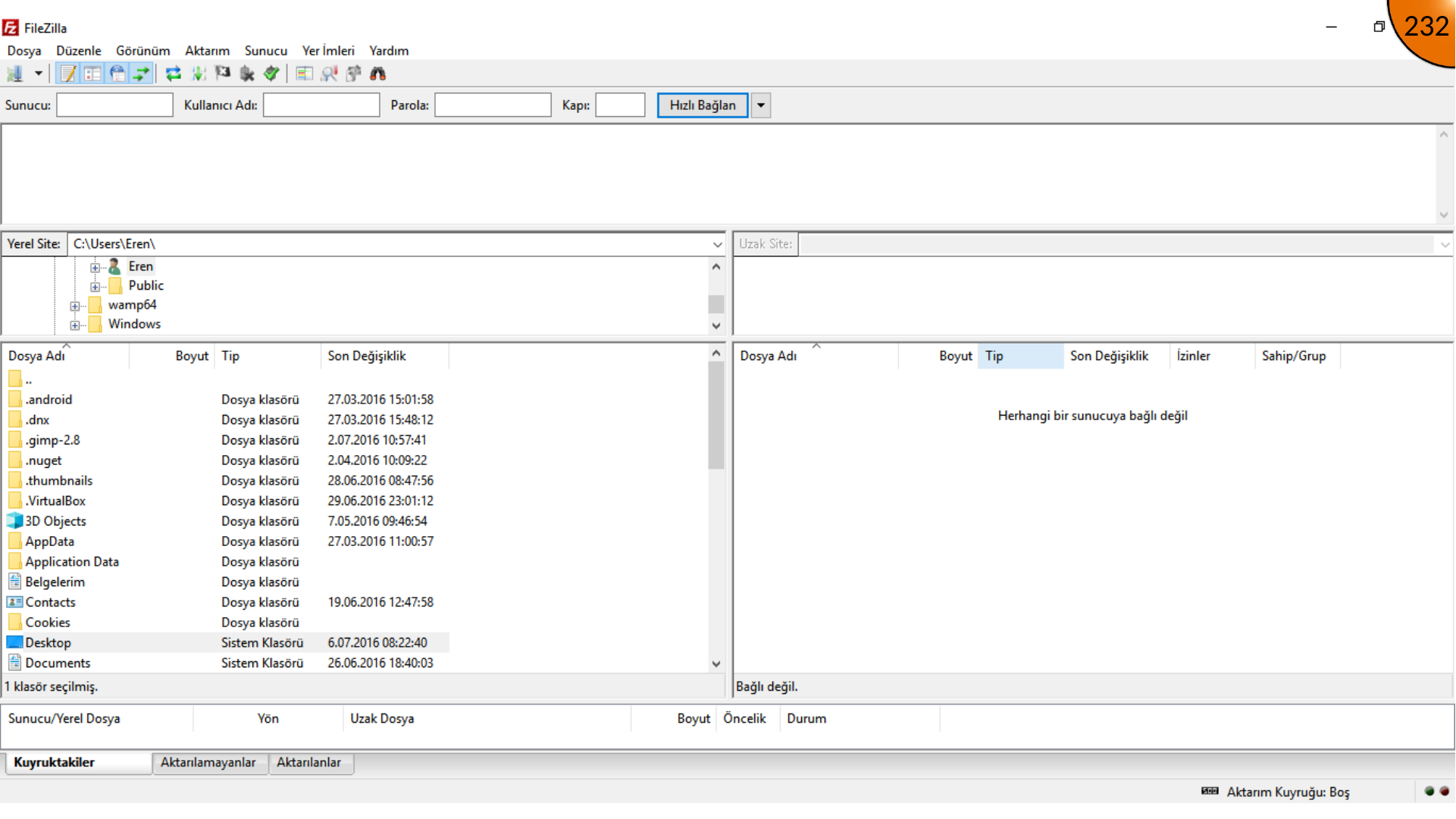
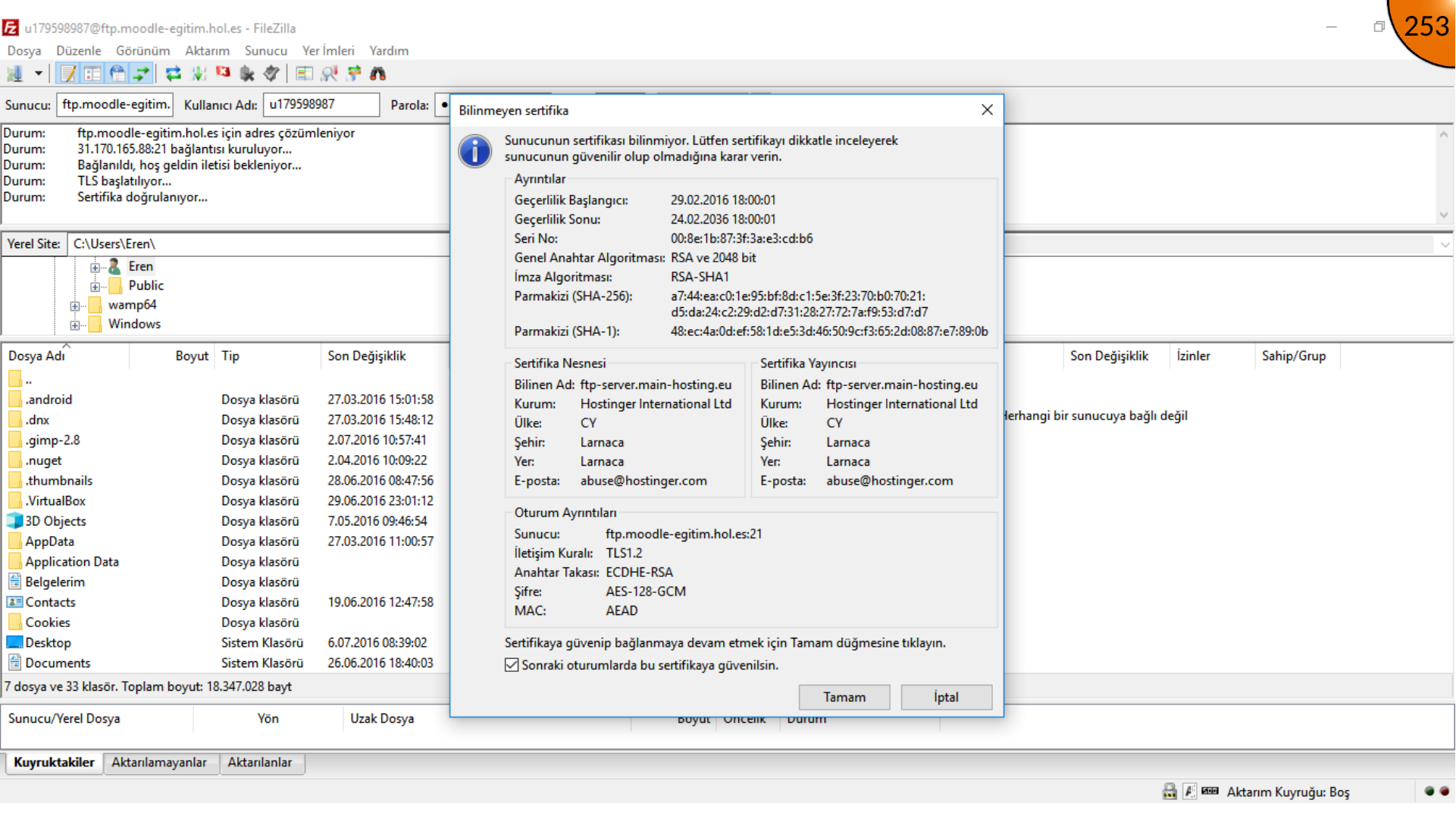
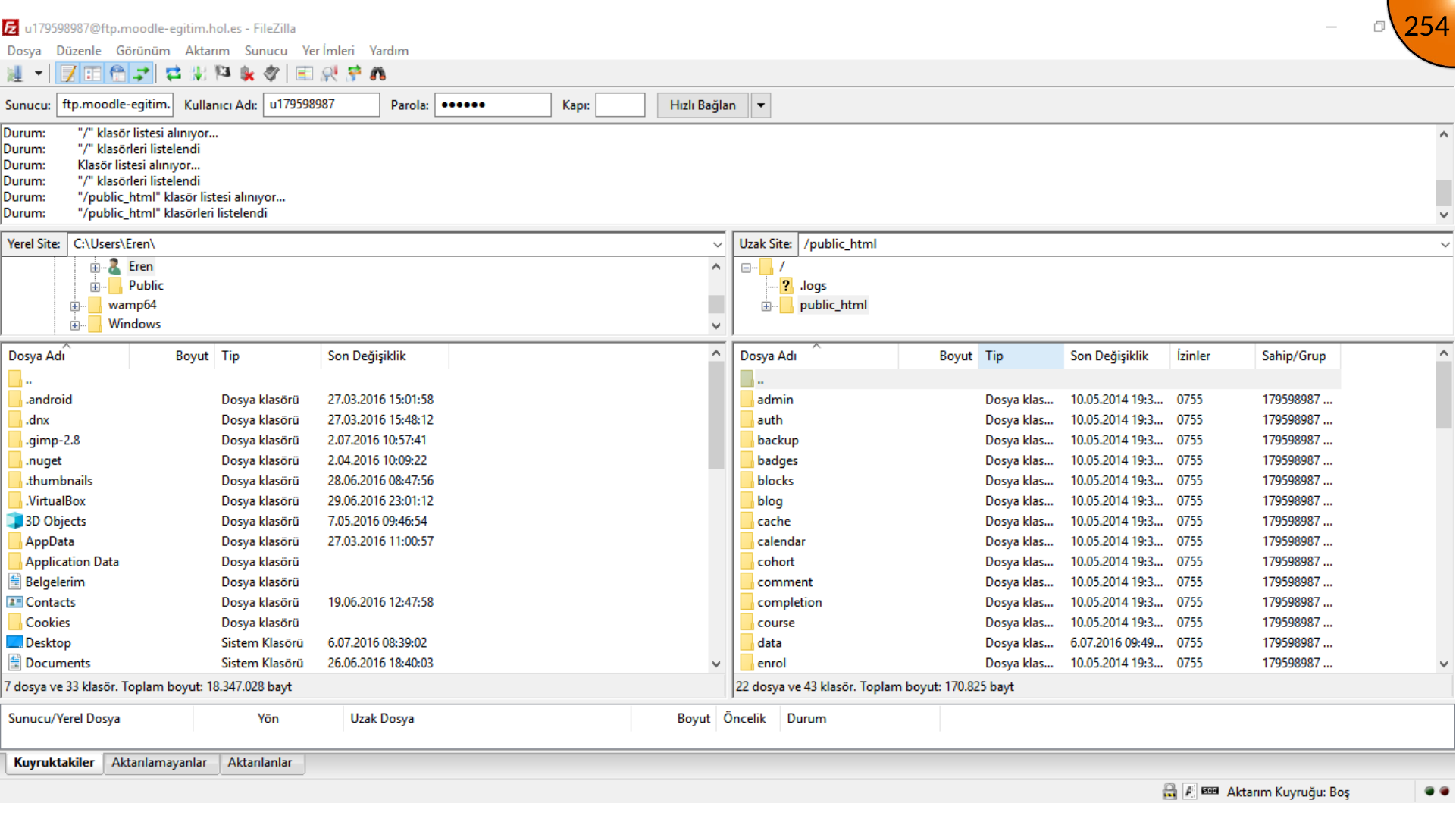
FileZilla’yı açın, sunucu, kullanıcı adı ve parolayı girin; ardından bağlanın. Sertifika uyarısı çıkarsa güvenmeden önce sunucu parmak izini doğrulayın; beklenmedik bir sertifikayı körü körüne kabul etmeyin.
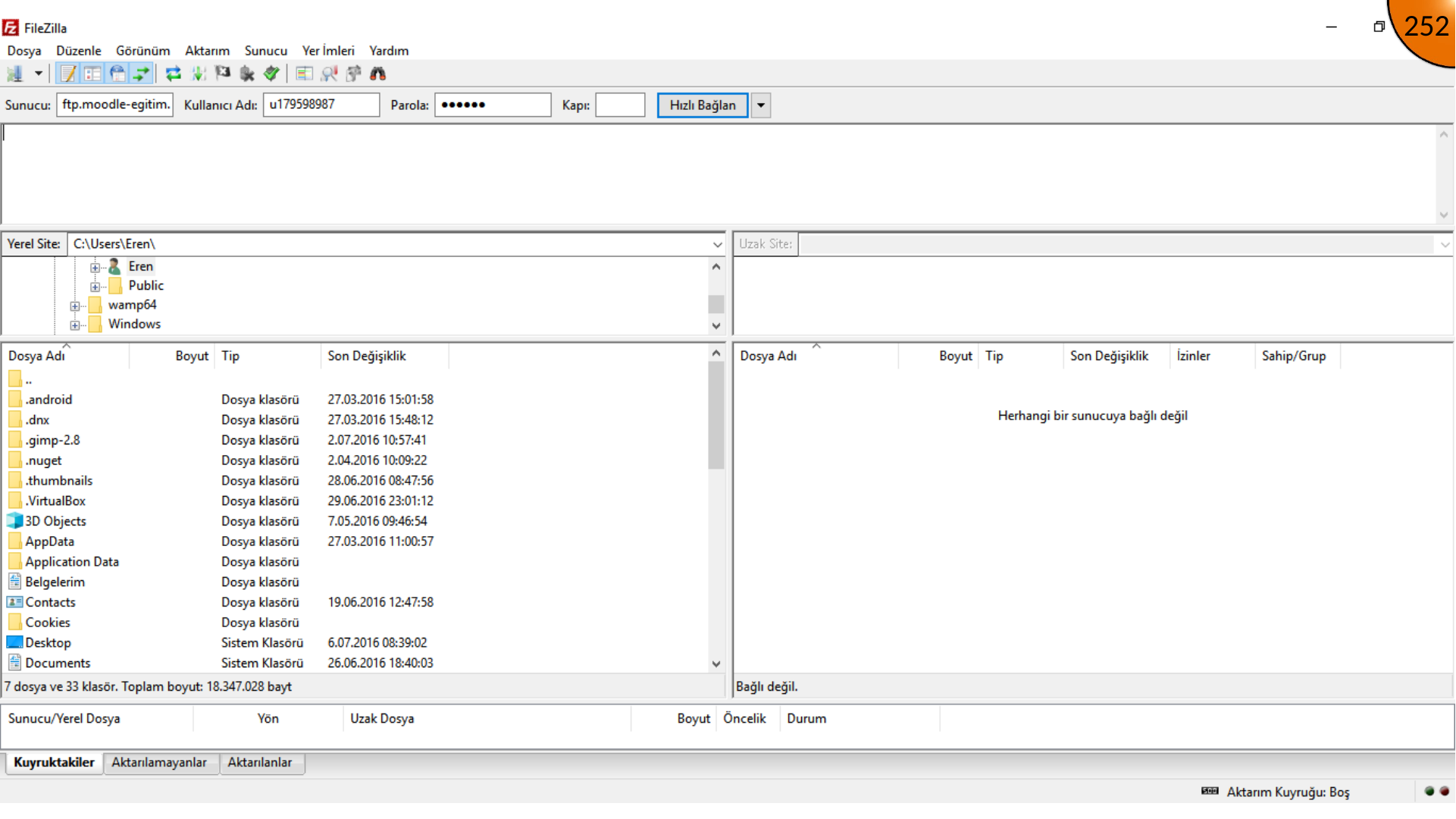
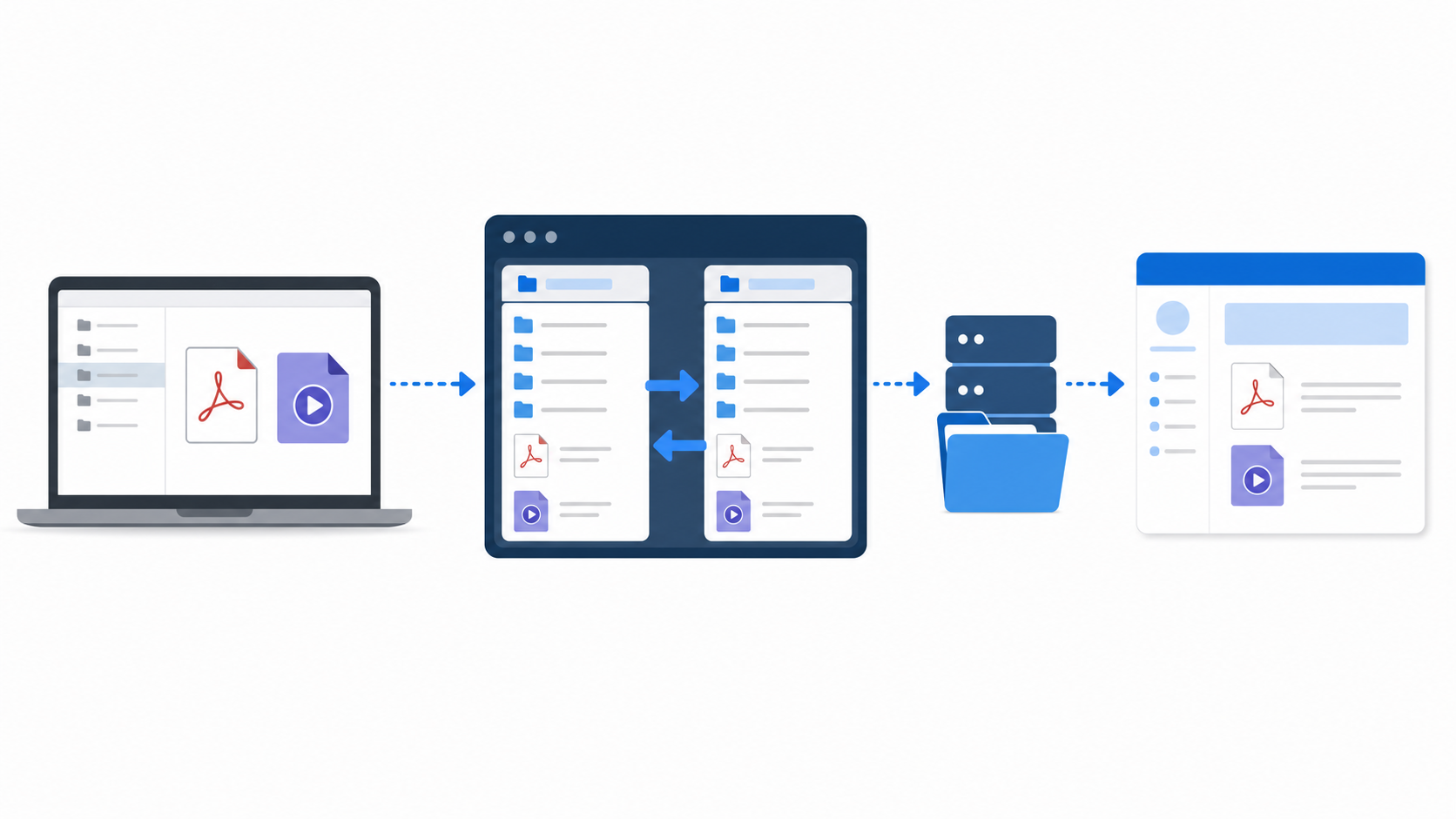
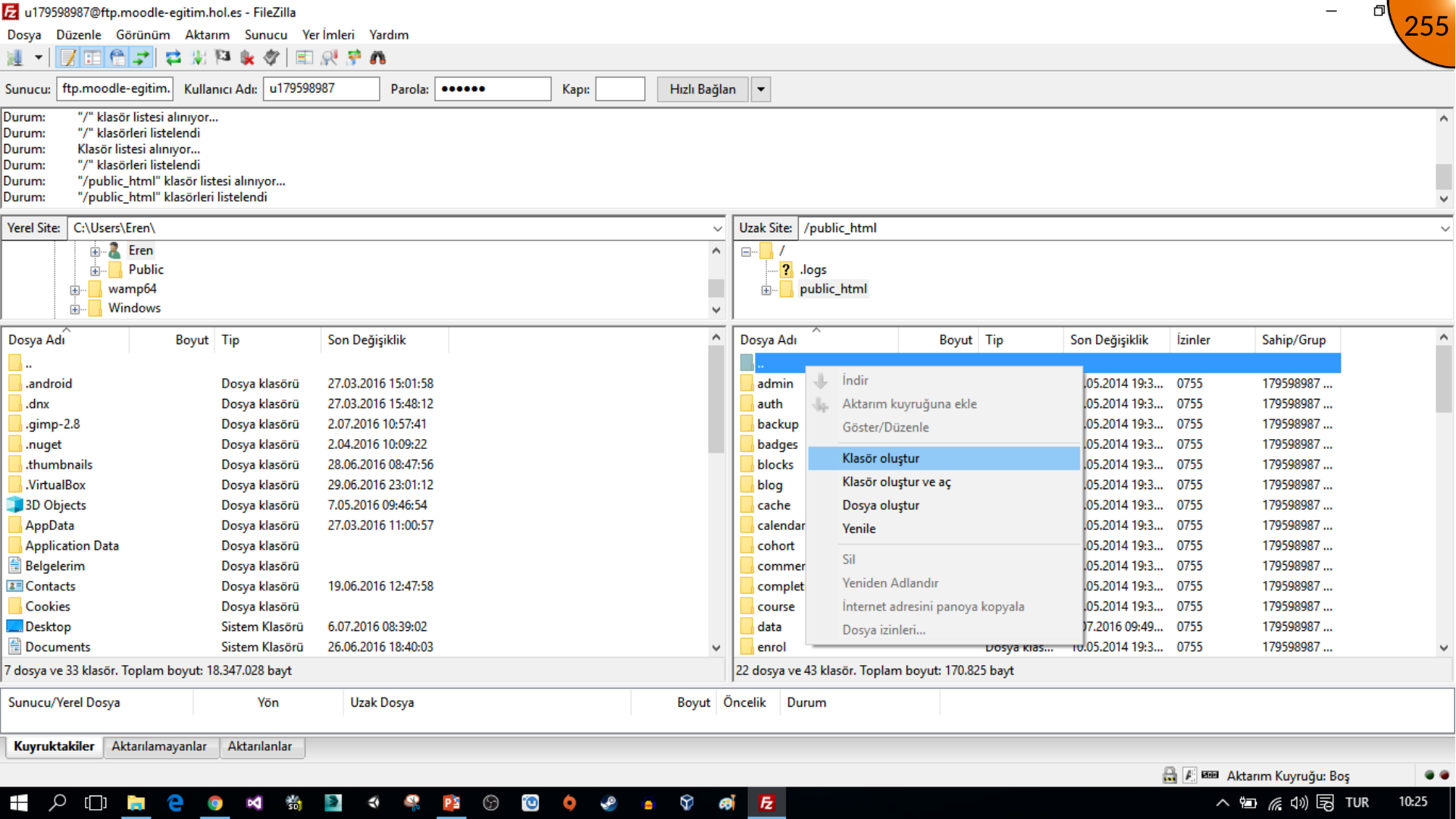
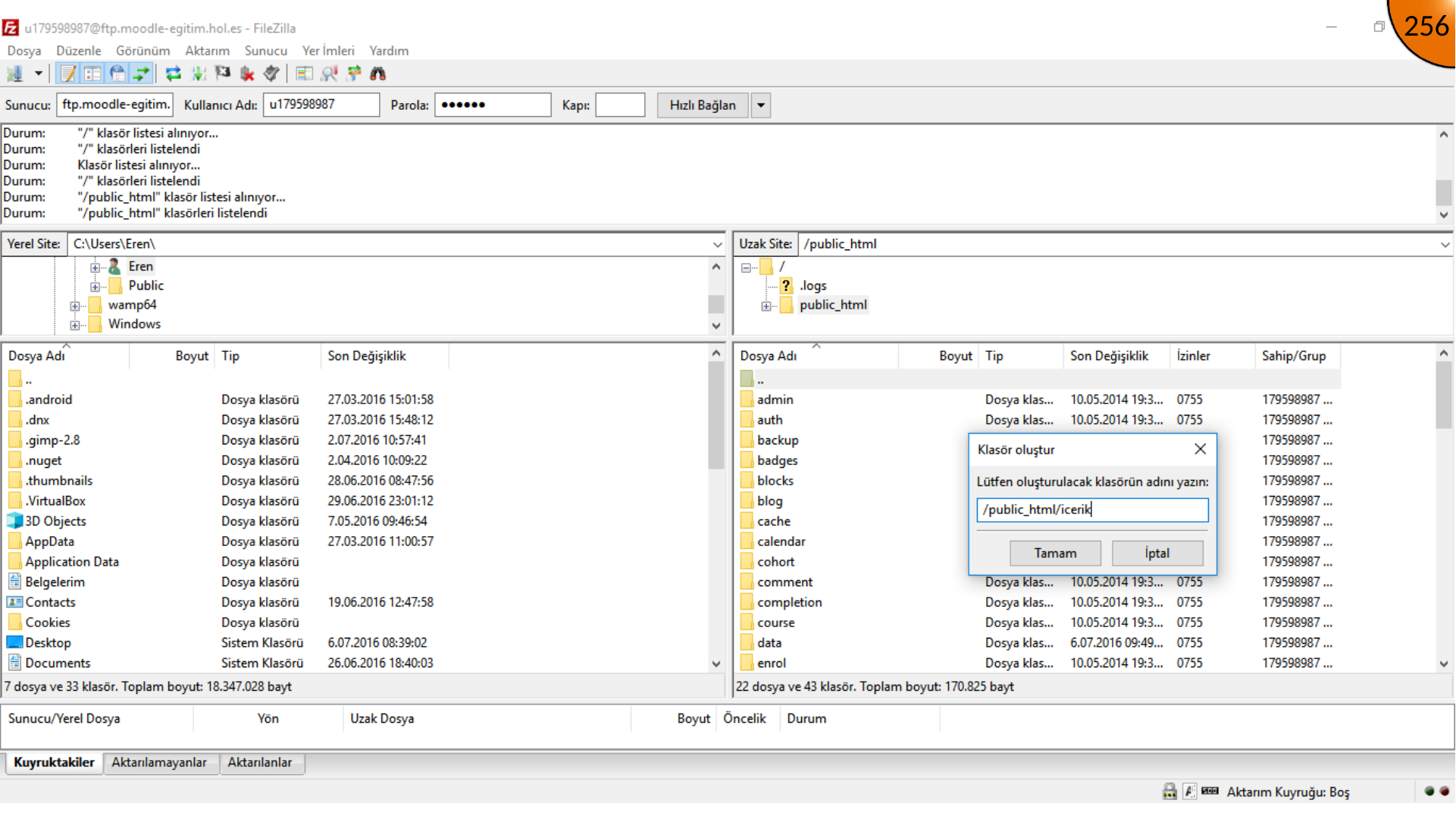
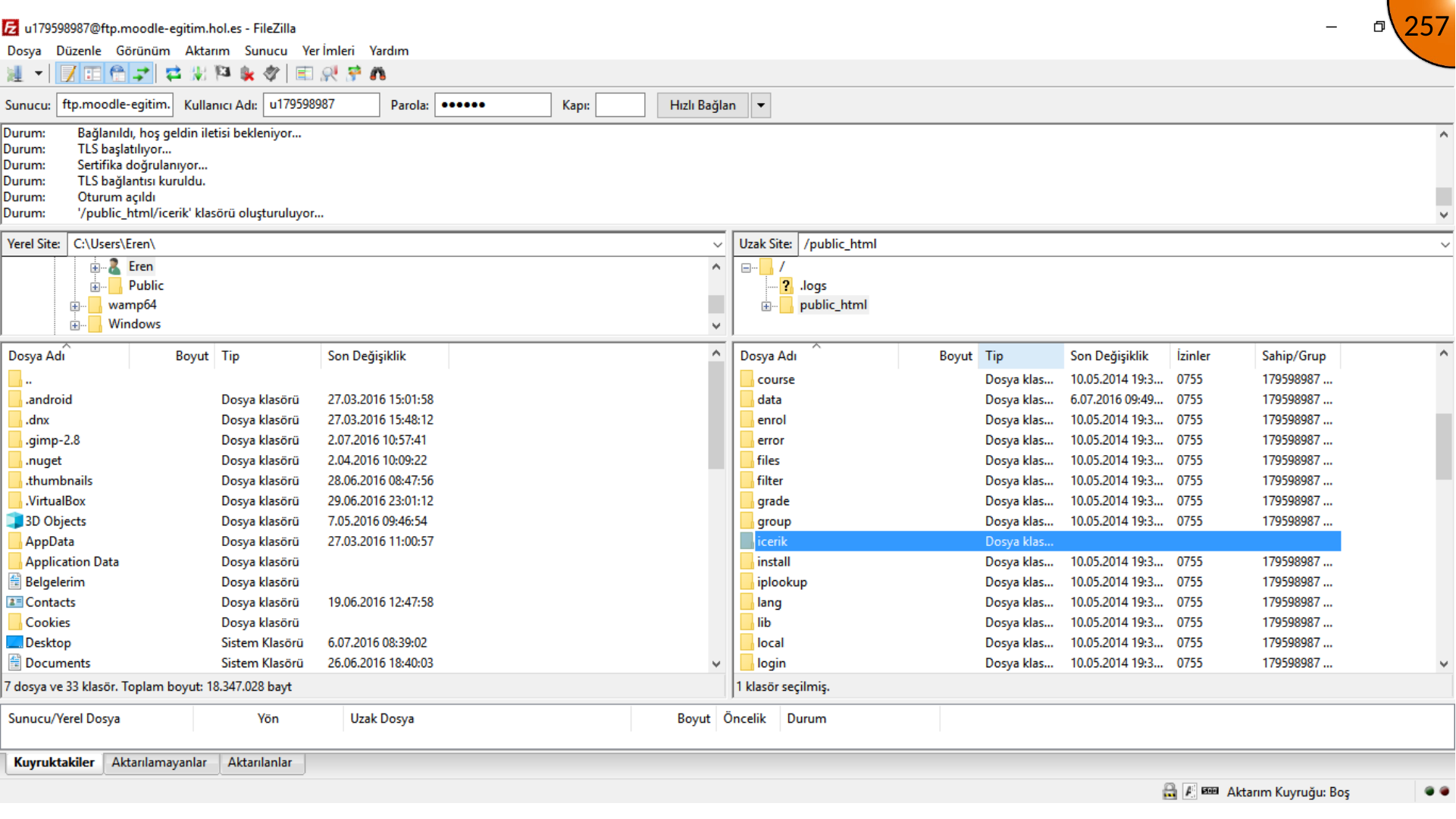
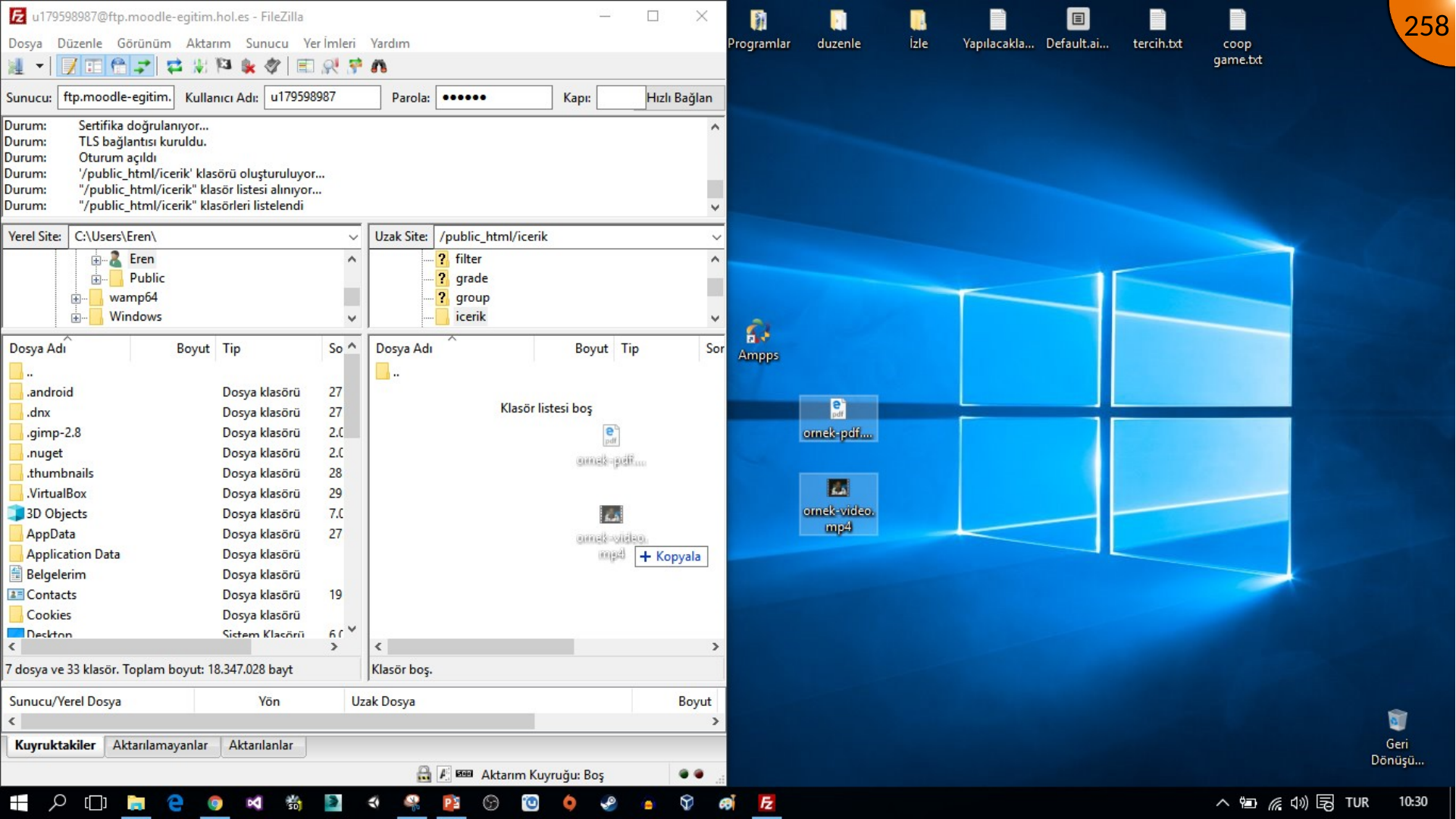
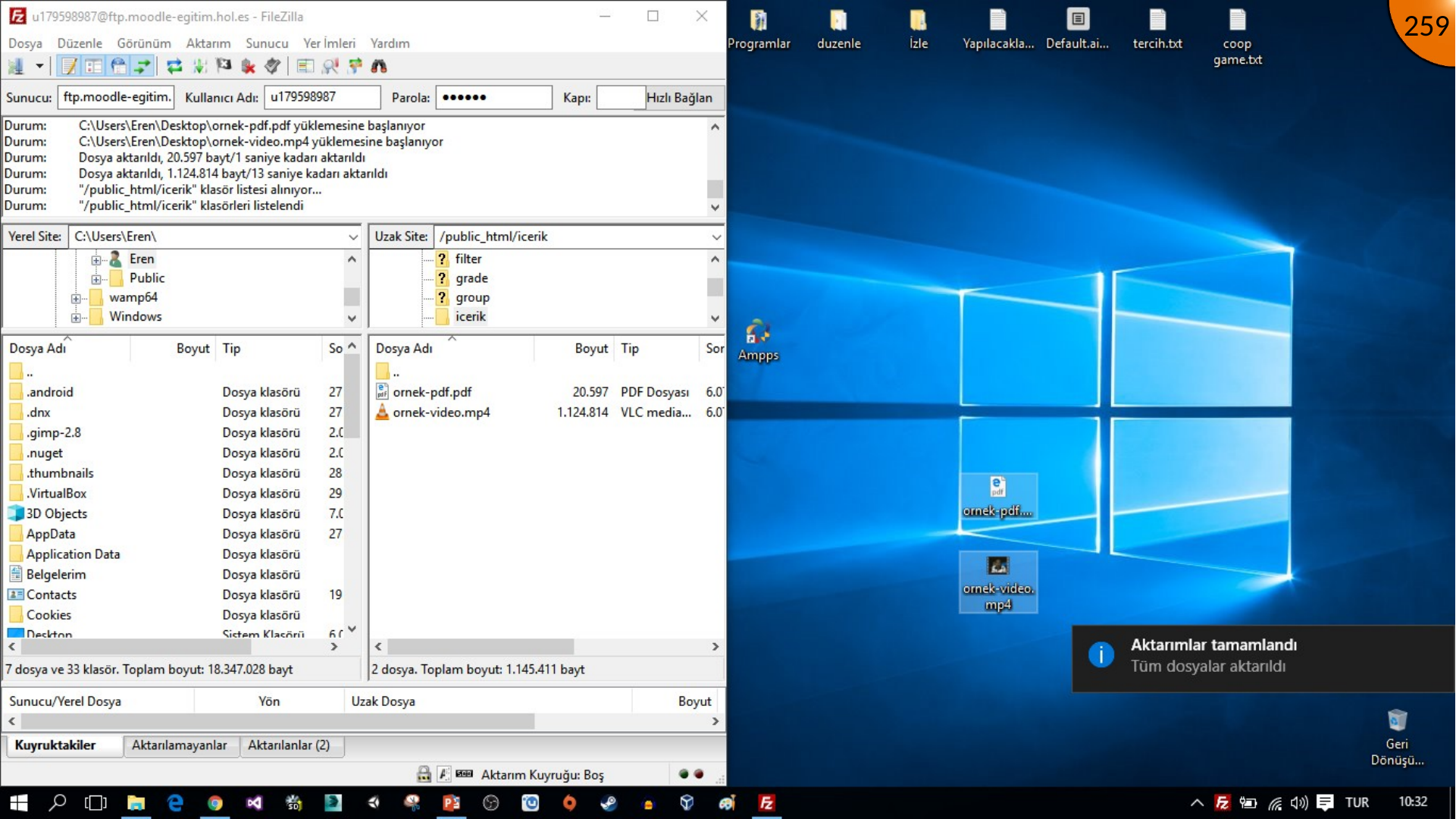
Uzak sitede public_html klasörünü açın, icerik adlı bir klasör oluşturup içine girin. Yerel paneldeki PDF ve video dosyalarını bu klasöre sürükleyin; ardından aktarım kuyruğunun bitmesini bekleyin.
Özet
Dosyalar artık web sunucusunda saklanır ve Moodle’ın HTML düzenleyicisinden çağrılmaya hazırdır. Sonraki adım, yüklenen dosya yollarıyla doğrudan PDF ve video yerleştirme kodlarını eklemektir.
Yorumlar