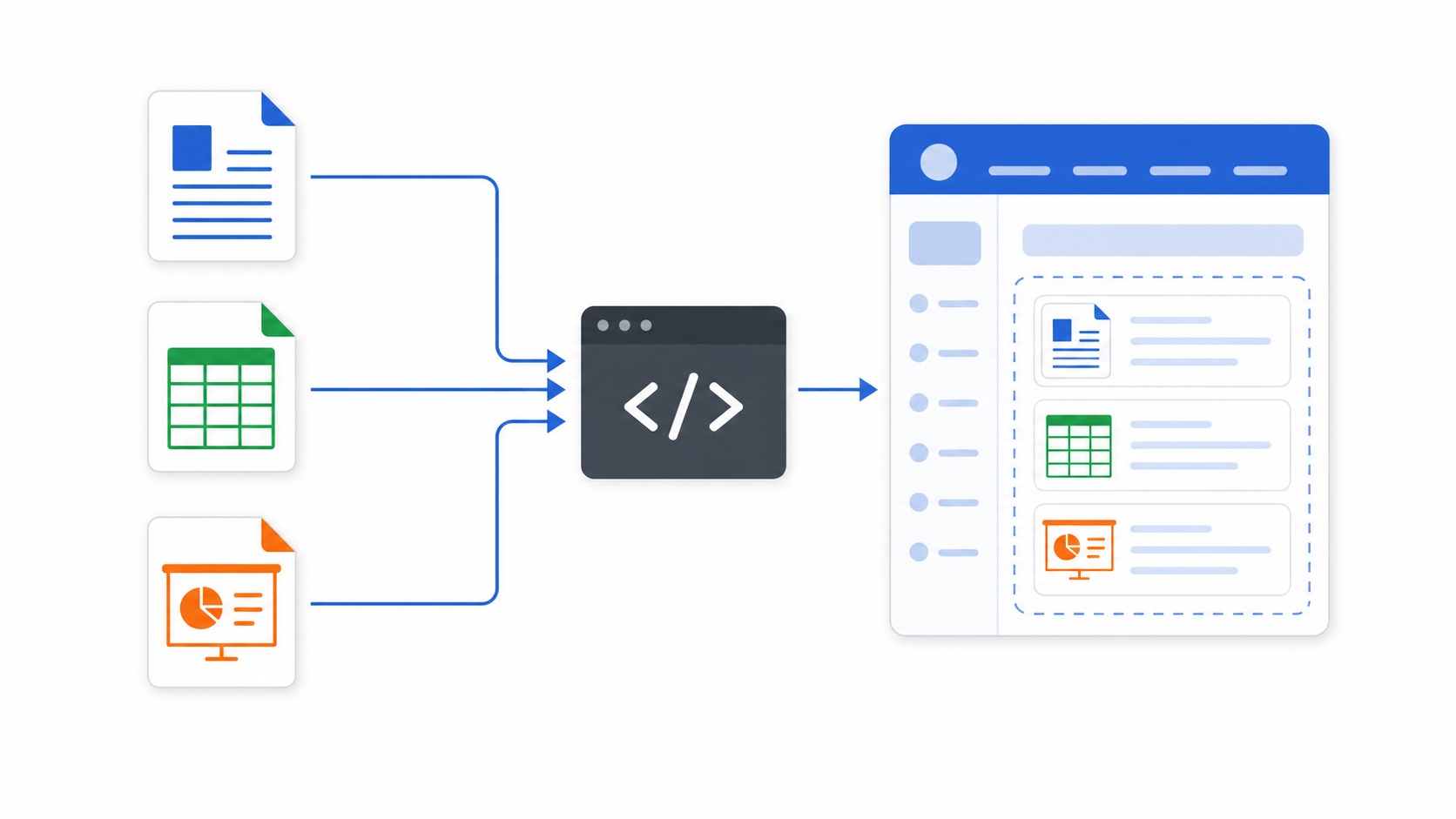
OneDrive’da saklanan Word, Excel ve PowerPoint dosyaları yerleştirme koduyla Moodle içinde gösterilebilir. Bu arşiv anlatımı 2016 OneDrive ve Moodle arayüzlerini temel alır; güncel etiketler değişmiş olabilir.
Dosyaları derse eklemeden önce öğrencilerin paylaşılan kaynak dosyaları açabildiğinden emin olun. Her yerleştirmeyi öğrenci yetkisine sahip bir hesapla test edin.
İçindekiler
İçindekileri aç
Dosyaları Hazırlama
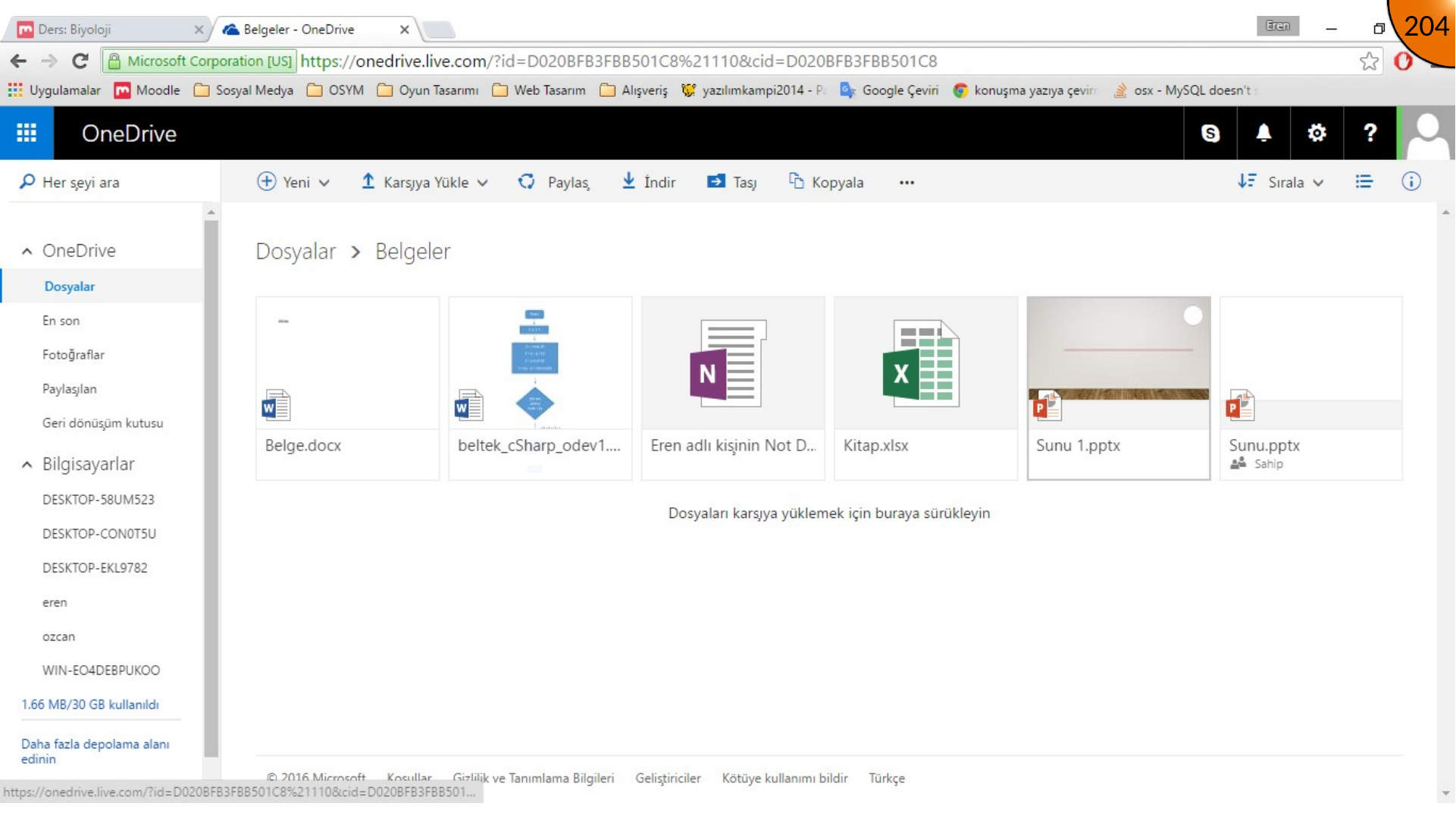
Örnek Word, Excel ve PowerPoint dosyalarını OneDrive’a yükleyin. Önceki OneDrive yükleme akışı tüm dosya türleri için geçerlidir.
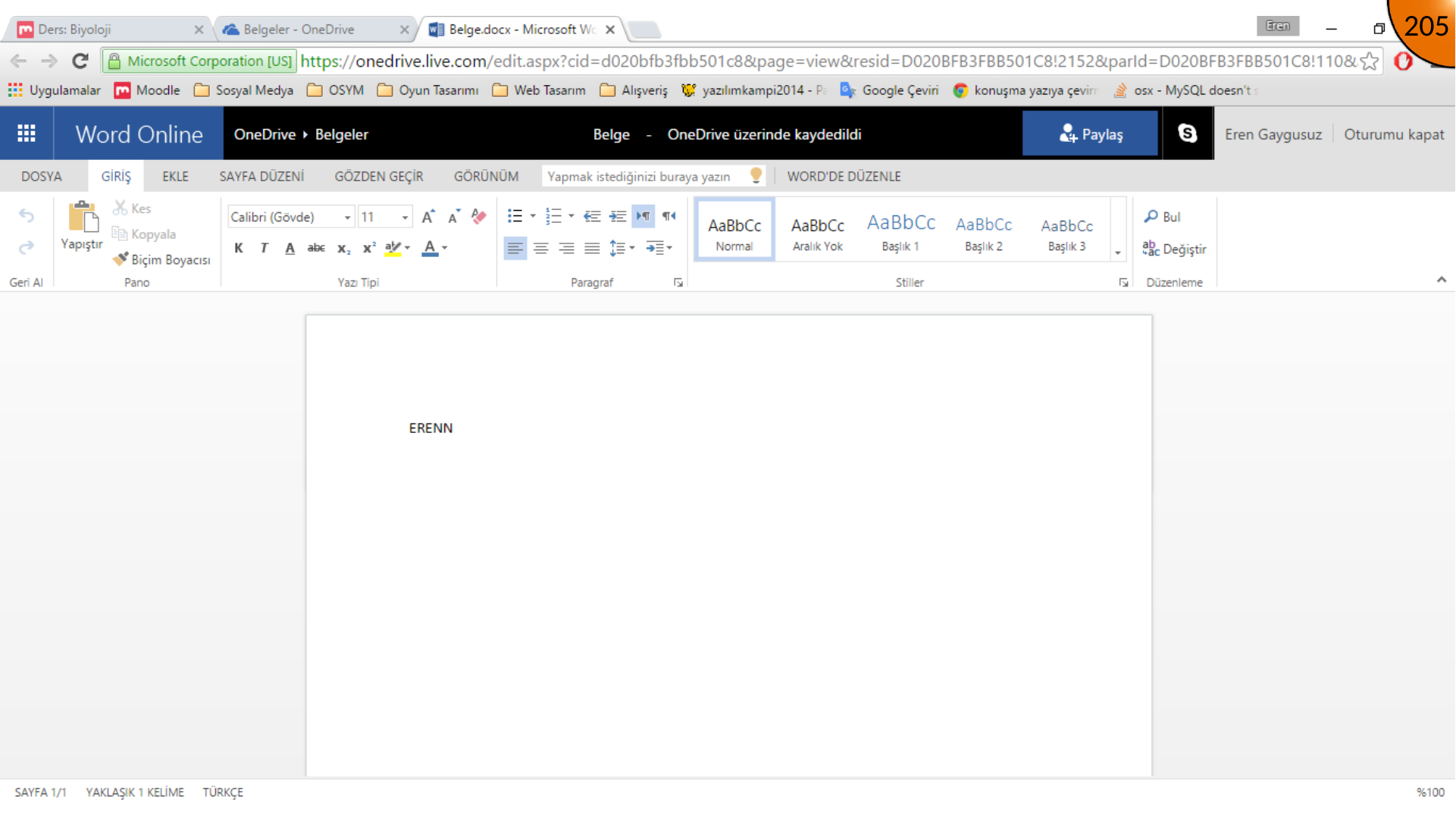
Word Belgesini Gömme
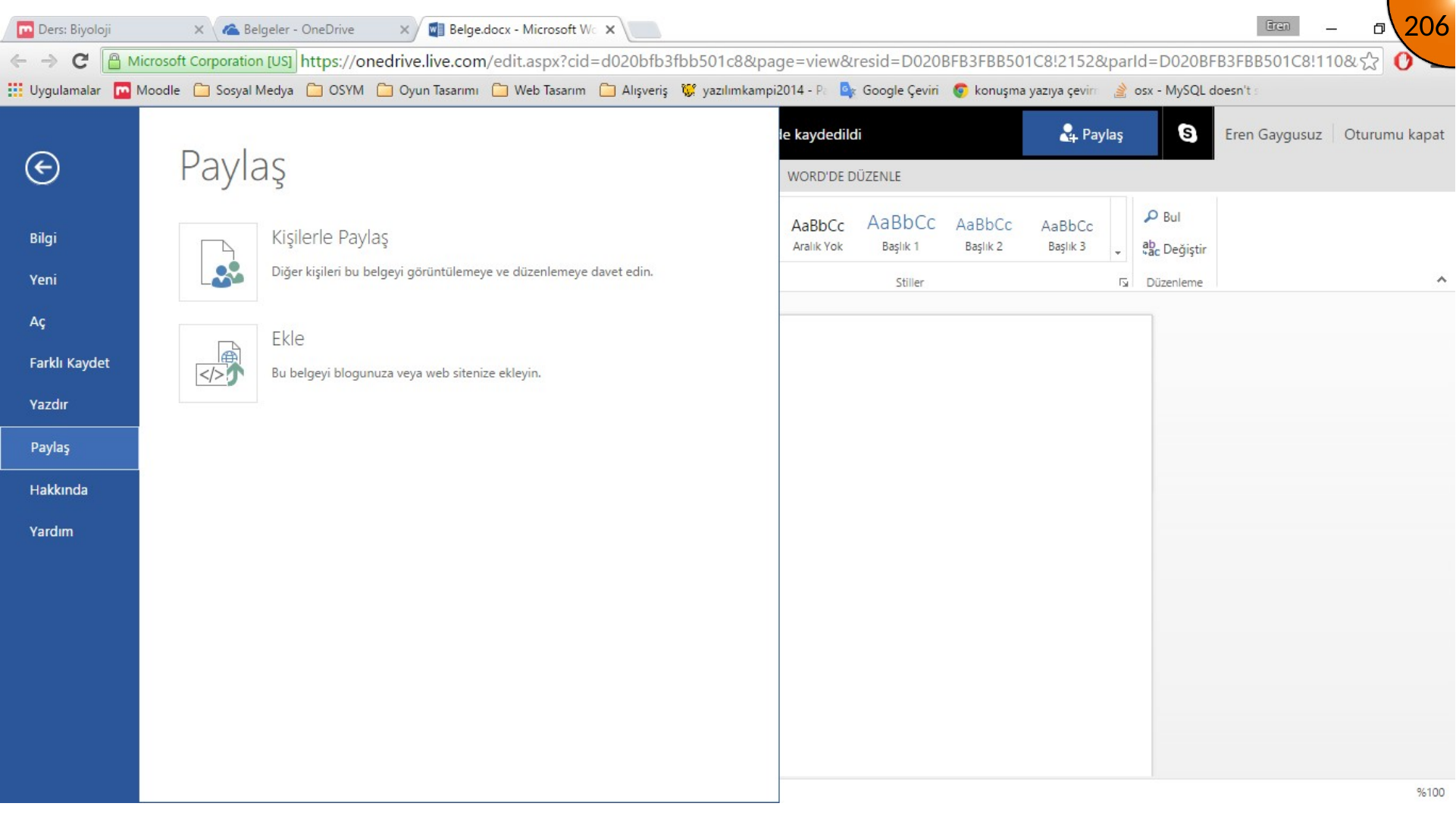
Word belgesini açın, Dosya seçeneğine tıklayın, ardından paylaşım alanından yerleştirme seçeneğine geçin. Kodu oluşturun, sunulan boyut ve etkileşim ayarlarını düzenleyin, sonra kodu kopyalayın.
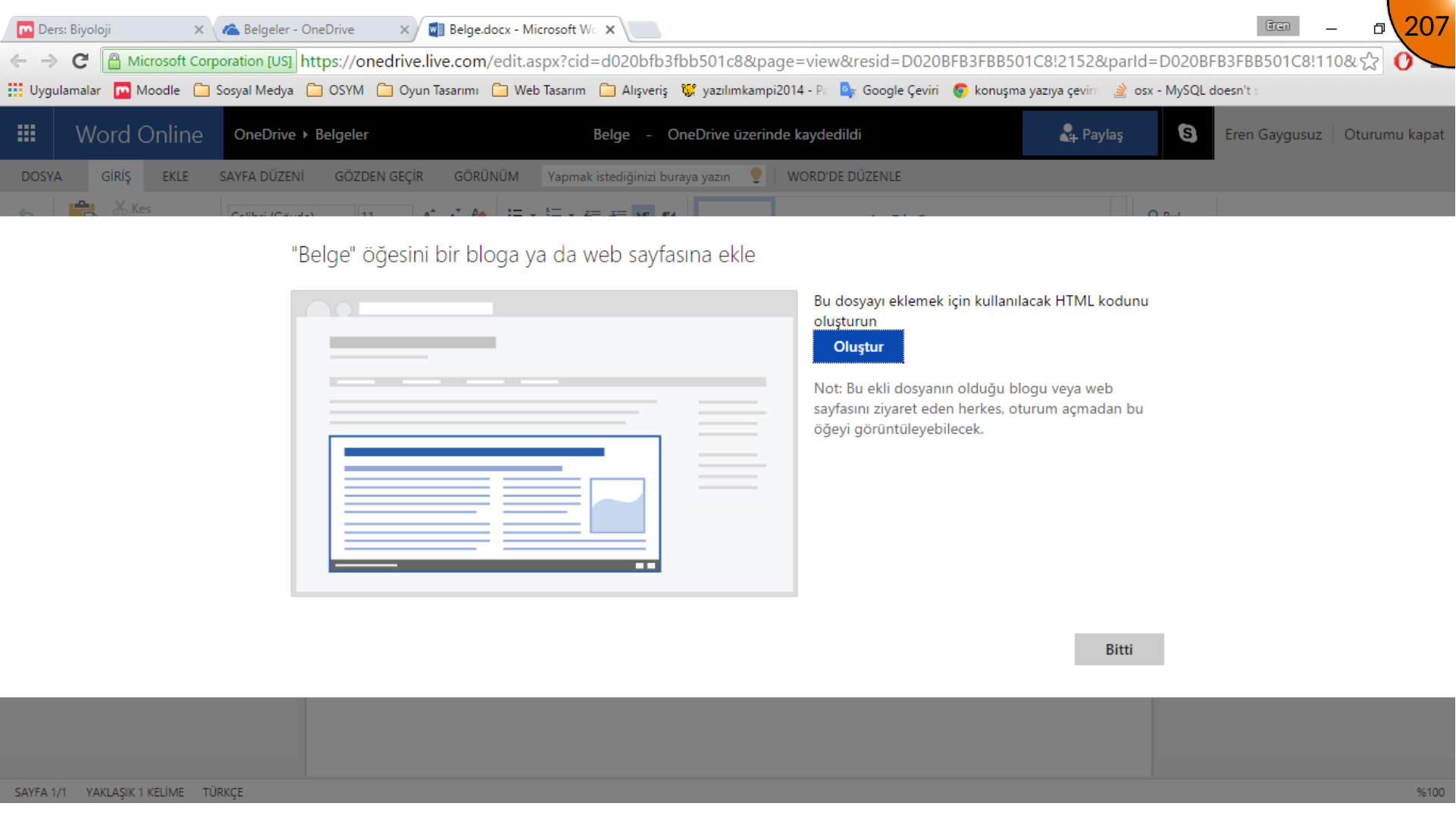
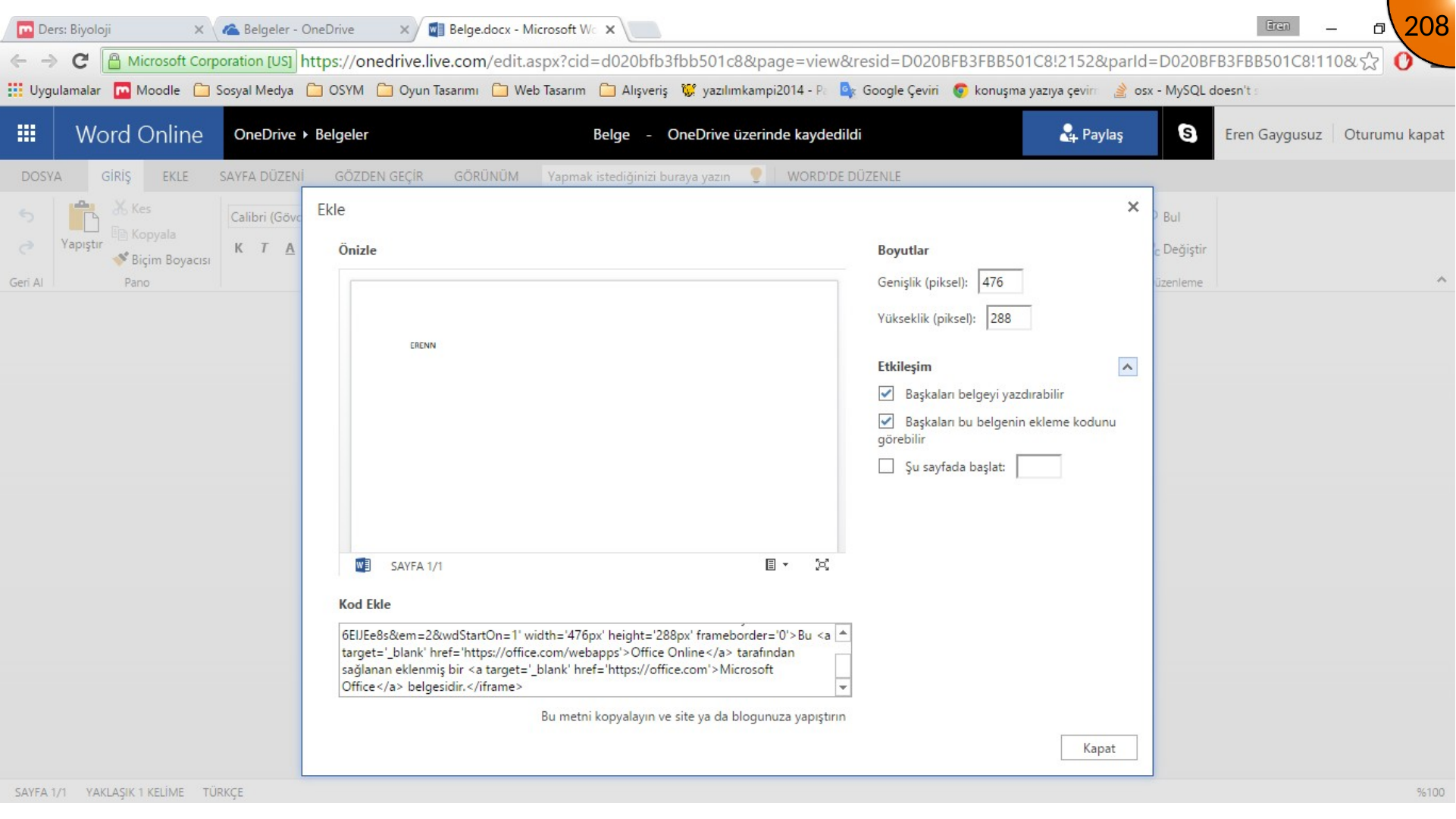
Moodle’da bir Sayfa kaynağı oluşturun, içerik düzenleyicisini HTML moduna alın, kodu yapıştırın ve kaydedin.
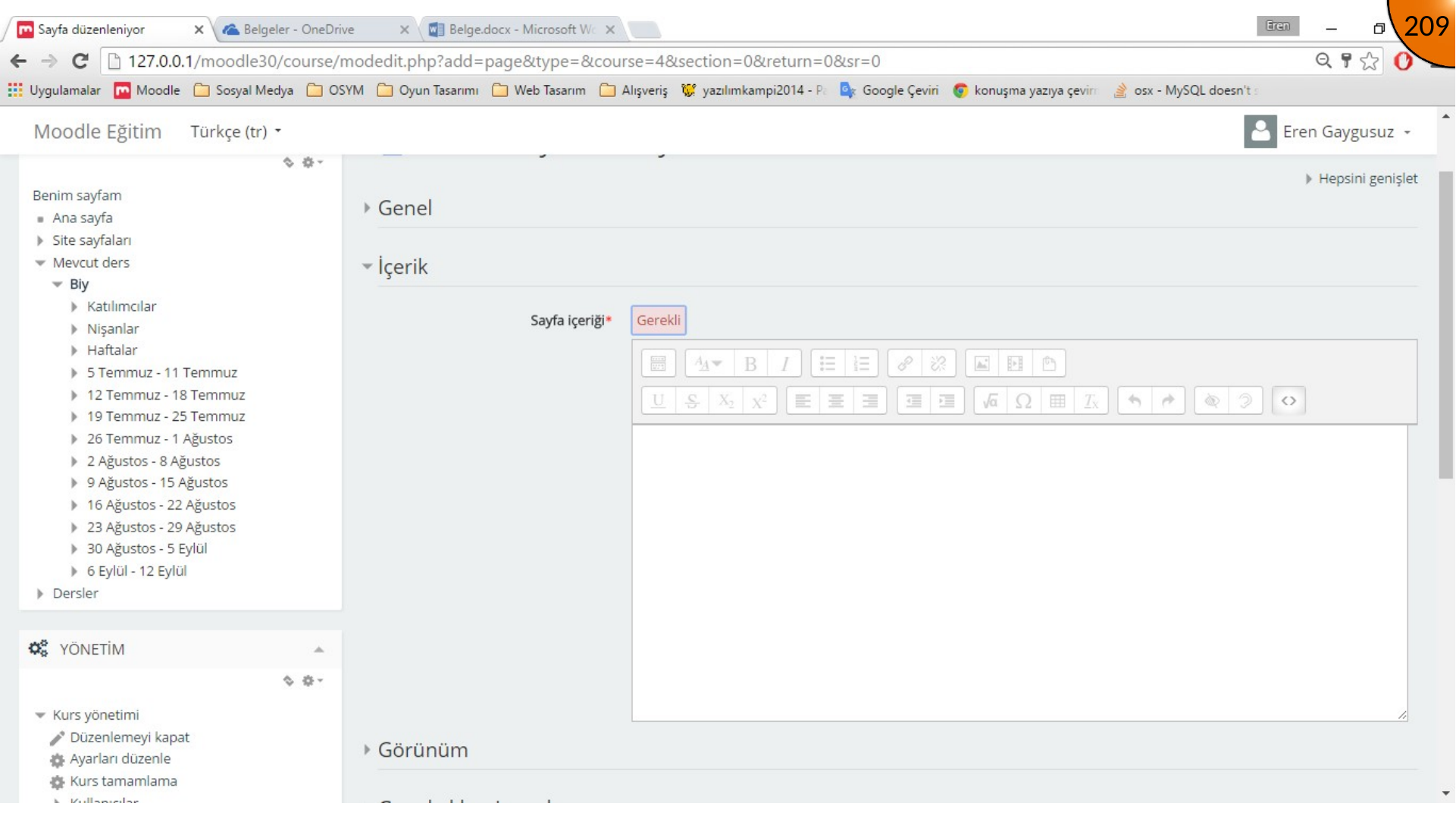
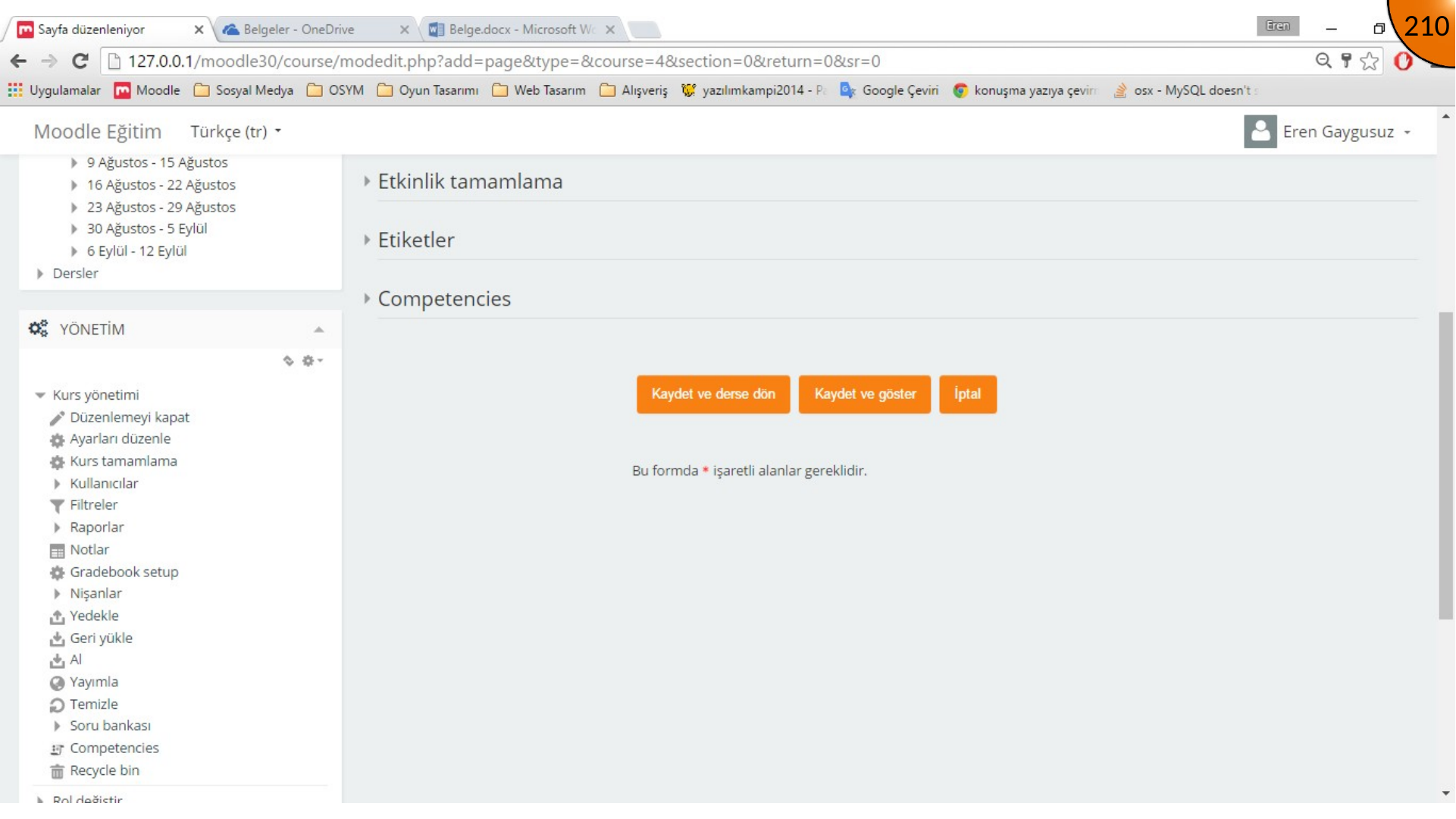
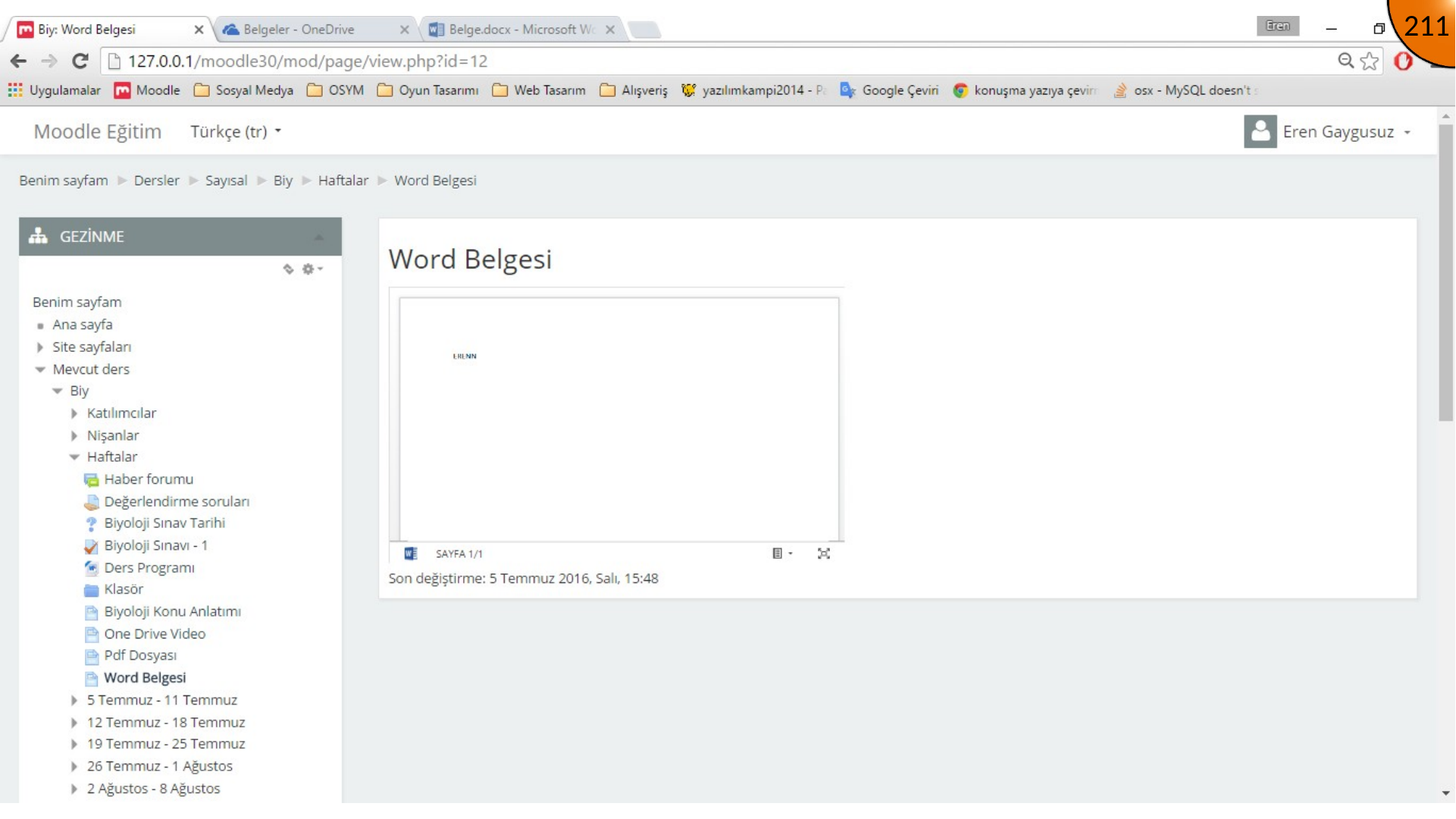
Sonuç küçük görünürse önceki PDF örneğindeki gibi HTML modunda iframe’in width ve height değerlerini düzenleyin.
<iframe src="..." width="1000" height="1210"></iframe>Excel Çalışma Kitabını Gömme
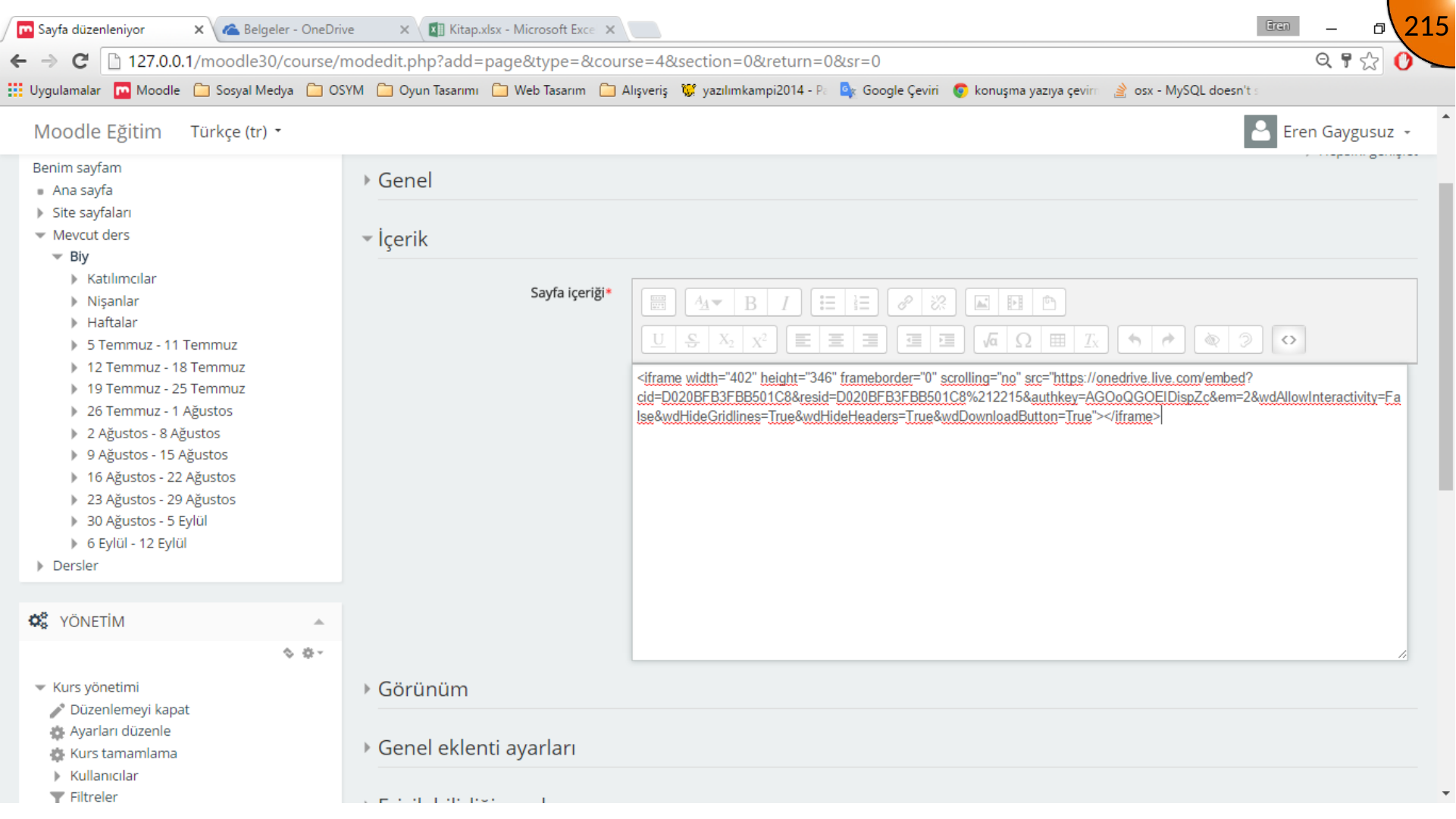
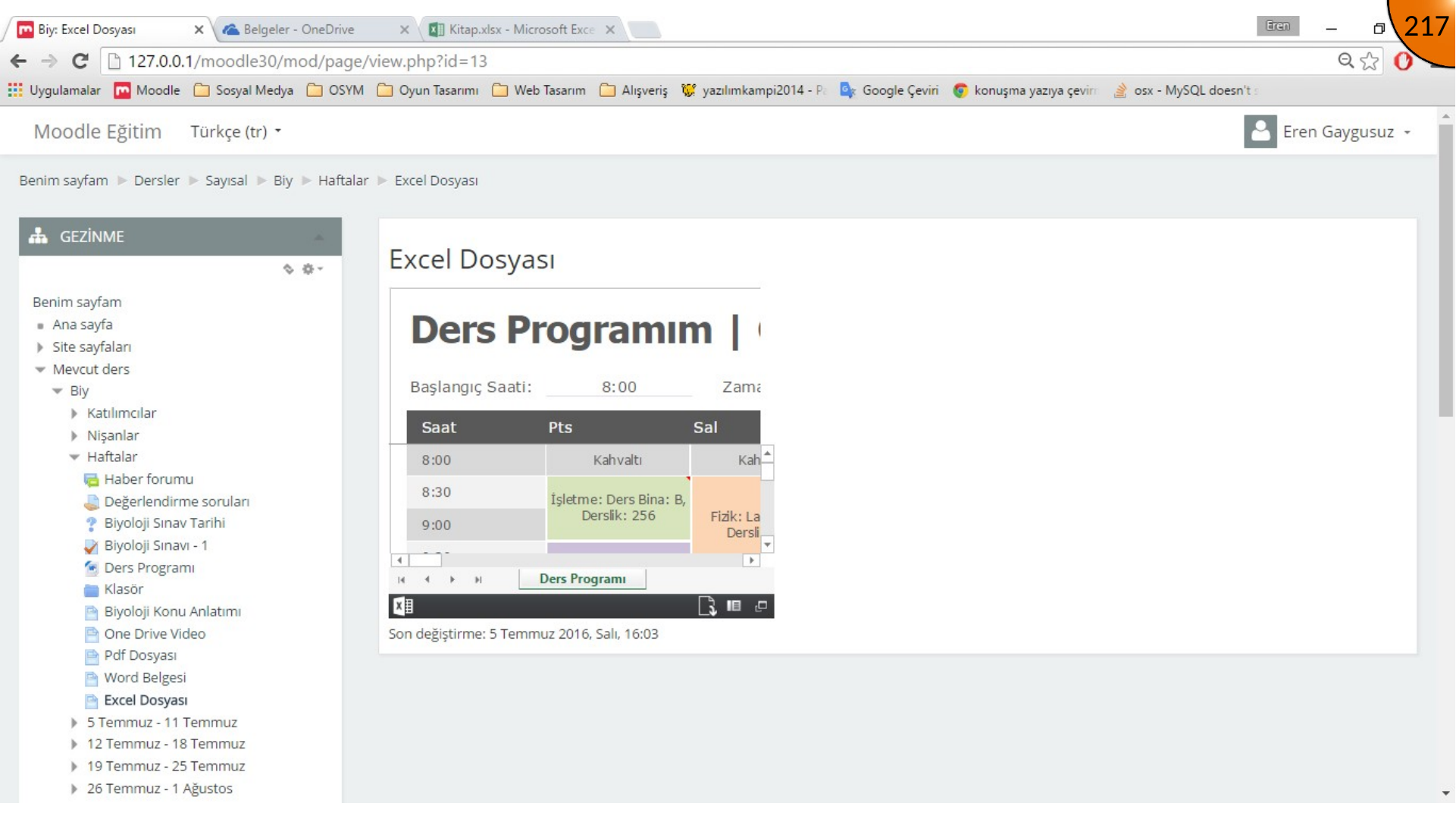
Excel dosyasını açın, Dosya > Paylaş > Ekle yolunu izleyin, görünüm ve etkileşim ayarlarını inceleyin, ardından oluşturulan kodu kopyalayın.
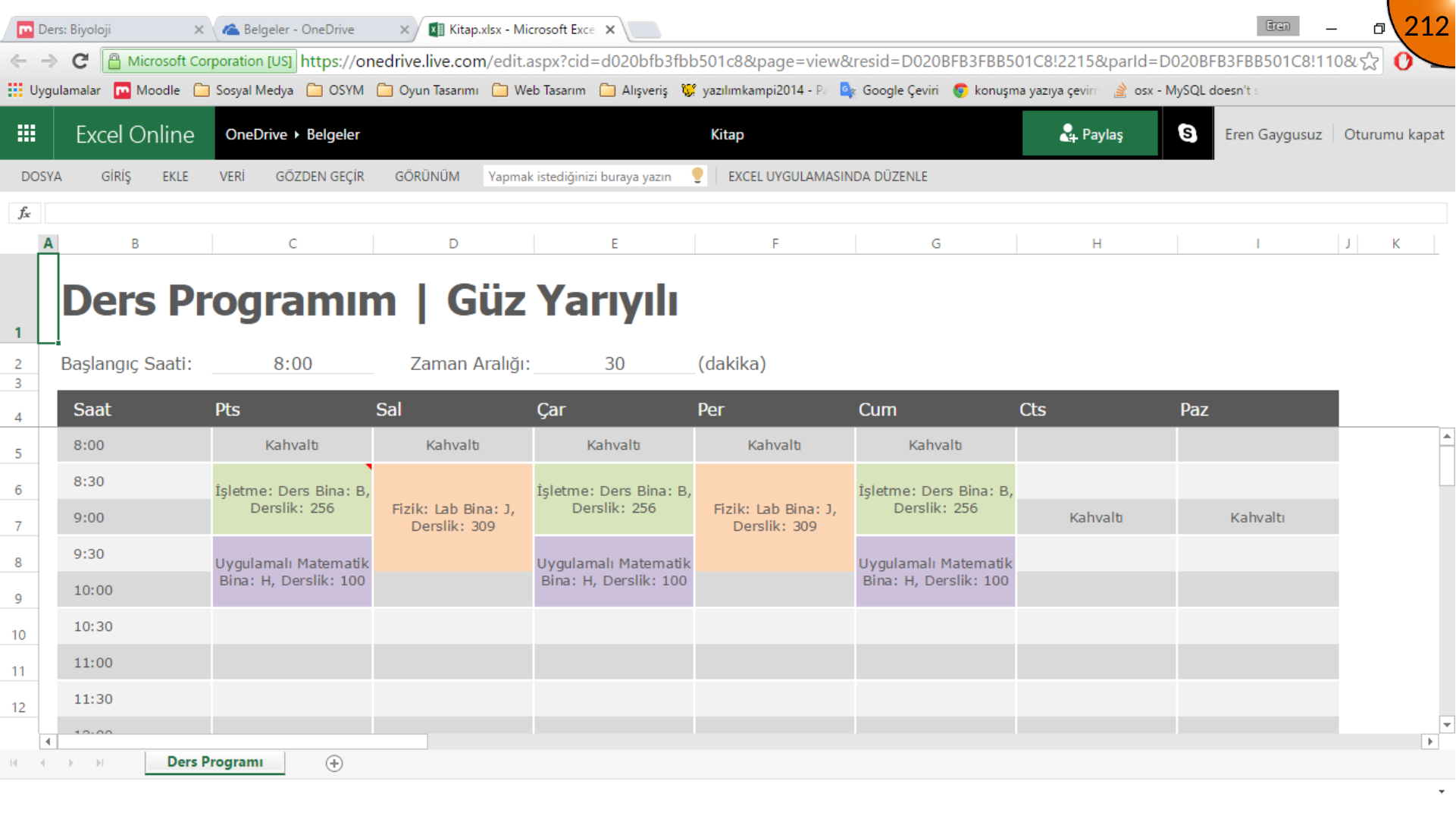
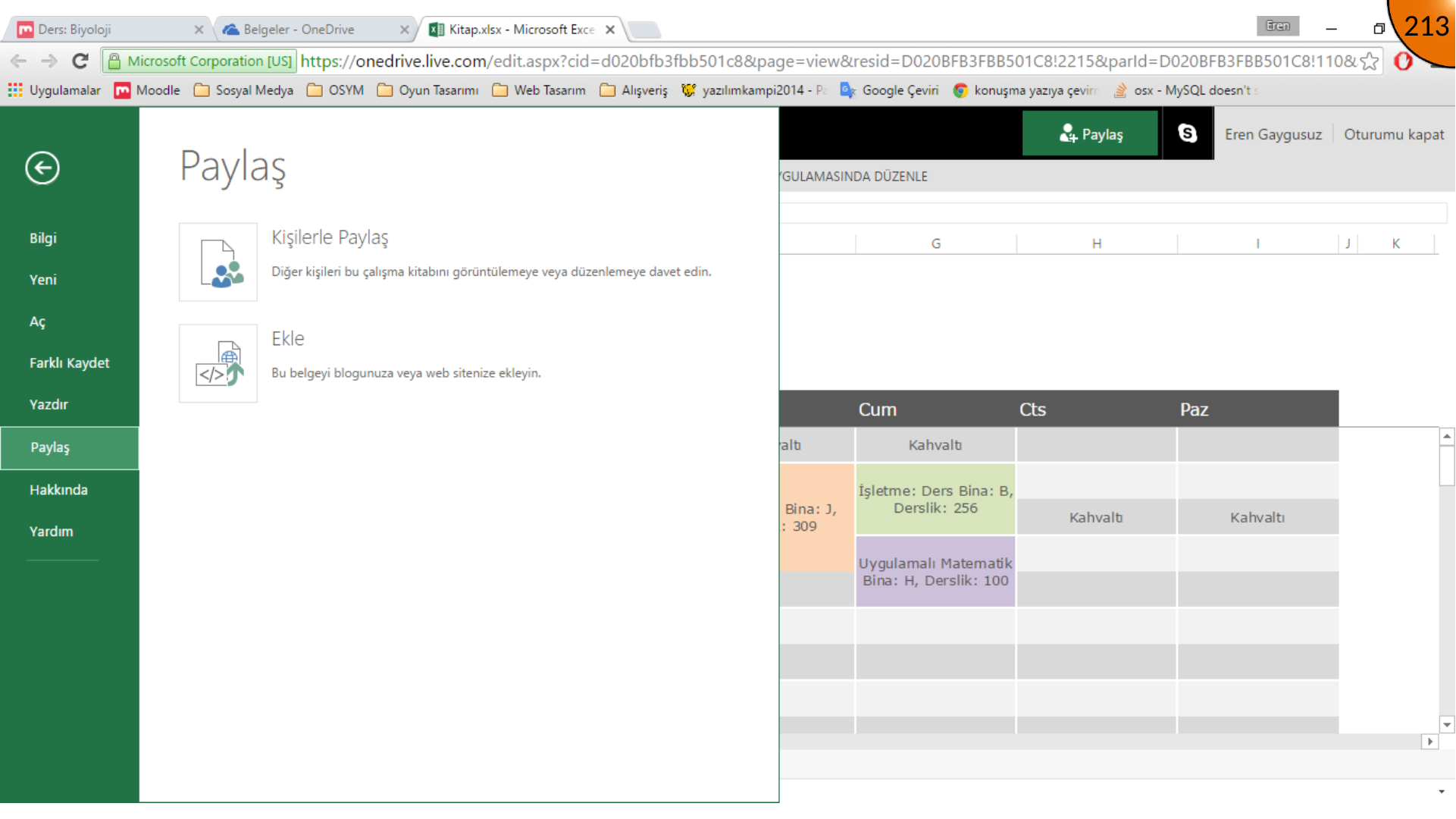
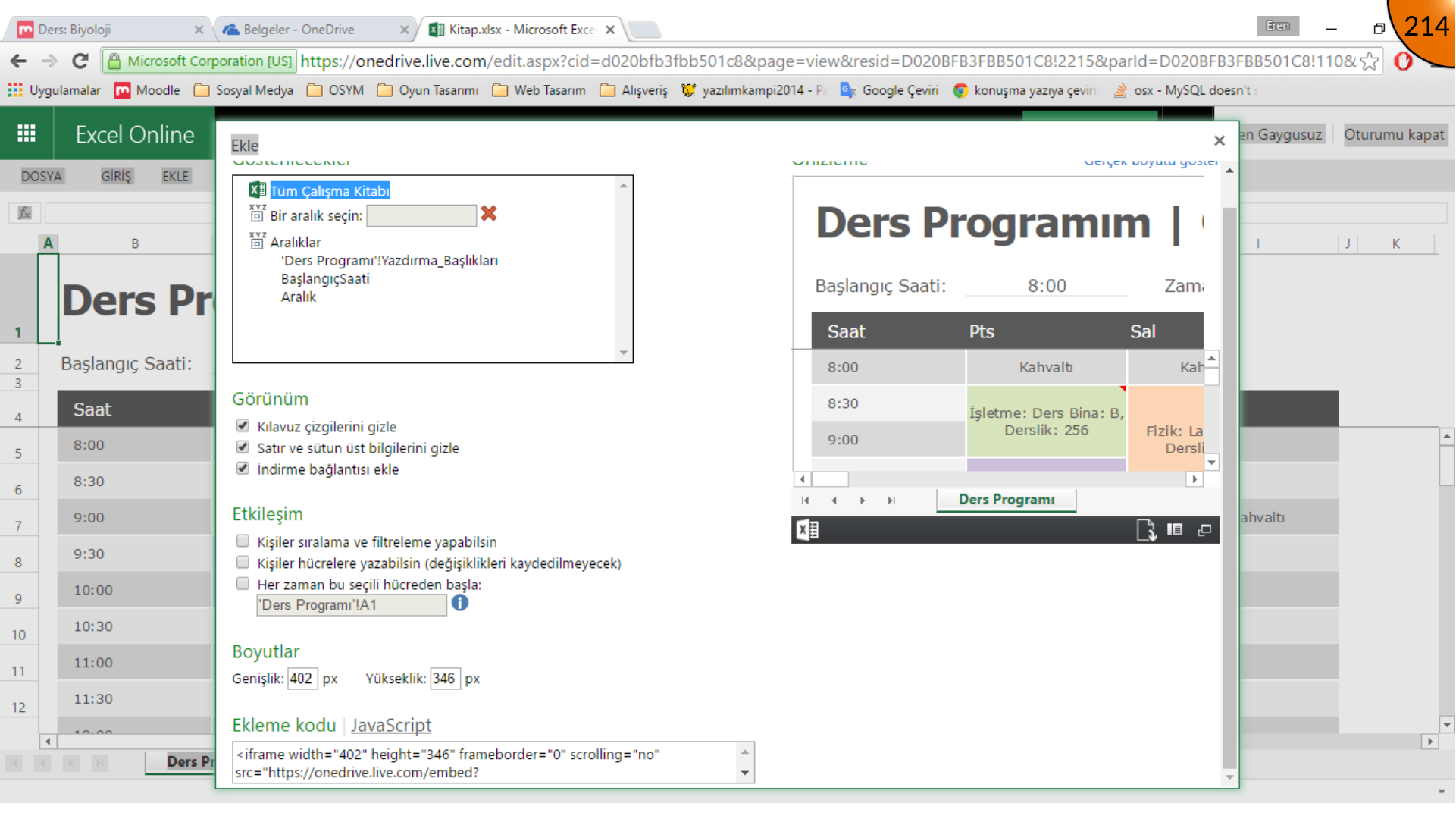
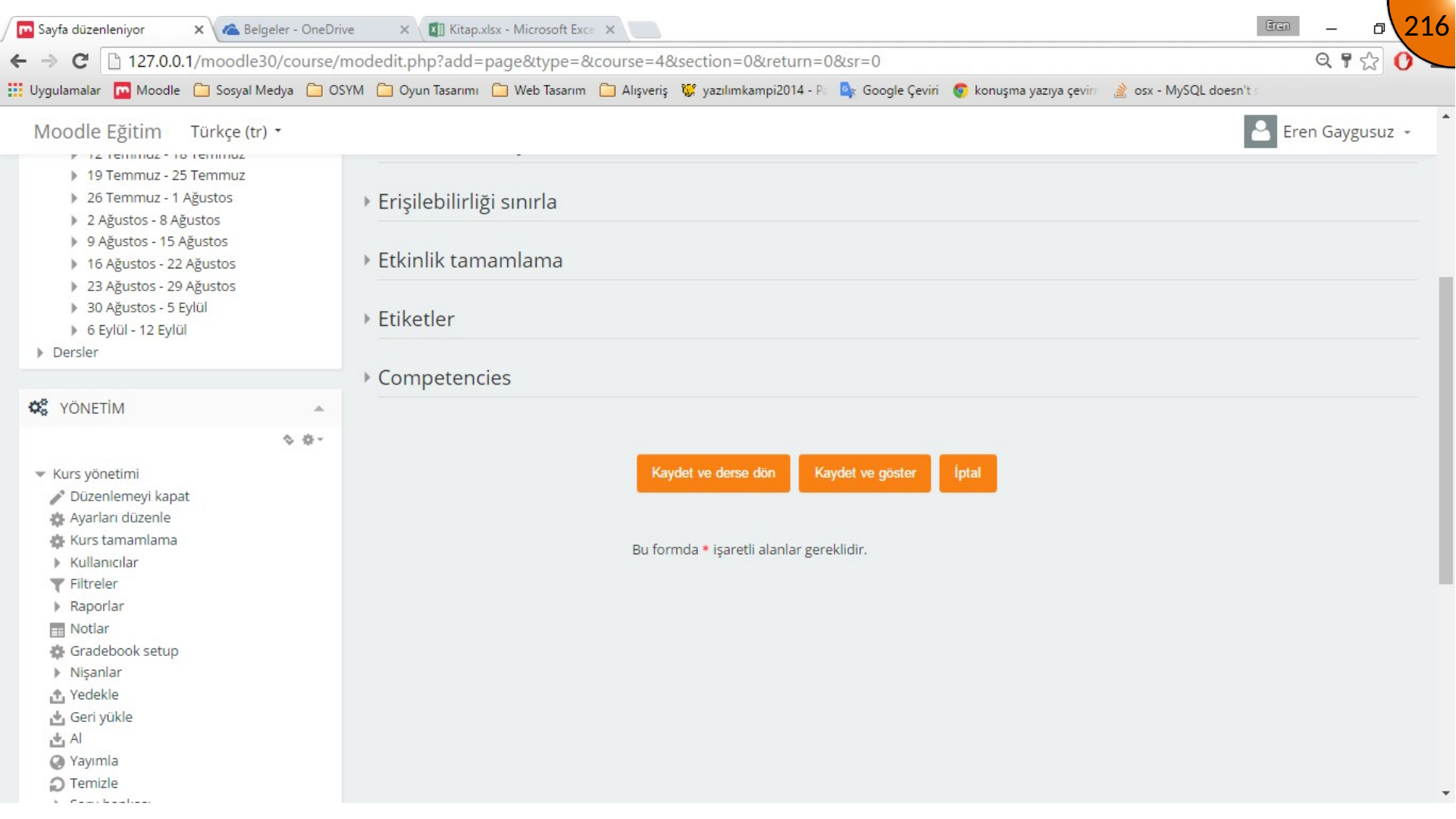
Kodu HTML modundaki yeni Moodle Sayfa kaynağına yapıştırın, ardından kaydedip görüntüleyin.
PowerPoint Sunumunu Gömme
PowerPoint sunumunu OneDrive’da açın. Üç nokta menüsünden Ekle seçeneğine geçin, ayarları düzenleyin ve kodu kopyalayın.
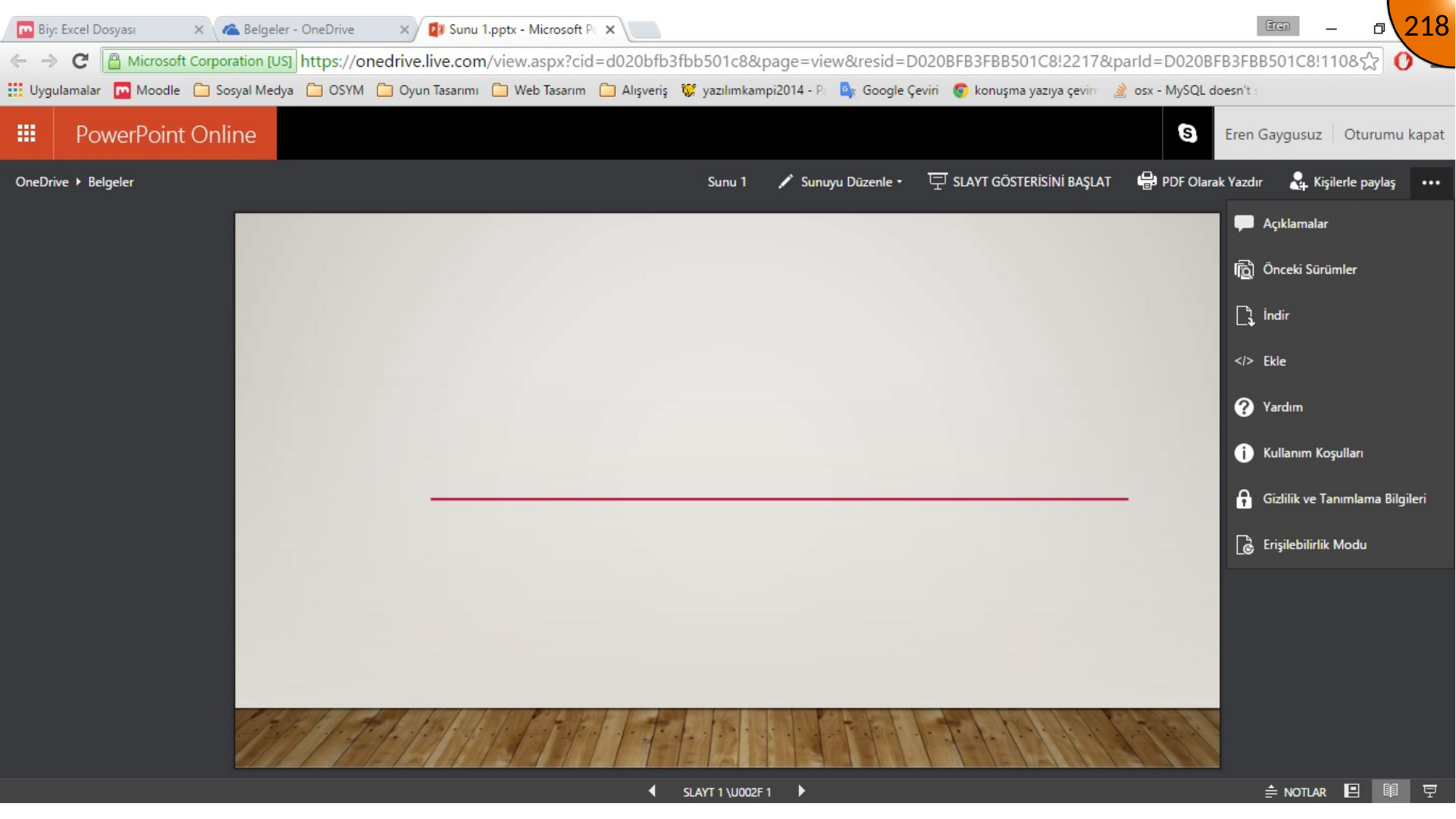
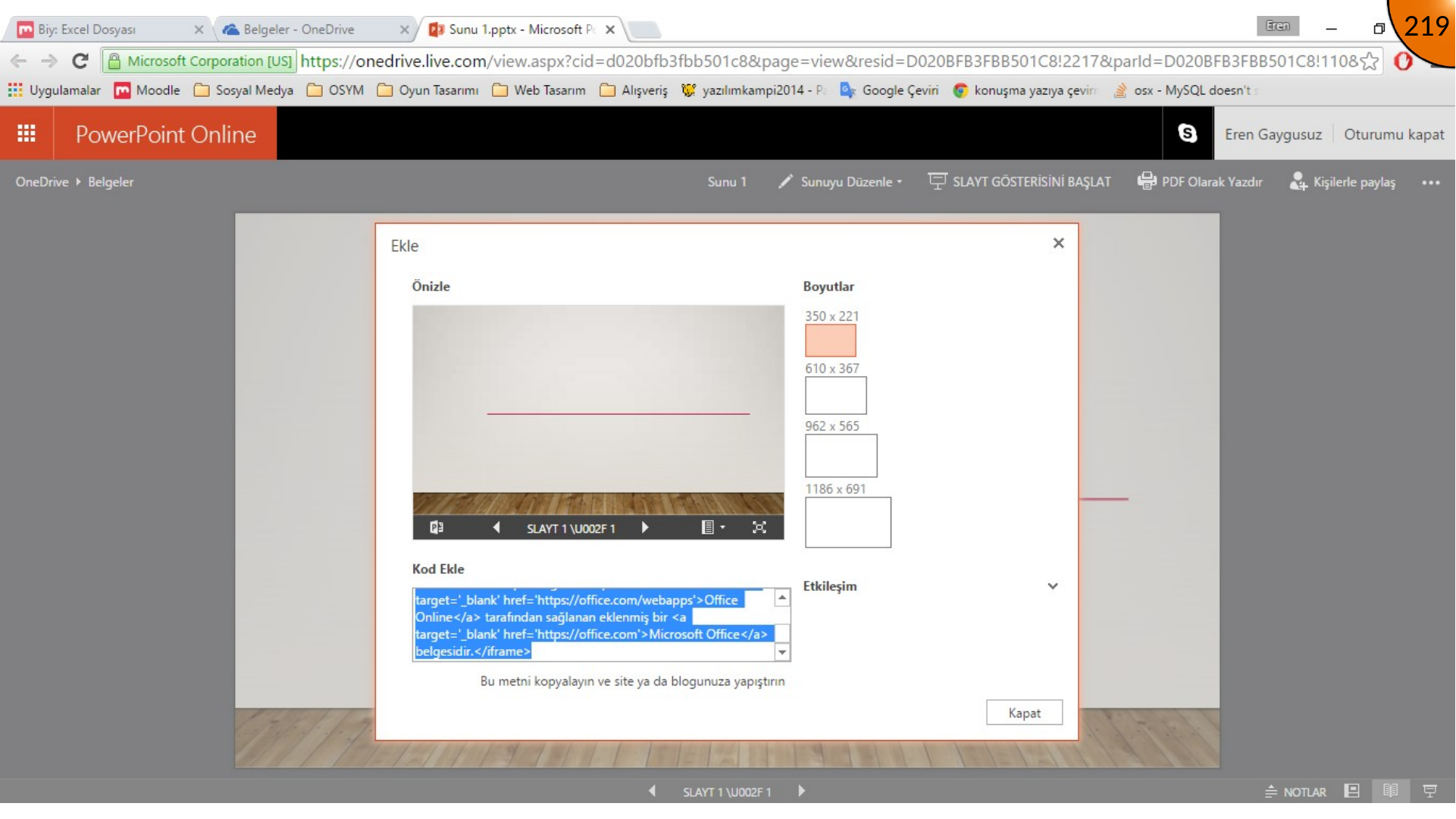
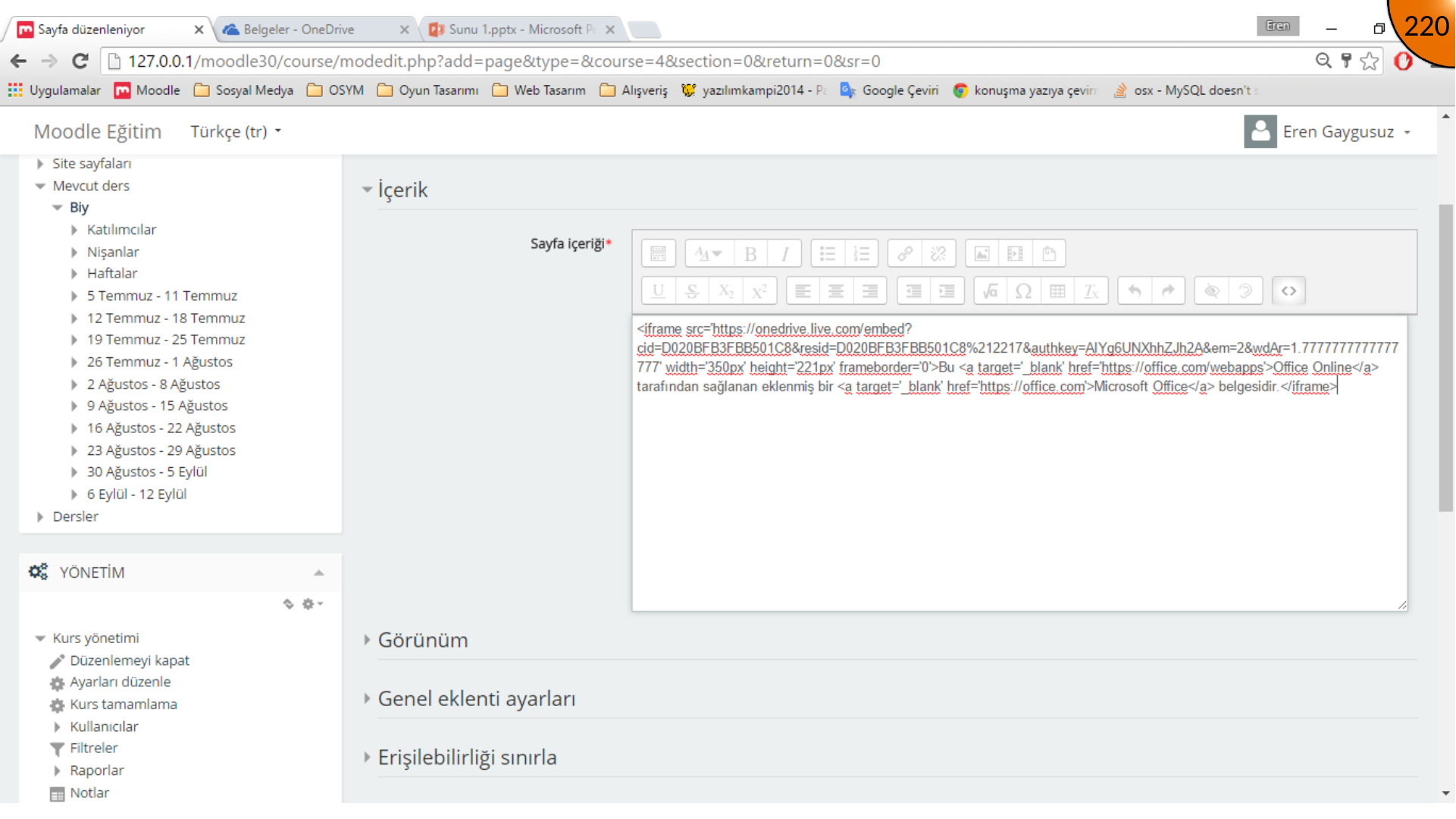
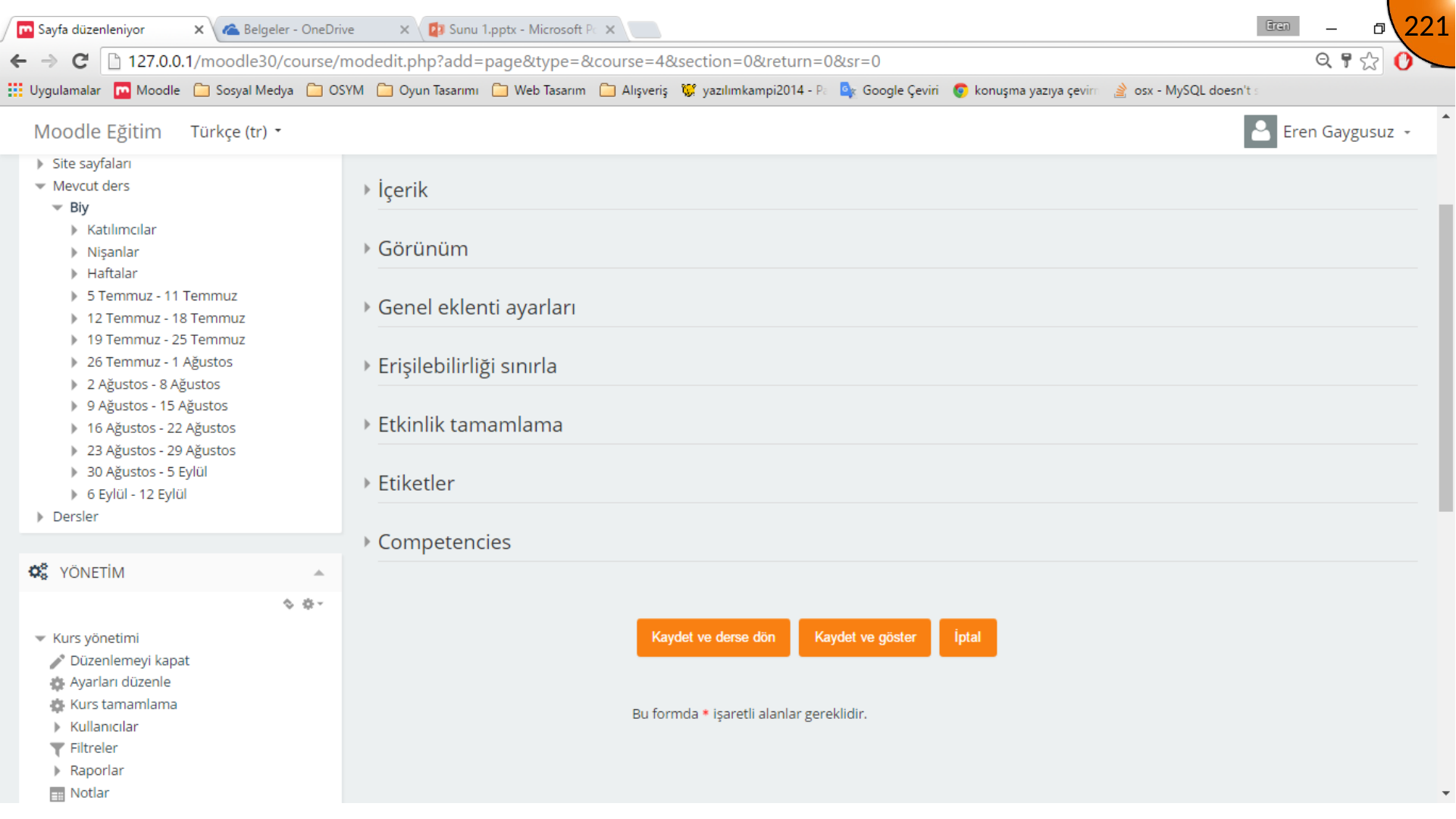
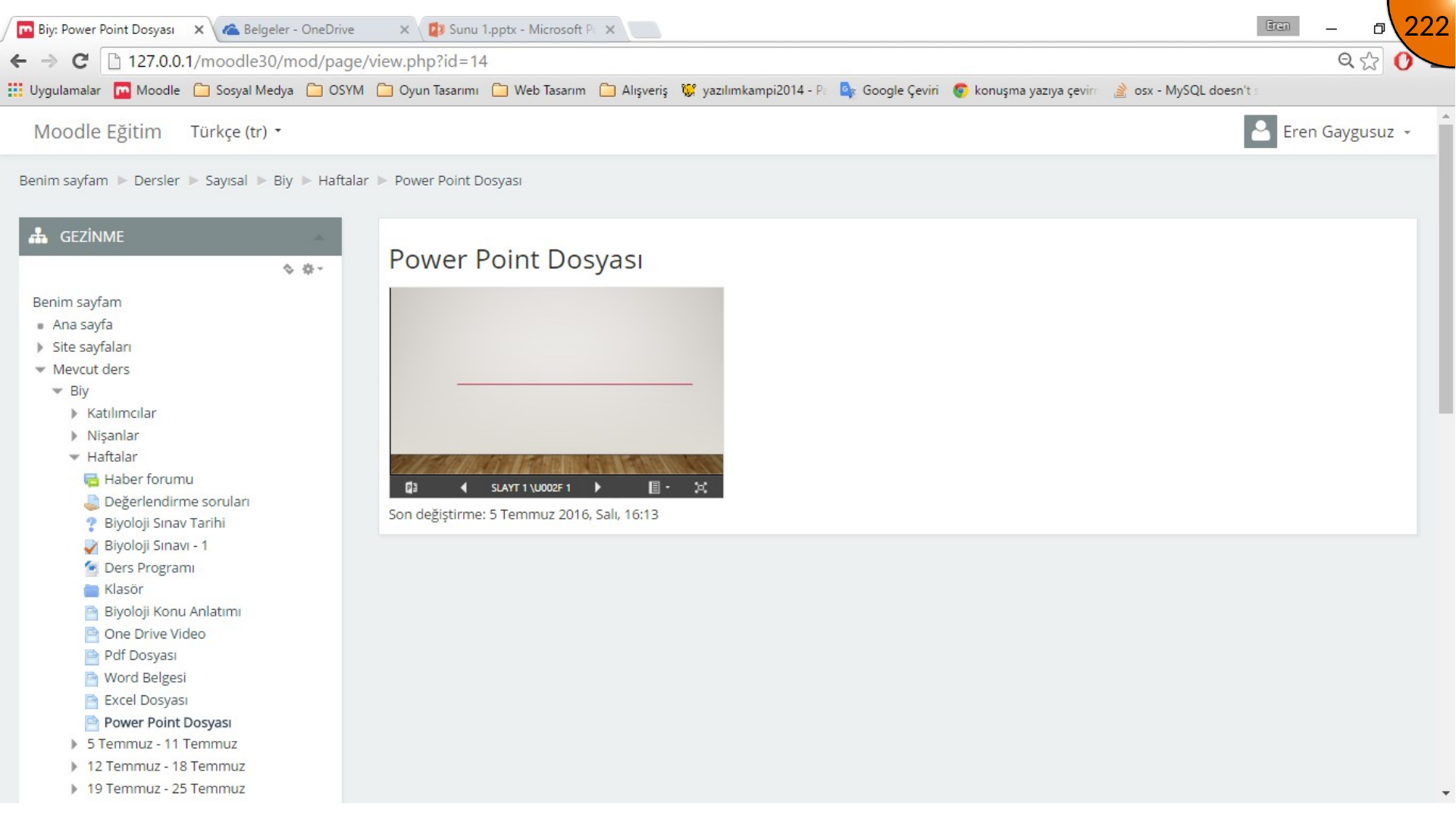
Kodu HTML modundaki yeni Moodle Sayfa kaynağına yapıştırın; ardından kaydedip görüntüleyin.
Özet
OneDrive Office dosyalarında da aynı yerleştirme kodu akışı kullanılır: kodu oluşturun, Moodle’ın HTML moduna yapıştırın ve görüntüleyici boyutlarını ayarlayın. Özellikle etkileşim veya düzenleme seçenekleri açıkken paylaşım izinlerini bilinçli şekilde yönetin.
Yorumlar