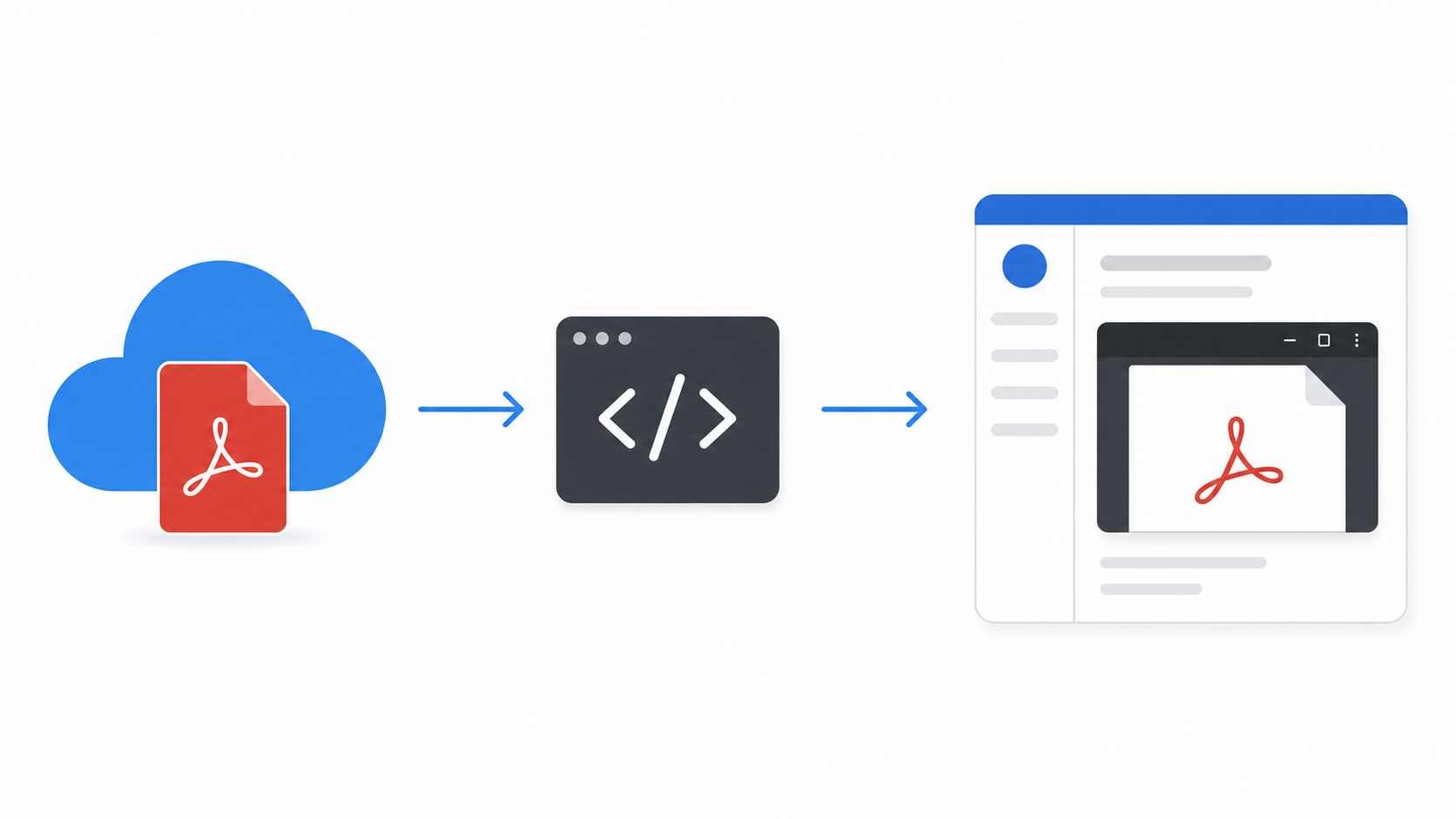
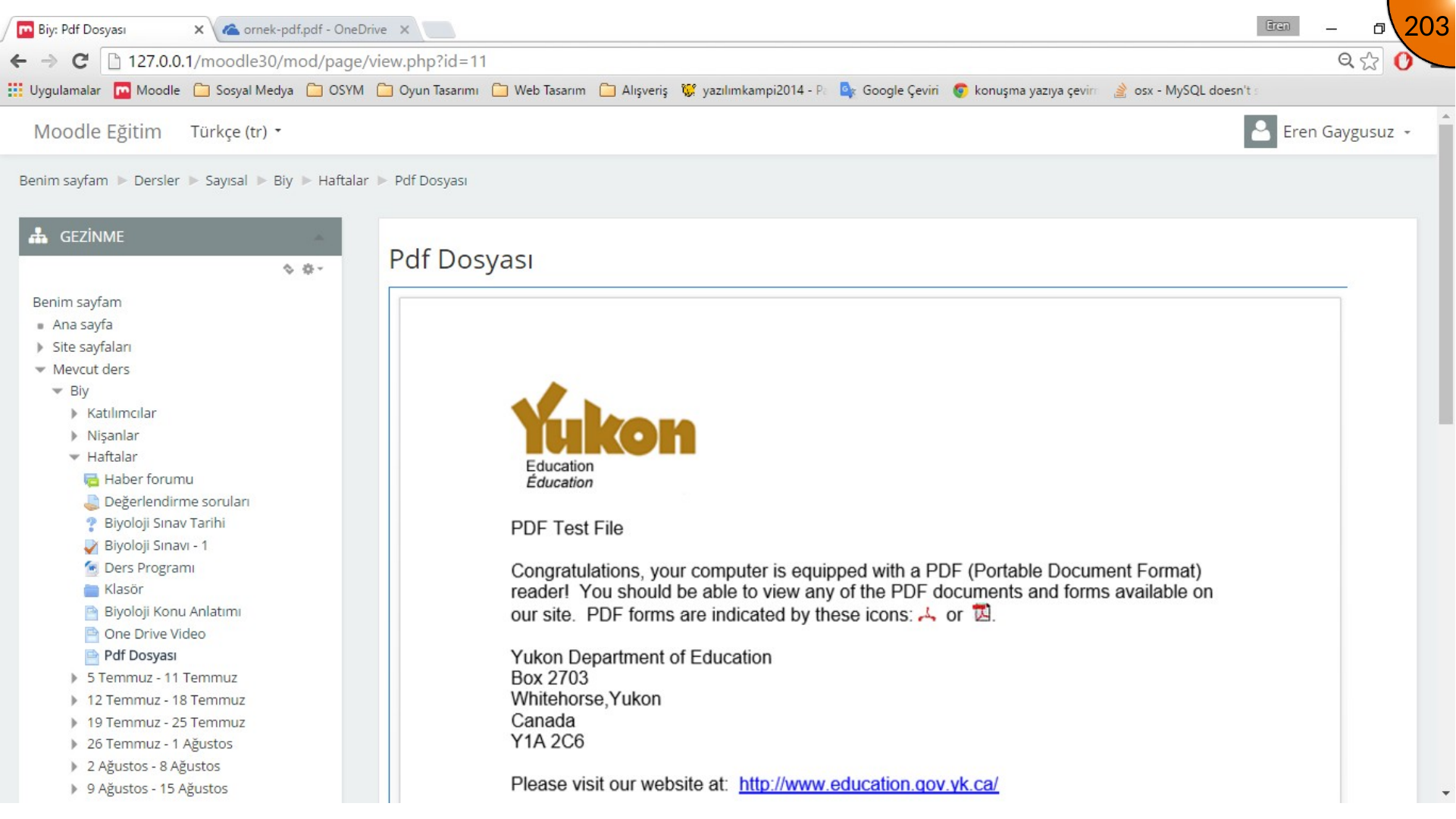
OneDrive’da saklanan bir PDF, Moodle Sayfa kaynağının içinde doğrudan görüntülenebilir. Bu arşiv anlatımı 2016’daki OneDrive ve Moodle arayüzlerini kullanır; güncel menü adları farklı olabilir.
Yayınlamadan önce dosyanın paylaşım iznini öğrenci hesabıyla kontrol edin. Yerleştirme, izleyicinin özgün dosyayı açma izni olduğunda çalışır.
İçindekiler
İçindekileri aç
Moodle Sayfasını Oluşturma
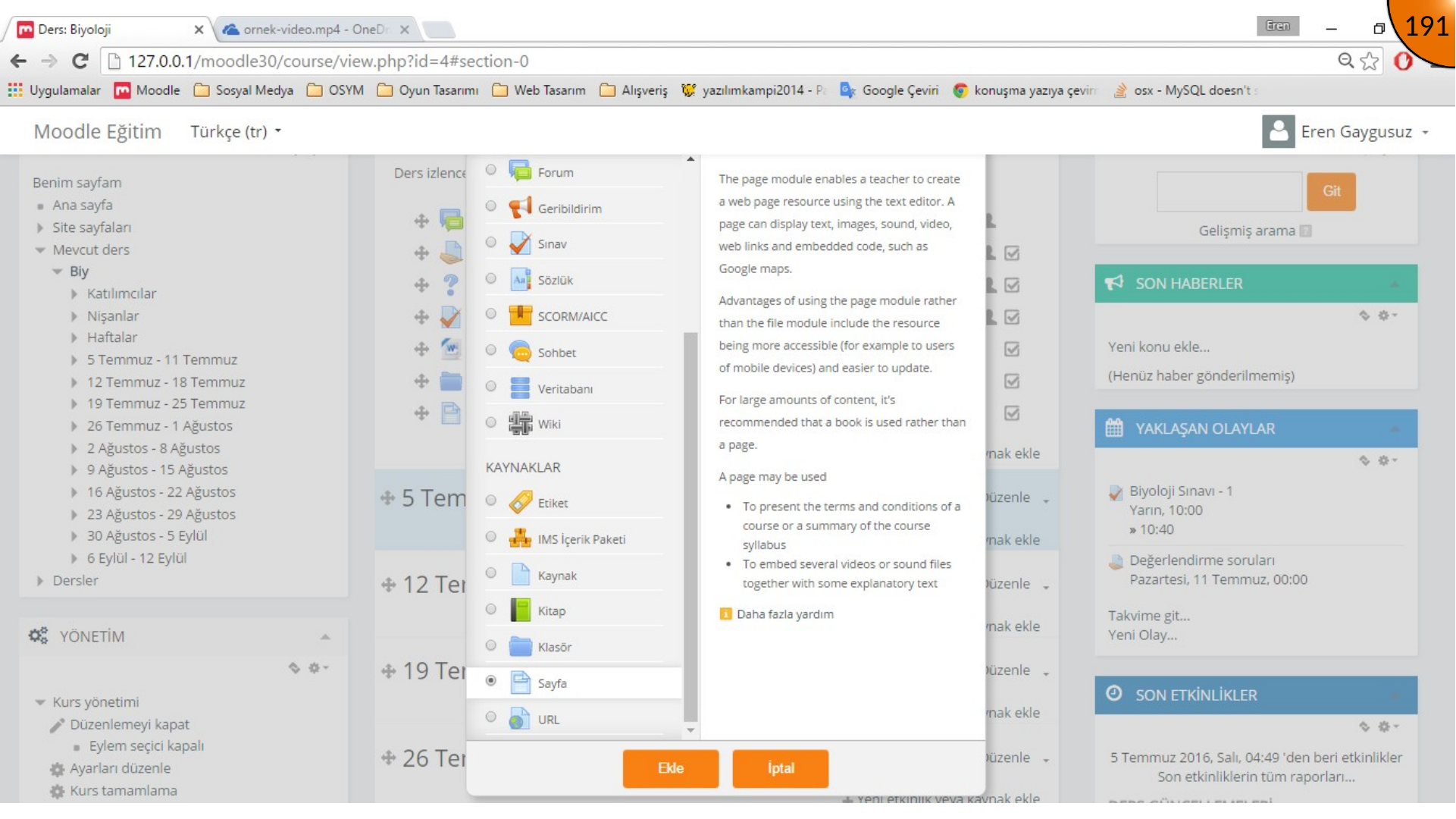
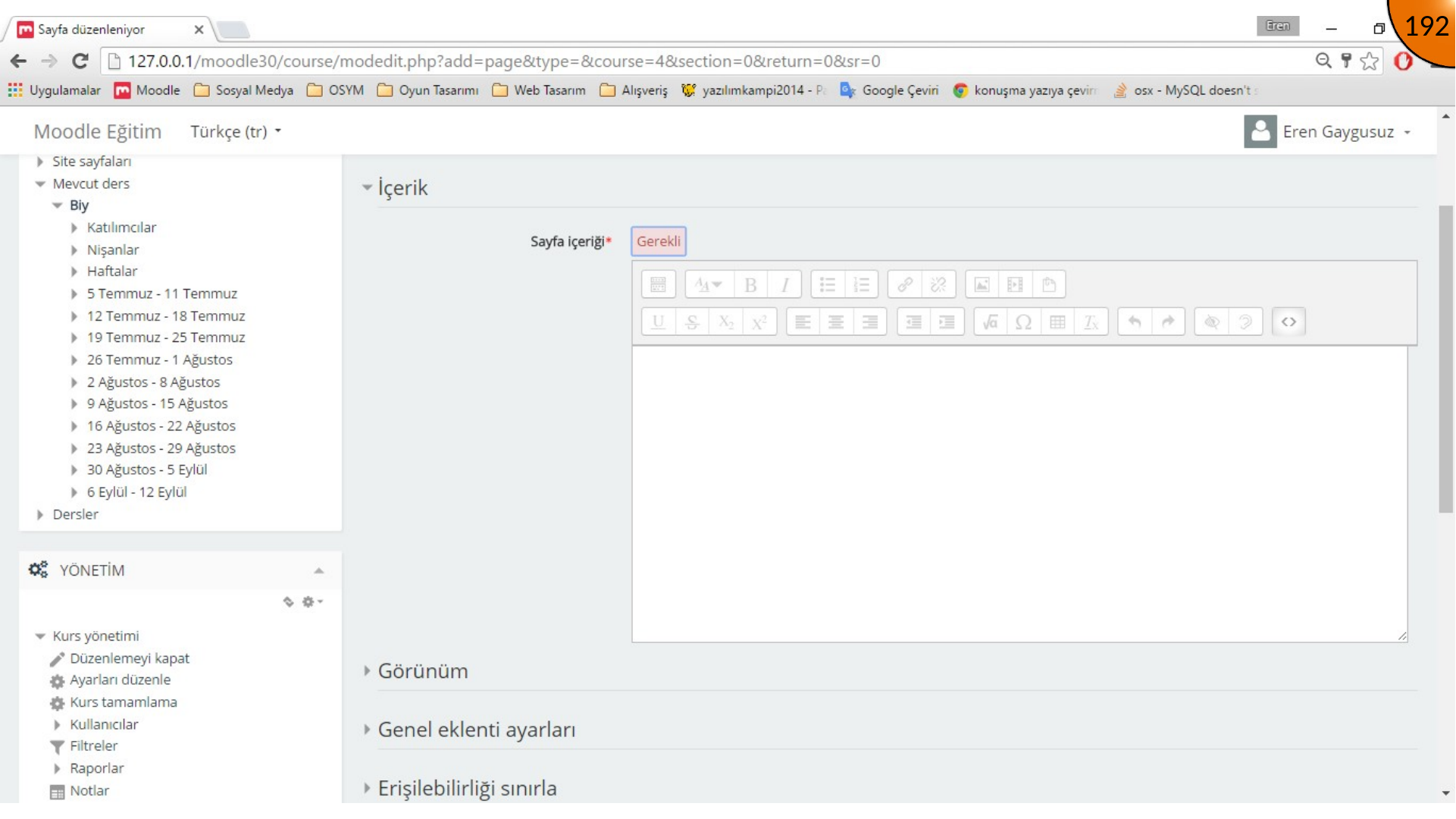
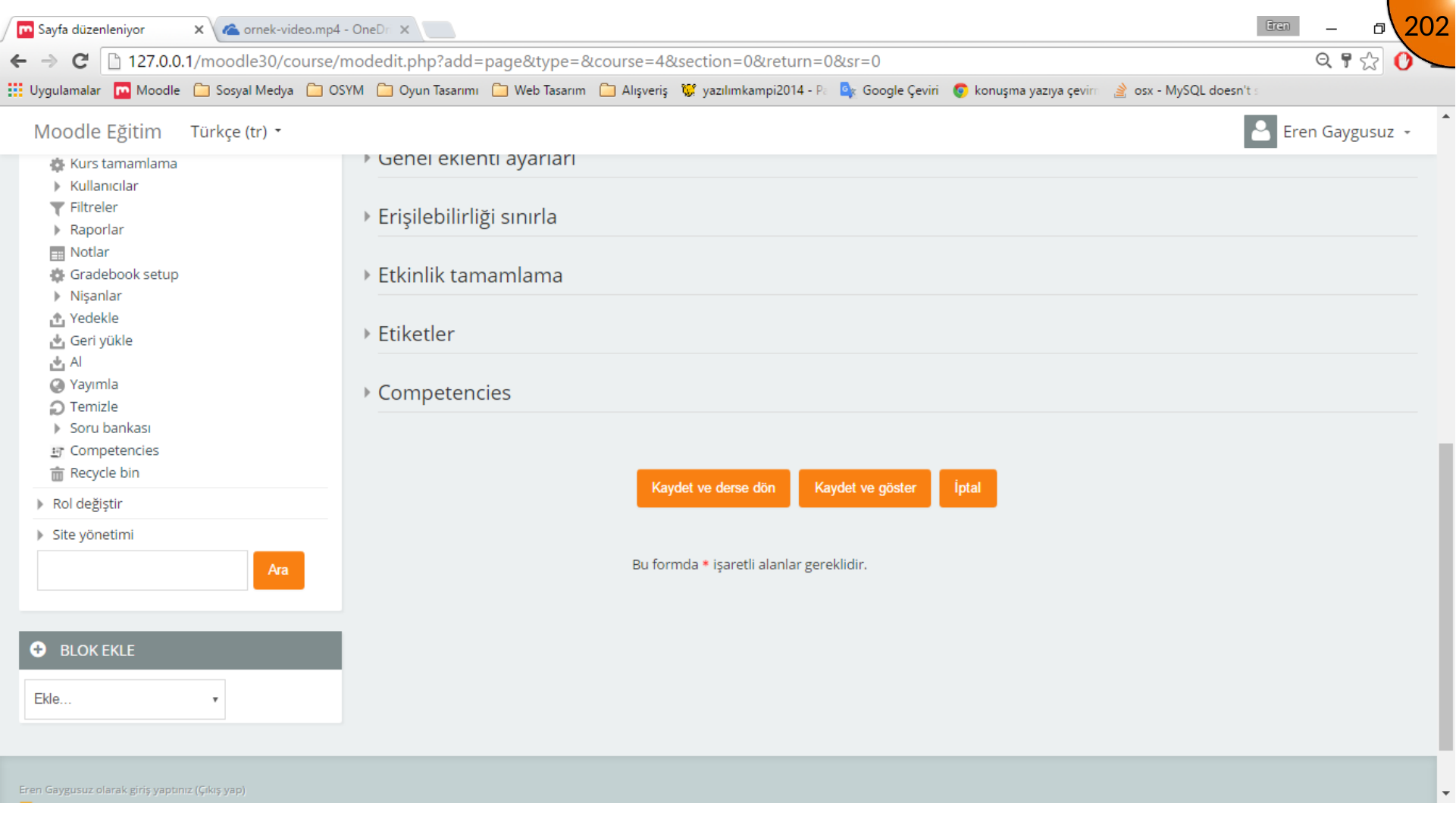
Ders içinde Yeni etkinlik veya kaynak ekle seçeneğine gelin, Sayfa kaynağını seçin ve Ekle düğmesine tıklayın. Sayfaya bir ad verin, ardından içerik düzenleyicisini HTML moduna alın.
PDF’yi OneDrive’a Yükleme
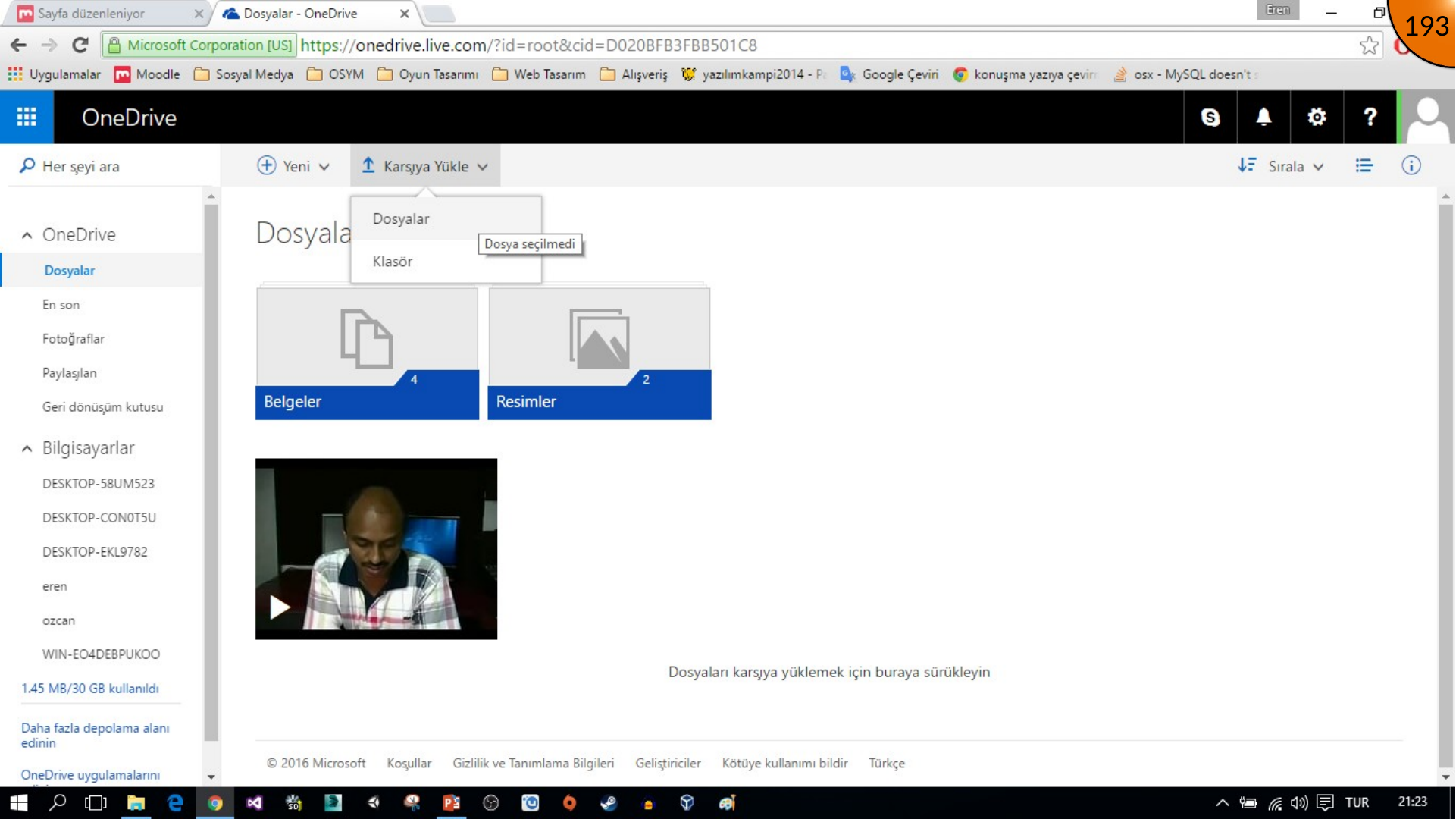
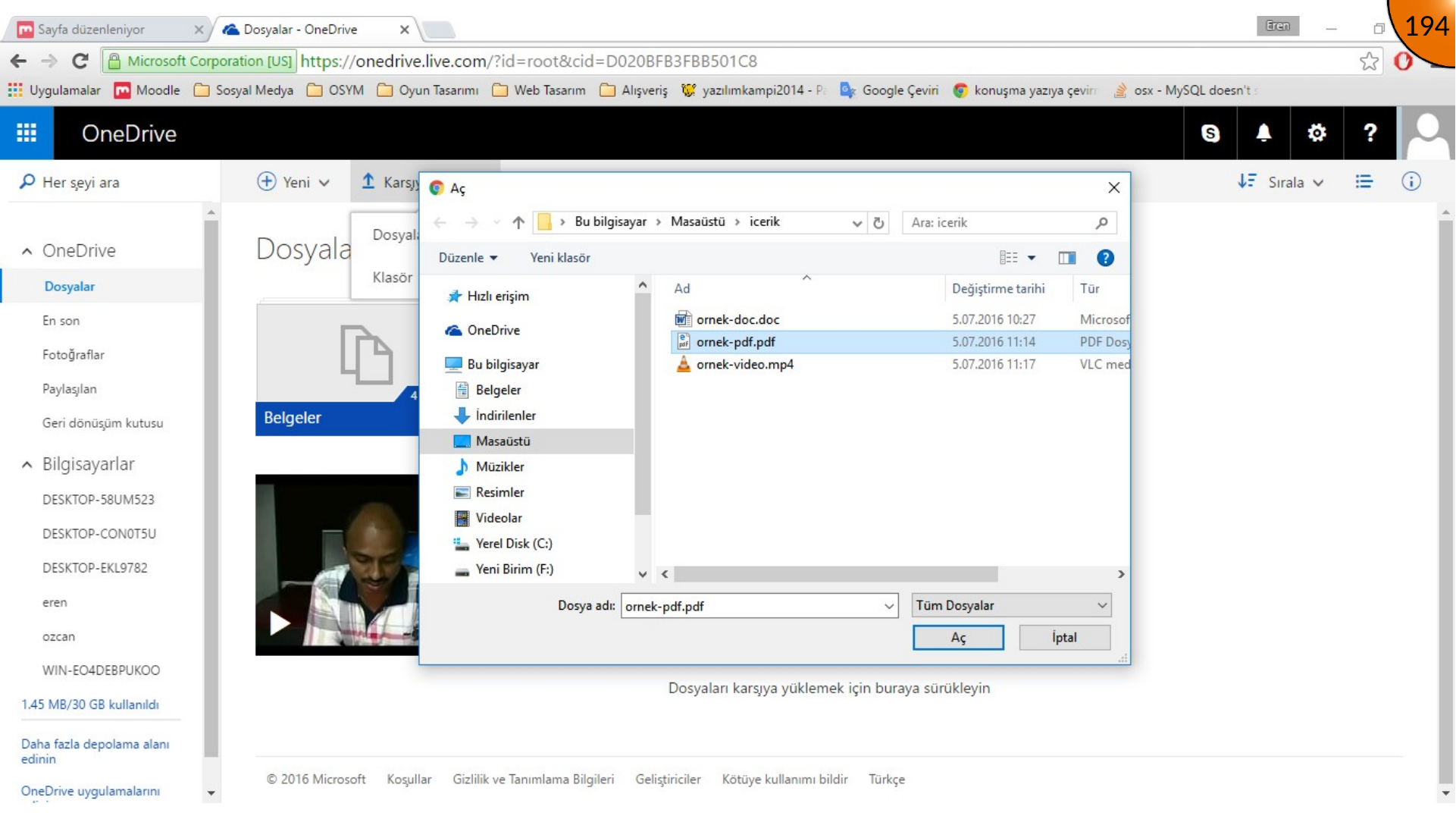
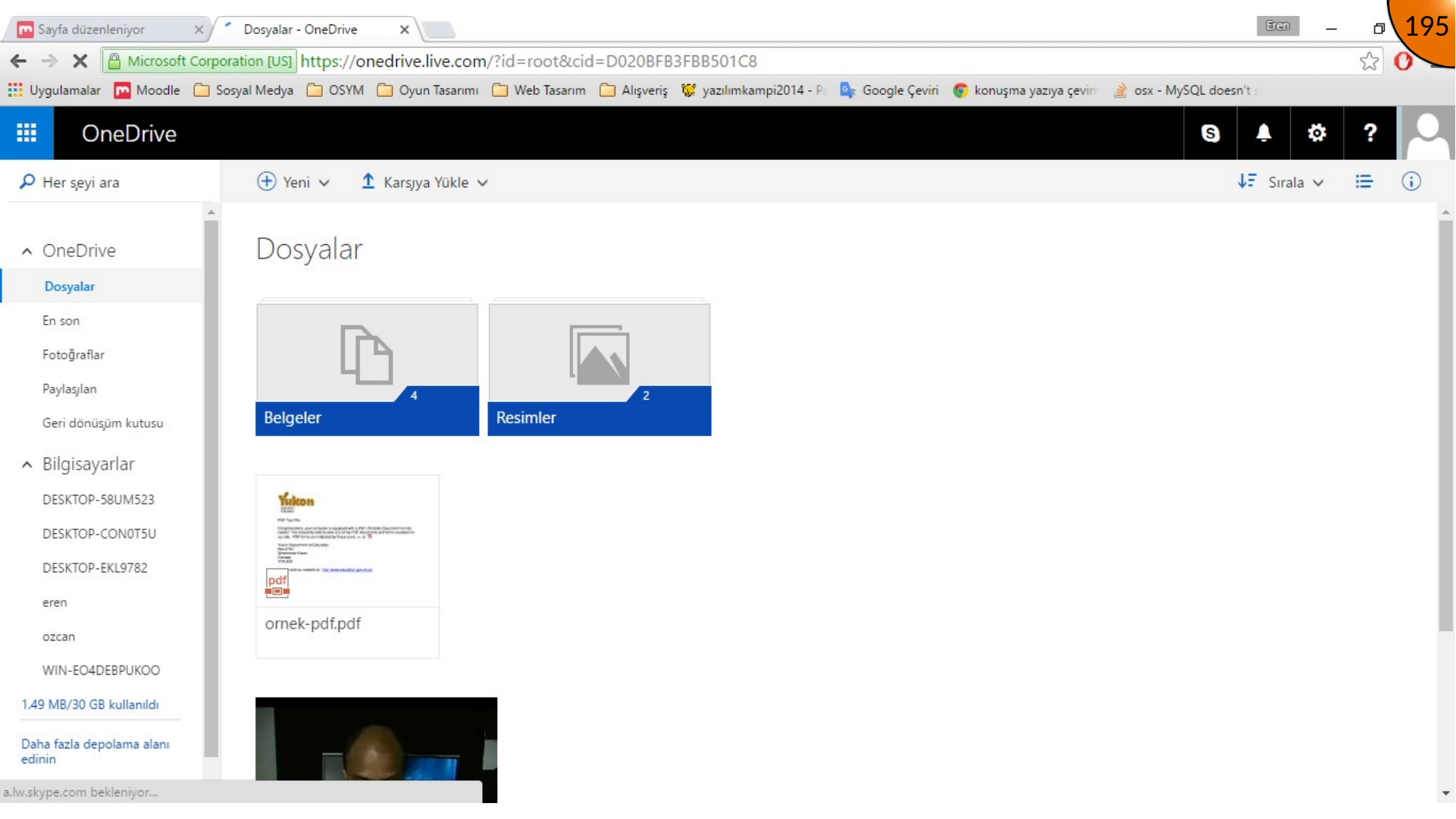
OneDrive’da Karşıya Yükle > Dosyalar seçeneğini kullanın, PDF’yi seçin ve yükleme bittiğinde dosyayı açın.
Yerleştirme Kodunu Oluşturma ve Ekleme
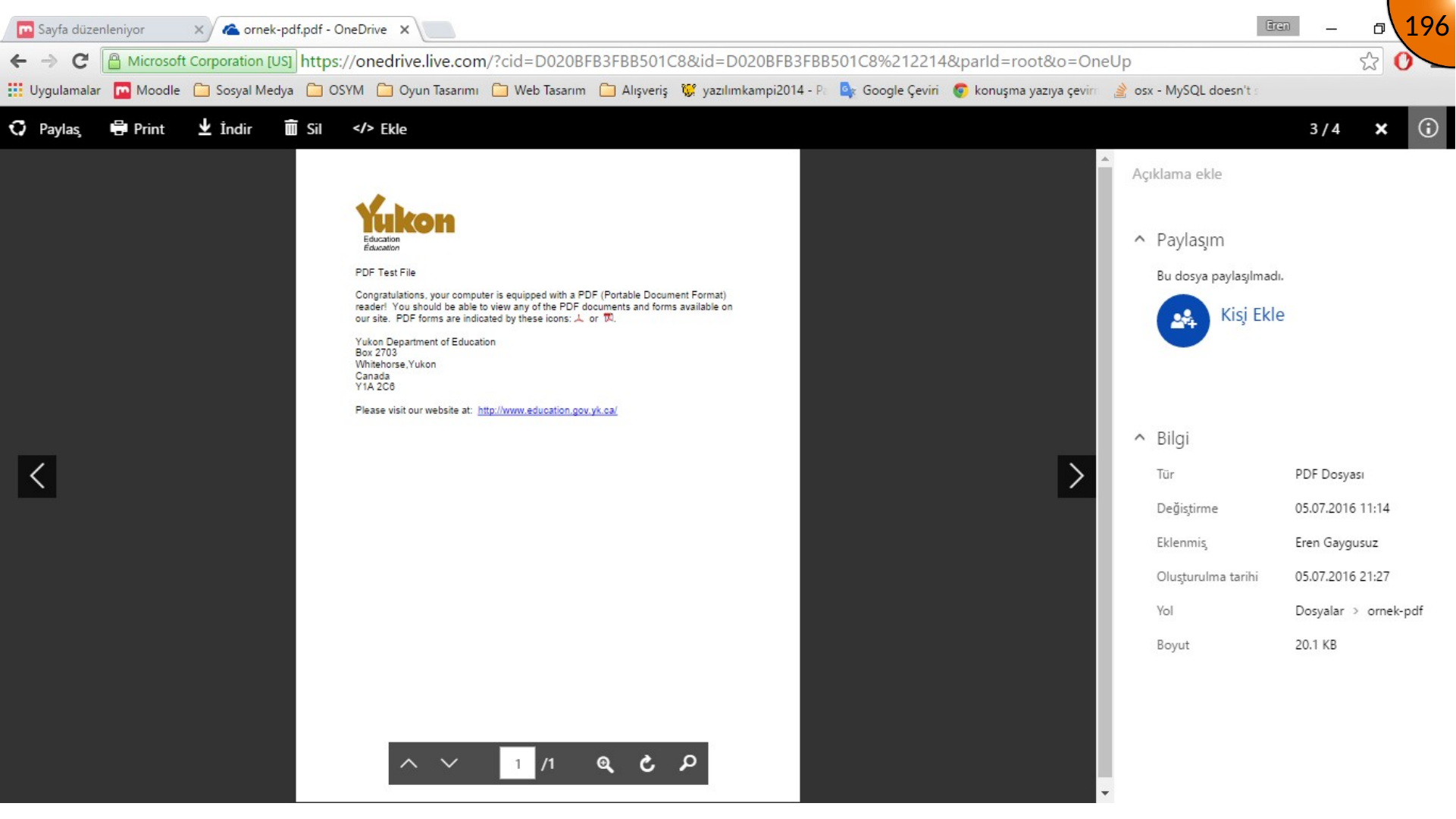
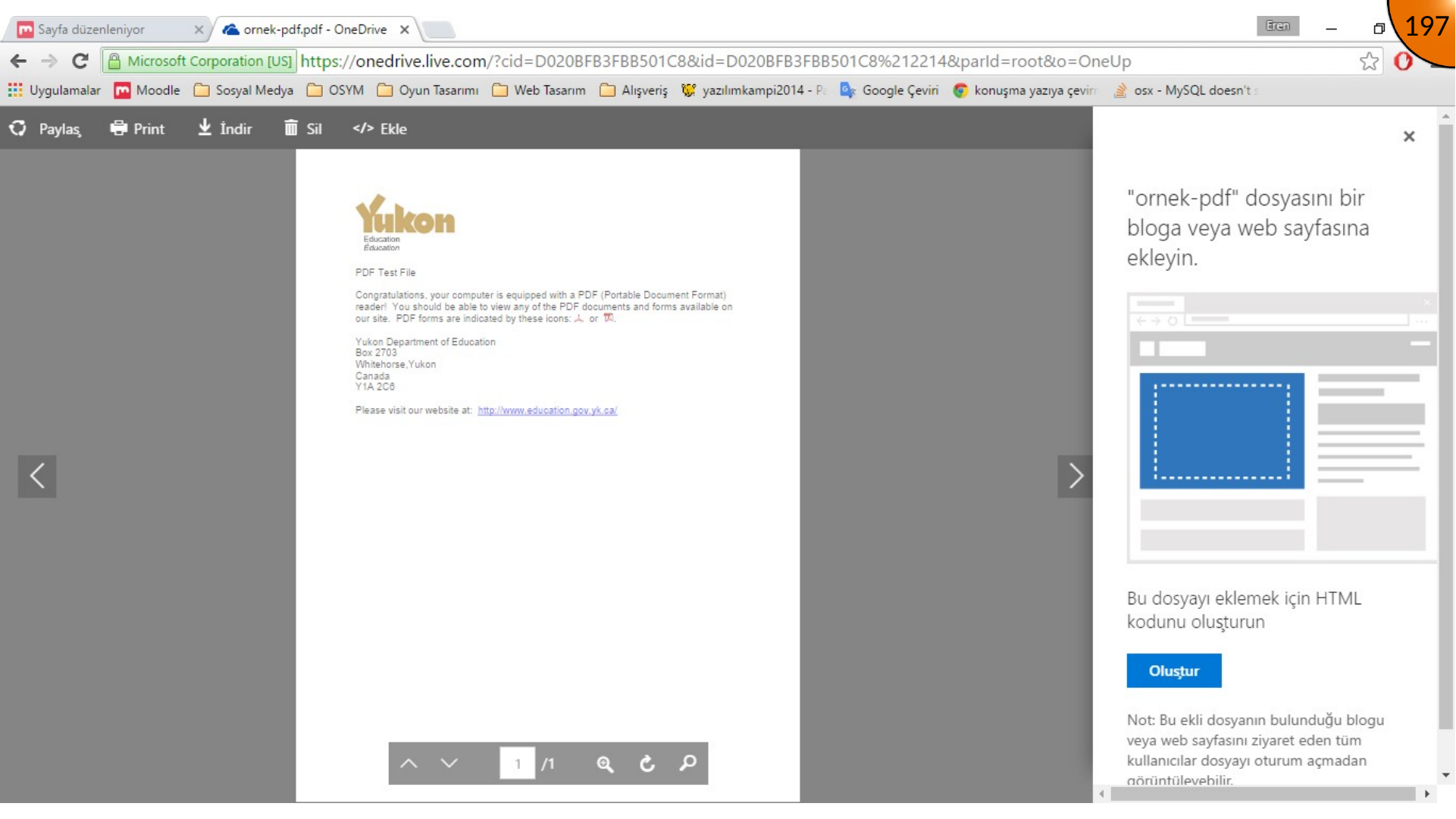
OneDrive’ın Ekle seçeneğini açın, kodu oluşturun, kopyalayın ve Moodle’ın HTML düzenleyicisine yapıştırın.
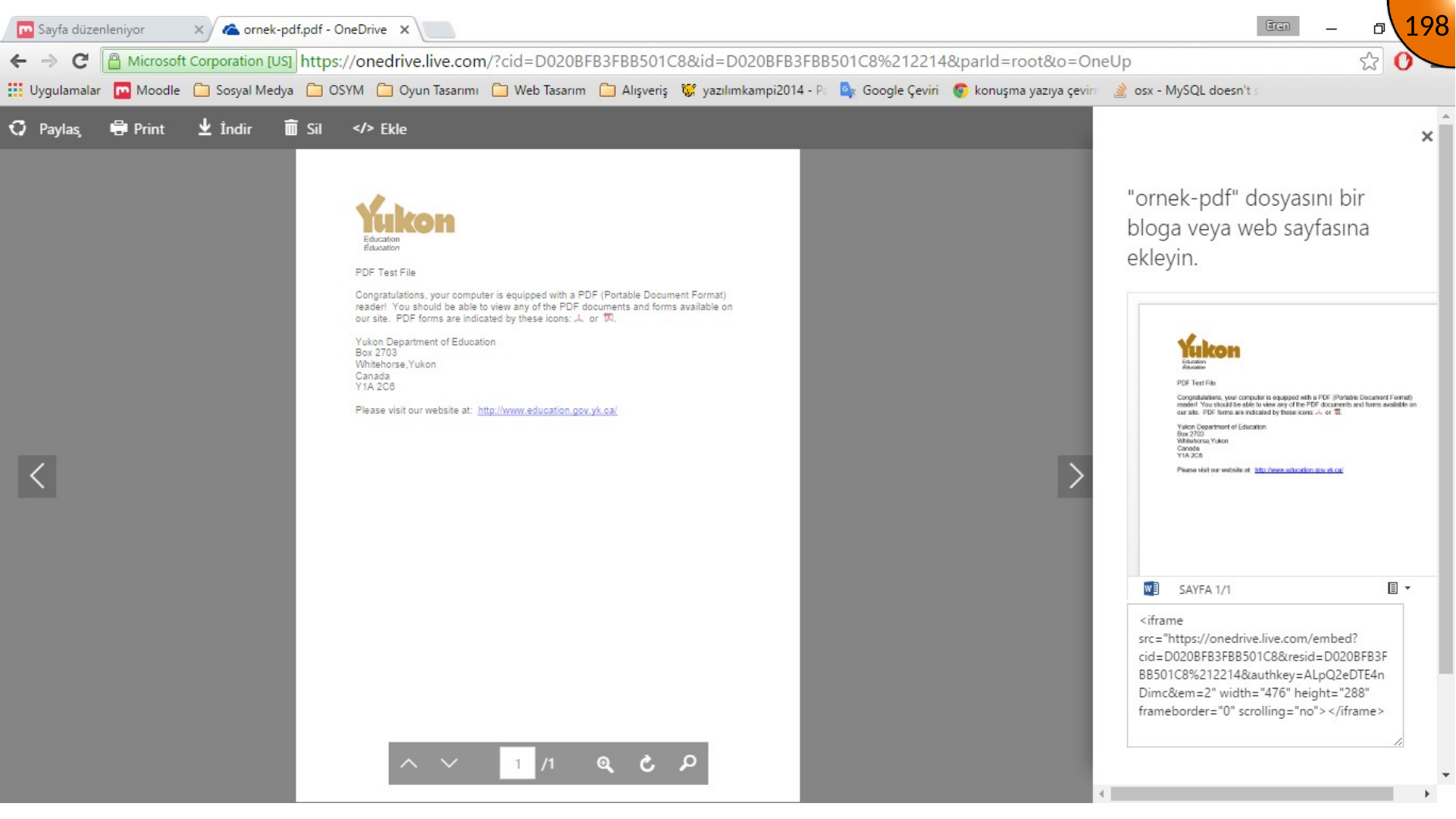
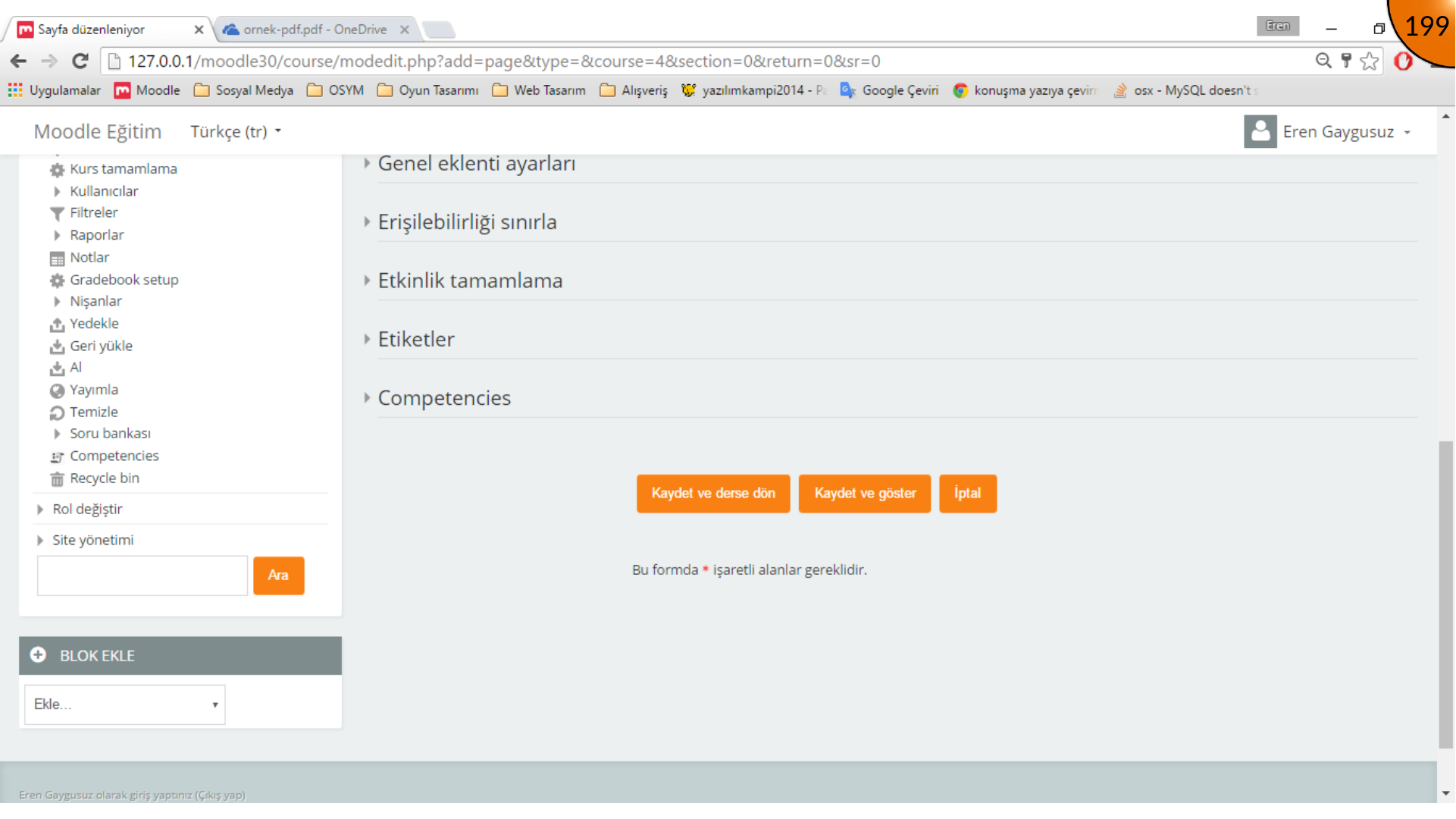
Görüntüleyicinin sayfaya nasıl yerleştiğini kontrol etmek için kaydedip ilk kez görüntüleyin.
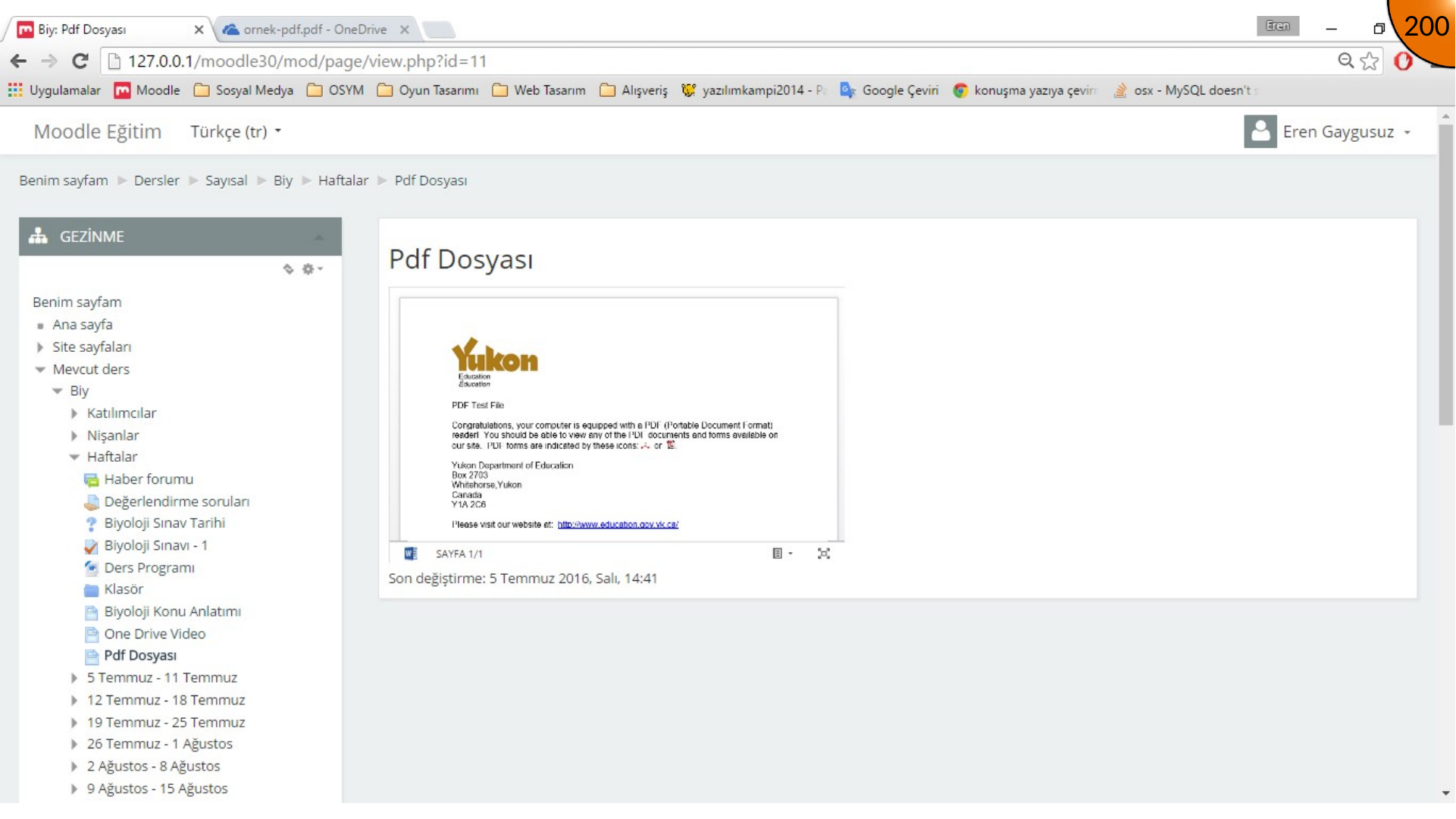
Görüntüleyici Boyutlarını Düzenleme
İlk görünüm küçük kalırsa HTML moduna dönün ve kopyalanan yerleştirme kodundaki width ile height değerlerini düzenleyin. Kaynak örnekte width="1000" ve height="1210" kullanılır.
<iframe src="..." width="1000" height="1210"></iframe>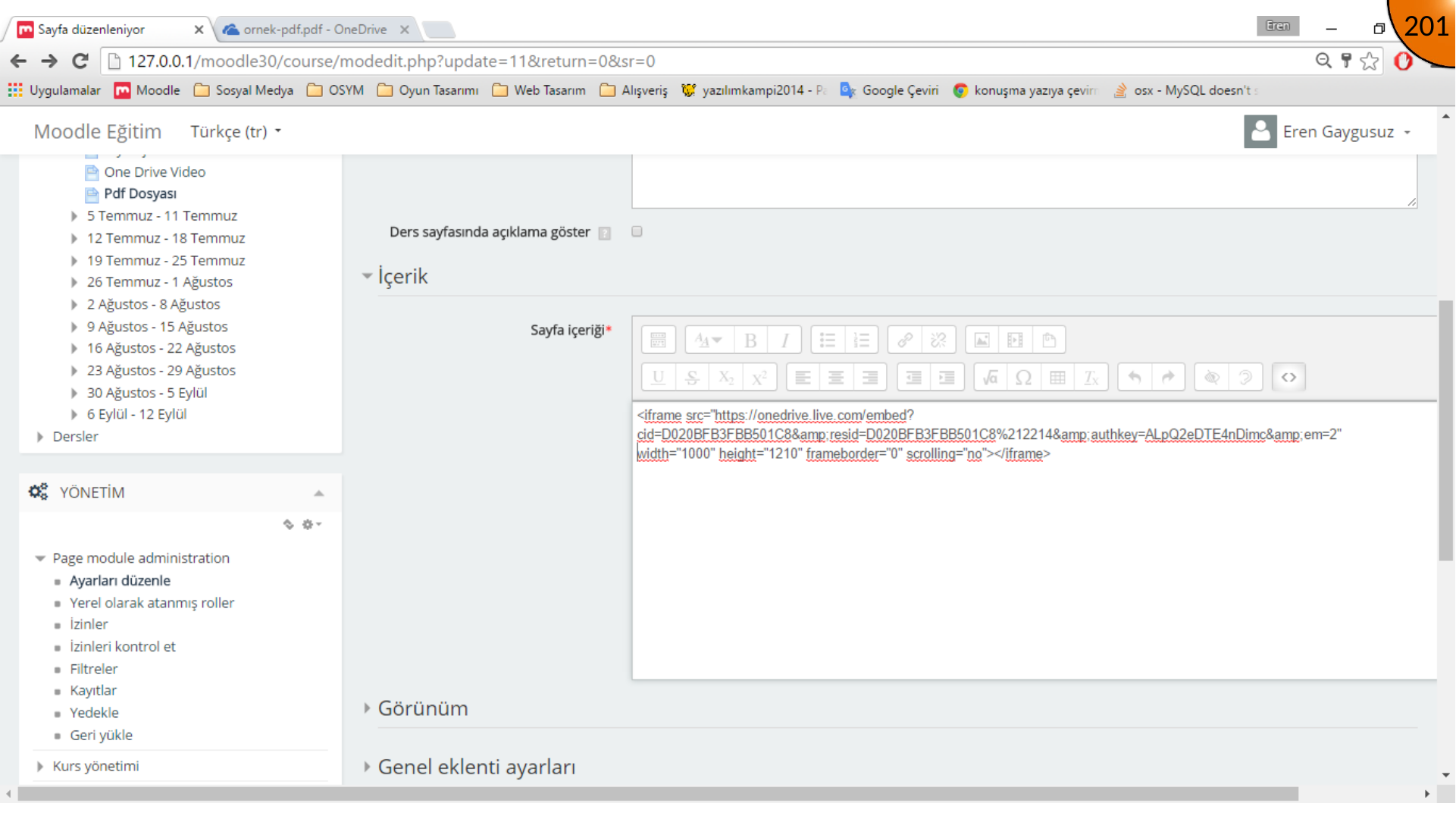
Özet
OneDrive yerleştirme kodu, PDF’yi ikinci kez yüklemeden Moodle’da gösterir. Kaynak dosyanın erişilebilir kaldığını doğrulayın, ders yerleşimine uygun boyutlar kullanın ve sayfayı öğrenci olarak test edin.
Yorumlar